

Si llevas suficiente tiempo usando Windows, seguramente habrás visto las palabras ".NET Framework" durante la instalación o actualización de algún programa. .NET Framework es un framework de software desarrollado por Microsoft para ayudar a los programadores a crear y ejecutar software escrito en lenguajes como C++, C# y Visual Basic. Windows 10 ya incluye la última versión de .NET Framework instalada y activada. Sin embargo, en algunos casos, como cuando necesitas instalar aplicaciones antiguas basadas en versiones anteriores de .NET Framework, tendrás que instalarlo manualmente en Windows 10. Del mismo modo, si tienes una versión anterior de Windows y tu aplicación requiere una versión más reciente del framework, tendrás que actualizarlo.
Existen dos versiones principales de .NET Framework: la versión 3.x y la versión 4.x. Como se mencionó, Windows 10 siempre incluye la versión más reciente del framework, que en el momento de redactar este artículo es la versión 4.8. La versión 4.8 abarca las versiones 4.0 a 4.8 de .NET Framework, por lo que si tienes la versión 4.8, no necesitas instalar la versión 4.2, 4.6 ni ninguna intermedia. El último lanzamiento oficial de la versión 3 de .NET Framework fue la 3.5, y cubre las versiones desde la 1.0 hasta la 3.5. En este artículo te explico cómo instalar .NET Framework en Windows 10 y cómo actualizarlo.
¿Qué versión de .NET Framework está instalada en tu Windows 10?
Si durante la instalación de un programa recibes un error por falta de .NET Framework, anota primero la versión que aparece en el mensaje de aviso. Luego sigue las instrucciones a continuación para instalarla en Windows 10. Windows 10 incluye de serie la versión 4 más reciente del framework, por lo que conviene verificar qué versiones tienes instaladas en tu sistema operativo.
Para saber qué versión de .NET Framework tienes instalada en tu Windows:
Paso 1: Abre Inicio de Windows
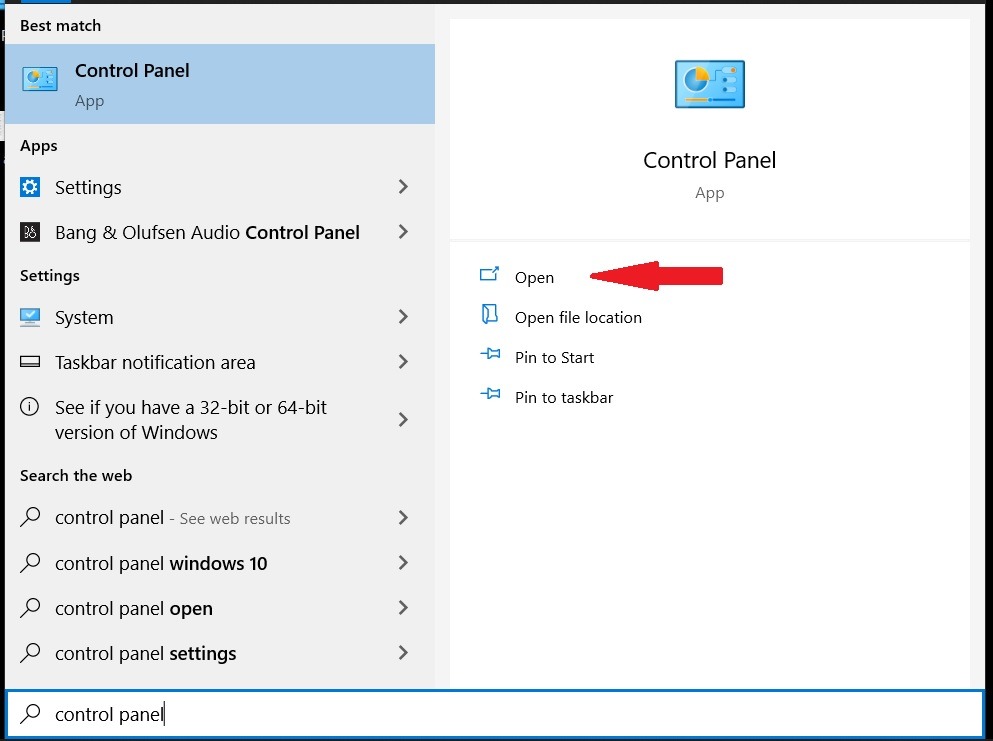
Paso 2: Abre el archivo Panel de control
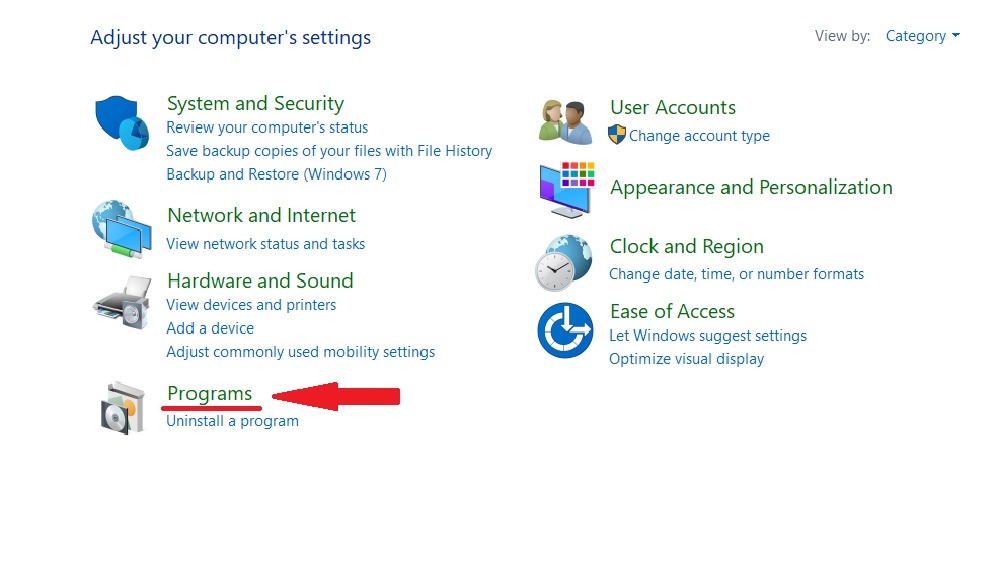
Paso 3: Haz clic en Programas.
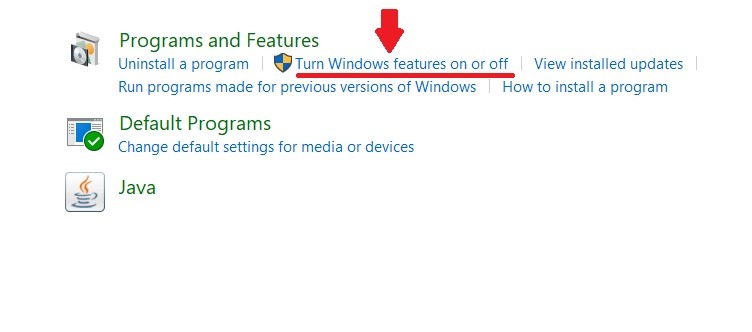
Paso 4: En el Programas y características sección, haz clic en Activar o desactivar las características de Windows.
Paso 5: En la ventana de características de Windows que aparece, verás que .NET Framework 3.5 es el primer elemento de la lista. Si la casilla junto a .NET 3.5 aparece rellena en negro, significa que está instalado.
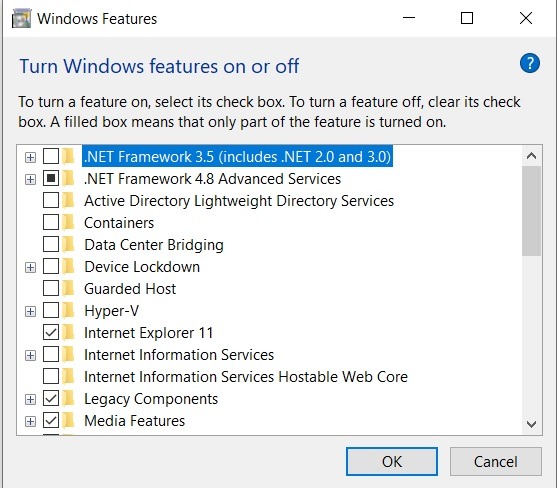
Si la casilla está vacía, .NET Framework 3.5 no está instalado en tu Windows 10. En ese caso, deberás usar uno de los métodos siguientes para instalarlo.

Instalar .NET Framework mediante las características de Windows
Sigue los pasos de la sección anterior para llegar a las características de Windows. A continuación, marca la casilla junto a .NET 3.5 y haz clic en ok. Aparecerá una ventana de aviso similar a la que se muestra a continuación.
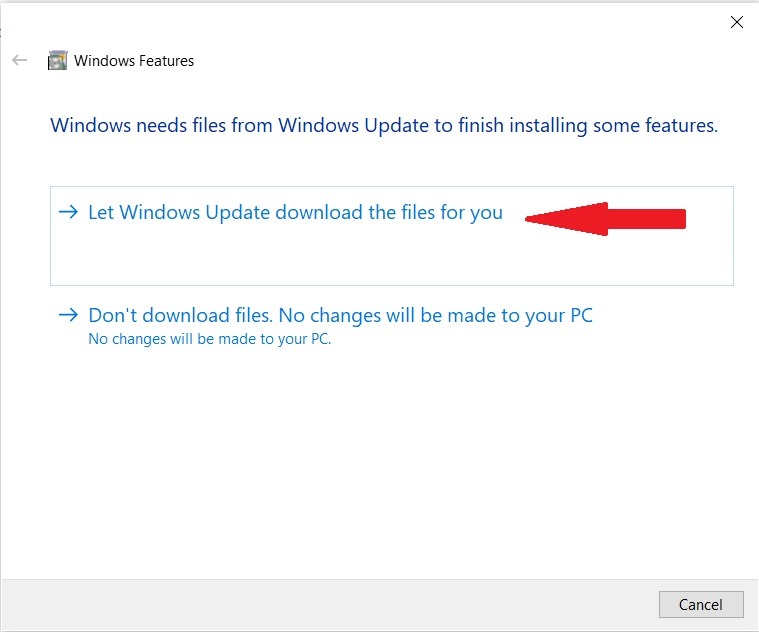
Haz clic en Permitir que Windows Update descargue los archivos por ti. Windows continuará descargando e instalando .NET Framework en tu Windows 10. Una vez completada la instalación, reinicia el equipo para finalizar el proceso.

Accede a un VPS Windows 10 desde cualquier lugar con control total de administrador.
VPS Windows DesktopInstalar mediante Dism Comando
Si no tienes acceso a internet, pero dispones de un DVD de Windows 10 o de una unidad flash de arranque, puedes usar el siguiente método para instalar .NET Framework 3.5. El proceso es sencillo y no lleva mucho tiempo.
- Inserta el medio de instalación en tu PC y anota la letra de unidad que se le ha asignado. Comprueba si está montado como unidad F, G u otra.
- Pulsa Tecla Windows Start + R, escribe cmd, y pulsa Ctrl + Shift + Enter para abrir el Símbolo del sistema como administrador.
- Ejecuta el siguiente comando:
Dism /online /enable-feature /featurename:NetFX3 /All /Source:X:sourcessxs /LimitAccess
Reemplaza X con la letra de unidad de tu DVD o USB Drive de Windows
4. Una vez completada la instalación, reinicia tu PC.
Lee también: ¿Cómo instalar IIS en Windows 10?
Instalar .NET Framework en Windows 10 usando Offline Installer
Si por cualquier motivo no has podido instalar .NET Framework en Windows 10, puedes descargar directamente los archivos del instalador desde la sección .NET del sitio web de Microsoft. Antes de descargar los archivos, asegúrate de que estás descargando una versión compatible de .NET Framework.
Al visitar la página de .NET, el sitio te mostrará una lista de las versiones de .NET Framework que Microsoft sigue soportando, junto con una lista oculta de versiones ya sin soporte. Estas últimas no recibirán más actualizaciones ni parches de seguridad.
Instalar .NET Framework en Windows 10 con este método es muy directo. Descarga el archivo del instalador, haz doble clic sobre él e inicia la instalación. Al terminar, reinicia tu PC.
Accede a un VPS Windows 10 desde cualquier lugar con control total de administrador.
VPS Windows DesktopConfirmando la instalación correcta de .NET Framework 3.5
Para comprobar si la versión específica de .NET Framework ya está instalada en tu Windows 10, sigue estos pasos:
Paso 1: Abre el símbolo del sistema
Pulsa Tecla Windows Start + R, escribe cmd, y pulsa Ctrl + Shift + Enter para abrir el Símbolo del sistema como administrador.
Paso 2: Escribe el comando
Escribe el siguiente comando y pulsa Enter:
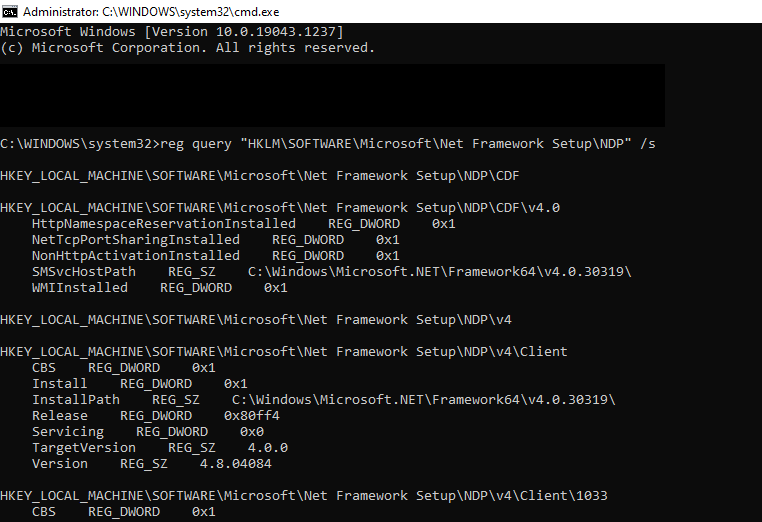
reg query "HKLM\SOFTWARE\Microsoft\Net Framework Setup\NDP" /s
Paso 3: Comprueba las versiones instaladas
Como puedes ver en la imagen, aparecerán en pantalla todas las versiones de .NET Framework instaladas en tu Windows 10.
Accede a un VPS Windows 10 desde cualquier lugar con control total de administrador.
VPS Windows DesktopActualizar .NET Framework en Windows 10
Hay dos formas de actualizar .NET Framework en Windows 10. Si tienes una licencia válida, puedes actualizar Windows 10 y todas las versiones instaladas de .NET Framework que Microsoft aún soporta se actualizarán automáticamente. Si tu licencia ha caducado o estás usando una versión no oficial de Windows 10, puedes descargar e instalar las últimas versiones de forma manual, tal como se explica más arriba.
Conclusión
Espero que este artículo te haya ayudado a instalar .NET Framework en tu Windows 10. En Cloudzy, nuestros servidores Windows 10 VPS están actualizados e incluyen todo lo necesario, como .NET Framework ya instalado y configurado. Al elegir uno de nuestros servicios Windows 10 VPS, no tendrás que lidiar con problemas técnicos como el que se describe en este artículo. Nuestro equipo de soporte está siempre disponible para ayudarte con cualquier incidencia. Por último, si tienes alguna pregunta sobre nuestros servicios, contactarnos.



Debate
Comentarios
Inicia sesión para unirte al debate.