

Reinstalar el sistema operativo te da un punto de partida limpio cuando se acumulan problemas en el sistema o la seguridad se ve comprometida. Con ciberataques produciéndose cada 39 segundos en todo el mundo y filtraciones de datos que cuestan a las empresas una media de 4,88 millones de dólares en 2024, conocer este proceso es fundamental para el mantenimiento de servidores.
Esta guía cubre el proceso completo de reinstalación del sistema operativo VPS de Cloudzy, de principio a fin. Aprenderás cuándo reinstalar, cómo preparar tus datos, los pasos exactos en el panel de control y qué medidas de seguridad aplicar inmediatamente después.
Si eres nuevo en el hosting VPS y no estás familiarizado con los fundamentos de la gestión de servidores, consulta primero nuestra guía sobre Qué es un proveedor de VPS Sin embargo, si ya tienes un VPS en funcionamiento y necesitas repararlo o empezar desde cero, esta guía te lleva por todo el proceso paso a paso.
¿Cuándo deberías reinstalar el sistema operativo de tu VPS?
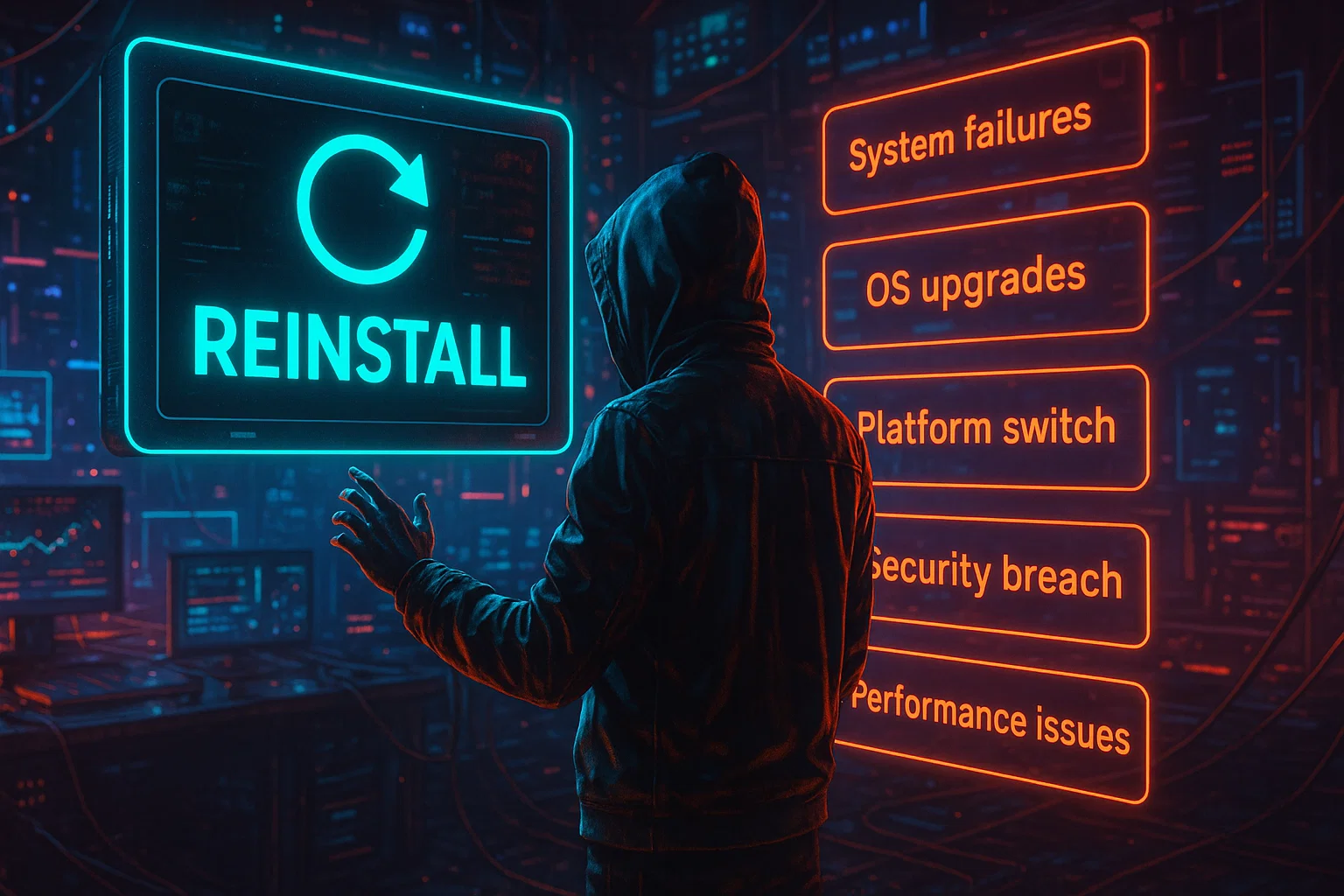
Considera una reinstalación completa del SO en estos casos:
|
Situación |
Por qué funciona la reinstalación |
|
Corrupción del sistema |
Repara actualizaciones fallidas y archivos dañados |
|
Brecha de seguridad |
Elimina malware y archivos comprometidos |
|
Actualización de versión del SO |
Incorpora parches de seguridad y nuevas funciones |
|
Cambio de plataforma |
Permite cambiar entre Windows y Linux |
|
Problemas de rendimiento |
Elimina archivos innecesarios y configuraciones incorrectas |
Corrupción del sistema y actualizaciones fallidas
Las actualizaciones a veces se interrumpen a mitad del proceso y dejan el SO en un estado inestable. Los archivos de configuración se corrompen, las bibliotecas del sistema se rompen o el arranque falla por completo. Cuando diagnosticar estos problemas lleva más tiempo que reinstalar, una instalación limpia es la opción más práctica.
Brechas de seguridad y malware
Si un malware comprometió tu servidor o atacantes obtuvieron acceso no autorizado, no puedes fiarte de ningún archivo del sistema. El malware se oculta en lugares inesperados, modifica los binarios del sistema y crea puertas traseras que sobreviven a una limpieza estándar. Saber cómo restablecer por completo un servidor VPS es la única forma de garantizar un sistema limpio y sin compromisos.
Actualizaciones de versión del SO
Actualizar a versiones más recientes del SO incorpora parches de seguridad, correcciones de errores y nuevas funciones. Las actualizaciones en sitio a veces funcionan, pero suelen dejar paquetes obsoletos y conflictos de configuración. Una reinstalación limpia suele dar como resultado mejor rendimiento y menos problemas de compatibilidad.
Cambios de plataforma
Pasar de Windows Server a Linux (o a la inversa) requiere una reinstalación completa. Esta situación surge cuando cambian los requisitos de la aplicación, cuando necesitas funciones específicas de una plataforma o cuando quieres reducir los costes de licencia.
Preparación previa a la reinstalación
ADVERTENCIA: Completa estos pasos antes de recargar o reinstalar el sistema operativo VPS, ya que todos los datos se eliminarán de forma permanente.
Crea copias de seguridad completas
Haz copia de seguridad de estos elementos críticos:
- Archivos del sitio web y código de la aplicación
- Exportaciones de bases de datos (MySQL, PostgreSQL, MongoDB)
- Archivos de configuración (/etc/, configuraciones del servidor web)
- Certificados SSL y claves privadas
- Datos de correo electrónico y configuraciones del servidor de correo
- Cuentas de usuario y claves SSH
- Trabajos cron y tareas programadas
Guarda las copias de seguridad en varias ubicaciones y verifica que puedes acceder a ellas antes de proceder con la reinstalación.
Comandos de copia de seguridad de bases de datos:
Para MySQL/MariaDB:
mysqldump -u root -p --all-databases > all_databases.sqlPara PostgreSQL:
pg_dumpall -U postgres > all_databases.sqlMétodos de copia de seguridad de archivos:
Usa rsync para crear copias de seguridad completas:
rsync -avz /var/www/ /backup/www_backup/O usa tar para comprimir:
tar -czf website_backup.tar.gz /var/www/Descarga las copias de seguridad a tu máquina local mediante SCP o SFTP antes de iniciar la reinstalación. Comprueba el tamaño de los archivos e intenta extraer una pequeña parte para verificar su integridad.
Documenta tu configuración actual
Registra estos detalles del servidor mientras tu sistema sigue funcionando:
- Software instalado y versiones
- Configuración de red (direcciones IP, DNS, reglas de firewall)
- Detalles de conexión a la base de datos
- Configuraciones del servidor web
- Variables de entorno de la aplicación
- Cuentas de usuario activas
Esta documentación facilita la restauración posterior y ayuda a evitar errores de configuración durante la instalación.
Programar ventana de mantenimiento
Elige horas de baja actividad para la reinstalación, ya que los usuarios necesitan aviso previo. El proceso tarda entre 2 y 15 minutos según el sistema operativo, pero después necesitarás tiempo adicional para la configuración de seguridad y la restauración de datos.
Paso a paso: cómo recargar o reinstalar el sistema operativo VPS en Cloudzy
Si necesitas restablecer la configuración de tu servidor VPS o realizar una reinstalación completa del sistema operativo, el proceso es sencillo desde el panel de control de Cloudzy. Sigue estos pasos con atención para evitar problemas durante la reinstalación.
Paso 1: accede al panel de control de Cloudzy
Inicia sesión en tu cuenta de Cloudzy en el portal de cliente y haz clic en Servicios en la navegación principal. Localiza el servidor VPS que quieres gestionar en la lista y haz clic para abrir la página de administración.
Si gestionas varias instancias de VPS, comprueba que has seleccionado el servidor correcto, ya que esta acción no se puede deshacer una vez iniciada.
Paso 2: accede a la opción de reinstalación
En el panel de tu servidor VPS, busca el botón Instalar o Reinstalar . Normalmente aparece en el menú de acciones principal o en la sección de detalles técnicos. Haz clic para abrir la interfaz de selección del sistema operativo.
Paso 3: selecciona el sistema operativo
 Elige entre las plantillas OS disponibles de Cloudzy según tus necesidades:
Distribuciones Linux:
- Ubuntu (22.04 LTS, 24.04 LTS)
- Debian (11, 12)
- AlmaLinux (8, 9)
- Rocky Linux (8, 9)
- Fedora (última versión estable)
Servidor Windows:
- Servidor Windows 2025
- Windows Server 2022
Ten en cuenta los requisitos de tu aplicación, tu nivel de experiencia y el ciclo de soporte antes de elegir.
Cómo elegir la distribución Linux adecuada:
|
Distribución |
Período de soporte |
Ideal para |
Por qué elegirla |
|
Ubuntu LTS |
5 años |
Hosting web, servidores de aplicaciones y usuarios sin experiencia previa |
El amplio soporte de la comunidad y la disponibilidad de paquetes lo hacen seguro para la mayoría de usuarios. Cuando recargas o reinstalas el VPS OS Ubuntu, obtienes las últimas funciones con la estabilidad LTS. |
|
Debian |
Versiones estables |
Servidores en producción que requieren pocos cambios |
Estabilidad excepcional con ciclos de lanzamiento conservadores. Elígelo cuando la estabilidad importe más que tener las últimas versiones de software. |
|
AlmaLinux / Rocky Linux |
10 años |
Entornos empresariales, proyectos a largo plazo |
Alternativas de nivel empresarial con compatibilidad RHEL. Si necesitas recargar o reinstalar el VPS OS CentOS, estos son tus reemplazos modernos sin costes de licencia. |
Cómo elegir Windows Server:
|
Versión |
Soporte hasta |
Ideal para |
Por qué elegirla |
|
Servidor Windows 2025 |
2034 |
Funciones más recientes, aplicaciones modernas |
Las últimas funciones de seguridad, capacidades Hyper-V mejoradas y funcionalidad Active Directory mejorada. Selecciónalo para las capacidades más recientes de Windows. |
|
Windows Server 2022 |
2031 |
La mayoría de aplicaciones empresariales, estabilidad probada |
Una opción sólida con estabilidad probada y amplia compatibilidad de aplicaciones. Funciona bien para la mayoría de aplicaciones empresariales sin problemas. |
En Cloudzy, nuestras soluciones Windows VPS incluyen la versión que elijas preinstalada y lista para usar. Puedes compran servidor VPS planes desde tarifas competitivas, con almacenamiento NVMe SSD, velocidades de red de hasta 40 Gbps y una garantía de disponibilidad del 99.95% en 13 regiones.
Paso 4: Crea una contraseña root segura
Genera una contraseña de al menos 12 caracteres. Combina mayúsculas, minúsculas, números y caracteres especiales para mayor seguridad. Usa un gestor de contraseñas para generarla y almacenarla de forma segura.
Paso 5: Confirma la reinstalación
Revisa con atención tu selección de sistema operativo y verifica que la contraseña es correcta. Lee el aviso de eliminación de datos en su totalidad y haz clic en Reinstalar para continuar con la recarga o reinstalación del SO VPS.
Paso 6: Espera a que finalice la instalación
La instalación suele completarse en entre 2 y 15 minutos, según el SO elegido. El panel de control de Cloudzy muestra el progreso en tiempo real; espera a que aparezca la pantalla de confirmación antes de intentar acceder al servidor.
Paso 7: Verifica la instalación
Una vez finalizada, anota el nombre del nuevo SO que aparece en el panel de control. Comprueba tu dirección IP (que normalmente no cambia) y guarda tus nuevas credenciales root en un lugar seguro para futuros accesos.
Seguridad inmediata tras la reinstalación
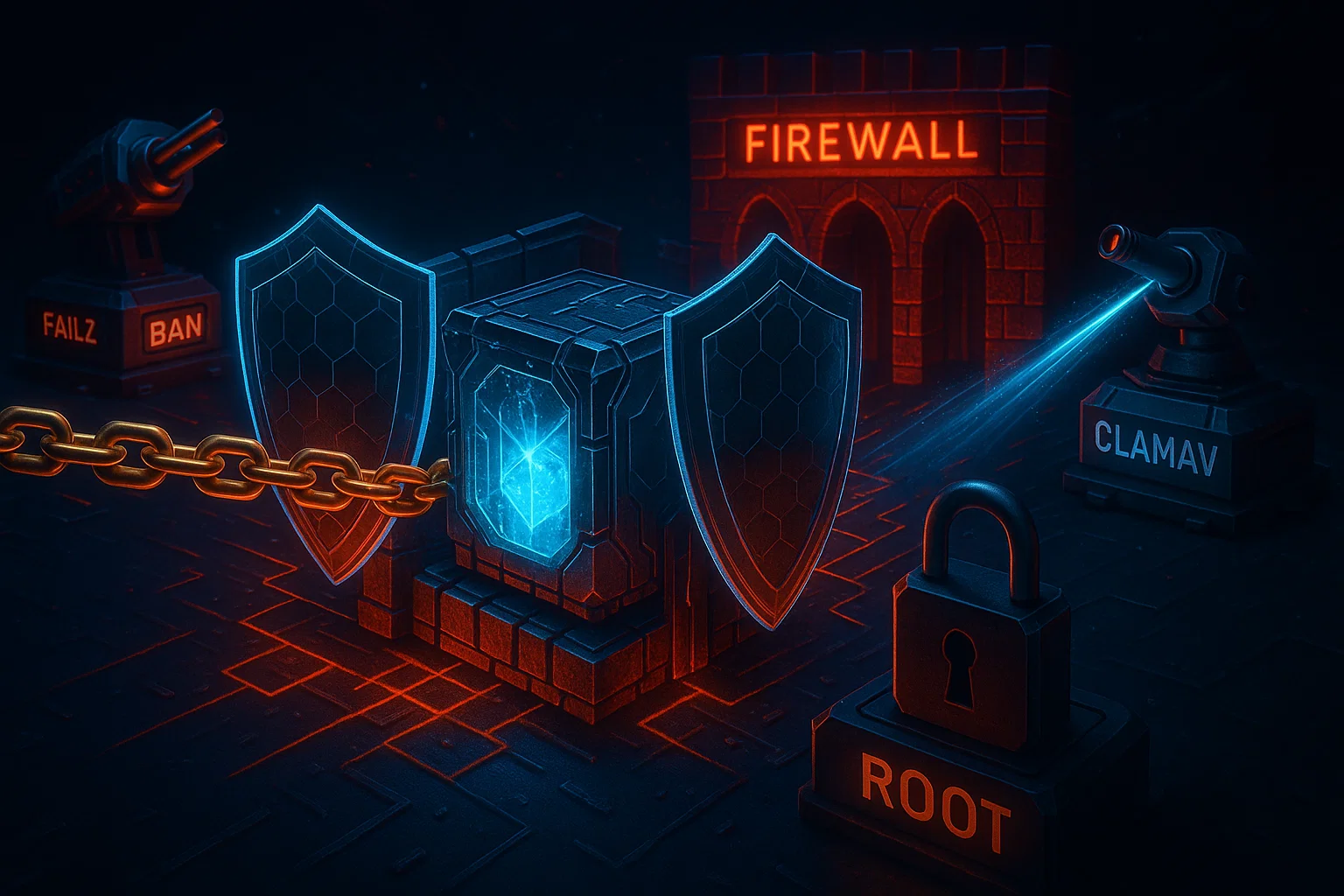
Los servidores son más vulnerables justo después de una instalación limpia. Completa estos pasos de seguridad antes de restaurar datos o aplicaciones.
Actualiza los paquetes del sistema de inmediato
En sistemas Linux, ejecuta estos comandos a través de SSH para obtener las últimas actualizaciones:
# Ubuntu/Debian
sudo apt update && sudo apt upgrade -y# AlmaLinux/Rocky Linux
sudo dnf update -yEn Windows Server, abre Windows Update y comprueba si hay actualizaciones. Instala todas las actualizaciones críticas y de seguridad y reinicia el sistema si es necesario.
Desactiva el acceso root y crea un usuario administrador (Linux)
# Create new admin user

sudo adduser adminuser

sudo usermod -aG sudo adminuser

# Disable root SSH login

sudo nano /etc/ssh/sshd_config

# Set: PermitRootLogin no

sudo systemctl restart sshd
Configura la autenticación mediante claves SSH (Linux)
# On your local machine

ssh-keygen -t ed25519 -C "[email protected]"

# Copy to server

ssh-copy-id adminuser@your_server_ip

# Disable password authentication

sudo nano /etc/ssh/sshd_config

# Set: PasswordAuthentication no

sudo systemctl restart sshd
Configure Firewall
En sistemas Linux con UFW:
sudo ufw default deny incoming

sudo ufw default allow outgoing

sudo ufw allow ssh

sudo ufw allow http

sudo ufw allow https

sudo ufw enable
En Windows Server, abre el Firewall de Windows Defender. Configura reglas de entrada solo para los servicios necesarios y bloquea todos los puertos prescindibles para reducir la superficie de ataque.
Instala Fail2Ban (Linux)
# Ubuntu/Debian
sudo apt install fail2ban -y# AlmaLinux/Rocky
sudo dnf install epel-release -y

sudo dnf install fail2ban -y

sudo systemctl enable fail2ban

sudo systemctl start fail2ban
Errores comunes que evitar
Incluso los administradores con experiencia cometen errores graves durante la reinstalación de VPS que pueden provocar pérdida de datos o vulnerabilidades de seguridad. Conocer estos errores típicos te ayuda a evitar interrupciones costosas y a mantener tu servidor seguro desde el primer momento.
No probar la restauración de las copias de seguridad
Muchos descubren que sus copias de seguridad están incompletas o dañadas justo cuando intentan restaurarlas. Prueba la restauración en un sistema que no sea de producción antes de recargar o reinstalar el sistema operativo de VPS para evitar sorpresas desagradables.
Omitir el hardening de seguridad
Los atacantes escanean continuamente servidores recién instalados con configuraciones predeterminadas. Según estudios recientes, los ataques a DDoS aumentaron un 41% en 2024, y los servidores empiezan a recibir ataques en cuestión de horas cuando se omite el hardening de seguridad.
Los servidores VPS atraen a los atacantes porque suelen alojar múltiples aplicaciones y bases de datos con datos sensibles de clientes, lo que los convierte en objetivos de alto valor.
Usar contraseñas débiles o predeterminadas
Los bots automatizados analizan de forma constante Internet en busca de servidores con contraseñas débiles. Investigaciones recientes indican que que los servidores VPS se enfrentan a ataques sofisticados que aprovechan credenciales predeterminadas y métodos de autenticación débiles.
Estos ataques suelen tener éxito en las primeras 24 horas desde que el servidor se pone en línea. Usa siempre contraseñas fuertes y da preferencia a la autenticación mediante clave SSH.
No documentar los cambios
Reinstalar sin documentación adecuada convierte la recuperación en un proceso a ciegas. Unas notas detalladas sobre tu configuración anterior te ahorran horas de resolución de problemas y evitan errores costosos durante la recuperación.
Interrumpir la instalación
Nunca apagues ni reinicies tu VPS durante la instalación del sistema operativo, ya que esto corrompe el proceso. Si se produce una corrupción, necesitarás la intervención manual del soporte técnico para solucionarla.
Olvidar actualizar los registros DNS
Si tu dirección IP cambia durante la reinstalación, actualiza los registros DNS de inmediato. De lo contrario, tu sitio quedará inaccesible para los visitantes hasta que se corrijan los registros.
Instalar aplicaciones antes de aplicar seguridad
Instala las actualizaciones de seguridad y configura los cortafuegos antes de añadir aplicaciones o restaurar datos. Así evitas que los atacantes aprovechen vulnerabilidades conocidas durante la configuración, cuando tu servidor es más vulnerable.
Restaurar tus datos
Una vez que hayas asegurado la nueva instalación del sistema operativo, restaura tus aplicaciones y datos de forma sistemática. Este enfoque paso a paso minimiza los errores después de recargar o reinstalar el sistema operativo de VPS y garantiza que no se pase nada por alto.
1. Instalar el software necesario

Empieza instalando el stack de software que necesitan tus aplicaciones para funcionar. Para servidores web con Ubuntu:
sudo apt install nginx mysql-server php-fpmPara el stack LAMP:
sudo apt install apache2 mysql-server php libapache2-mod-phpInstala todos los paquetes adicionales que requieran tus aplicaciones antes de restaurar los datos, para evitar errores por dependencias faltantes.
2. Restaurar archivos de configuración
Copia los archivos de configuración del backup a sus ubicaciones originales:
sudo cp backup/nginx.conf /etc/nginx/nginx.conf

sudo cp backup/php.ini /etc/php/8.1/fpm/php.ini
Revisa cada archivo de configuración con detenimiento para verificar que las rutas y ajustes coincidan con la nueva instalación, ya que las rutas del servidor a veces difieren entre versiones del sistema operativo.
3. Importar bases de datos

Restaura las copias de seguridad de tu base de datos usando el comando adecuado:
Para MySQL/MariaDB:
mysql -u root -p < all_databases.sqlPara PostgreSQL:
psql -U postgres -f all_databases.sqlVerifica la restauración iniciando sesión y comprobando que todas las tablas y los datos existen correctamente.
4. Subir los archivos de la aplicación
Transfiere los archivos de tu aplicación de vuelta al servidor usando SFTP:
scp -r /local/backup/www/* user@server:/var/www/Establece después la propiedad y los permisos correctos:
sudo chown -R www-data:www-data /var/www/

sudo chmod -R 755 /var/www/
5. Configurar certificados SSL
Si usas Let's Encrypt, reinstala certbot primero:
sudo apt install certbot python3-certbot-nginx

sudo certbot --nginx -d yourdomain.com
Para certificados SSL personalizados, restaura los archivos del certificado y la clave en el directorio correspondiente y actualiza la configuración de tu servidor web.
6. Restaurar tareas cron
Edita el crontab para restaurar tus tareas programadas:
crontab -ePega las tareas cron del backup y guarda. Verifica después que estén configuradas correctamente:
crontab -l7. Probar toda la funcionalidad
Antes de dirigir tráfico a tu servidor, prueba todo a fondo. Comprueba que las aplicaciones cargan correctamente, que las conexiones a la base de datos funcionan bien y que los certificados SSL son válidos.
8. Monitorear durante 24-48 horas
Revisa los logs del servidor con atención durante los dos primeros días tras la puesta en marcha. Busca mensajes de error, intentos de autenticación fallidos o patrones de tráfico inusuales, y resuelve cualquier problema de inmediato antes de que se agrave.
Conclusión
Reinstalar el sistema operativo VPS en Cloudzy es una forma directa de resolver problemas del sistema, actualizar a versiones más recientes del SO o recuperarte de incidentes de seguridad. El proceso lleva solo unos minutos desde el panel de control de Cloudzy una vez que conoces los pasos.
Una reinstalación exitosa depende de tres áreas clave: una preparación exhaustiva con copias de seguridad verificadas, el refuerzo inmediato de la seguridad tras la instalación limpia, y la restauración sistemática de datos siguiendo procedimientos documentados. Omitir cualquiera de estos pasos aumenta considerablemente el riesgo de pérdida de datos o tiempos de inactividad prolongados.
Ten en cuenta que un VPS reinstalado es, en esencia, un servidor nuevo que requiere el mismo cuidado que cualquier despliegue desde cero. Aplica siempre las actualizaciones de seguridad y configura los cortafuegos antes de hacerlo accesible públicamente, y supervísalo de cerca durante los primeros días de funcionamiento.
Si encuentras problemas durante la reinstalación o después de ella, el equipo de soporte de Cloudzy te ayudará con cualquier problema técnico relacionado con el proceso.



Debate
Comentarios
Inicia sesión para unirte al debate.