


Si usas Linux, en algún momento necesitarás listar los servicios en ejecución. Y no, no puedes recurrir al método Windows y pulsar Ctrl + Alt + Supr. ¿Qué hacer entonces? Hemos preparado un vídeo breve sobre cómo listar servicios en ejecución en Ubuntu. Si necesitas instrucciones más detalladas, te recomendamos leer el artículo completo.
Linux es un sistema operativo de código abierto lanzado por primera vez en 1991. Está basado en Unix y se utiliza en una amplia variedad de dispositivos, desde teléfonos móviles hasta superordenadores. Linux destaca por su fiabilidad, flexibilidad y seguridad, y puede funcionar tanto como sistema operativo independiente como dentro de una red más amplia.
Linux se usa como servicio y se listan sus servicios en ejecución por varias razones. Primero, puede administrarse de forma remota, lo que lo hace ideal para sistemas distribuidos. Segundo, es adecuado para aplicaciones que deben ejecutarse de forma continua o bajo alta carga. Tercero, ejecutar Linux como servicio permite aprovechar las tecnologías de virtualización para crear entornos aislados. Por último, puede resultar económico, ya que no es necesario adquirir ni mantener hardware propio.
Linux ofrece muchas funciones útiles, entre ellas la posibilidad de listar los servicios en ejecución. Esta función permite ver qué servicios están activos en el sistema y ayuda a identificar posibles problemas. Al listar los servicios en ejecución en Linux, puedes detectar y resolver incidencias antes de que afecten al funcionamiento del sistema.
Hay muchas distribuciones de Linux que pueden usarse para ejecutar servicios. Cada una tiene sus propias ventajas e inconvenientes. Algunas de las más populares son Debian, Ubuntu, CentOS y Fedora.
Al elegir una distribución, es importante tener en cuenta los requisitos de la aplicación. Por ejemplo, si la aplicación necesita una versión específica de Python o Ruby, la distribución debe ser compatible con esa versión. De lo contrario, la aplicación puede no funcionar correctamente.
Gestionar servicios en Linux puede resultar complicado. Tanto si quieres listar todos los servicios en ejecución como si solo necesitas hacerte una idea del estado del sistema, hay varias formas de hacerlo.
Esta guía muestra la mejor forma de listar los servicios en ejecución en Linux para cada distribución y entorno de escritorio.
Cómo listar los servicios en ejecución en Linux Ubuntu
Administrar un sistema Linux puede ser sencillo o complicado, según cómo decidas enfocarlo. Si buscas una forma fácil de empezar, Ubuntu es una buena opción. Ubuntu es una de las distribuciones Linux más populares, con un enfoque claro en la usabilidad y la simplicidad. Ofrece una interfaz intuitiva y software que se actualiza con regularidad. Además, incluye herramientas para administradores de sistemas y desarrolladores, lo que la convierte en una opción ideal tanto para pequeñas empresas como para usuarios domésticos.
Ubuntu está disponible en varias ediciones: la edición de escritorio estándar, la edición para servidores y la edición para móviles. También cuenta con una versión para dispositivos Android e iOS.
Lee también: Cómo instalar una interfaz gráfica en el servidor Ubuntu
Si usas Ubuntu y buscas una forma sencilla de listar los servicios en ejecución Linux en tu sistema Ubuntu, esta sección del artículo es para ti.
Listar servicios en Ubuntu con el comando service
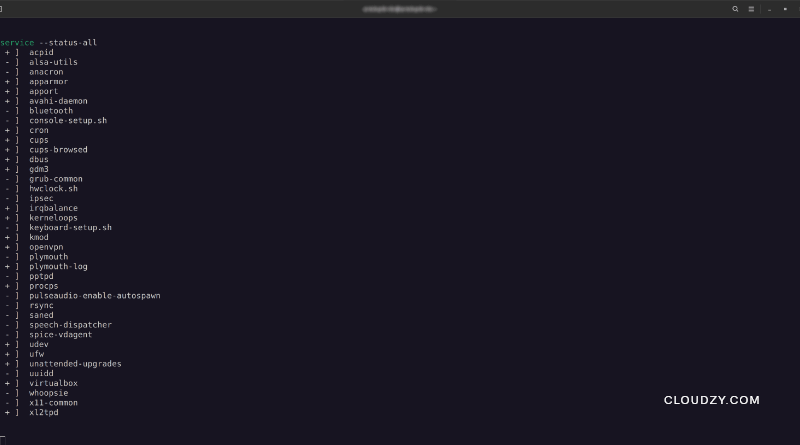
- Para listar los servicios en ejecución en Ubuntu, abre una terminal y ejecuta el siguiente comando:
service --status-all
Este comando muestra todos los servicios del sistema, tanto los que están en ejecución como los que no. Úsalo para saber qué servicios están activos y si están habilitados o no.
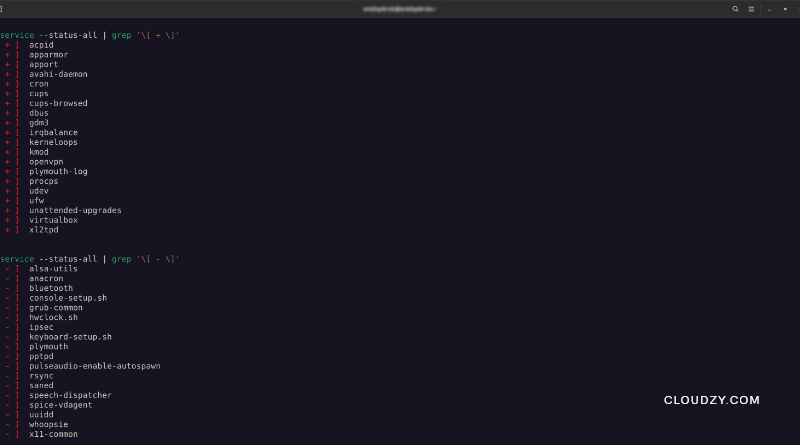
- Puedes usar el comando grep para filtrar la salida y ver únicamente los servicios en ejecución.
service --status-all | grep '\[ + \]'
- Para ver los servicios que no están en ejecución, escribe el siguiente comando grep:
service --status-all | grep '\[ - \]'
Lee también: Las mejores herramientas de monitorización de rendimiento para servidores Linux
Listar servicios en Ubuntu con el comando systemctl
También puedes usar el comando systemctl para comprobar los servicios en ejecución en Ubuntu. Este comando lista todos los servicios activos junto con su estado y configuración, y también te permite gestionarlos. Por ejemplo, para detener un servicio, puedes usar el comando stop.
A continuación se muestran los comandos que debes usar con systemctl para listar los servicios en ejecución Linux:
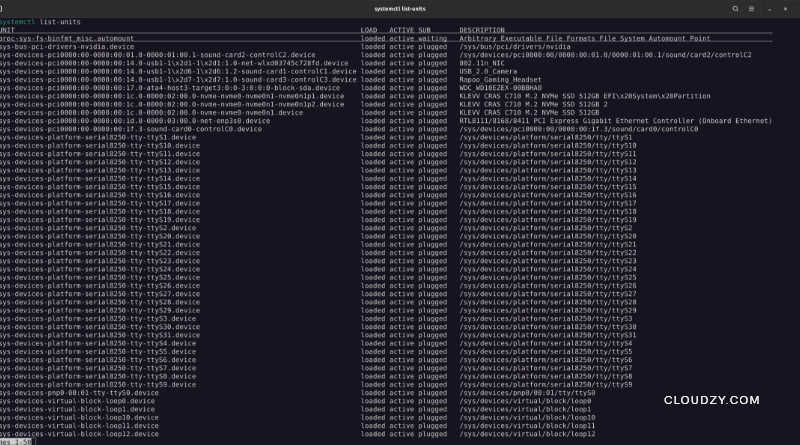
- Para ver todos los servicios en ejecución, escribe:
systemctl list-units
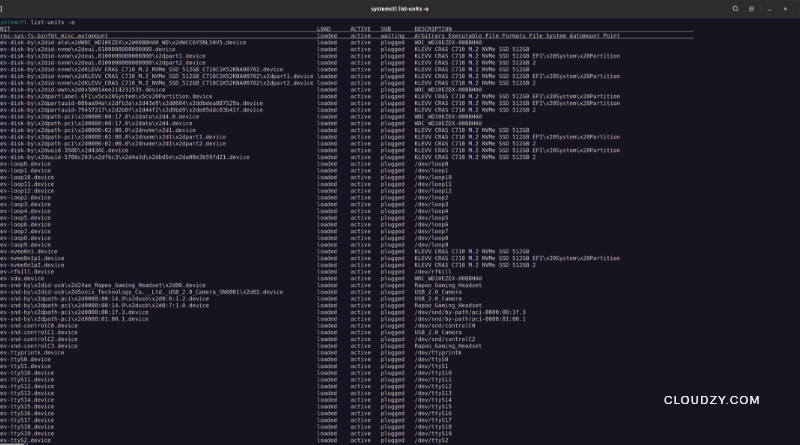
- Para ver todos los servicios, tanto activos como inactivos, escribe:
systemctl list-units -a
- Para ver solo los servicios inactivos, escribe:
systemctl list-units -a --state=inactive
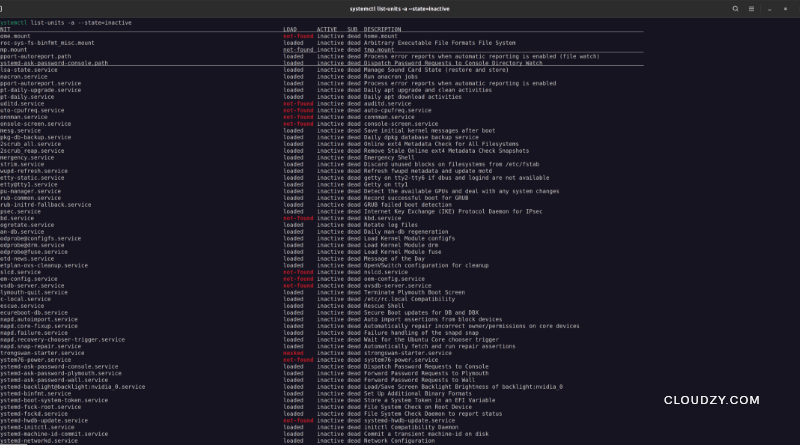
systemctl solo está disponible a partir de Ubuntu 15.04 y versiones posteriores. Ofrece más información que el comando service al listar los servicios en ejecución Linux.
Por defecto, Ubuntu no muestra la columna "Unit" al ver el estado de las unidades con el comando systemctl La columna "Unit" indica qué archivo de unidad está en uso. Esto resulta útil para identificar qué archivo de unidad está causando un problema.
Las demás columnas del comando systemctl son:
- Load → Indica si el servicio se cargó en memoria durante el arranque.
- Active → Muestra si el servicio está activo en este momento.
- Sub → Muestra el estado actual del servicio.
- Description → La última columna contiene una breve descripción del servicio.

Cómo listar los servicios en ejecución en Linux Debian
Si quieres listar los servicios en ejecución en Linux, Debian es otra opción muy buena. Linux Debian es una de las distribuciones Linux más populares, utilizada por millones de personas en todo el mundo. Es software libre y de código abierto, publicado bajo la licencia GPL.
Debian está disponible en varias ediciones: la distribución de pruebas, orientada a la fase beta; la distribución estable, para uso diario; y la distribución inestable, destinada al desarrollo.
Esta distribución está dirigida a administradores de sistemas y usuarios finales que buscan una plataforma Linux fiable y de alto rendimiento.
Veamos cómo listar los servicios en ejecución en Linux en un sistema Debian.

Listar servicios en Debian con el comando systemctl
Hay varias formas de listar los servicios en ejecución en Debian. Una de ellas es usar el comando systemctl comando.
El systemctl es una suite de daemons de systemd que se utiliza para gestionar los servicios y daemons de Linux, representados por la última "d" de systemd.
- Para ver todos los servicios disponibles en tu sistema Linux, escribe:
systemctl list-unit-files --type service -all
- Para ver la lista de todas las unidades systemd cargadas y su estado (activas o no), escribe:
systemctl
- Para listar todos los servicios cargados en el sistema, tanto en ejecución como detenidos o fallidos, escribe:
systemctl list-units --type=service
o
systemctl --type=service
- Para listar todos los servicios cargados y activos, usa este comando:
systemctl list-units --type=service --state=active
o
systemctl --type=service --state=active
- Para listar los servicios de Linux que están en ejecución y también activos, escribe:
systemctl list-units --type=service --state=running
o
systemctl list-units --type=service --state=running
- Si necesitas comprobar el estado de los servicios, usa este comando:
systemctl status (ServiceName)
- Para detener un servicio en ejecución, usa la opción stop del comando systemctl seguido del nombre del servicio que quieres detener.
sudo systemctl stop (ServiceName)
- Para reiniciar un servicio, usa el siguiente comando:
sudo systemctl restart (ServiceName)
Listar servicios en Debian con el comando service
Otra forma de listar los servicios en ejecución de Linux en Debian es con el comando service.
El comando service también permite comprobar el estado de los servicios e iniciarlos, reiniciarlos o detenerlos con los siguientes comandos:
- Para verificar el estado de un servicio:
service (ServiceName) status
- Para iniciar un servicio:
sudo service (ServiceName) start
- Para reiniciar un servicio:
sudo service (ServiceName) restart
- Para detener un servicio:
sudo service (ServiceName) stop

Cómo listar los servicios en ejecución en Linux CentOS
Linux CentOS es otra opción muy utilizada para servidores web. Es un sistema operativo libre y de código abierto que permite realizar tareas complejas con un mínimo esfuerzo. CentOS está basado en Red Hat Enterprise Linux, una distribución comercial ampliamente adoptada en empresas y organizaciones. Esta distribución Linux es ideal para administradores de sistemas que necesitan una plataforma estable y fiable sobre la que desplegar servicios.
Además, CentOS facilita el seguimiento del sistema al ofrecer una lista de los servicios Linux en ejecución. Puedes acceder a esta lista desde el menú Herramientas del sistema en el escritorio de Administración.
Los servicios son una parte fundamental del sistema operativo Linux. Te permiten controlar el comportamiento de tu equipo y las tareas que realiza.
Es el momento de aprender a listar los servicios Linux en ejecución en CentOS. Esta información te ayudará a diagnosticar problemas y a gestionar tu equipo de forma más eficiente.
Listar servicios en CentOS con el comando systemctl
- El primer paso es usar el comando systemctl para listar todos los servicios que están corriendo en tu sistema.
systemctl list-units --type service --all
- Puedes consultar el estado de los servicios con systemd mediante el siguiente comando:
systemctl list-unit-files --type=service --all
Con este comando, al igual que al listar servicios Linux en ejecución en Ubuntu, CentOS te mostrará información como:
- Unit: Muestra el nombre del servicio. Es útil cuando quieres controlar un servicio pero no conoces su nombre exacto.
- Load: Indica si el servicio está cargado o no. Si el archivo del servicio ha sido eliminado, aparece como not-found. En ocasiones, el servicio que se muestra está enmascarado, lo que significa que está bloqueado y apunta a /dev/null.
- Active: Indica si el servicio está en ejecución en este momento.
- Sub: Proporciona información adicional sobre el estado del servicio correspondiente.
Listar servicios en CentOS con el comando service
Para listar los servicios Linux en ejecución en CentOS, también puedes usar el comando service.
- Abre una terminal, escribe el siguiente comando y deja que CentOS en Linux muestre los servicios en ejecución:
service --status-all.
- Para imprimir la lista con el estado de los servicios de tu equipo, escribe:
service (ServiceName) status
También puedes usar este comando para detener o iniciar un servicio. Añade la palabra stop o start después del nombre del servicio.

La mejor solución para listar servicios en ejecución Linux
Gestionar los servicios en ejecución en Linux puede ser complicado. Si quieres listarlos, independientemente de la distribución que uses, hay algunos consejos que conviene conocer para hacerlo de forma eficiente.
Aquí tienes algunos consejos para empezar.
- Empieza por crear una lista de los servicios que necesitas y sus dependencias.
Define qué hay que ejecutar. Antes de hacer la lista, revisa qué servicios son necesarios en el sistema y decide cuáles deben iniciarse automáticamente. Esto evitará confusiones y tiempo perdido ejecutando servicios innecesarios.
- Configura tu sistema para obtener el mejor rendimiento.
- Usa un gestor de servicios. Hay varios gestores disponibles, como systemd y upstart. Cada uno tiene sus ventajas e inconvenientes, así que elige el que mejor se adapte a tus necesidades.
Por ejemplo, usa software como systemd o UPnPd para gestionar el inicio y el apagado de servicios. O usa systemctl para controlar los reinicios de servicios y las actualizaciones de estado.
- Ten en cuenta que algunos servicios son esenciales para el funcionamiento de tu sistema Linux y no se pueden detener.
- Si no estás seguro de si un servicio puede detenerse sin riesgo, es mejor actuar con precaución y no detenerlo.

Construye sobre un VPS Linux con acceso root, NVMe y la potencia de AMD EPYC.
Ver planes LinuxConclusión
Como se mencionó en nuestra guía, Linux es un sistema operativo versátil y potente que se puede usar para muchos propósitos, incluido alojar un servidor. Montar un servidor en Linux puede ser una buena solución para quienes quieren ahorrar dinero y tener mayor control sobre su entorno de computación. Si ese es tu caso, usa SSH para conectarte a tu servidor remoto en Linux.
Hay muchas soluciones y distribuciones distintas para listar los servicios en ejecución en Linux. Algunos consideran que la mejor opción es systemd. Systemd es un gestor de sistema y servicios para Linux que ofrece funciones como el arranque paralelo de servicios, la carga de módulos bajo demanda y la activación por socket. También te permite controlar cómo se ejecutan tus servicios mediante la configuración de archivos de unidad.
Recuerda que la mejor solución depende de cada servicio y de tu sistema en concreto. Con el software y la configuración adecuados, puedes gestionar un servidor y listar los servicios en ejecución en Linux de forma sencilla y eficiente.
Aunque uses un VPS con Linux, puedes listar los servicios en ejecución siguiendo los métodos descritos anteriormente. Eso sí, ten en cuenta que cada distribución funciona de manera diferente. Por eso, conviene que compres un VPS con Linux que venga con la distribución que quieres preinstalada. Cloudzy te permite elegir la distribución de Linux que se instalará en tu VPS, así que puedes optar por la que te resulte más cómoda. Si quieres saber más sobre los VPS con Linux de Cloudzy, contactarnos.
Preguntas frecuentes
¿Puedo listar los servicios en ejecución Linux en cualquier distribución?
Sí, puedes. Hay varias formas de listar los servicios en ejecución en Linux y todas las distros las soportan. Puedes usar systemctl o los comandos de service, según cómo quieras ver la lista.
¿Cómo obtengo una lista de servicios en Ubuntu?
Escribe este comando en tu Terminal:
service --status-all
¿Cómo veo qué servicios están en ejecución en CentOS?
Introduce este comando en la Terminal:
systemctl list-units –type service –all
¿Cómo listo los servicios en ejecución en Debian?
Abre la Terminal y escribe el siguiente comando:
systemctl list-unit-files –type service -all



Debate
Comentarios
Inicia sesión para unirte al debate.