

El acceso remoto se ha convertido en un estándar en los entornos de trabajo modernos. Ayuda a los trabajadores de oficina a conectarse a sus ordenadores desde casa y, al mismo tiempo, es la excusa perfecta para que un administrador de IT no trabaje en la oficina. Sea cual sea el uso, elegir entre los distintos protocolos afecta a todo, desde la velocidad de conexión hasta tu postura de seguridad.
Cuando se compara RDP con VNC, se están viendo dos enfoques fundamentalmente distintos. RDP crea espacios de trabajo virtuales independientes para cada usuario y transmite comandos eficientes en lugar de imágenes. Esto lo hace más rápido en entornos Windows. VNC adopta el enfoque contrario: captura y transmite imágenes reales de la pantalla. Aunque esto lo hace más lento, también ofrece una compatibilidad mucho mayor con distintos sistemas operativos y configuraciones de hardware.
Ambos protocolos te permiten controlar ordenadores como si estuvieras delante de ellos. RDP brilla cuando necesitas compartir recursos del servidor entre varios usuarios, cada uno trabajando en su propio espacio de trabajo independiente. VNC destaca en el uso compartido de pantalla en equipo, perfecto para escenarios de soporte técnico y entornos formativos donde todo el mundo tiene que ver lo mismo.
Esta guía repasa las diferencias de rendimiento, las consideraciones de seguridad, el soporte de plataformas y los casos de uso reales. Sabrás cuál se ajusta a tus necesidades concretas.
¿Qué es RDP?
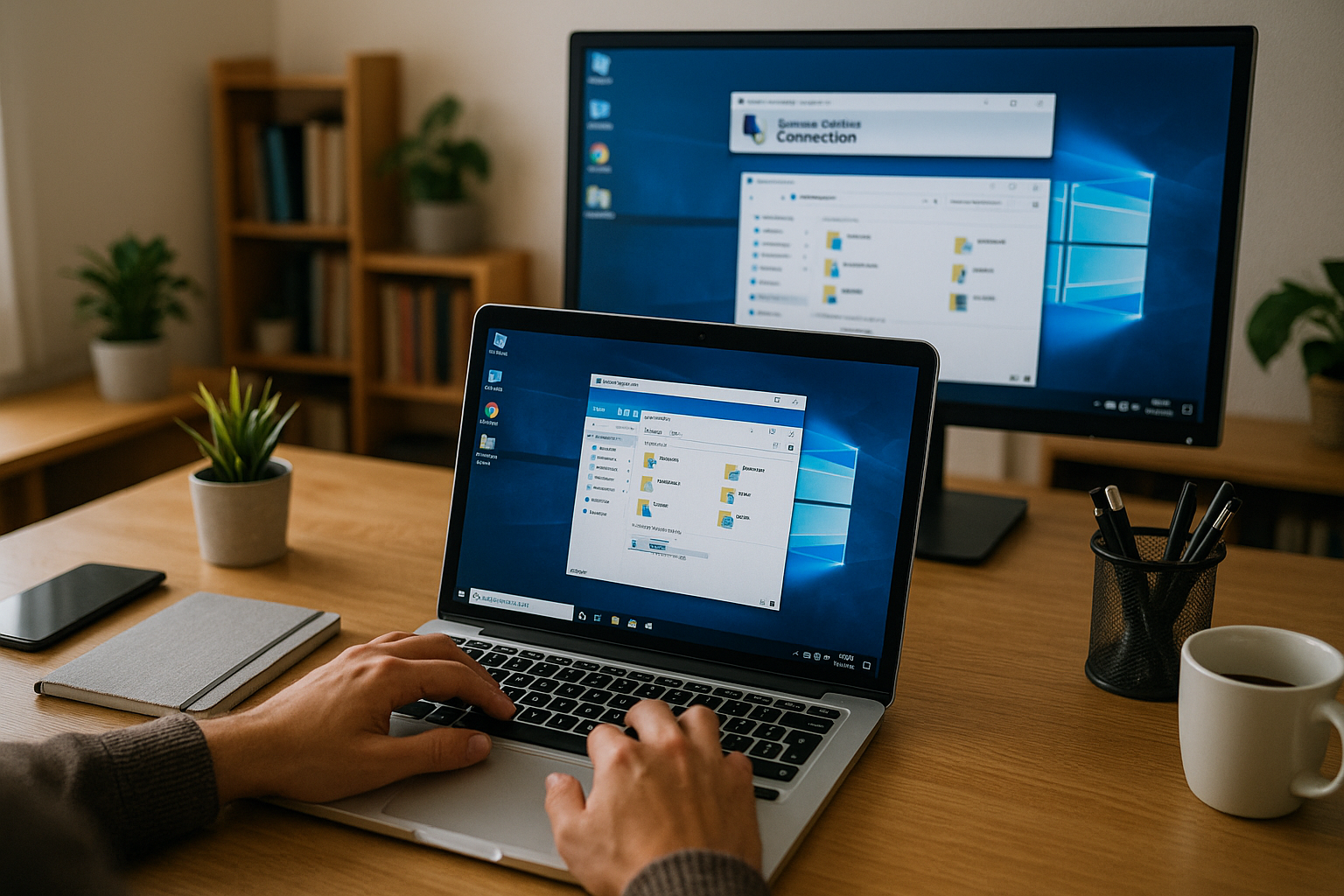
Remote Desktop Protocol es la solución de Microsoft para controlar ordenadores y servidores en remoto. Su forma de funcionar difiere de raíz respecto a la mayoría de tecnologías de acceso remoto, y entender esto importa si estás eligiendo entre protocolos.
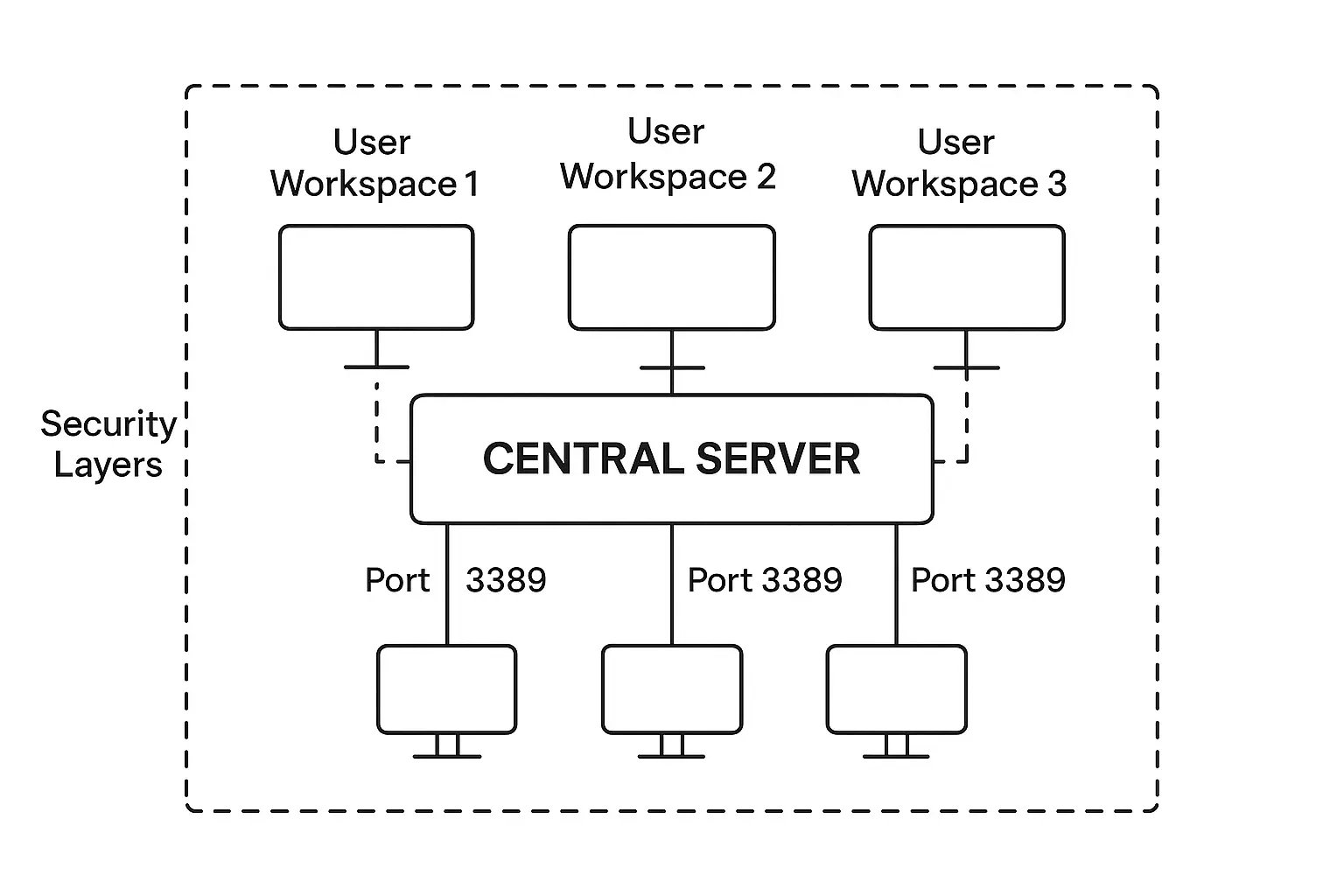
RDP crea una sesión virtual en el ordenador remoto en lugar de mostrarte solo lo que hay en su pantalla. Cuando te conectas por RDP, obtienes tu propio espacio de trabajo independiente en esa máquina, con su propia sesión de inicio. Este enfoque sigue los estándares de la familia de protocolos T.120 y se conecta por el puerto de red 3389 por defecto.
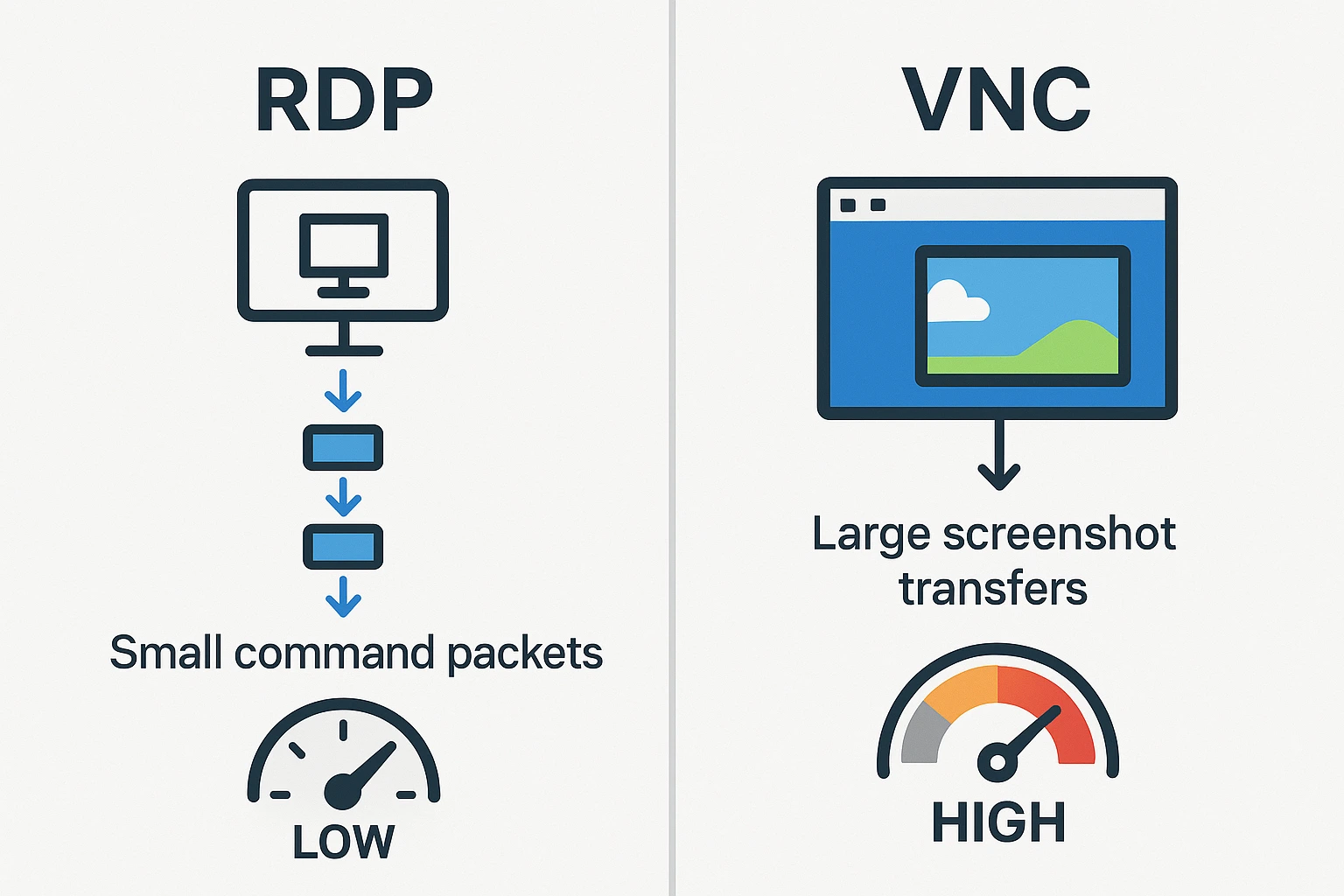
Lo que hace especialmente eficiente a RDP es cómo gestiona la transferencia de datos. En lugar de capturar y enviar imágenes de la pantalla, envía instrucciones sobre qué mostrar. Tu equipo local recibe comandos como "dibuja un botón aquí" o "muestra este texto" y los renderiza localmente. Esto requiere mucho menos ancho de banda que enviar capturas de pantalla reales. Algunos clientes RDP incluyen funciones de compresión adicionales que agilizan la conexión incluso en enlaces lentos.
Windows incluye RDP como función nativa. Si usas Windows, ya tienes acceso a él. También existen aplicaciones cliente para Linux, macOS, iOS y Android. Puedes conectarte desde prácticamente cualquier dispositivo. Si quieres conocer todas las capacidades de esta tecnología, nuestra guía detallada sobre “qué es RDPcubre todo, desde la configuración básica hasta las configuraciones avanzadas.
¿Qué es VNC?
Virtual Network Computing (VNC) adopta un enfoque completamente diferente para el acceso remoto. En lugar de crear sesiones independientes o enviar instrucciones de renderizado, VNC captura el contenido real de la pantalla y transmite esas imágenes a tu dispositivo. Es como hacer streaming en tiempo real de lo que muestra el monitor del equipo remoto.
El protocolo utiliza el Remote Framebuffer Protocol (RFB) para gestionar la comunicación. Como trabaja con píxeles reales en lugar de comandos abstractos, VNC puede mostrar exactamente lo que aparece en la pantalla remota, tal como se ve allí. Este método basado en píxeles hace que VNC sea más lento que los protocolos basados en comandos, pero también significa que VNC no depende del sistema operativo ni de las aplicaciones que uses.
He visto cómo VNC ahorra horas de trabajo en soporte técnico. Cuando ayudas a alguien a resolver un problema, ambos veis exactamente la misma pantalla. Puedes guiarle paso a paso mientras sigue todo en tiempo real, o tomar el control directamente y mostrarle qué hacer. Compara intentar explicar la configuración de una impresora por teléfono con mostrarle exactamente dónde hacer clic. Entenderás por qué los equipos de soporte prefieren VNC.
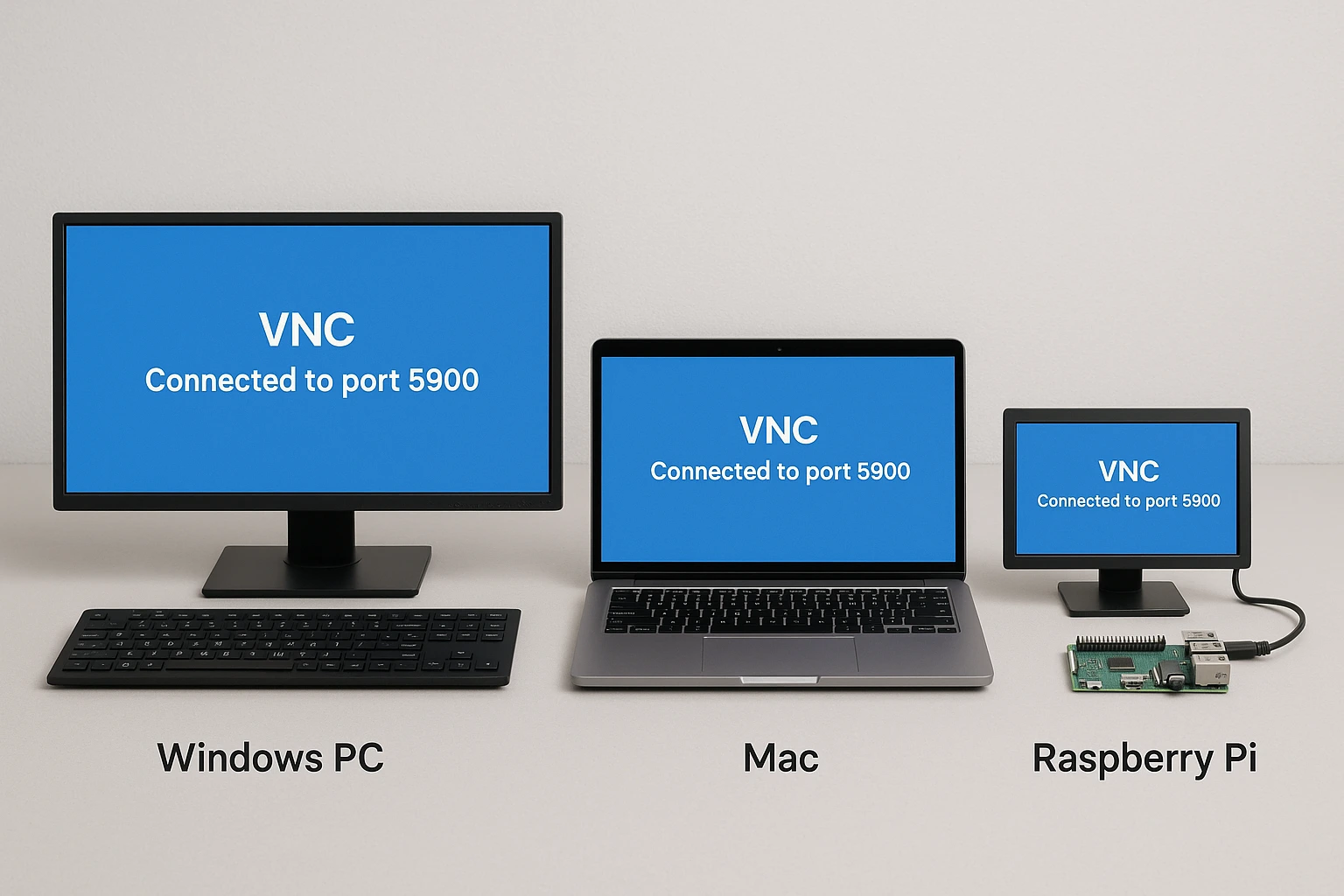
La independencia de plataforma es el mayor punto fuerte de VNC. Aplicaciones como TightVNC y RealVNC funcionan en Windows, macOS, Linux e incluso en sistemas Raspberry Pi sin necesitar configuraciones distintas para cada uno. VNC se conecta a través del puerto 5900 por defecto. Aunque existen decenas de implementaciones de VNC, todas hablan el mismo protocolo base.
Similitudes entre RDP y VNC
Antes de ver qué separa a estos protocolos, entender lo que tienen en común ayuda a identificar dónde divergen de verdad. Tanto RDP como VNC existen para resolver el mismo problema fundamental: controlar un equipo cuando no estás físicamente delante de él.
Cualquiera de los dos protocolos necesita dos componentes de software para funcionar. El equipo remoto ejecuta un software servidor que espera conexiones entrantes. Tu equipo local ejecuta un software cliente que inicia la conexión. Ninguno de los dos enruta el tráfico a través de servicios de terceros por defecto. Tu equipo se conecta directamente al equipo remoto, lo que mantiene la latencia baja y reduce posibles vulnerabilidades de seguridad en el camino de la conexión.
Ambos protocolos incluyen funciones de gestión de usuarios que permiten a los administradores controlar el acceso. Puedes especificar qué usuarios pueden conectarse, supervisar las sesiones activas y definir niveles de permisos para distintas cuentas. Estas funciones son importantes en entornos empresariales donde se necesitan registros de auditoría y controles de acceso.
Ahí es donde terminan las similitudes. La forma en que cada protocolo implementa el acceso remoto diverge de manera significativa, y esas diferencias determinan cuál debes elegir según la situación.
¿Cuáles son las diferencias entre RDP y VNC?
Ninguno de los dos protocolos gana en todos los escenarios. La diferencia entre VNC y RDP reside en su arquitectura fundamental y en lo que optimiza cada uno. Esto afecta a todo: desde el rendimiento hasta los casos de uso.
VNC vs RDP: funcionalidad y velocidad
VNC funciona capturando continuamente el contenido de la pantalla y transmitiendo esas imágenes por la red. Si alguna vez has hecho streaming de un vídeo, eso es esencialmente lo que hace VNC con tu escritorio remoto. Cada píxel que cambia se captura y se envía a tu dispositivo, que lo muestra a continuación. Este enfoque hace que VNC sea más lento que las alternativas, especialmente cuando trabajas con pantallas de alta resolución o realizas cambios frecuentes en la pantalla.
RDP opera a un nivel mucho más bajo. Cuando haces clic en un botón o escribes texto en un equipo Windows remoto, RDP no captura esa acción como una imagen. Envía un comando que indica "el usuario ha hecho clic en este botón" o "muestra este texto en esta ventana". Tu equipo local renderiza esas acciones usando sus propios recursos. La cantidad de datos que viaja por la red se reduce drásticamente en comparación con el envío de capturas de pantalla completas.
La gestión de sesiones también es diferente. RDP crea sesiones de escritorio independientes en el equipo remoto. Si cinco personas se conectan al mismo servidor Windows a través de RDP, cada una obtiene su propio espacio de trabajo con sus propios archivos, configuración y aplicaciones en ejecución. Nadie ve lo que hacen los demás.
Al comparar el rendimiento de XRDP frente a VNC, XRDP suele salir ganando porque aplica la misma eficiencia basada en comandos a los sistemas Linux. XRDP es, en esencia, una implementación de código abierto de RDP que corre en Linux. Se centra en compartir recursos en lugar de replicar la pantalla. En las mismas condiciones de red, los usuarios suelen notar tiempos de respuesta más rápidos y un rendimiento más fluido con XRDP que con VNC.
Casos de uso de Remote Desktop Protocol
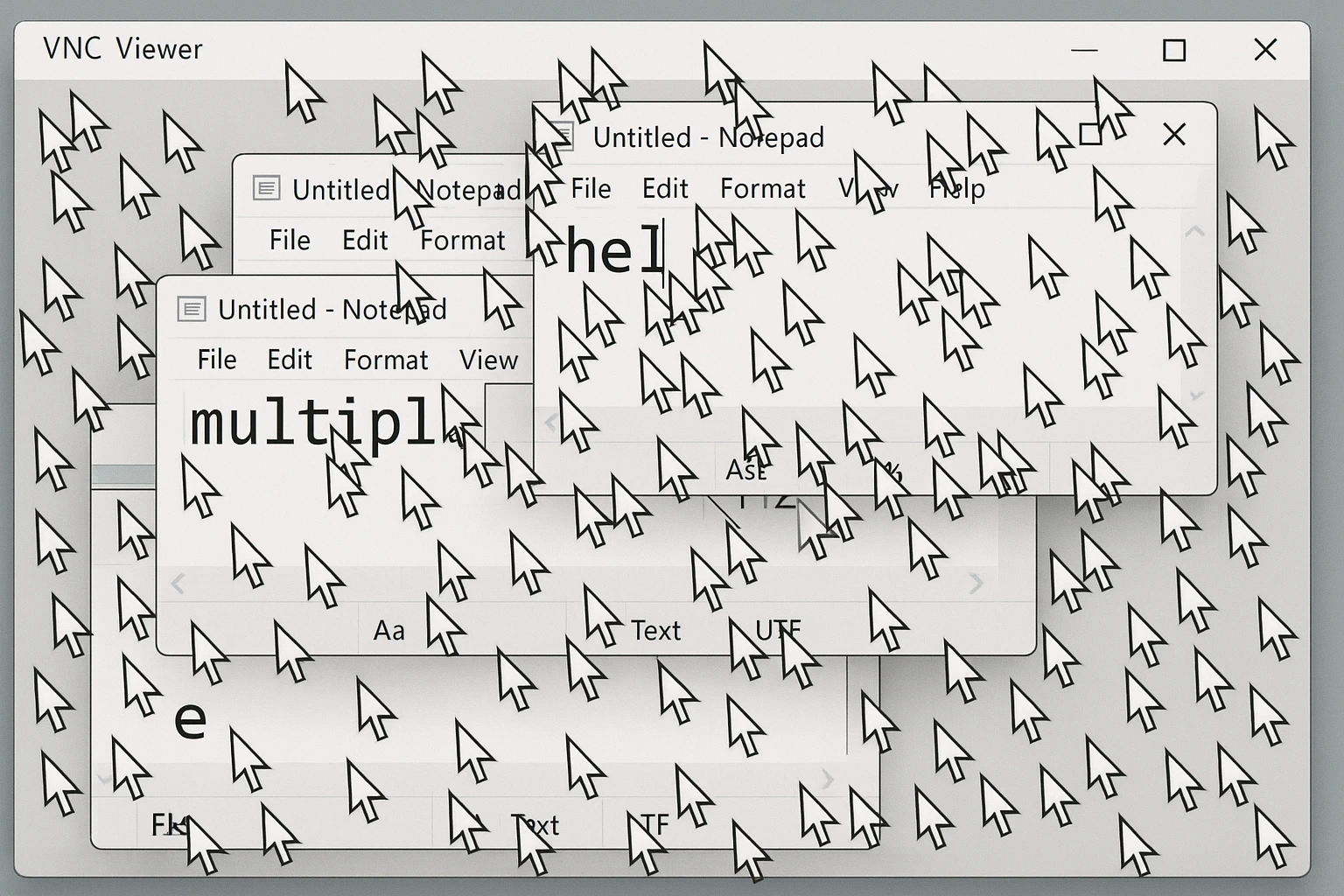
VNC funciona principalmente como herramienta de compartición de pantalla, donde todos los conectados ven el mismo monitor. Todos los usuarios comparten una sola pantalla, un teclado y un ratón. Este diseño hace que VNC sea ideal para escenarios que requieren visualización colaborativa.
He visto a equipos de soporte técnico resolver problemas en minutos con VNC que habrían tardado horas por teléfono. El técnico ve exactamente lo que ve el usuario, puede tomar el control para mostrar la solución, y el usuario aprende observando. Es infinitamente más eficaz que intentar guiar a alguien a través de menús que nunca ha visto antes.
RDP tiene un propósito completamente diferente: es una plataforma de compartición de recursos, no de pantalla. Cada usuario se conecta a su propia sesión independiente en el equipo o servidor remoto. Si diez personas se conectan a un servidor Windows a través de RDP, todas trabajan en paralelo. Todas tienen acceso a la capacidad de procesamiento, el almacenamiento y las aplicaciones instaladas del servidor, pero en entornos separados que no interfieren entre sí.
Con VNC, esos mismos diez usuarios competirían por una sola pantalla compartida. Todos moverían el mismo cursor y escribirían en las mismas aplicaciones al mismo tiempo. El caos está garantizado.
Rendimiento de VNC vs rendimiento de RDP
RDP te conecta a ordenadores Windows de forma remota, sin importar dónde estés físicamente. El protocolo ofrece tiempos de respuesta rápidos porque solo transmite instrucciones de visualización, no capturas completas de pantalla. Por eso RDP es la opción estándar para acceder a servidores privados virtuales donde varios usuarios comparten el mismo hardware físico al mismo tiempo.
El enfoque de escritorio compartido de VNC presenta problemas de rendimiento que se hacen más evidentes a medida que aumenta el número de usuarios. Con una sola persona conectada, VNC funciona razonablemente bien. Con dos, empiezan a notarse pequeños retrasos. Con tres o cuatro, la latencia se vuelve un problema real, porque el sistema está capturando, comprimiendo y enviando actualizaciones de pantalla a varios clientes de forma continua.
El consumo de ancho de banda lo explica todo. VNC necesita enviar capturas de pantalla de forma continua, lo que consume bastante más ancho de banda que el enfoque basado en instrucciones de RDP. En conexiones lentas, esta diferencia es muy notable. Las sesiones de RDP se mantienen ágiles incluso con conexiones modestas. Las de VNC empiezan a volverse lentas.
Plataformas compatibles
RDP viene preinstalado en todos los ordenadores Windows como función nativa. Si usas cualquier versión de Windows, ya tienes el componente de servidor RDP integrado y listo para aceptar conexiones. Microsoft también ofrece aplicaciones cliente de RDP para Linux, macOS, iOS y Android. Puedes conectarte a equipos Windows desde prácticamente cualquier dispositivo moderno.
La comparativa entre RDP y VNC en Linux es interesante porque Linux no incluye soporte nativo de servidor RDP. XRDP cubre ese vacío como implementación de código abierto que permite a los servidores Linux aceptar conexiones de clientes RDP en Windows. Al comparar XRDP con VNC en Linux, la decisión suele depender de si priorizas la compatibilidad con Windows o prefieres la configuración más sencilla de VNC.
VNC ofrece compatibilidad multiplataforma real. El mismo software VNC funciona de forma idéntica en Windows, macOS, Linux y sistemas específicos como Raspberry Pi. No hay versiones específicas por plataforma ni problemas de compatibilidad. Si gestionas un entorno mixto con distintos sistemas operativos, VNC elimina la complejidad de manejar diferentes herramientas de acceso remoto para cada máquina.
En el caso concreto de XRDP frente a VNC en Raspberry Pi, XRDP ofrece mejor rendimiento cuando los clientes son equipos Windows, pero VNC es compatible con más clientes y su configuración inicial es más sencilla. Muchos proyectos con Raspberry Pi usan VNC porque ya viene incluido en la instalación predeterminada de Raspbian.
RDP vs VNC: seguridad
Entender las diferencias de seguridad entre RDP y VNC es importante, ya que ambos protocolos exponen tus sistemas al acceso remoto. Las implementaciones de seguridad de Remote Desktop frente a VNC varían considerablemente en su configuración predeterminada y en las protecciones disponibles.
RDP opera dentro de un canal cifrado por defecto en las versiones modernas de Windows. El protocolo cifra los datos durante la transmisión, de modo que interceptar el tráfico de red no expone tus pulsaciones de teclado ni el contenido de la pantalla. Microsoft ha mejorado el cifrado de RDP en cada versión de Windows. Las versiones actuales admiten cifrado SSL/TLS en Windows Vista y posteriores, incluyendo Windows 7, 8, 10, 11 y todas las versiones de Windows Server desde 2003 en adelante.
Las versiones antiguas de RDP sí tenían vulnerabilidades ante ataques de intermediario, donde un atacante podía interceptar sesiones activas. Microsoft corrigió estos problemas hace años, pero si usas versiones muy antiguas de Windows, conviene tenerlo en cuenta. El RDP moderno con la autenticación a nivel de red activada exige que los usuarios verifiquen su identidad antes de que se establezca la conexión, lo que bloquea los vectores de ataque más habituales.
Cuando alguien pregunta "¿Es VNC más seguro que RDP?", la respuesta suele ser no. La seguridad predeterminada de VNC es más débil que la de RDP porque el cifrado no es universal en todas las implementaciones de VNC. Algunos programas VNC incluyen cifrado integrado, pero muchas implementaciones requieren configurar túneles SSH o conexiones VPN para obtener una protección equivalente. El riesgo de seguridad del servidor VNC aumenta considerablemente si usas VNC básico sin capas de seguridad adicionales.
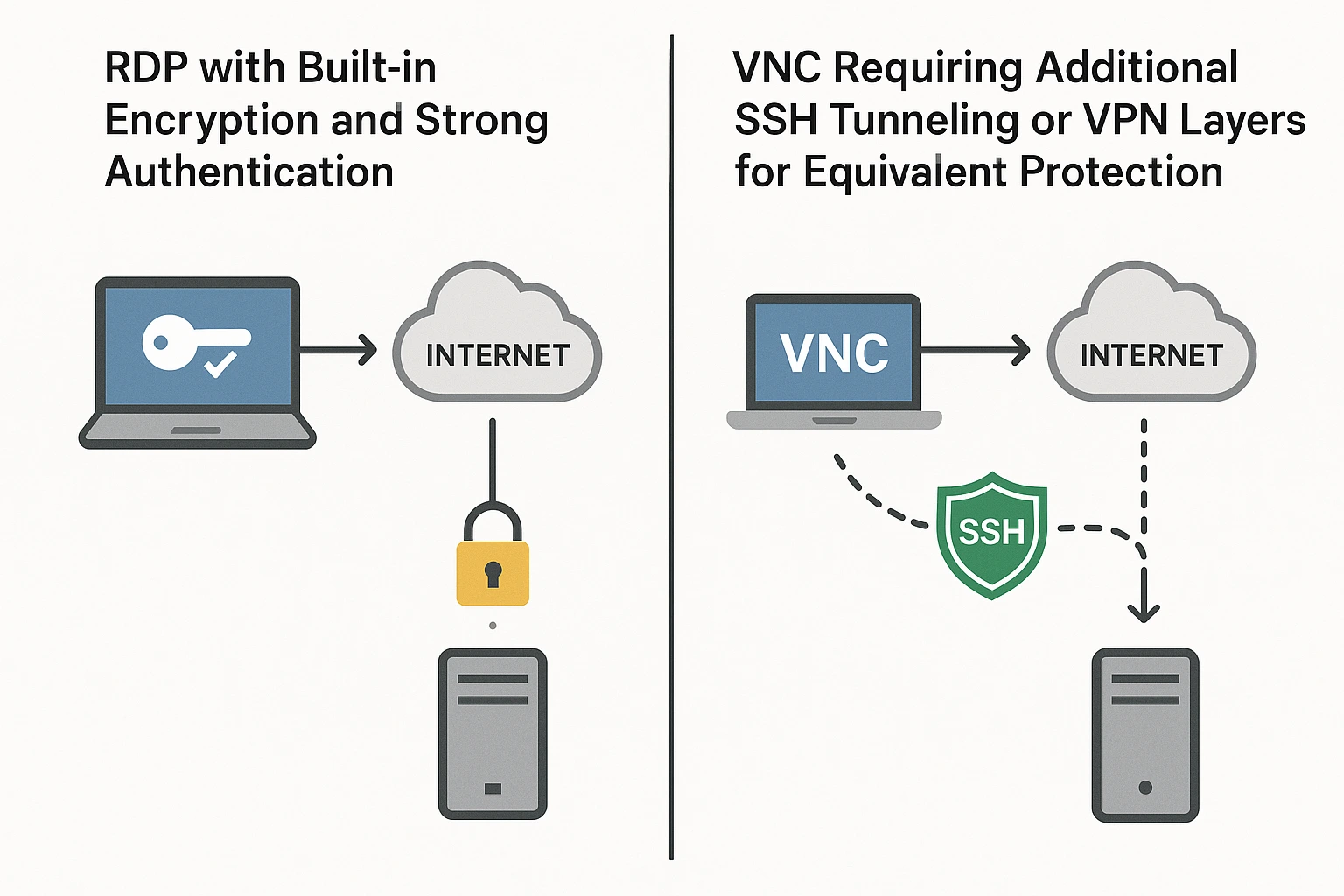
depende por completo de tu configuración. VNC puede usar túneles SSH para crear canales cifrados de protección, pero esto no es estándar en todo el software VNC. VNC también concede acceso remoto completo por defecto, lo que se convierte en un problema al conectarse a equipos con información sensible o cuentas de administrador con privilegios elevados. Para responder a la pregunta "¿Es VNC Viewer seguro?": depende por completo de tu configuración.
Usar VNC sin una protección con contraseña sólida aumenta considerablemente tu exposición al riesgo. He visto sistemas comprometidos simplemente porque alguien desplegó VNC con una contraseña débil y dejó el puerto 5900 expuesto a internet. RDP ofrece mejor seguridad de serie, aunque ambos protocolos pueden configurarse de forma segura si se siguen los pasos adecuados.
Cómo proteger RDP
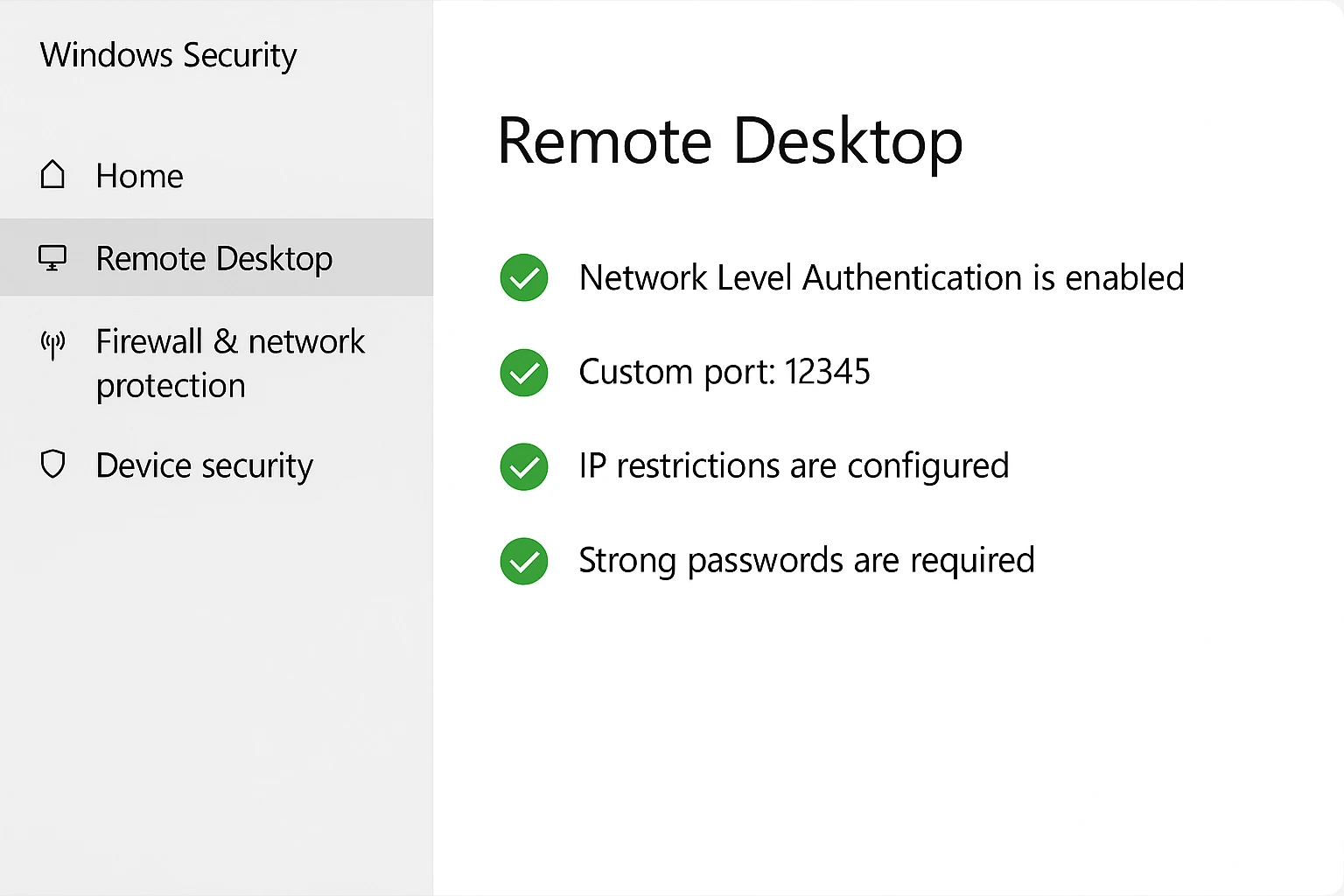
Aplicar medidas de seguridad adecuadas protege las conexiones RDP frente a los vectores de ataque más habituales dirigidos a sistemas de acceso remoto.
Activa primero la autenticación a nivel de red (NLA). Esta opción obliga a los usuarios a autenticarse antes de establecer una conexión RDP completa. Funciona como comprobar la identificación en la puerta antes de dejar pasar a alguien, en lugar de hacerlo una vez que ya ha entrado al vestíbulo.
Configura el cifrado SSL/TLS en tus servidores RDP. Las versiones modernas de Windows admiten TLS 1.2 y superiores, lo que proporciona una protección sólida de los datos en tus sesiones remotas. El cifrado se activa automáticamente en las versiones actuales de Windows, pero verifica que esté realmente habilitado en lugar de darlo por hecho.
Cambia el puerto predeterminado 3389 por otro. Los escáneres automatizados sondean constantemente el puerto 3389 en busca de servidores RDP que atacar. Usar un puerto no estándar no te hace invulnerable, pero detiene los bots automatizados que son responsables de la mayoría de los intentos de ataque.
Configura reglas de firewall que restrinjan el acceso a RDP a direcciones IP específicas. Si tus usuarios siempre se conectan desde ubicaciones conocidas, configura el firewall para que solo acepte conexiones RDP desde esas direcciones. Esto reduce drásticamente tu superficie de ataque, ya que los atacantes desde direcciones IP desconocidas ni siquiera pueden llegar a tu servicio RDP.
Exige contraseñas seguras combinadas con autenticación multifactor. Las contraseñas complejas por sí solas ya no son suficientes. Añadir un segundo factor de autenticación, como códigos en el móvil o tokens físicos, crea una capa de seguridad adicional fundamental que bloquea la mayoría de los ataques basados en credenciales.
Para conocer estrategias de protección más completas que vayan más allá de estos fundamentos, consulta nuestra guía sobre cómo prevenir ataques de fuerza bruta en RDP cubre técnicas avanzadas de seguridad en detalle.
Cómo proteger VNC
Proteger VNC correctamente requiere configuración adicional, ya que los ajustes predeterminados no ofrecen una protección suficiente para la mayoría de los casos de uso.
Activa el túnel SSH para cifrar el tráfico VNC. SSH crea un canal seguro que cifra toda la comunicación VNC. Esto impide que cualquier persona que intercepte el tráfico de red pueda ver el contenido de tu pantalla o las teclas que pulsas. Antes de tunelizar VNC a través de SSH, necesitas configurarlo tanto en el servidor como en el cliente.
Usa conexiones VPN como alternativa. Las VPN crean túneles cifrados para todo el tráfico de red entre tus dispositivos, incluidas las conexiones VNC. Esto añade capas de autenticación y cifrado que protegen tus sesiones VNC sin necesidad de configurar cada aplicación por separado.
Activa el cifrado integrado de tu software VNC si está disponible. Implementaciones modernas como RealVNC incluyen funciones de cifrado que debes activar explícitamente. Actívalas siempre en lugar de depender de conexiones VNC sin cifrar.
Para responder a «¿cómo hacer VNC más seguro?», hay que hablar de contraseñas fuertes con longitud y complejidad adecuadas. Evita completamente las contraseñas predeterminadas. Las contraseñas de VNC deben actualizarse con regularidad y ser distintas de las contraseñas del sistema, para limitar el daño en caso de que alguna se vea comprometida.
Restringe el acceso al servidor mediante reglas de firewall. Configura tu firewall para limitar qué dispositivos pueden conectarse a tu servidor VNC. Permite únicamente usuarios y direcciones IP concretas, en lugar de dejar VNC accesible desde cualquier punto de internet.
Si tus requisitos de seguridad superan lo que VNC puede ofrecer, incluso con estas medidas, considera una alternativa más segura. Las soluciones de acceso remoto profesionales incluyen funciones de seguridad avanzadas diseñadas específicamente para entornos de alto riesgo.
¿Cuándo debo usar RDP y cuándo debo usar VNC?
Ahora que entiendes cómo funcionan estos protocolos y en qué se diferencian, la decisión se reduce a elegir el que mejor se adapta a tus necesidades concretas.
Cuándo elegir RDP
Elige RDP cuando necesites compartir recursos del servidor entre varios usuarios que requieran su propio espacio de trabajo independiente. El modelo de sesiones separadas permite que todos trabajen al mismo tiempo sin interferir entre sí.
Usa RDP para acceso remoto cuando no necesites compartir pantalla. Si solo accedes a tu propio equipo de forma remota para ejecutar aplicaciones y trabajar con archivos, el mayor rendimiento de RDP lo convierte en la mejor opción.
RDP gestiona mejor las configuraciones con varios monitores que VNC. Si trabajas con múltiples pantallas, ya sea en el lado local o en el remoto, el enfoque de renderizado de RDP se adapta con más naturalidad a configuraciones de pantalla complejas.
Los entornos centrados en Windows sacan mayor partido de RDP, ya que es el protocolo de acceso remoto nativo de los sistemas Windows. Las empresas que trabajan principalmente con infraestructura Windows obtienen el mejor rendimiento y compatibilidad con RDP.
Cuándo elegir VNC
Elige VNC para soporte técnico en equipo, cuando tanto el técnico como el usuario necesiten ver la misma pantalla al mismo tiempo. El modelo de pantalla compartida hace que la resolución colaborativa de problemas y la formación sean mucho más eficaces que intentar coordinarse solo por voz.
Usa VNC para formación y demostraciones cuando necesites mostrar procedimientos de software a estudiantes o compañeros de equipo. Todos ven el mismo contenido en tiempo real, lo que facilita enormemente enseñar procesos complejos paso a paso.
VNC funciona mejor en servidores que no son Windows y ejecutan Linux, macOS, Unix o sistemas Raspberry Pi. Aunque existe XRDP para Linux, la compatibilidad universal de VNC lo convierte habitualmente en la opción más sencilla para entornos mixtos.
Comparativa rápida
Esta tabla comparativa de RDP vs VNC resume las principales diferencias entre estos protocolos:
| Característica | RDP | VNC |
| Base del protocolo | Estándares T.120 | RFB (Búfer de fotogramas remoto) |
| Múltiples usuarios independientes | Sí | No (pantalla compartida) |
| Funciona con distintos sistemas operativos | Limitado (principalmente Windows) | Excelente (todas las plataformas) |
| Velocidad | Rápido | Más lento |
| Propósito principal | Compartición de recursos y datos | Compartir pantalla |
| Sistemas operativos compatibles | Windows, macOS, Linux, Unix, Android, iOS | Windows, macOS, Linux, Raspberry Pi, Android, iOS |
| Puerto de conexión | 3389 (TCP/UDP) | 5900 (TCP) |
| Funciones de seguridad | SSL/TLS, NLA integrado | Variable (requiere configuración) |
| Tipo de sesión | Independiente por usuario | Sesión compartida única |
| Ideal para | Configuraciones empresariales Windows | Soporte técnico, formación y plataformas mixtas |
¿Cuáles son algunas alternativas a RDP y VNC?
Existen otras soluciones de acceso remoto que pueden adaptarse mejor a tus necesidades que VNC o RDP, según tus requisitos específicos.
TeamViewer
La versión gratuita de TeamViewer ofrece conexiones rápidas y fiables a dispositivos remotos, con edición de archivos integrada y capacidad para organizar reuniones 3D. TeamViewer tiene acuerdos con más de 100 fabricantes de dispositivos Android, lo que garantiza una amplia compatibilidad de dispositivos.
NoMachine
NoMachine ofrece acceso remoto completamente gratuito, sin publicidad ni restricciones de uso. El software utiliza tecnología NX para establecer conexiones y funciona en todos los sistemas operativos habituales. NoMachine destaca en la transferencia remota de archivos y ofrece transmisión de audio y vídeo en directo, junto con grabación de sesiones para formación o documentación.
AnyDesk
AnyDesk proporciona acceso remoto entre plataformas y compite directamente con TeamViewer. La aplicación admite compartición de pantalla, mensajería instantánea, transferencia de archivos en tiempo real, monitorización y mantenimiento de sistemas. AnyDesk utiliza cifrado asimétrico RSA 2048 para la seguridad y funciona como alternativa segura a VNC para quienes buscan funciones modernas de acceso remoto con protección integrada sólida.
Para los usuarios de Windows que necesitan opciones de acceso remoto por línea de comandos, nuestra guía sobre Escritorio Remoto mediante CMD explora enfoques alternativos para la gestión remota de sistemas.
Compra un servidor VPS con máximo rendimiento y cero riesgos de seguridad
RDP es uno de los protocolos de acceso remoto más seguros cuando se configura correctamente, pero los riesgos de seguridad siguen existiendo cada vez que expones sistemas a conexiones remotas. Los atacantes sondean constantemente en busca de servidores RDP vulnerables. La explotación de debilidades del sistema es una amenaza persistente. Usar RDP en un entorno correctamente protegido y gestionado profesionalmente protege contra ataques DDoS y amenazas online dirigidas a sistemas de acceso remoto.
Cloudzy ofrece un rendimiento excepcional en RDP sin lag y con recursos dedicados de alto nivel. El almacenamiento NVMe SSD proporciona la tecnología de almacenamiento más rápida disponible para tus sesiones remotas. DDR5 RAM garantiza un rendimiento sobresaliente, de modo que todas las operaciones de escritorio remoto transcurren sin interrupciones, sin las transferencias lentas ni los tiempos de respuesta de las aplicaciones que caracterizan al alojamiento de menor calidad.
RDP viene preactivado en tu VPS con soporte para dos conexiones de usuario simultáneas. Esto permite la colaboración en equipo, donde los compañeros pueden trabajar juntos manteniendo sesiones separadas y seguras para mayor privacidad y organización.
Nuestra infraestructura incluye protección DDoS con monitorización continua frente a amenazas emergentes. Contamos con múltiples ubicaciones de servidor en EE. UU., Europa y Asia para garantizar baja latencia sin importar desde dónde se conecten tus usuarios. Tus conexiones se mantienen rápidas y estables.
Nuestros equipos de soporte experto están listos para ayudarte compran servidor VPS planes que se ajusten a tus necesidades específicas, tanto si necesitas recursos para equipos pequeños como para despliegues a gran escala. Nuestros expertos te orientan hacia las configuraciones óptimas teniendo en cuenta los requisitos de tu carga de trabajo y tu presupuesto.
Disfruta de conexiones remotas fiables y rápidas con latencia mínima mientras accedes a potentes recursos de computación a precios competitivos. Tu sistema de escritorio remoto merece el rendimiento, la seguridad y la fiabilidad que solo el alojamiento VPS profesional puede ofrecer.
Comparativa VNC vs RDP en 2025
RDP ofrece mayor rendimiento y seguridad en entornos orientados a Windows, donde varios usuarios pueden acceder a los recursos del servidor simultáneamente sin interferir entre sí. VNC proporciona una compatibilidad sin igual entre Windows, macOS, Linux y sistemas Raspberry Pi, lo que lo hace ideal para soporte técnico y demostraciones educativas donde los equipos necesitan acceso compartido a la pantalla en tiempo real.
La elección depende de tu infraestructura. Las empresas centradas en Windows se benefician de la velocidad y la eficiencia de RDP. Los entornos multiplataforma con necesidades de soporte o formación prefieren la flexibilidad y la compatibilidad universal de VNC.
En última instancia, la elección depende de tus requisitos de acceso remoto y de tu infraestructura existente. Las empresas centradas en Windows aprovechan al máximo la velocidad, la eficiencia y la integración nativa de RDP. Los entornos multiplataforma con necesidades de soporte o formación prefieren VNC, donde la flexibilidad del protocolo y su compatibilidad universal importan más que el rendimiento bruto.



Debate
Comentarios
Inicia sesión para unirte al debate.