

En la gestión de sitios web, la comunicación entre los equipos locales y los servidores web es fundamental. FTP, abreviatura de File Transfer Protocol, es una herramienta básica que permite a los propietarios de sitios WordPress gestionar la transferencia de archivos y solucionar problemas en los archivos principales del sitio. Con FTP en WordPress, puedes interactuar directamente y de forma eficiente con el backend de tu sitio web. Pero ¿qué es exactamente FTP? ¿Y cómo puedes usar los distintos tipos de FTP para cada tarea? En este artículo encontrarás una introducción completa al protocolo de transferencia de archivos en WordPress, cómo funciona la conexión FTP, algunos de los mejores ejemplos de uso y todo lo que necesitas saber para sacarle partido.
¿Qué es FTP y cómo funciona?
Como se ha mencionado, File Transfer Protocol (FTP) es un protocolo de comunicación estándar que permite transferir archivos entre máquinas locales (equipos en local) y servidores remotos (la cuenta de alojamiento del sitio web). Con FTP en WordPress puedes subir, descargar y gestionar archivos en un servidor web sin necesidad de usar un navegador.
Muchos usuarios recurren a una conexión FTP para:
- Subir y gestionar contenido y otros archivos del sitio web
- Corregir errores de WordPress
- Restaurar copias de seguridad
- Modificar archivos de temas o plugins
Existen distintos tipos de FTP que, según sus características de seguridad, protocolos y funcionalidades, se adaptan a diferentes casos de uso. A continuación se describen los más habituales:
- FTP anónimo: Es una de las formas más básicas de conexión FTP. Permite transferir datos sin cifrarlos, y no requiere nombre de usuario ni contraseña. Dentro de los distintos tipos de FTP, se utiliza principalmente para descargar material de acceso libre desde internet.
- FTP protegido con contraseña: En muchos aspectos es similar al anterior, pero requiere un nombre de usuario y una contraseña para permitir el acceso.
- FTP-SSL: También conocido como FTP Secure Sockets Layer, FTP-SSL añade una capa de seguridad mediante cifrado SSL/TLS para proteger el flujo de datos.
- FTP seguro: SFTP opera a través del puerto 22 y es considerablemente más seguro que FTP. Utiliza SSH (Secure Shell) para cifrar la transferencia de datos, incluyendo tanto los archivos como las credenciales, lo que impide accesos no autorizados o el robo de datos durante la transmisión.
- TFTP: Trivial File Transfer Protocol es una versión simplificada de FTP que opera a través del puerto 69. Carece de muchas de las funciones de autenticación y seguridad presentes en FTP y SFTP, y se usa principalmente en dispositivos como routers e impresoras.
Cada uno de estos tipos de FTP responde a casos de uso distintos. Por ejemplo, SFTP es la opción más adecuada para transferir datos sensibles cuando la seguridad es prioritaria y se requiere cifrado. Por su parte, TFTP se utiliza sobre todo para transferencias básicas y ligeras en redes internas seguras o en entornos que no necesitan autenticación.
Cómo usar FTP en WordPress (guía paso a paso)
A estas alturas ya deberías tener una idea clara de qué es FTP, los distintos tipos de conexiones disponibles y para qué sirve cada una. Ahora veamos cómo acceder a FTP en WordPress:
Paso 1: Elegir un cliente FTP
Para usar FTP necesitas un cliente FTP, un programa que te permite conectarte a tu servidor web. Algunos de los clientes FTP más utilizados son:
- FileZilla (Gratuito y de uso generalizado)
- Cyberduck (Ideal para principiantes, especialmente en Mac)
- WinSCP (Recomendado para usuarios de Windows, compatible con FTP y SCP)
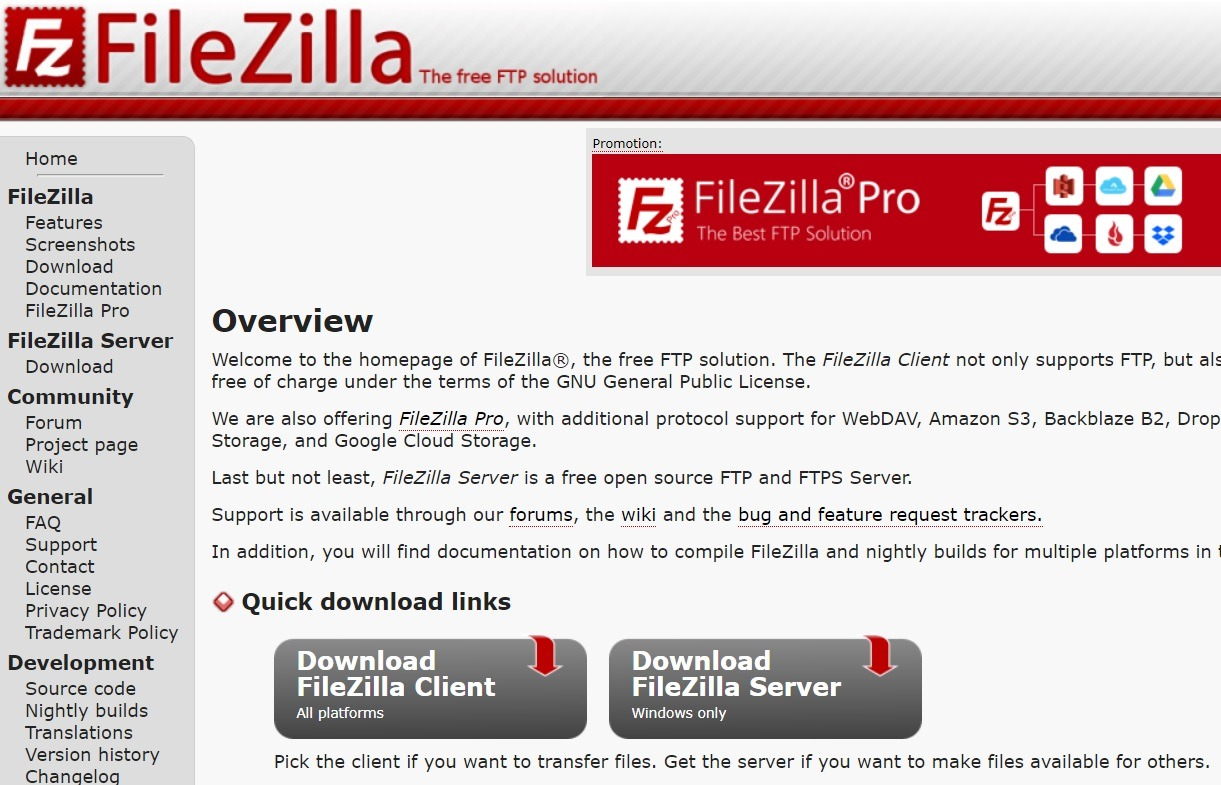
Estos clientes ofrecen una interfaz gráfica para gestionar los archivos de tu servidor. Para facilitar la conexión y la administración del sitio, la mayoría de los proveedores de alojamiento, incluidos los servidores de Cloudzy, son compatibles con FTP.
Paso 2: Obtener las credenciales FTP
Para conectarte por FTP necesitas unas credenciales específicas. Puedes encontrarlas en tu cuenta de alojamiento:
- CPanel, Plesk o DirectAdmin: Ve a la sección FTP para localizar las credenciales.
- Correo del proveedor de alojamiento: Muchos hosts envían los datos de acceso FTP al configurar tu hosting.
- Contactar con soporte: Si no encuentras tus credenciales, ponte en contacto con el equipo de soporte de tu proveedor.
Paso 3: Conectarse a WordPress mediante FTP
Una vez que elijas un cliente FTP (por ejemplo, FileZilla) y tengas tus credenciales, introduce los siguientes datos:
- Anfitrión: La dirección de tu servidor (normalmente ftp.yourwebsite.com o una dirección IP)
- Usuario y contraseña: Como se ha indicado, estos datos los proporciona tu proveedor de alojamiento
- Puerto: Usa el 21 para FTP y el 22 para SFTP
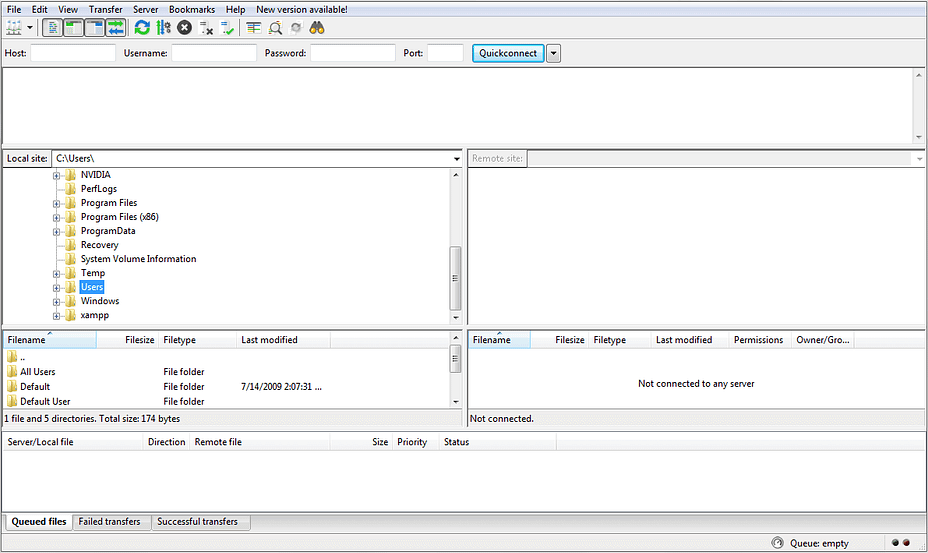
Una vez introducidos estos datos, haz clic en Conectar para iniciar una sesión FTP.
Paso 4: Navegar por el directorio de WordPress
Al establecer la conexión FTP, verás dos paneles en tu cliente. En FileZilla, el panel izquierdo muestra los archivos de tu equipo local y el derecho muestra los archivos del servidor de tu sitio web.
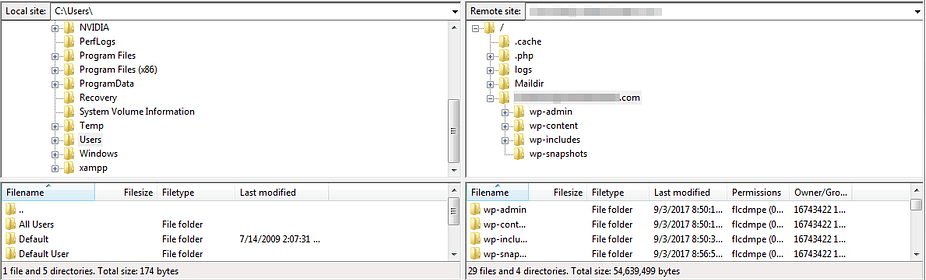
Algunos directorios clave de WordPress que debes conocer:
- wp-content/: Contiene temas, plugins y archivos multimedia subidos
- wp-admin/: Archivos de administración principal de WordPress
- wp-includes/: Archivos de funcionalidad principal de WordPress
Atención: evita modificar o eliminar archivos críticos de WordPress salvo que sea estrictamente necesario.
Paso 5: Descargar, subir y editar archivos
Ahora puedes gestionar los archivos para asegurarte de que todo en tu sitio web funciona correctamente. Para editar archivos, haz clic derecho y selecciona Editar para modificar archivos de WordPress como wp-config.php o .htaccess.

Lanza un VPS WordPress más rápido con despliegue instantáneo.
Obtener VPS WordPress
Casos de uso habituales de FTP en WordPress
FTP proporciona soluciones a muchos problemas comunes de WordPress, tales como:
- Instalación manual de WordPress: Si los instaladores automáticos fallan, puedes instalar los archivos de WordPress manualmente.
- Subida de archivos grandes: Sortea los límites de subida de WordPress para medios, temas y plugins.
- Instalación o actualización manual de temas y plugins: Sube o actualiza temas y plugins cuando el panel de administración no está disponible.
- Corrección de errores de WordPress: Recupera un sitio dañado desactivando plugins o restaurando archivos. Pueden ser errores de cualquier tipo, como 502 Bad Gateway to 429 Demasiadas solicitudes entre otros.
- Edición de .htaccess y wp-config.php: Modifica la configuración para mejorar la seguridad, el rendimiento o para resolver problemas.
Buenas prácticas y consejos de seguridad para las conexiones FTP
Dado que FTP maneja datos sensibles, la seguridad es fundamental. Sigue estas buenas prácticas:
-
Usa SFTP en lugar de FTP
SFTP (Secure File Transfer Protocol) cifra la transferencia de datos. Si tu proveedor de hosting lo permite, utiliza siempre SFTP en lugar del FTP estándar.
2. Usa contraseñas seguras
Asegúrate de que tu contraseña de FTP sea compleja y se actualice con regularidad. Usa un gestor de contraseñas para generar y almacenar credenciales seguras.
3. Restringe el acceso FTP
Desactiva FTP cuando no lo uses para reducir el riesgo de ataques. También puedes restringir el acceso a direcciones IP concretas desde el panel de control de tu hosting.
4. Configura las reglas del cortafuegos
Configura tu firewall para permitir el acceso a FTP solo desde redes de confianza y bloquear amenazas externas.
5. Haz una copia de seguridad antes de realizar cambios
Acostúmbrate a hacer siempre una copia de seguridad completa del sitio antes de modificar o eliminar archivos mediante FTP, para evitar pérdidas de datos accidentales.
Reflexiones finales
Una vez que aprendes a usarlo, el Protocolo de Transferencia de Archivos puede ser una herramienta muy útil para los usuarios de WordPress. Con una conexión FTP, puedes acceder directamente a los archivos de tu sitio web y hacer los cambios que necesites: desde subir nuevos archivos de tu ordenador al servidor, hasta editar el tema de tu sitio o los plugins de WP. Siguiendo esta guía, podrás conectarte con confianza a tu sitio WordPress mediante FTP y gestionar tus archivos de forma segura. Si prefieres una alternativa, herramientas como el Administrador de Archivos de cPanel pueden encargarse de tareas básicas de gestión de archivos sin necesidad de FTP.
Preguntas frecuentes
Definición de File Transfer Protocol: ¿cómo funciona la red FTP?
FTP es un protocolo que permite transferir archivos entre un ordenador local y un servidor remoto. Funciona con el modelo cliente-servidor, donde el cliente (tu ordenador) se conecta al servidor (la cuenta de alojamiento). FTP usa el Puerto 21 para conexiones estándar o el Puerto 22 para SFTP seguro, lo que permite subir, descargar y gestionar los archivos del sitio web.
¿Sigue usándose FTP?
Sí, FTP sigue siendo ampliamente utilizado, especialmente para la gestión de sitios web, la transferencia de archivos grandes y la resolución de problemas en sitios WordPress. Aunque opciones más seguras como SFTP suelen ser las preferidas, FTP sigue siendo una herramienta habitual para quienes necesitan interactuar directamente con el sistema de archivos de su servidor.
¿Cómo usar FTP de forma segura?
Para usar FTP de forma segura, opta siempre por SFTP para transferencias cifradas. Usa contraseñas seguras y únicas, y cámbialas con regularidad. Limita el acceso a IPs de confianza, desactívalo cuando no lo uses y haz copias de seguridad antes de realizar cualquier cambio para evitar pérdidas de datos.



Debate
Comentarios
Inicia sesión para unirte al debate.