
Conectarse a un VPS Windows mediante RDP
En esta guía paso a paso, abordaremos una de las dudas más
frecuentes entre los usuarios de VPS y Microsoft Windows: cómo
conectarse a un Windows VPS mediante RDP. Usamos Windows 10
a modo de ejemplo; ten en cuenta que el proceso es el
mismo en todas las versiones de Windows.
Paso
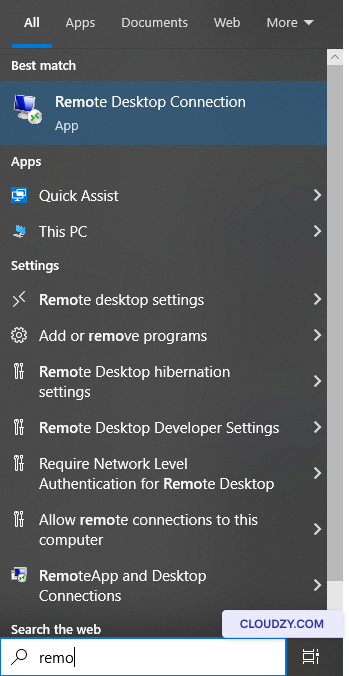
1: Abre el software de Conexión a Escritorio Remoto
En tu barra de tareas, busca Escritorio remoto
Connection.
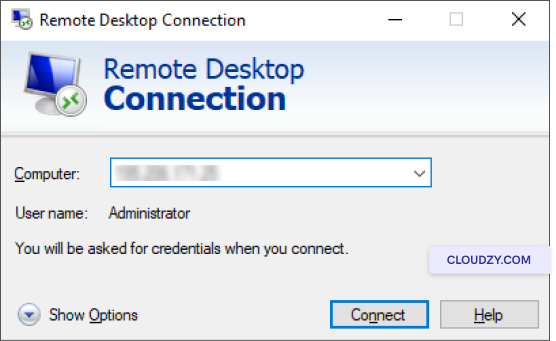
Paso 2: Introduce la dirección IP
Dirección
En la ventana que se abre, introduce la dirección IP de tu servidor en el
Equipo campo y haz clic en
Conectar.
Paso 3: Introduce
Tu nombre de usuario y contraseña
En este paso, aparecerá la ventana que se muestra a continuación. Debes introducir tu
nombre de usuario y contraseña, y luego hacer clic en Ok.
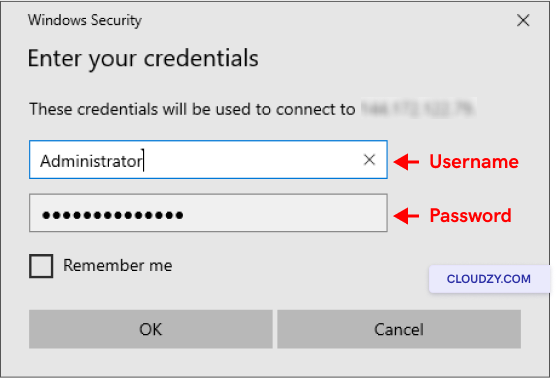
Puedes marcar la casilla Recordarme para guardar tu
nombre de usuario y contraseña para futuras conexiones.
¡Listo! Ya estás conectado a tu Windows VPS mediante RDP.
Es momento de empezar a usar tu Windows VPS y ejecutar cualquier programa que necesites,
igual que en tu propio equipo. El error interno de RDP es un error frecuente que
puede aparecer al intentar acceder a una conexión de escritorio remoto, y
aquí
estos son algunos consejos útiles.
¿Cómo cerrar la sesión de
RDP?
Cuando termines tu trabajo, puedes cerrar fácilmente la conexión de Escritorio Remoto
siguiendo las instrucciones a continuación:
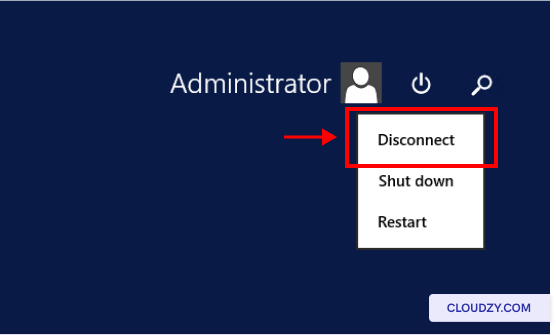
- Haz clic en el botón Inicio Botón de menú
- Busca el icono de usuario y haz clic en él
- Haz clic en Desconectar
Es importante que cierres la conexión RDP cuando termines
tu trabajo, especialmente si usaste un equipo público o sin protección. Sin embargo,
si es tu dispositivo personal y tienes previsto volver a la sesión de RDP
pronto, está bien mantener la conexión activa. Si algún credenciales
error ha ocurrido, puedes consultar esta solución.
También en Windows / RDP
Guías relacionadas.
¿Necesitas ayuda con algo más?
Tiempo medio de respuesta por debajo de 1 hora. Personas reales, no bots.