
Desplegar IceWM con OCA en Cloudzy
Configurar un entorno de escritorio gráfico para acceso remoto puede ser
un proceso complejo y lento. Sin embargo, con la aplicación de un solo clic
(OCA) de Cloudzy, puedes desplegar IceWM sobre XRDP en tu
servidor privado virtual (VPS) con un esfuerzo mínimo. Esta guía te llevará
paso a paso por el proceso de configurar IceWM sobre XRDP usando la
OCA de Cloudzy, de modo que sea accesible incluso si tienes conocimientos técnicos limitados.
Tanto si eres principiante como si eres un usuario con experiencia, tendrás tu
entorno de escritorio remoto listo y funcionando en muy poco tiempo.
Requisitos previos
Antes de empezar a desplegar IceWM sobre XRDP en tu VPS de Cloudzy,
asegúrate de cumplir los siguientes requisitos previos:
-
Crédito suficiente: Asegúrate de que tu cuenta de Cloudzy tiene
crédito suficiente para configurar y usar la OCA de IceWM sobre XRDP. -
Cuenta activa: Tu cuenta de Cloudzy debe estar
activa y lista para usar. -
Sistema operativo: La OCA de IceWM sobre XRDP es
compatible con Debian. Puedes elegir entre Debian 10, Debian 11 y
Debian 12.
Tener estos requisitos previos cubiertos garantizará un proceso de configuración
sin problemas para tu entorno de IceWM sobre XRDP.
Paso 1: Elige tu
Aplicación
-
Inicia sesión en tu panel de Cloudzy: Abre tu navegador
web e inicia sesión en tu cuenta de Cloudzy. -
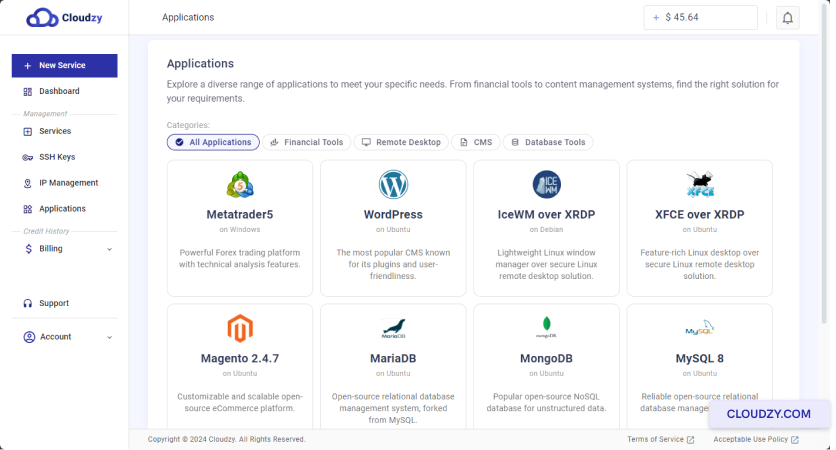
Ve a la sección de aplicaciones: Haz clic en
Aplicaciones en la barra lateral izquierda del
panel.
-
Selecciona IceWM over XRDP: Busca y haz clic en
IceWM sobre XRDP en la lista de
aplicaciones disponibles. -
Despliega el servicio: Haz clic en el botón Desplegar
Servicio botón bajo IceWM over XRDP.
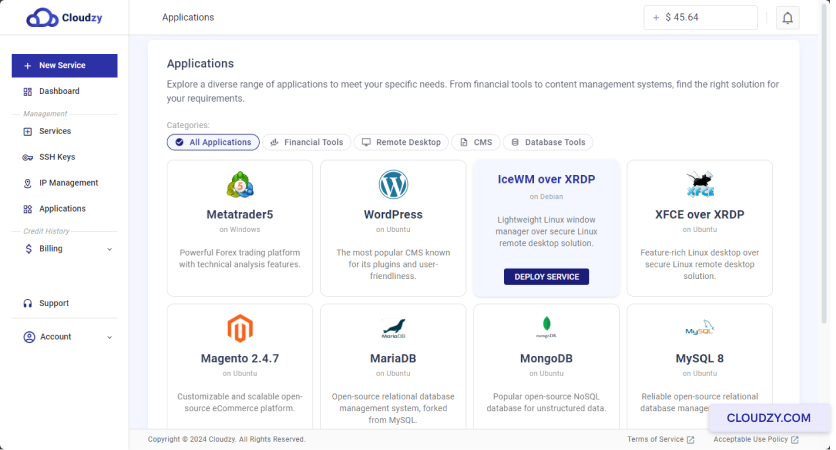
Esto te llevará al siguiente paso, donde configurarás tu
configuración del servicio.
Paso 2: Configura
tu servicio
-
Ve a la página de nuevo servicio: Serás
redirigido a la página Nuevo servicio donde puedes configurar
tu VPS. -
Elige la ubicación del servidor: Selecciona la ubicación del servidor
que mejor se adapte a tus necesidades. Para un mejor rendimiento, elige una ubicación
cercana a ti o a tus usuarios finales.

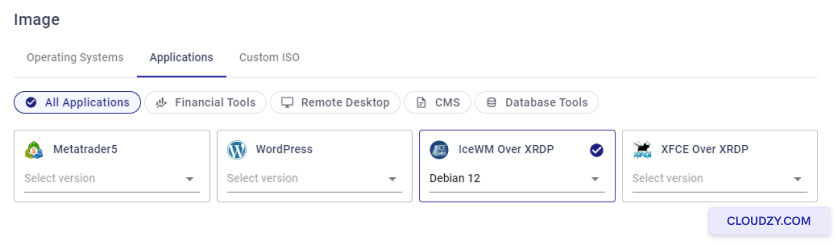
- Selecciona el sistema operativo: Elige el sistema operativo
sistema para IceWM en XRDP. Las opciones disponibles son Debian 10, Debian
11 y Debian 12.
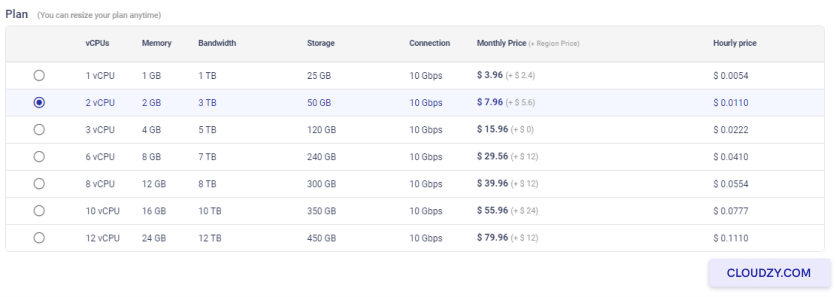
- Elige tu plan: Selecciona un plan según tus
requisitos. El plan incluye opciones de vCPUs, memoria, ancho de banda,
almacenamiento y velocidad de conexión. Elige el que mejor se adapte a tus
necesidades de rendimiento y presupuesto.
- Asigna un nombre de host: Introduce un nombre para tu servicio en el
las Nombre de host campo. Puede ser cualquier nombre descriptivo
que te ayude a identificar este VPS.
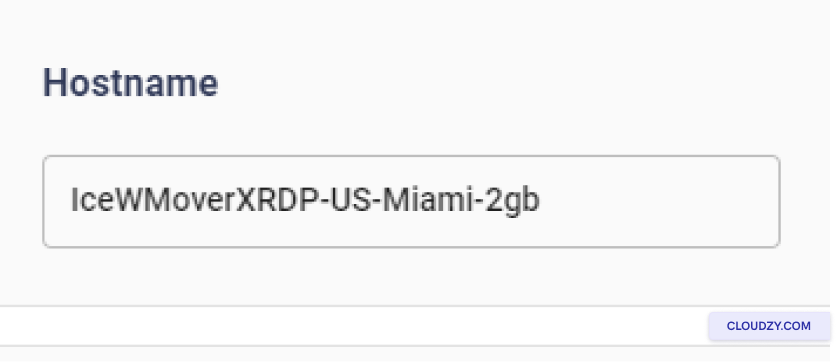
Una vez configurados estos ajustes, puedes revisar y confirmar tu
despliegue.
Paso 3: Revisa y
compra
-
Revisa tus selecciones: Comprueba con atención todas las
selecciones que has hecho para la ubicación del servidor, el sistema operativo y el
plan. Asegúrate de que todo es correcto y cumple tus requisitos. -
Comprueba el precio: Se mostrarán los precios mensual y por hora de
tu plan seleccionado. Ten en cuenta que no hay cargos adicionales
tarifas por usar la aplicación One-Click para IceWM sobre XRDP. Verifica el
Total estimado precio en la parte inferior de la
página. -
Despliega tu servicio: Si todo está correcto,
haz clic en el botón Desplegar ahora para continuar.
Esto iniciará el proceso de despliegue de tu IceWM sobre XRDP
VPS.
Paso 4: Despliegue
Proceso
- Supervisa el despliegue: Después de hacer clic en
Desplegar ahora, verás una barra de progreso que muestra las
distintas etapas del proceso de despliegue, como Preparando
Red y Preparando disco.
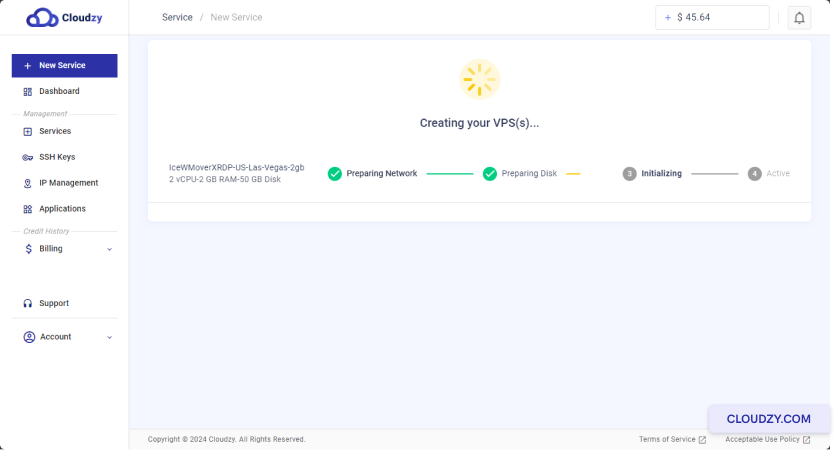
- Espera a que finalice: El proceso de despliegue puede
tardar unos minutos. Espera hasta que la barra de progreso llegue al final y el estado
muestre Active.
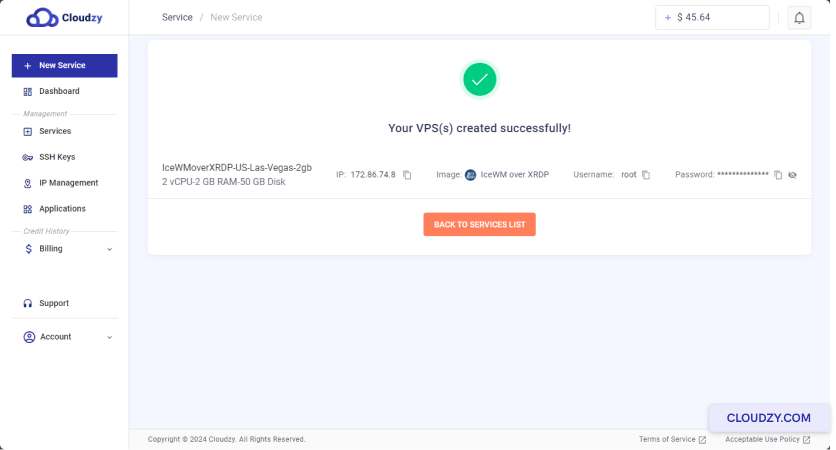
Una vez completado el despliegue, tu VPS estará listo y recibirás
los datos esenciales: dirección IP, nombre de usuario y
contraseña. Guarda estos datos de forma segura para los pasos siguientes.
Paso
5: Acceso a tu instalación de IceWM sobre XRDP
-
Obtener los datos de conexión: Una vez que tu VPS esté
activo, anota la dirección IP, el nombre de usuario y la contraseña proporcionados. Necesitarás
estos datos para acceder a tu VPS. -
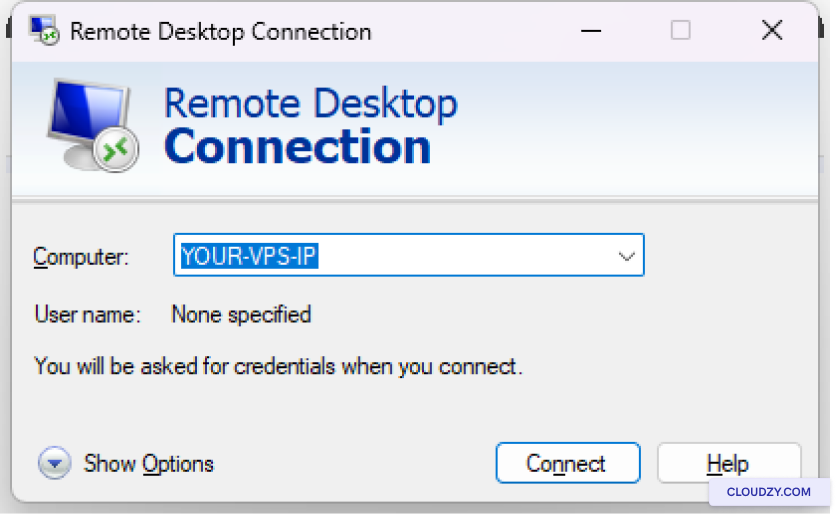
Conectar mediante Escritorio Remoto: Abre tu cliente de
Escritorio Remoto en tu equipo local. Introduce la dirección IP de tu VPS
en el cliente de Escritorio Remoto.
- Iniciar sesión en tu VPS: Cuando se te solicite, introduce el
nombre de usuario y la contraseña proporcionados. Ya deberías tener acceso a tu
entorno de escritorio IceWM a través de XRDP.
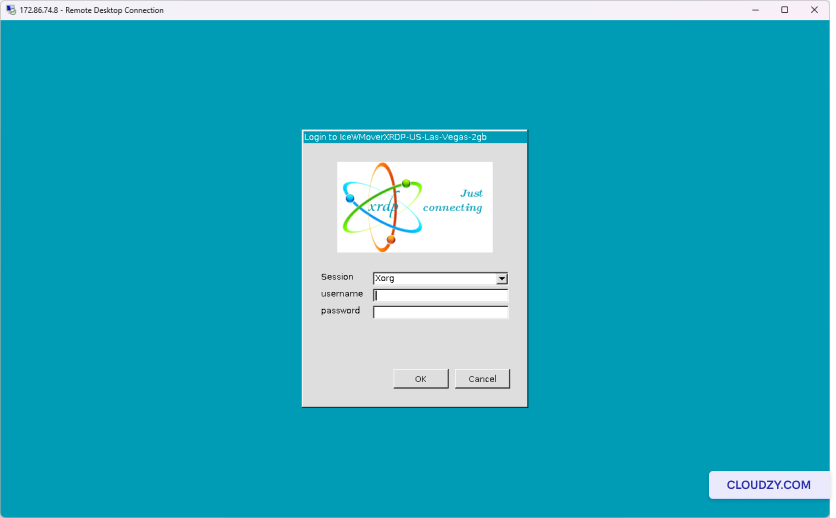
Con estos pasos, deberías estar conectado correctamente a tu VPS
con IceWM sobre XRDP.
Tu configuración de IceWM sobre XRDP ya está lista y puedes disfrutar de un
entorno de escritorio remoto completamente funcional en tu VPS de Cloudzy. Si necesitas
más información o ayuda adicional, no dudes en contactar con nuestro
equipo de soporte en enviando un
entrada.
También en Apps de un clic
Guías relacionadas.
¿Necesitas ayuda con algo más?
Tiempo medio de respuesta por debajo de 1 hora. Personas reales, no bots.