
Cómo configurar WordPress con la OCA de Cloudzy
Las aplicaciones de un clic (OCA) de Cloudzy te permiten desplegar aplicaciones populares en un VPS sin pasar por la configuración manual habitual. Esta guía te lleva paso a paso desde el inicio hasta tener un sitio WordPress en funcionamiento usando la OCA de WordPress.
Requisitos previos
Antes de empezar, asegúrate de tener lo siguiente:
- Crédito suficiente en tu cuenta para cubrir el coste del servicio.
- Una cuenta activa en Cloudzy listo para desplegar.
- Compatibilidad con sistemas operativos. WordPress OCA se ejecuta sobre Ubuntu. Puedes elegir entre Ubuntu 18.04, Ubuntu 20.04 o Ubuntu 22.04.
Paso 1: Elige tu aplicación
- Inicia sesión en tu panel de control de Cloudzy.
- Haz clic en Aplicaciones en el panel lateral izquierdo.
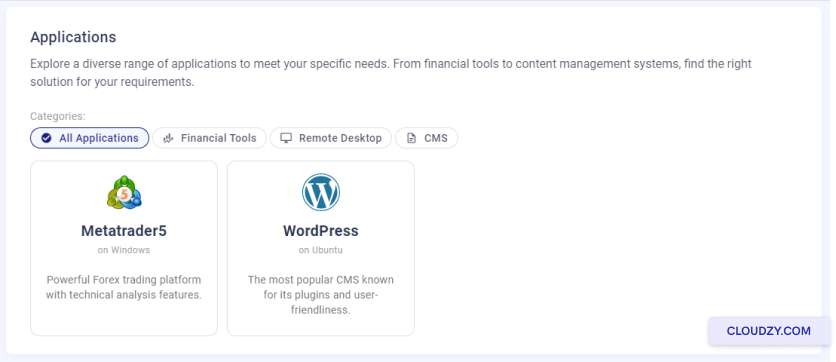
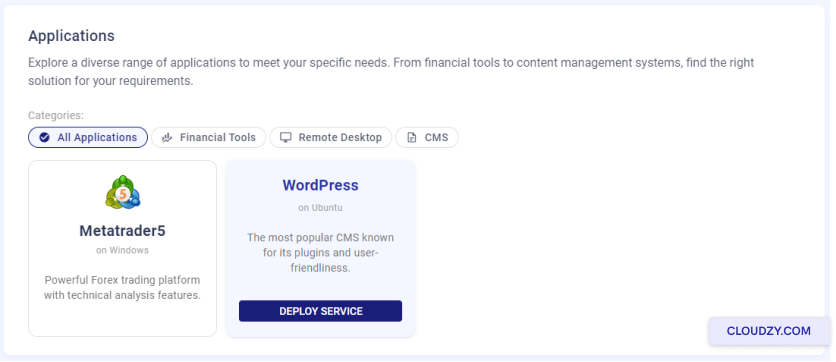
- Busca WordPress en la lista de aplicaciones disponibles y haz clic en Desplegar servicio.
Paso 2: Configura tu servicio
- Serás redirigido a la página de Nuevo servicio página.
- Elige tu ubicación del servidor, las opciones disponibles, como Las Vegas, Dallas y Ámsterdam, pueden variar según el stock actual.
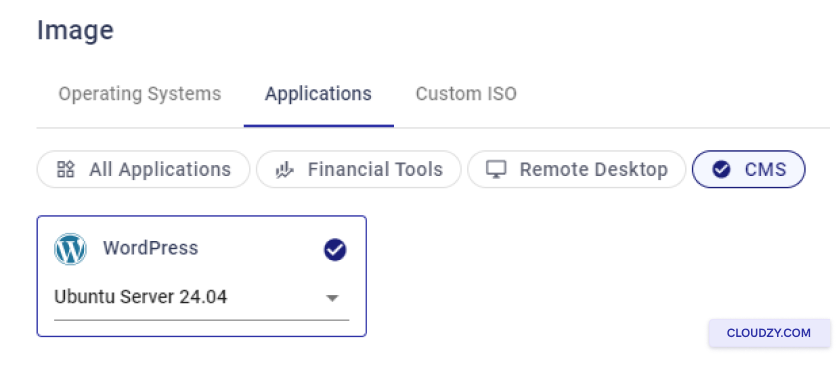
- Selecciona tu sistema operativo. WordPress OCA está basado en Ubuntu; elige la versión que mejor se adapte a tus necesidades.
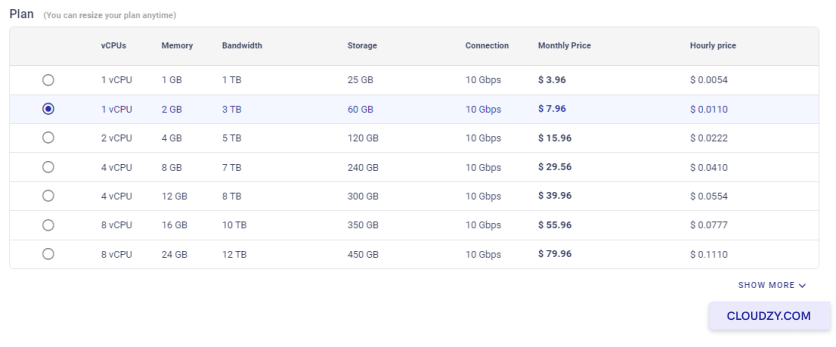
- Selecciona un plan según tus necesidades de recursos. Más vCPUs y más memoria te darán un servidor más potente.
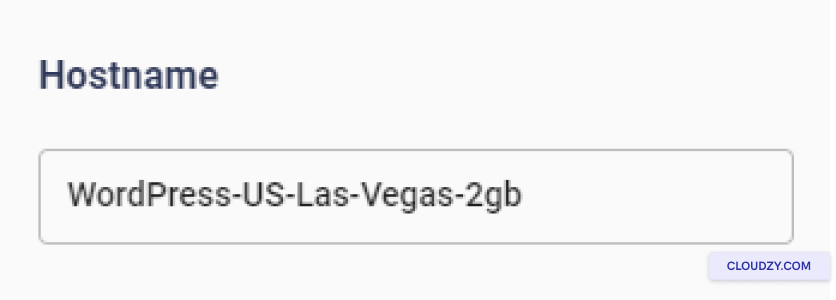
- Introduce un nombre para tu servicio en el campo Nombre de host campo.
Paso 3: Revisa y despliega
- Revisa tus selecciones y comprueba los precios estimados mensuales y por hora.
- Si todo está correcto, haz clic en Desplegar ahora.
Paso 4: Espera a que finalice el despliegue
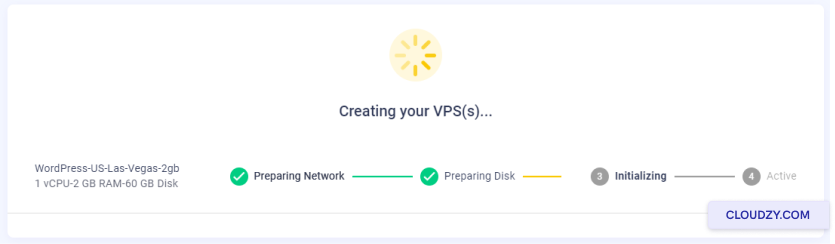
Tras iniciar el despliegue, aparecerá una barra de progreso con los pasos del proceso, como Preparando la red y Preparando disco. Una vez que finalice y muestre Active, tu VPS está listo.
Paso 5: Accede a tu instalación de WordPress
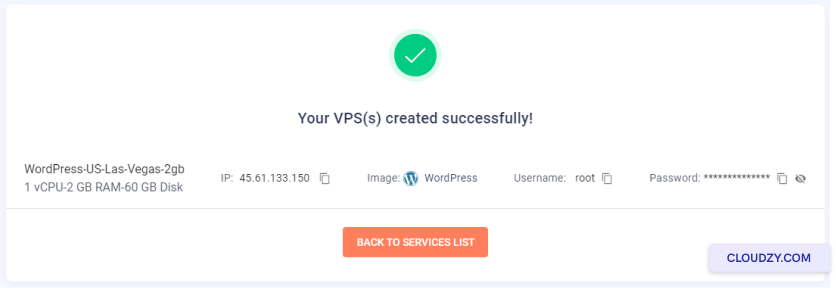
- Los datos de tu VPS, incluida la dirección IP, el nombre de usuario y la contraseña, se mostrarán cuando el servidor esté activo. Guárdalos en un lugar seguro.
-
- Introduce la dirección IP en tu navegador.
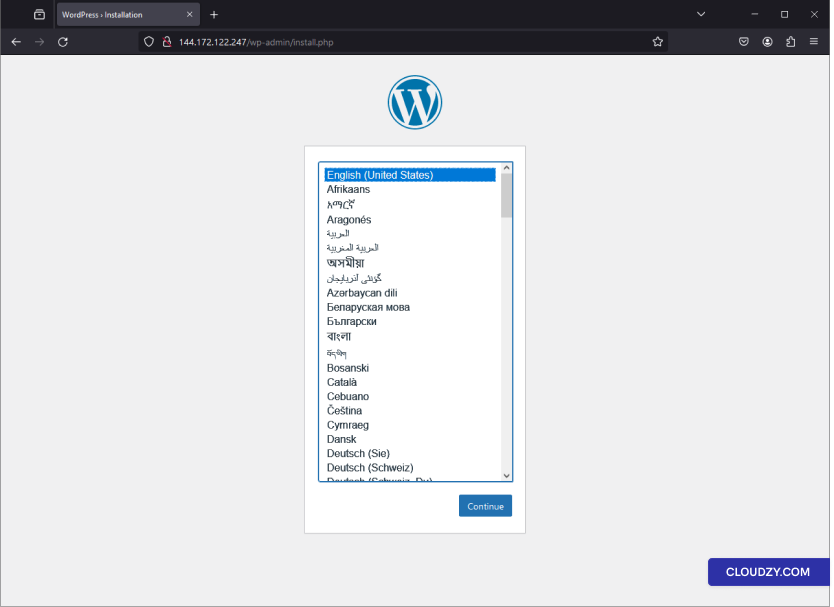
- Llegarás a la página de selección de idioma de WordPress. Elige tu idioma y haz clic en Continuar.
Paso 6: Completa la configuración de WordPress
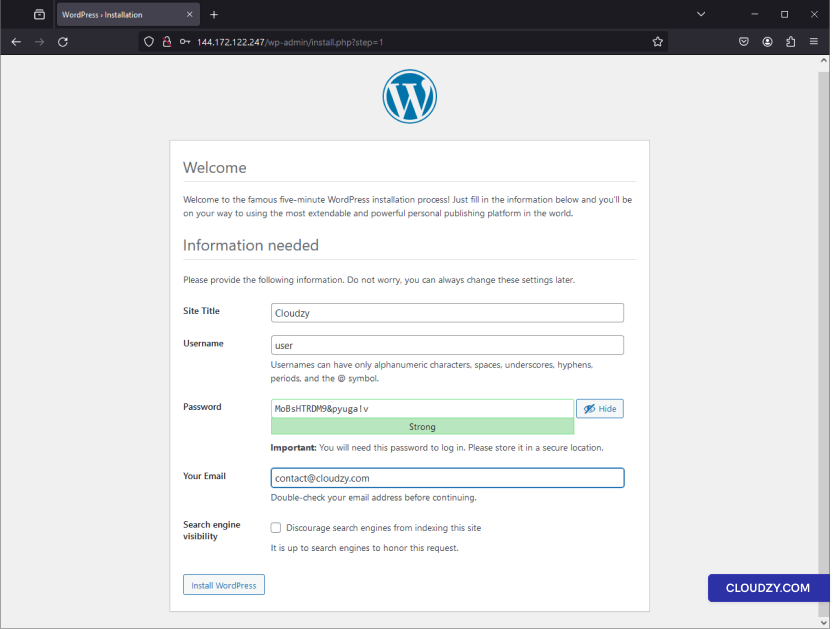
- En la página de instalación de WordPress, rellena tu Título del sitio, Nombre de usuario, Contraseña, y Correo electrónico.
- Por seguridad, se recomienda desmarcar la opción que dice Desalentar a los motores de búsqueda para que no indexen este sitio, puedes gestionarlo desde el panel de control más adelante.
- Haz clic en Instalar WordPress.
Paso 7: Confirma la instalación
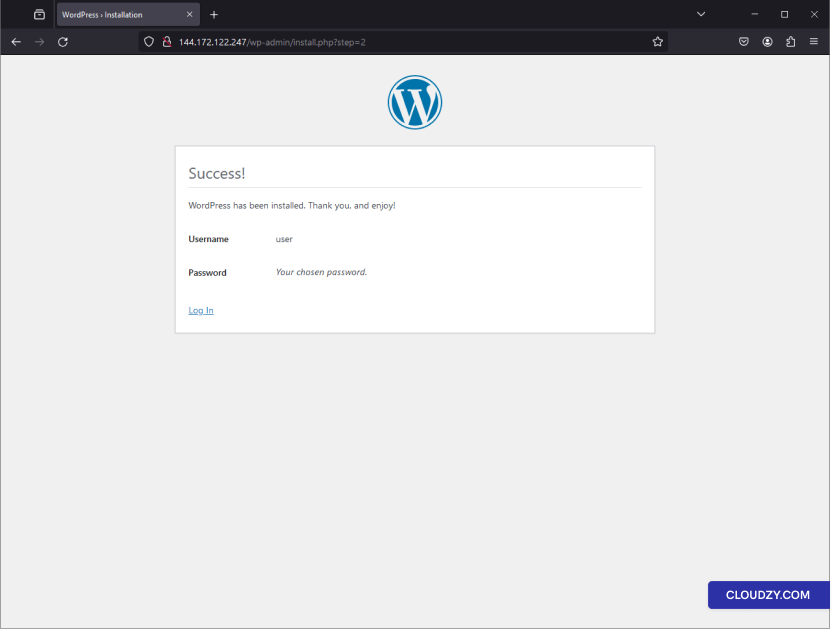
Un mensaje de éxito confirmará que WordPress se ha instalado correctamente. Se mostrará el nombre de usuario que elegiste junto con un botón para iniciar sesión.
Paso 8: Inicia sesión en WordPress
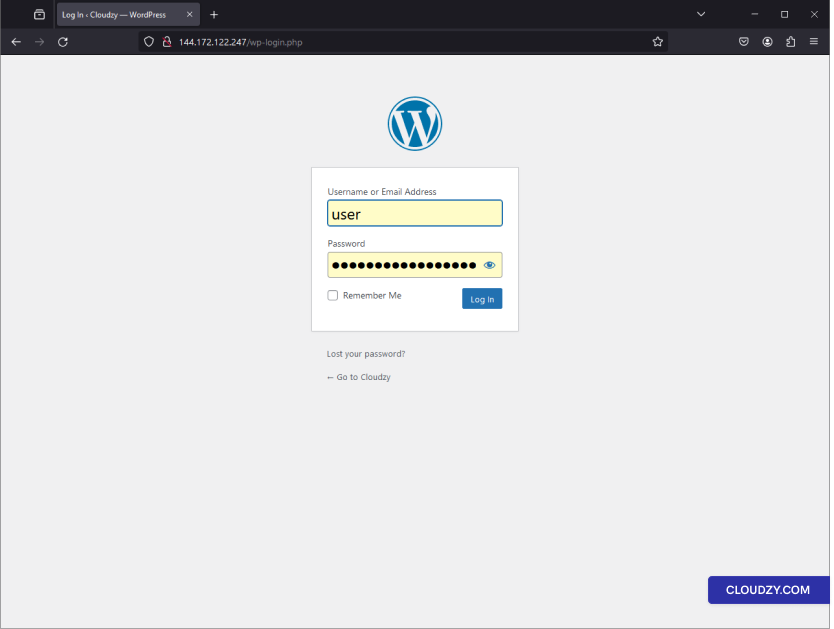
- Go a la página de inicio de sesión de WordPress en
your-ip-address/wp-login.php. - Introduce tu nombre de usuario y contraseña y haz clic en Iniciar sesión.
Paso 9: Empieza a construir tu sitio
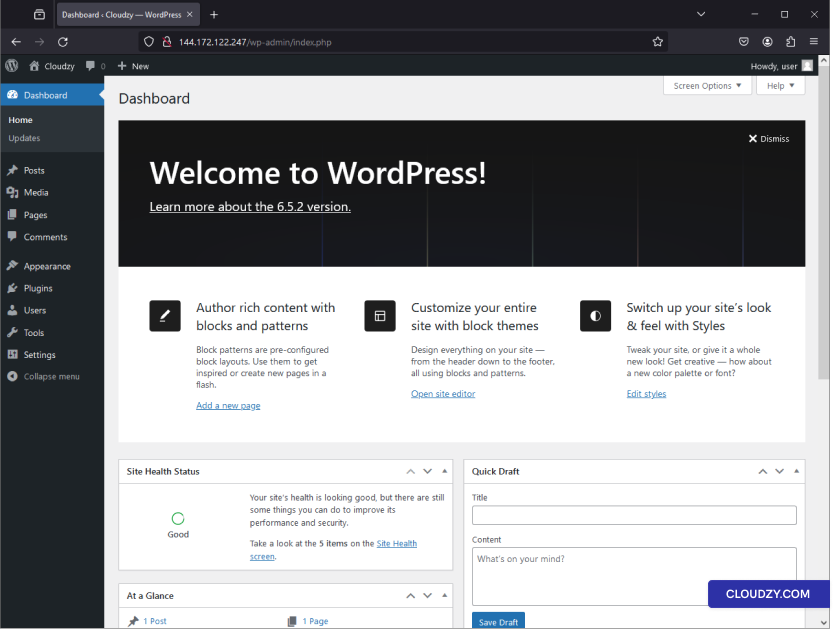
Ya estás en el panel de control de WordPress. Desde aquí puedes personalizar tu sitio, escribir entradas, añadir páginas e instalar plugins. Tu sitio está activo y listo para funcionar.
¡Listo! Tu sitio WordPress está en marcha, configurado mediante el servicio de aplicaciones en un clic de Cloudzy. Ya puedes empezar a crear contenido y personalizar tu sitio como quieras. Si necesitas más información o ayuda, no dudes en contactar con nuestro equipo de soporte enviando un ticket.
También en Apps de un clic
Guías relacionadas.
¿Necesitas ayuda con algo más?
Tiempo medio de respuesta por debajo de 1 hora. Personas reales, no bots.