
Desplegar PostgreSQL OCA en Cloudzy
Desplegar PostgreSQL en tu VPS de Cloudzy con la aplicación de un clic es una
forma rápida y directa de configurar un entorno de bases de datos
fiable. Esta guía te llevará por cada paso, desde la selección de
la configuración de tu VPS hasta acceder y verificar tu instalación
de PostgreSQL. Tanto si estás configurando una nueva base de datos para desarrollo,
pruebas o producción, este tutorial completo garantizará que
tu servidor PostgreSQL esté operativo, seguro y listo para cubrir tus
necesidades en poco tiempo.
Requisitos previos
Antes de empezar, asegúrate de tener lo siguiente:
-
Cuenta activa en Cloudzy: Comprueba que tienes una
cuenta de Cloudzy activa. -
Crédito de servicio disponible: Verifica que tienes
saldo suficiente en tu cuenta de Cloudzy para desplegar un nuevo VPS. -
Compatibilidad con el sistema operativo: La aplicación de un clic de PostgreSQL
es compatible con las siguientes versiones de Ubuntu: Ubuntu
Server 20.04, Ubuntu Server 22.04 y Ubuntu Server 24.04.
Paso 1:
Selecciona PostgreSQL en el menú de aplicaciones
-
Inicia sesión en tu cuenta de Cloudzy: Accede
a tu cuenta desde el Panel de control de Cloudzy. -
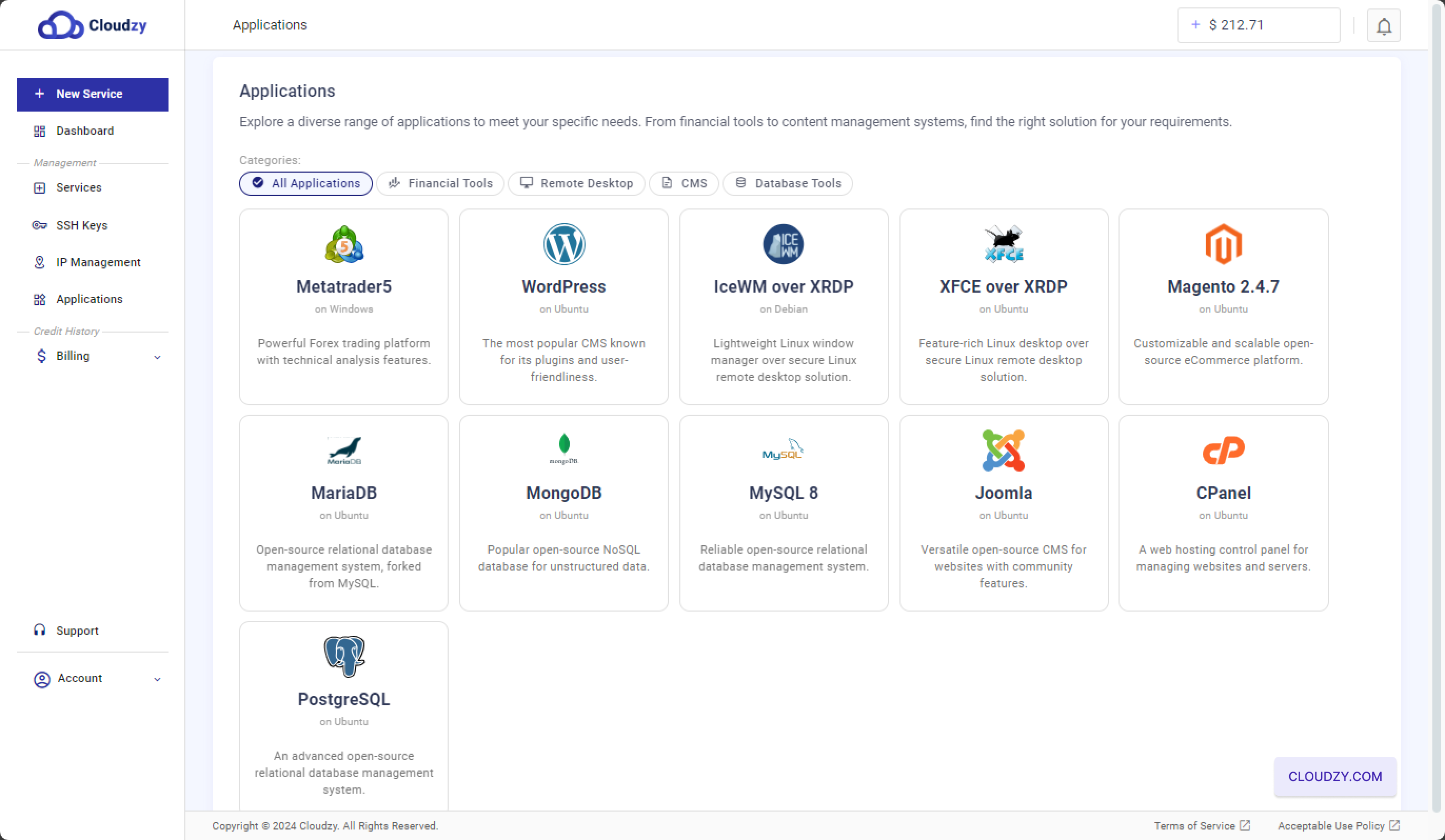
Ve a Aplicaciones: Go al
Sección «Applications» en el menú de la izquierda. -
Selecciona PostgreSQL: En la sección Applications,
dentro de la categoría «All Applications», busca y selecciona la
PostgreSQL aplicación. Esto te llevará al siguiente
paso, donde puedes configurar tu nuevo VPS con PostgreSQL.
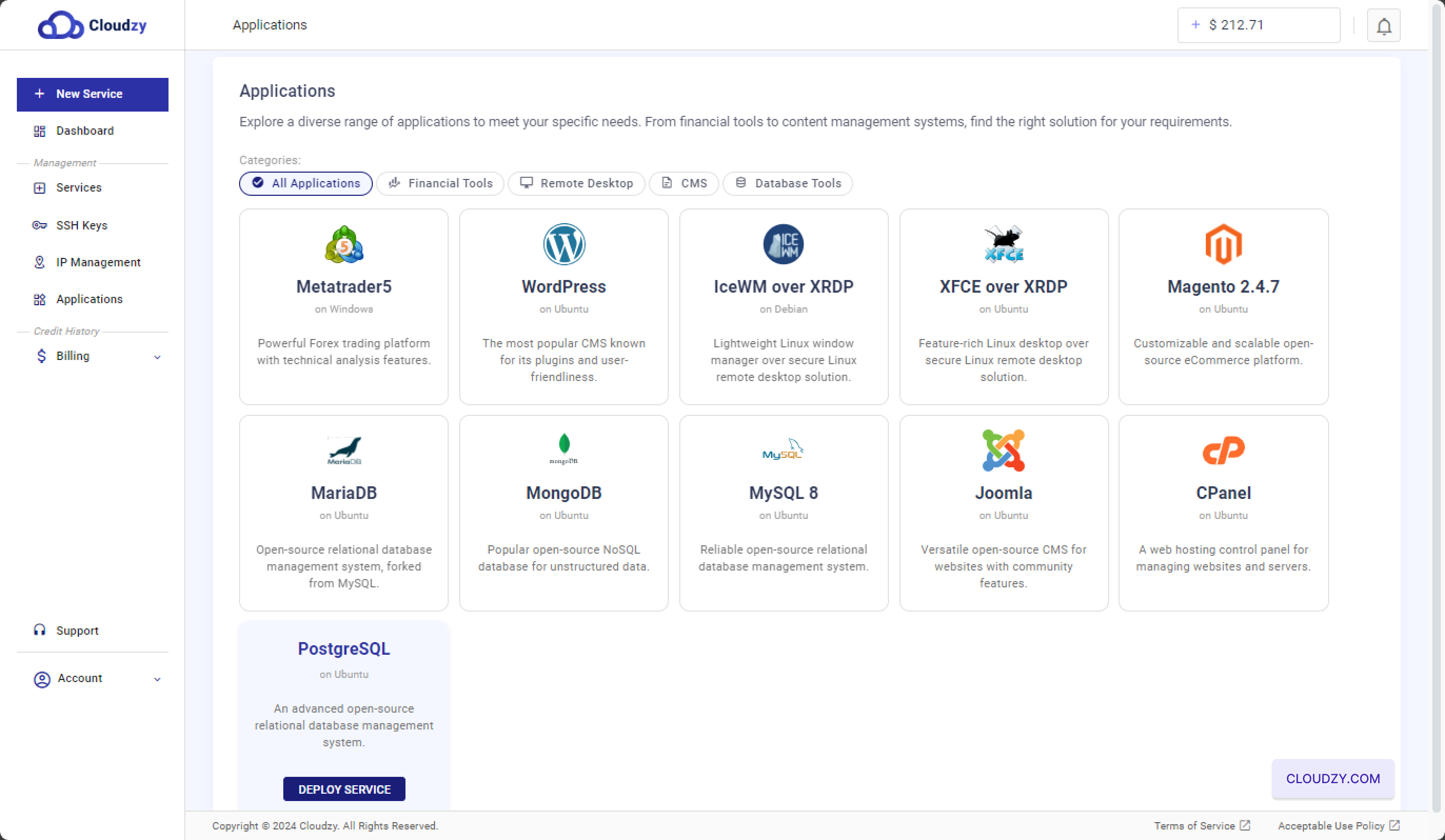
- Haz clic en Deploy Service: Un botón azul «Deploy Service»
aparecerá tras seleccionar la aplicación PostgreSQL. Haz clic en
este botón para empezar a configurar tu VPS con PostgreSQL.
Paso 2: Configura tu
VPS
-
Selecciona la ubicación del servidor: En la
página de configuración, se te pedirá que elijas la ubicación del servidor entre
las opciones disponibles. Para un rendimiento óptimo, elige la ubicación más
cercana a la zona geográfica de tu audiencia. Entre las opciones disponibles encontrarás
regiones como Miami, Las Vegas o Frankfurt. -
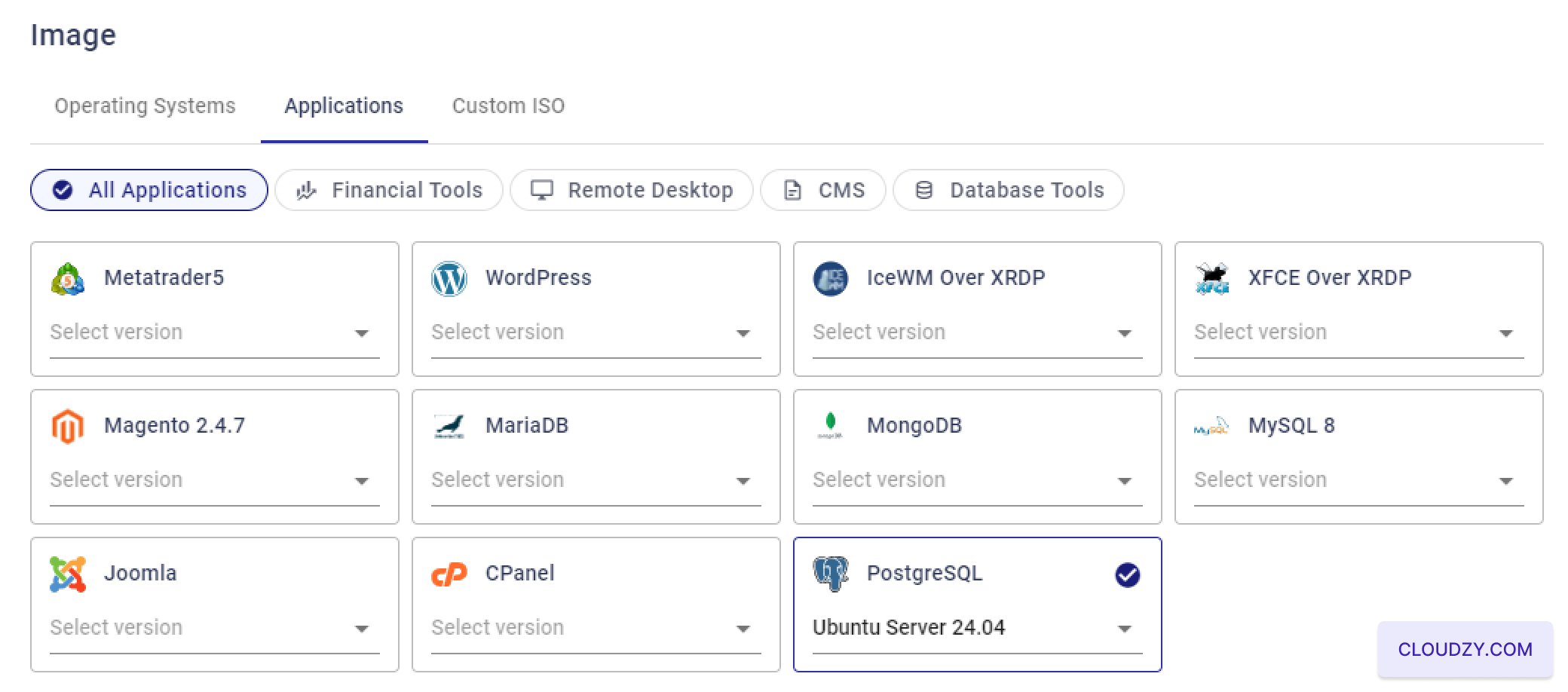
Elige tu sistema operativo:
En la sección «Image», selecciona el sistema operativo sobre el que
se ejecutará PostgreSQL. La app PostgreSQL One-Click es compatible con
Servidor Ubuntu 20.04, 22.04, y
24.04. Elige la versión que mejor se adapte a tus
necesidades.
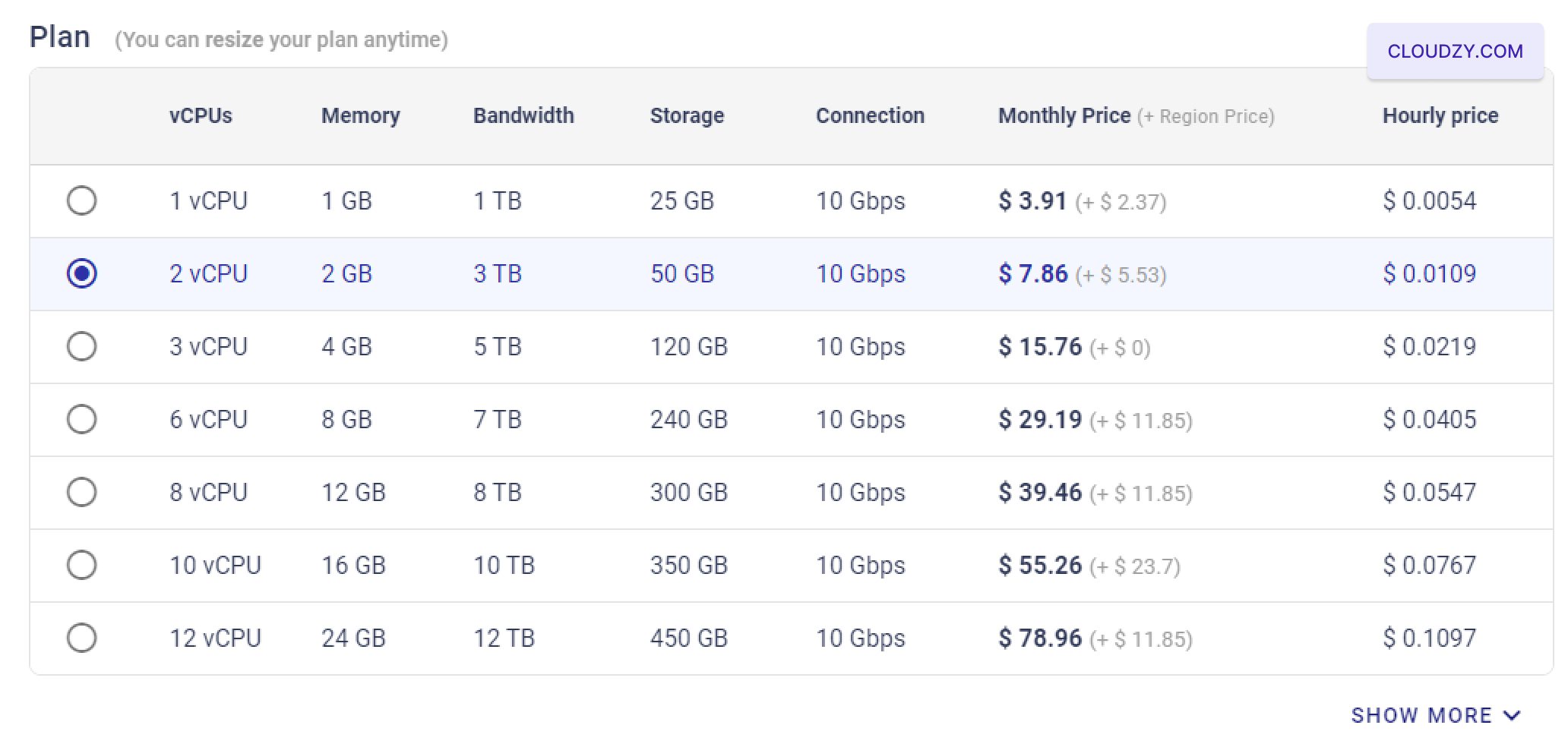
- Selecciona tu plan de VPS: Elige un plan de VPS que
se ajuste a tus necesidades en cuanto a CPU, memoria, almacenamiento y ancho de banda. Para
una carga de trabajo moderada, puedes optar por un plan con 2 vCPUs, 2 GB de RAM
y 50 GB de almacenamiento.
- Configurar la clave SSH (opcional):
Para acceder a tu VPS de forma segura y sin contraseña, puedes añadir una clave SSH
haciendo clic en «Add New SSH Key». Si necesitas ayuda para configurar o usar
claves SSH, consulta https://cloudzy.com/kb/linux/connection/[].
Si prefieres no usar claves SSH, puedes omitir este paso. Además,
ten en cuenta las opciones IPv4 y IPv6, cuyo precio puede variar según
tu selección.
- Asignar un nombre de host: Introduce un nombre de host para tu VPS.
Puede ser algo como "PostgreSQL-US-Miami-2gb" o cualquier otro nombre
personalizado que te ayude a identificar tu servidor fácilmente.
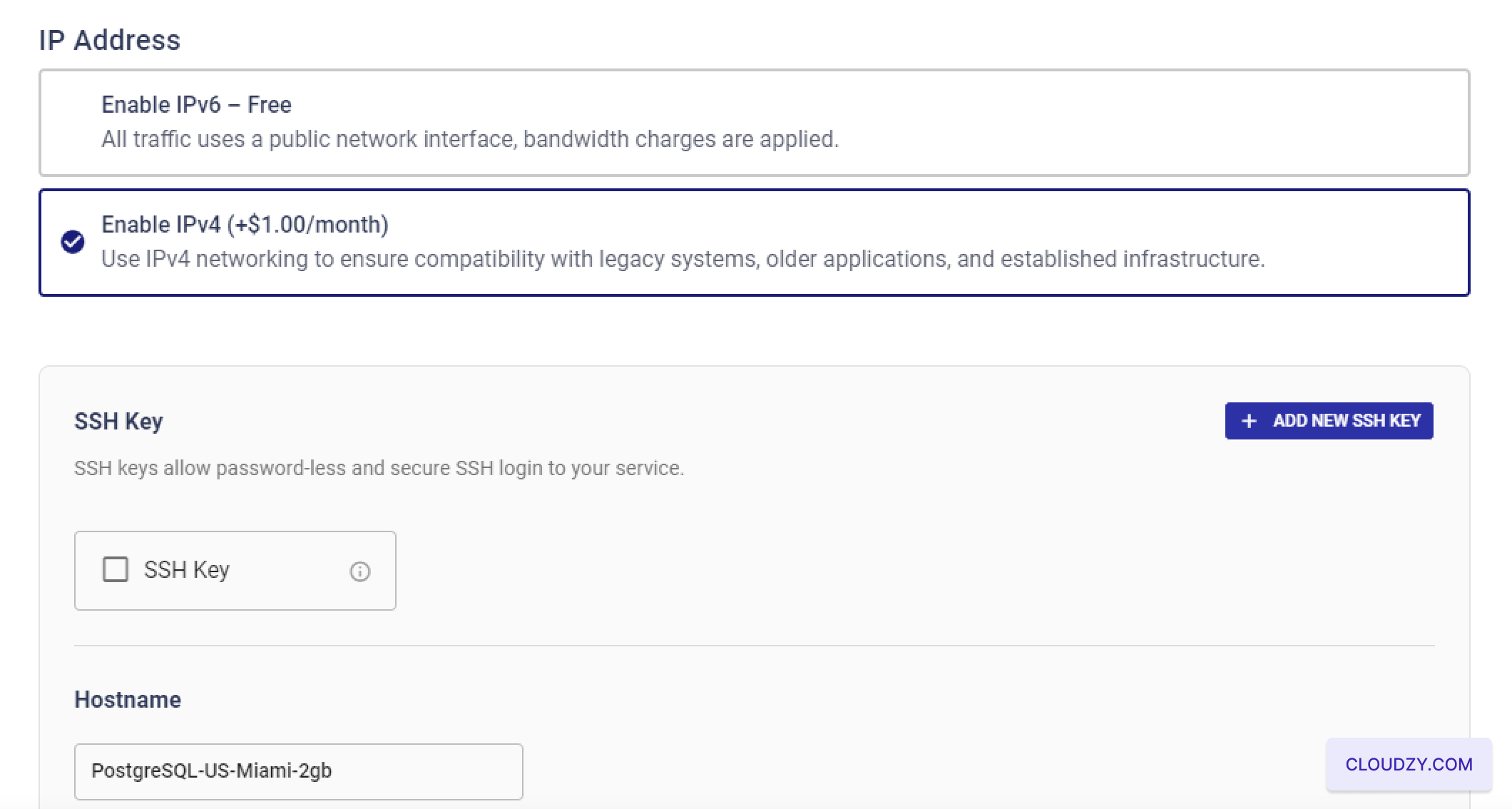
- Asignar un nombre de host: Introduce un nombre de host para tu VPS.
Puede ser algo como "PostgreSQL-US-Miami-2gb" o cualquier otro nombre
personalizado que te ayude a identificar tu servidor fácilmente.
- Revisa y despliega: Revisa todos los
ajustes de configuración. Cuando estés conforme, haz clic en el botón "Deploy Now"
para iniciar el despliegue de tu PostgreSQL VPS. El sistema
comenzará entonces el proceso de configuración, que puedes seguir desde
barra de progreso.

Paso 3: Acceso
A tu servidor PostgreSQL
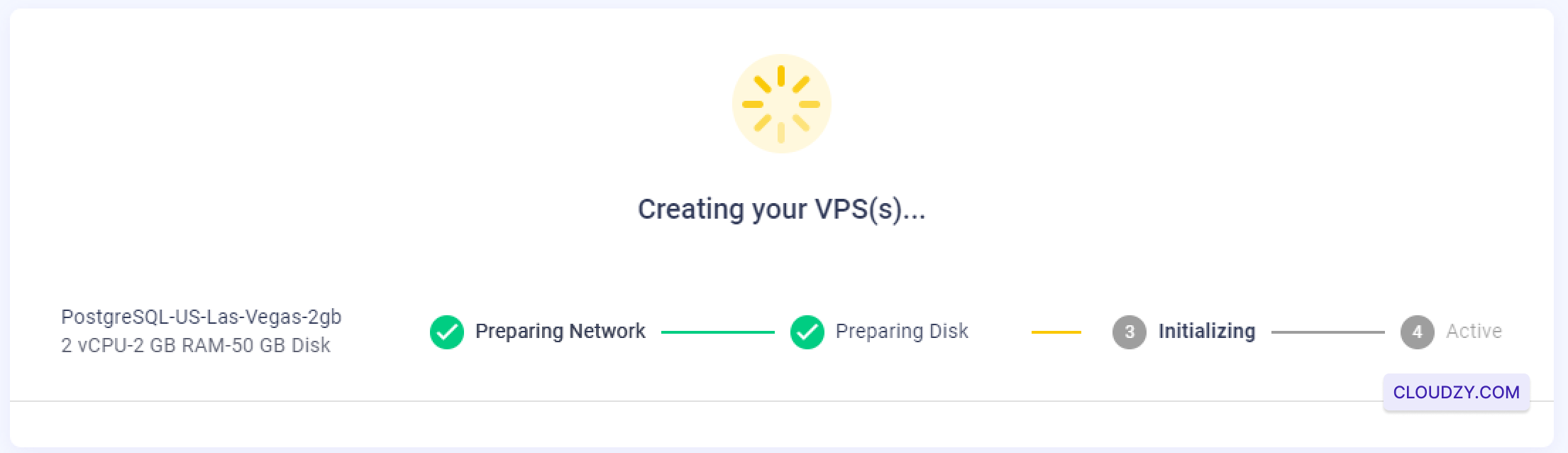
- Espera la creación de VPS: Tras hacer clic en «Desplegar ahora»,
el sistema empezará a crear y configurar tu VPS. Este proceso
suele tardar unos minutos, durante los cuales verás un indicador de
progreso con pasos como "Preparing Network", "Preparing Disk",
«Inicializando» y, por último, «Activo».
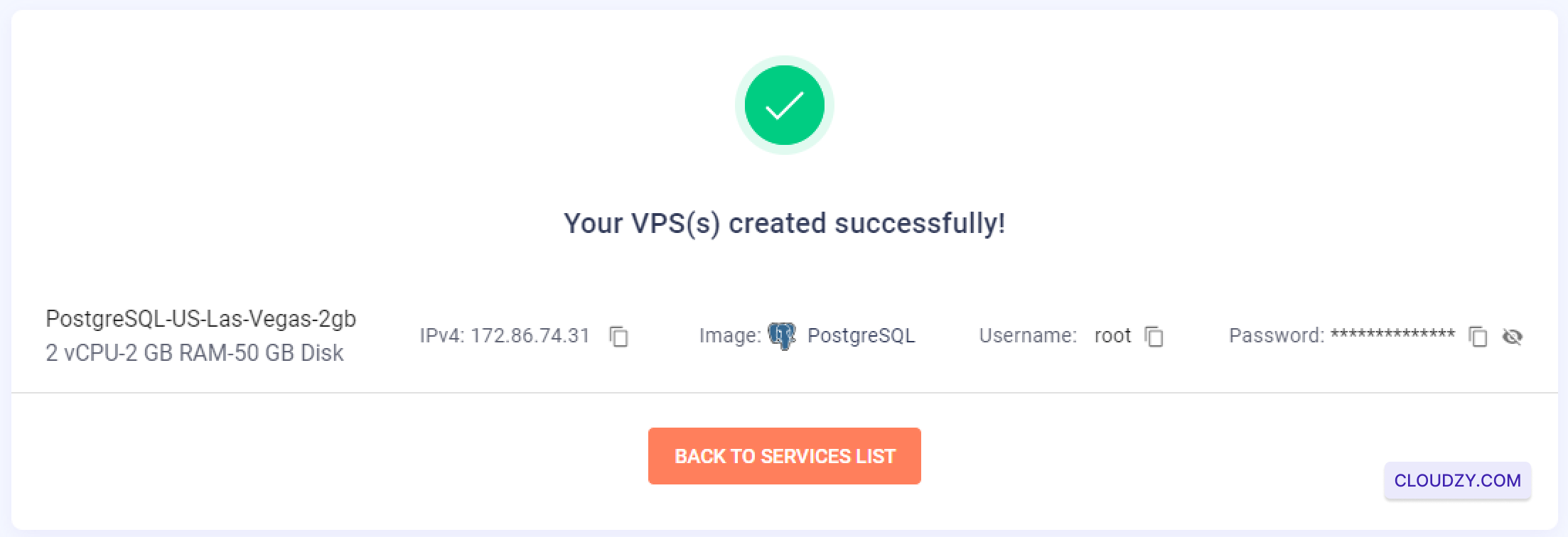
- Recuperar información de inicio de sesión: Una vez completada la creación
del VPS, se te redirigirá a una pantalla de confirmación donde se mostrarán
la dirección IP, el nombre de usuario y la contraseña de tu servidor. Es importante que anotes
estos datos, ya que los necesitarás para acceder a tu PostgreSQL.
servidor.
-
Conectar mediante SSH: Ya puedes conectarte a tu VPS
mediante SSH con las credenciales proporcionadas. Si no estás familiarizado con SSH o
necesitas ayuda para conectarte, consulta https://cloudzy.com/kb/linux/connection/. -
Seleccionar el servidor predeterminado para PostgreSQL
Instalación: Al conectarte a tu VPS mediante SSH, se te
pedirá que introduzcas el host del servidor PostgreSQL. Puedes pulsar
Intro para aceptar la IP del servidor predeterminada. Este paso activará
la configuración final de PostgreSQL en tu VPS.
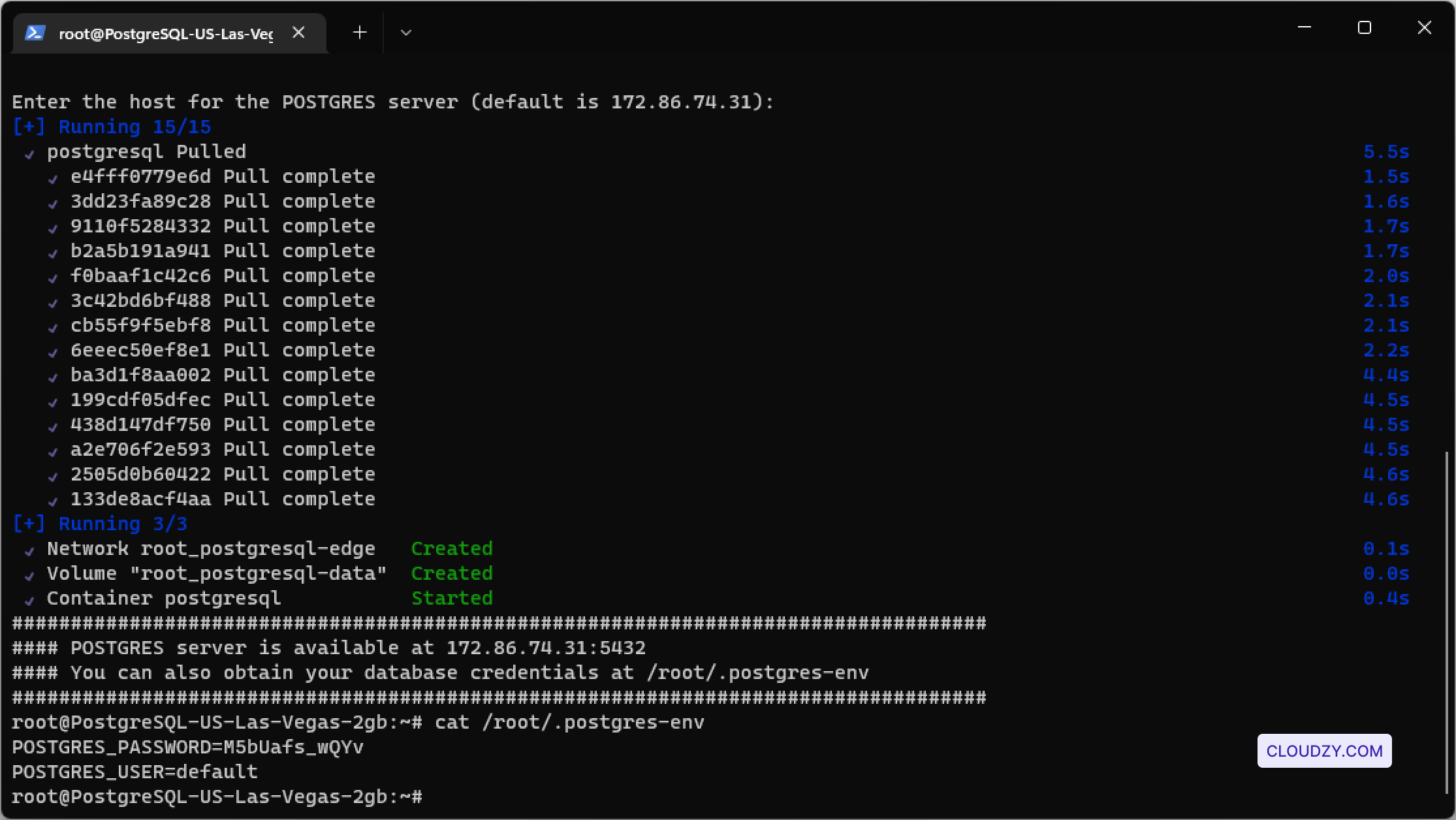
- Verificar la instalación de PostgreSQL: Tras confirmar
el servidor host, el proceso de instalación habrá concluido y tu
servidor PostgreSQL estará listo. Puedes verificar la instalación de PostgreSQL
y obtener las credenciales accediendo al archivo
'/root/.postgres-env'. Para ver su contenido, utiliza el siguiente comando:
comando:
cat /root/.postgres-env
Este archivo contiene información importante, como el usuario y la contraseña de PostgreSQL,
que necesitarás para administrar tus bases de datos. Asegúrate de
guardar esta información en un lugar seguro para consultarla más adelante.
Tu servidor PostgreSQL está completamente configurado y listo para que empieces a
gestionar tus bases de datos de forma segura y eficiente.
También en Apps de un clic
Guías relacionadas.
¿Necesitas ayuda con algo más?
Tiempo medio de respuesta por debajo de 1 hora. Personas reales, no bots.