
Desplegar MySQL OCA en Cloudzy
Desplegar MySQL 8 en tu VPS de Cloudzy mediante la One-Click App es una
forma sencilla y eficiente de configurar un servidor de base de datos potente. Esta
guía te llevará por todo el proceso, desde la configuración de tu
VPS hasta el acceso y la verificación de tu instalación de MySQL. Tanto si
estás configurando una base de datos nueva para desarrollo, pruebas o producción, este
tutorial paso a paso te ayudará a poner en marcha tu servidor MySQL
de forma rápida y segura.
Requisitos previos
Antes de empezar a desplegar MySQL 8 en tu VPS de Cloudzy, asegúrate de
cumplir los siguientes requisitos previos:
-
Crédito suficiente: Asegúrate de que tu cuenta de Cloudzy
tenga crédito suficiente para desplegar la app MySQL 8 con un clic. -
Cuenta activa: Tu cuenta de Cloudzy debe estar
activa y lista para usar. -
Compatibilidad con el sistema operativo: La app MySQL 8
con un clic es compatible con Ubuntu. Puedes elegir entre:
- Ubuntu Server 20.04 - Ubuntu Server 22.04 - Ubuntu Server 24.04
- Clave SSH (opcional): Se recomienda configurar
una clave SSH para un acceso seguro. https://cloudzy.com/kb/linux/connection/
explica más sobre las claves SSH y cómo utilizarlas.
Paso 1:
Accede a la página de aplicaciones de Cloudzy
-
Inicia sesión en tu cuenta de Cloudzy.
-
Ve a la carpeta Aplicaciones sección desde el
menú lateral izquierdo de tu panel de Cloudzy. -
Localiza y haz clic en PHP 8 aplicación
en el botón Herramientas de bases de datos categoría. -
Haz clic en el botón Desplegar servicio botón para iniciar el
proceso de configuración.
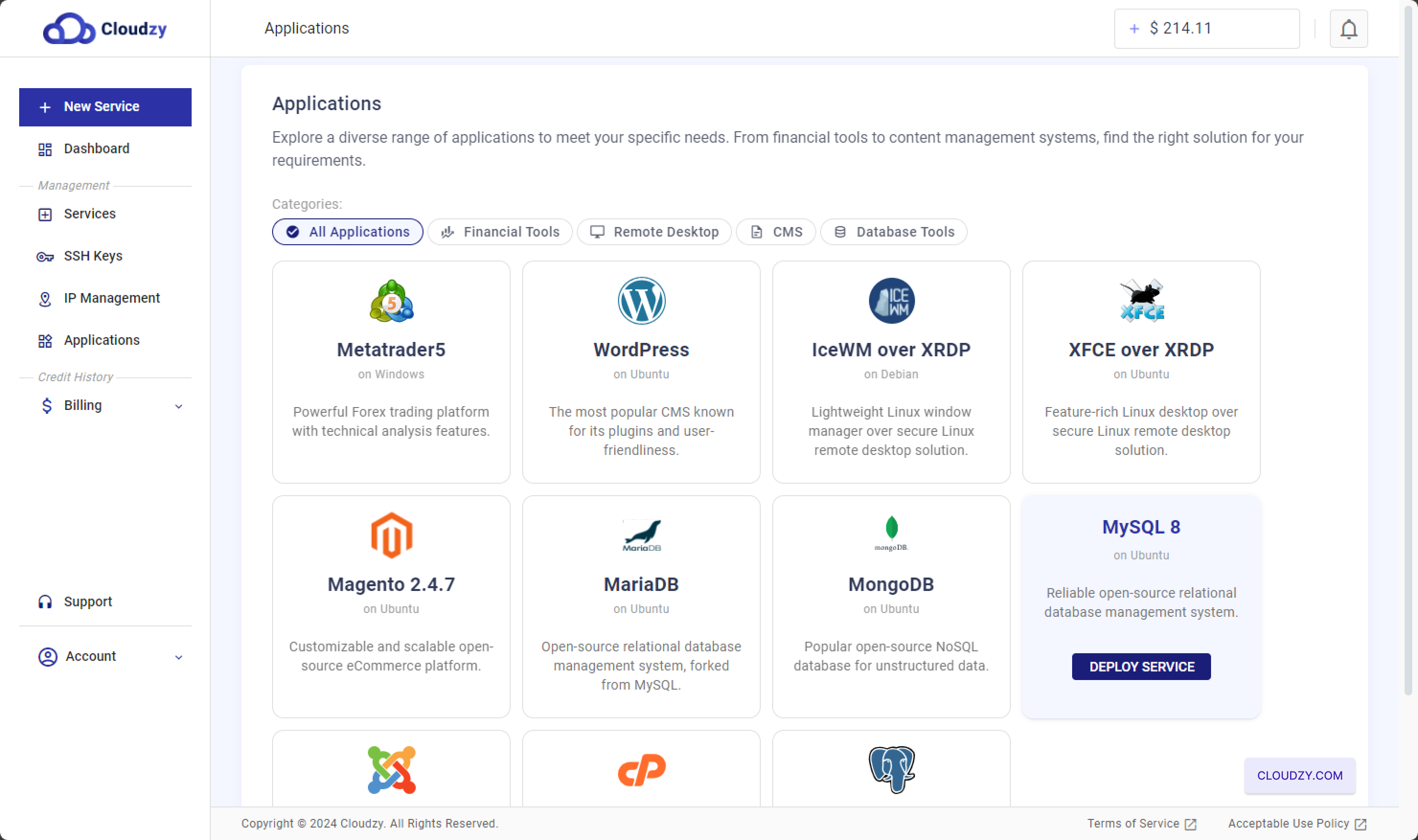
Esto te llevará a la página de configuración del servicio, donde podrás
seleccionar la ubicación del servidor, el sistema operativo y otras opciones de despliegue.
opciones.
Paso 2: Configura tu
VPS
-
Elige tu región: Empieza por seleccionar la
ubicación del servidor para tu VPS. La región que elijas puede afectar al
rendimiento y la latencia, por lo que se recomienda elegir una ubicación
más cercano a tu base de usuarios -
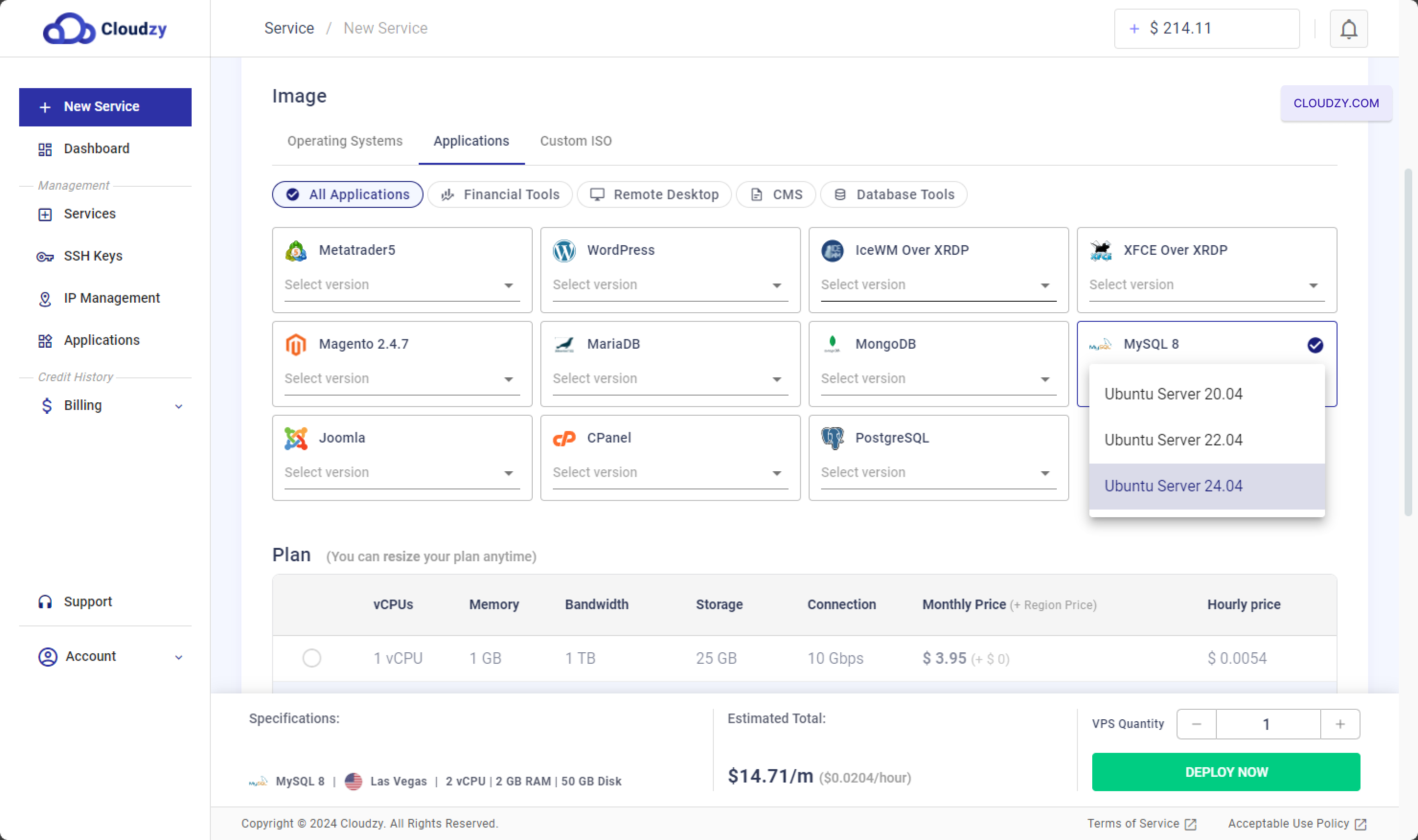
Elige tu sistema operativo y aplicación:
-Bajo el Imagen sección, haz clic en
Aplicaciones tab. -Elegir PHP 8 as
tu aplicación. -Selecciona la versión del sistema operativo compatible con MySQL 8, como
como Ubuntu Server 20.04, Ubuntu Server 22.04 o Ubuntu Server 24.04.
-
Elige un plan: Desplázate hacia
Plan sección, donde puedes seleccionar el VPS correspondiente
plan para tu servidor MySQL. Los planes varían según los núcleos CPU, la memoria,
ancho de banda, almacenamiento y precio mensual.-Por ejemplo, un plan con 2 vCPUs, 2 GB RAM y 50 GB de almacenamiento es
ideal para bases de datos de tamaño pequeño o mediano. Los planes superiores incluyen más
hay recursos disponibles si prevés una carga de trabajo más intensa.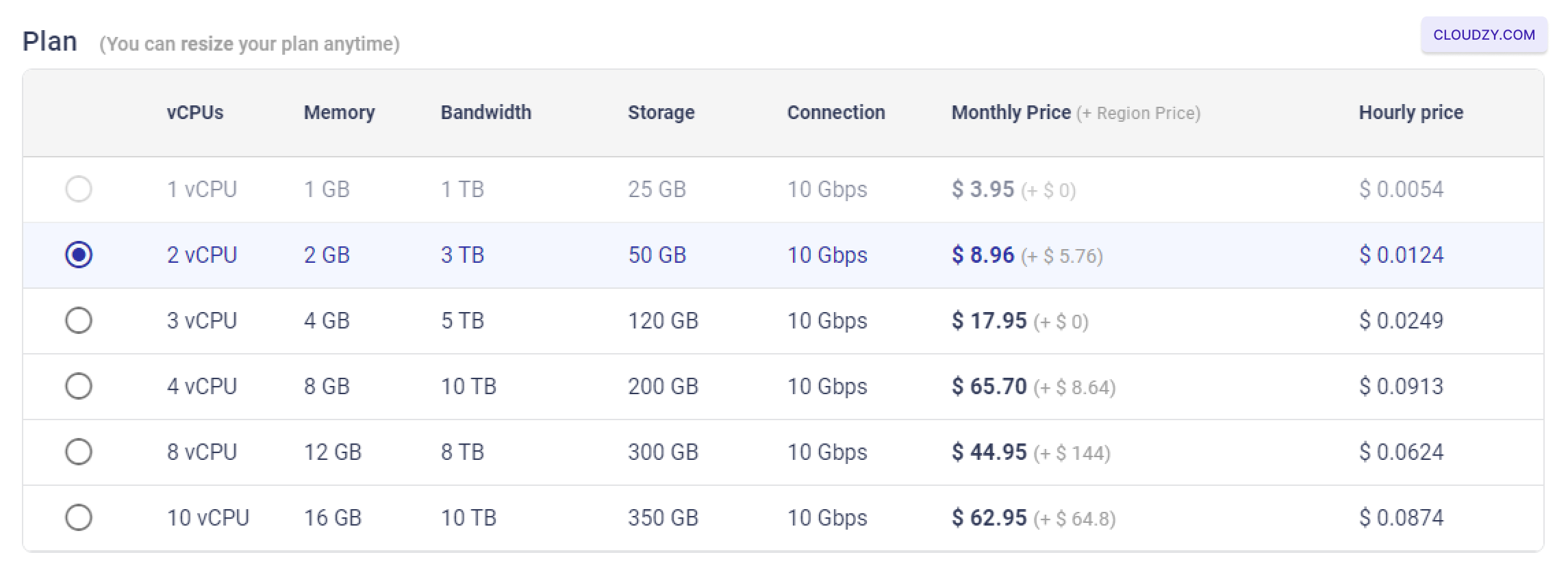
-
Configurar opciones adicionales: –SSH
Clave: Si prefieres un inicio de sesión seguro sin contraseña, puedes añadir una
Clave SSH. Consulta https://cloudzy.com/kb/linux/connection/ en cómo
para configurar y usar las claves SSH.

–Nombre de host: Establece un nombre de host para tu VPS, por ejemplo
«MySQL8-US-Las-Vegas-2gb» para identificar tu servidor fácilmente.

- Despliega tu VPS: Una vez que hayas seleccionado la región,
configurado tu sistema operativo y aplicación, elegido tu plan y añadido cualquier
opciones adicionales, haz clic en Desplegar ahora botón para
iniciar el despliegue de tu servidor MySQL.

Paso 3: Accede a tu
Servidor MySQL
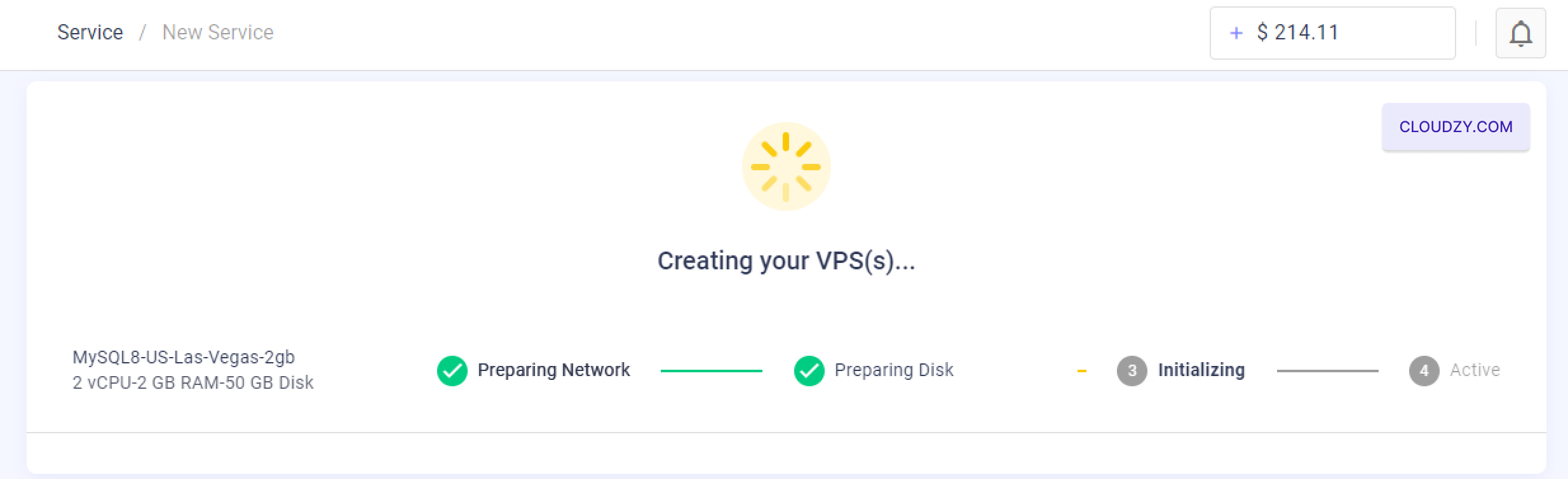
- Espera la creación de VPS: Tras hacer clic en «Desplegar ahora»,
el sistema tardará unos minutos en crear y configurar tu VPS.
Verás un indicador de progreso con los pasos del proceso: «Preparando
red», «Preparando disco», «Inicializando» y, finalmente, «Activo».
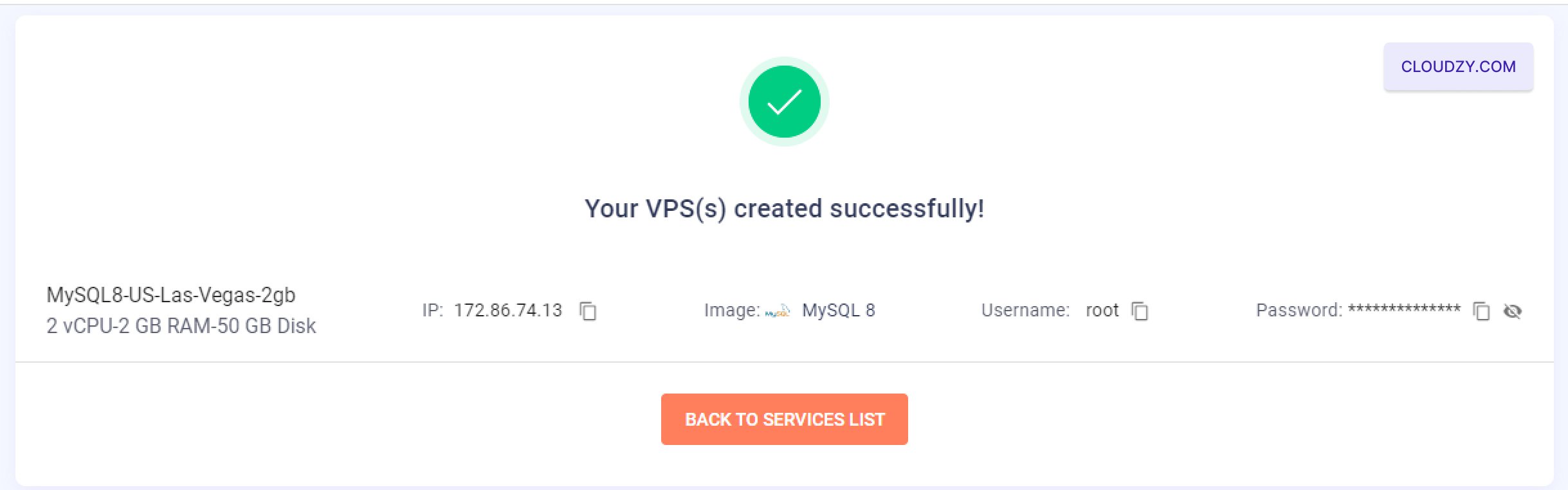
- Recuperar información de inicio de sesión: Una vez que tu VPS esté
una vez creado correctamente, accederás a una pantalla de confirmación
con la dirección IP, el nombre de usuario y la contraseña de tu servidor. Asegúrate de
anotar estos datos para acceder a tu servidor MySQL.
-
Conectar mediante SSH: Ya puedes conectarte a tu VPS
mediante SSH con las credenciales proporcionadas. Si no estás familiarizado con SSH o
necesitas ayuda para conectarte, consulta https://cloudzy.com/kb/linux/connection/. -
Seleccionar el servidor predeterminado para MySQL
Instalación: Una vez conectado mediante SSH, el proceso de configuración te
pedirá que introduzcas el host del servidor MySQL. Puedes pulsar Intro
para seleccionar la IP del servidor predeterminado. -
Verificar la instalación del servidor MySQL: Después de
al seleccionar el servidor, el servidor MySQL completará su instalación.
Puedes verificar la instalación accediendo a los detalles del servidor MySQL,
incluidos el host y las credenciales, consultando el archivo /root/.mysql-env
usando el siguiente comando:
cat /root/.mysql-env.
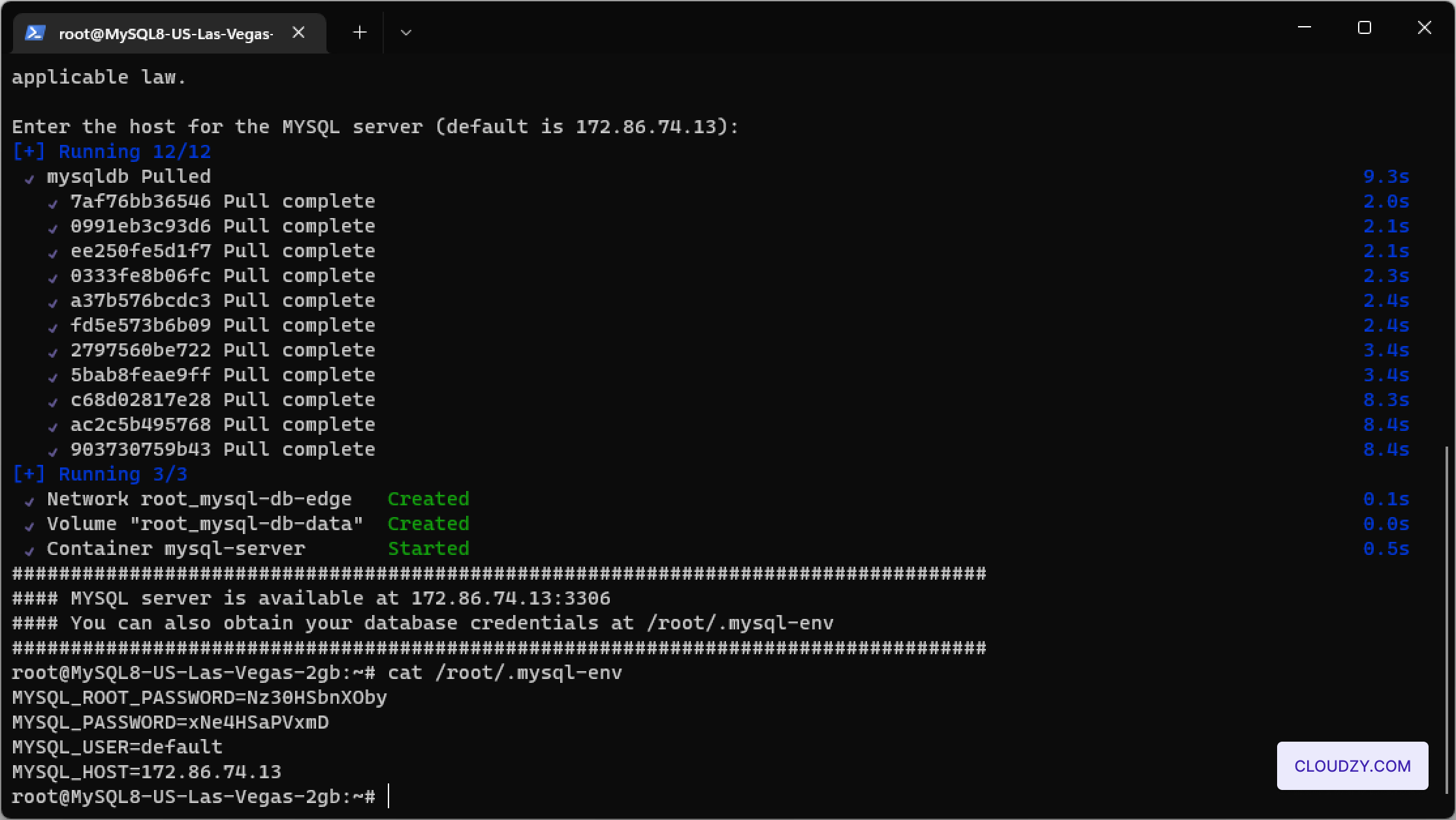
Tu servidor MySQL ya está completamente configurado y listo para una gestión de bases de datos segura y
eficiente.
También en Apps de un clic
Guías relacionadas.
¿Necesitas ayuda con algo más?
Tiempo medio de respuesta por debajo de 1 hora. Personas reales, no bots.