
Desplegar MongoDB con OCA en Cloudzy
Esta guía ofrece un método directo para desplegar y
configurar MongoDB en un servidor privado virtual (VPS) de Cloudzy usando el
servicio de aplicación de un clic. Cubre los pasos necesarios para configurar rápidamente un
servidor MongoDB, desde el acceso al servidor y la configuración de los ajustes hasta
la obtención de las credenciales de la base de datos. Sigue estas instrucciones para
empezar a usar MongoDB en tus proyectos sin complicaciones.
Requisitos previos
Antes de empezar a desplegar MongoDB en tu VPS de Cloudzy con la
Aplicación One-Click, asegúrate de tener lo siguiente:
Crédito suficiente: Asegúrate de que tu cuenta de Cloudzy tiene
crédito suficiente para configurar y usar la aplicación One-Click MongoDB.
Cuenta activa: Tu cuenta de Cloudzy debe estar
activa y lista para usar.
Compatibilidad con el sistema operativo: El MongoDB
One-Click App de MariaDB es compatible con Ubuntu. Puedes elegir entre las versiones Ubuntu
Server 20.04, Ubuntu Server 22.04 y Ubuntu Server 24.04.
Paso 1:
Seleccionar la aplicación MongoDB
-
Inicia sesión en tu cuenta de Cloudzy: Comienza accediendo
al panel de Cloudzy con tus credenciales. -
Ve a la sección de aplicaciones: En la
en el menú lateral izquierdo, haz clic en 'Applications' para ver las opciones disponibles.
aplicaciones disponibles.
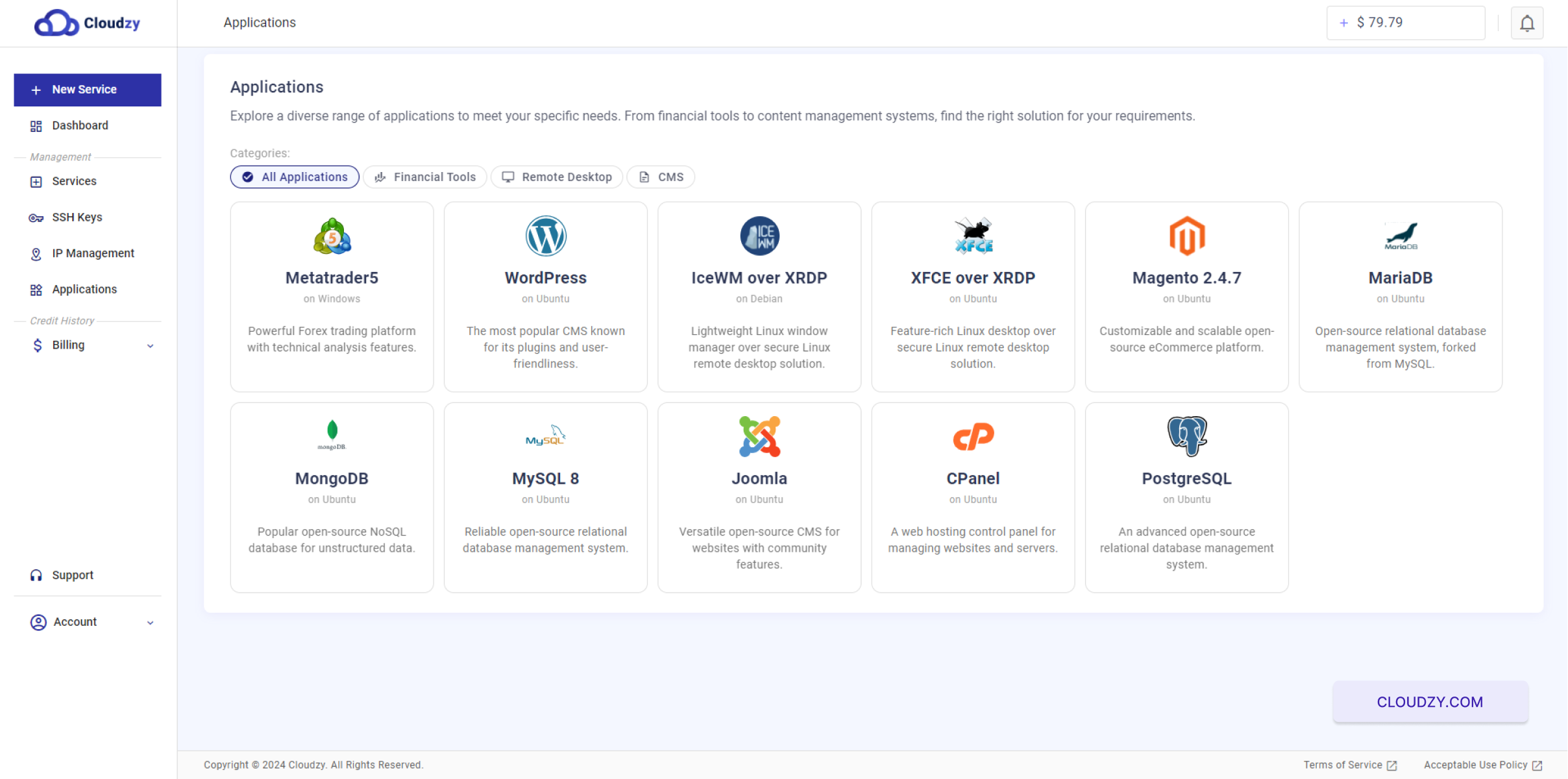
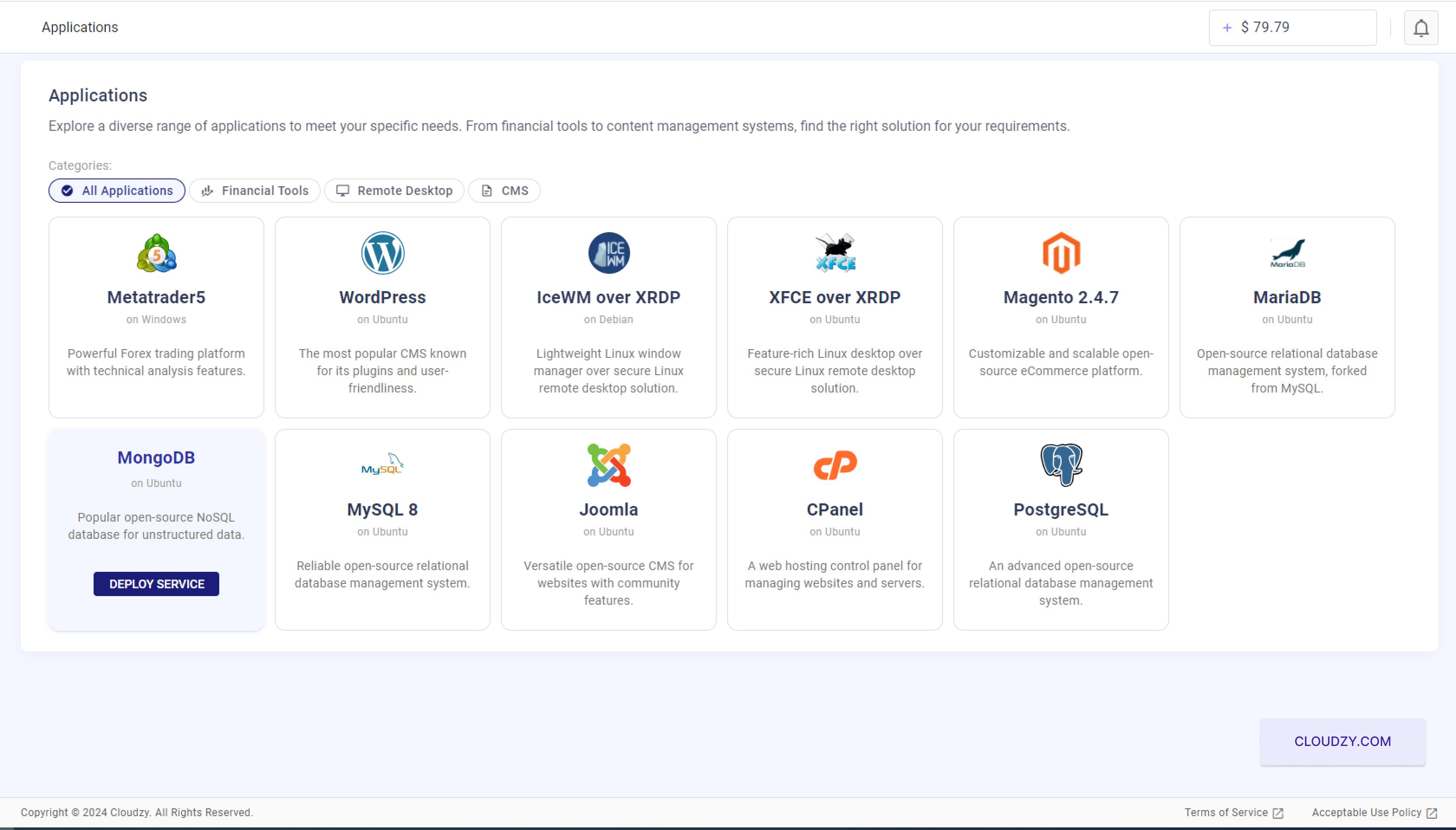
- Elige MongoDB: Entre las distintas aplicaciones
de la lista, localiza MongoDB. Puedes usar la barra de búsqueda o desplazarte por la
lista. Una vez encontrado, haz clic en 'Deploy Service' bajo el icono de MongoDB.
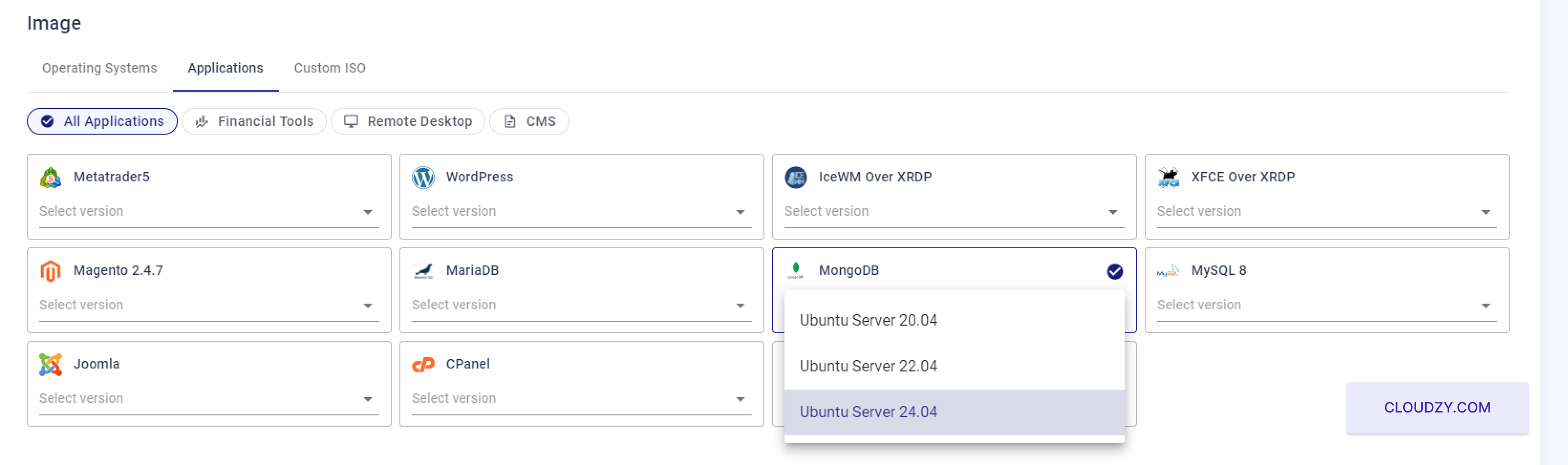
- Selecciona la versión del sistema operativo: Elige la
versión adecuada de Ubuntu (20.04, 22.04 o 24.04) para tu aplicación MongoDB.
Esto garantiza compatibilidad y un rendimiento óptimo.
Esto preparará tu sistema para la instalación de MongoDB con la
configuración que necesitas para un despliegue correcto.
Paso 2:
Configurar los ajustes de VPS
Antes de completar tu pedido, debes crear una cuenta. Para ello,
completa el formulario de registro con tu nombre, dirección de correo electrónico y una
contraseña segura. También puedes registrarte con tu cuenta de Google
seleccionando Continuar con Google .
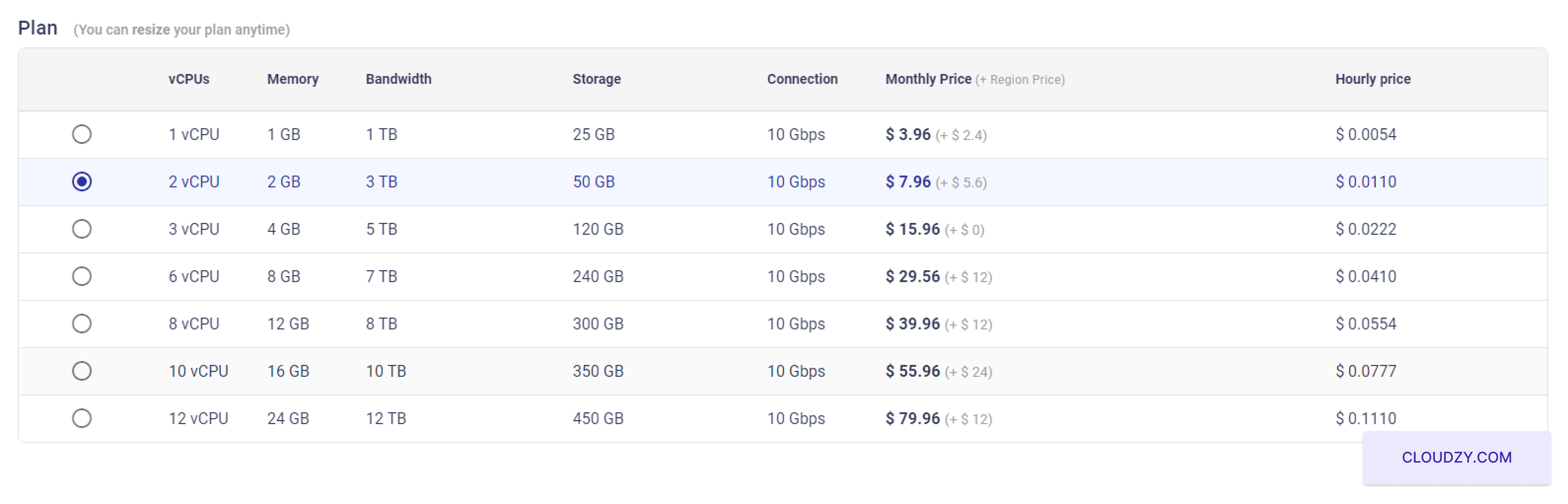
- Selecciona un plan de servicio:
Tras elegir MongoDB y su sistema operativo compatible, accederás
a la página de configuración del servicio. Revisa los planes de VPS disponibles,
cada uno con distintos vCPUs, memoria, ancho de banda y capacidad de almacenamiento. Para
MongoDB, elige un plan con más memoria y recursos de CPU para obtener
un mejor rendimiento.
- Configurar la clave SSH (opcional pero recomendado):
Para mayor seguridad, considera añadir una clave SSH en el servidor.
acceso.

Si no tienes una clave SSH, es recomendable crear una para
acceso seguro sin contraseña. Para obtener instrucciones sobre cómo configurar y usar
Para las claves SSH, consulta la guía de configuración de claves SSH de Cloudzy. El
Guía de configuración de la clave SSH
- Introduce un nombre de host:
Asigna un nombre de host para tu VPS, que identifica tu servidor en la red
identificador.
Elige un nombre de host descriptivo que refleje la función del servidor, como
mongodb-server-01.
- Despliega tu VPS:
Una vez que hayas confirmado todas las configuraciones, haz clic en
el botón 'Deploy Now' para iniciar el proceso de aprovisionamiento de VPS.  La configuración comenzará y tu servidor
estar preparado con MongoDB instalado.
Este proceso garantiza que tu servidor MongoDB esté correctamente configurado
con los recursos necesarios y las medidas de seguridad adecuadas para alojar un
base de datos de forma eficiente.
Paso 3:
Monitorización del proceso de despliegue
- Supervisa el progreso del despliegue:
Al hacer clic en 'Deploy Now', serás redirigido a una página de estado
donde podrás supervisar el proceso de despliegue de tu VPS. Esta página
muestra las distintas fases, como «Preparando la red», «Preparando el disco»,
«Inicializando» y, finalmente, «Activo». Cada etapa te da información sobre
lo que está ocurriendo en ese momento con la configuración de tu servidor.
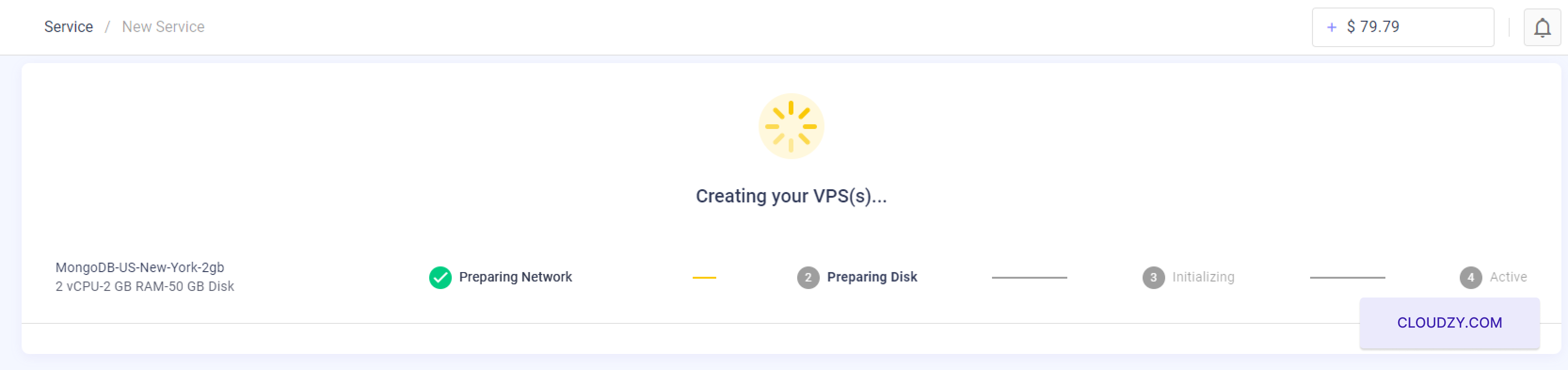
- Finalización del despliegue:
La barra de progreso indica cuándo se completa cada etapa. Espera a que
todas las etapas alcancen el estado «Activo», lo que significa que tu
servidor MongoDB está completamente desplegado y en funcionamiento.
Este proceso puede tardar varios minutos según la configuración
seleccionada y la velocidad de red.

- Acceso a los detalles del servidor:
Una vez completado el despliegue y con el estado del servidor en
«Activo», recibirás información como la dirección IP, el nombre de usuario
y la contraseña inicial del servidor.
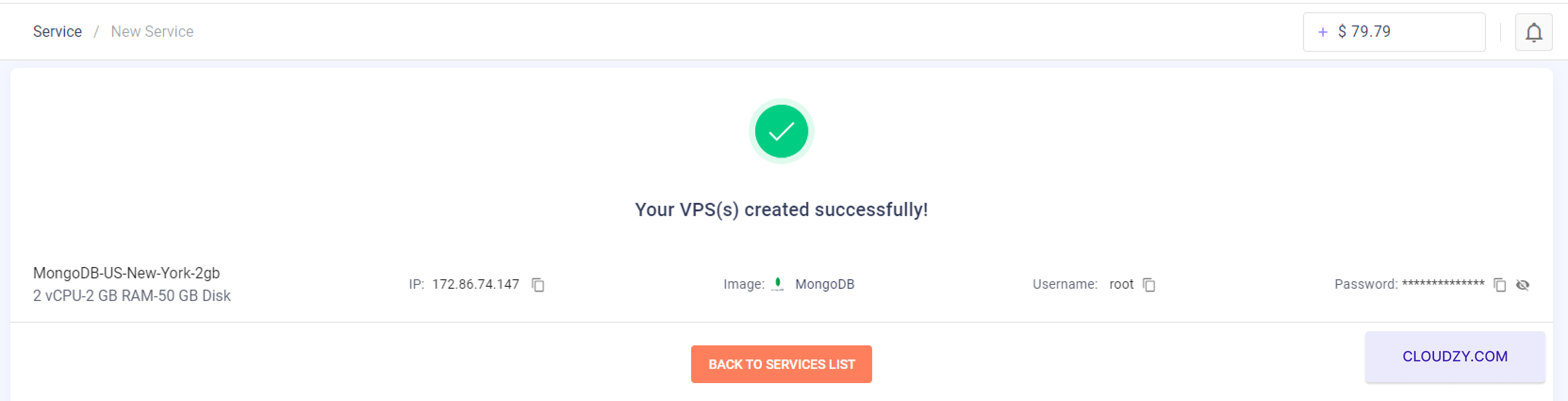
Guarda estos datos con cuidado. Los necesitarás para acceder a tu
servidor MongoDB.
Completar estos pasos garantiza que tu servidor MongoDB esté en marcha.
Ahora puedes conectarte al servidor con las credenciales proporcionadas
para empezar a usar MongoDB en tus aplicaciones.
Paso 4:
Acceso y uso de tu servidor MongoDB
- Conéctate al servidor:
Usa la dirección IP, el nombre de usuario y la contraseña inicial proporcionados al
final del proceso de despliegue para conectarte a tu servidor. Si necesitas
ayuda para conectarte mediante SSH, consulta la El
guía de conexión SSH. Si no tienes suficiente crédito, un Bajo
Saldo aparecerá una ventana emergente en la que podrás hacer clic en Añade la directiva
a Crédito.
- Configuración inicial de MongoDB:
Tras iniciar sesión en tu servidor, procede a configurar tu instancia
de MongoDB.
Introduce el nombre de usuario del administrador: Cuando el sistema te lo solicite en el
en la línea de comandos, introduce el nombre de usuario administrador que hayas elegido. Este nombre de usuario se utilizará para
gestionar tu entorno MongoDB.
Especifica el host de la base de datos: El sistema te pedirá que
introduzcas el host de tu base de datos MongoDB. Si se sugiere una IP predeterminada
y se ajusta a tu configuración, puedes aceptarla o introducir una diferente según
sea necesario.
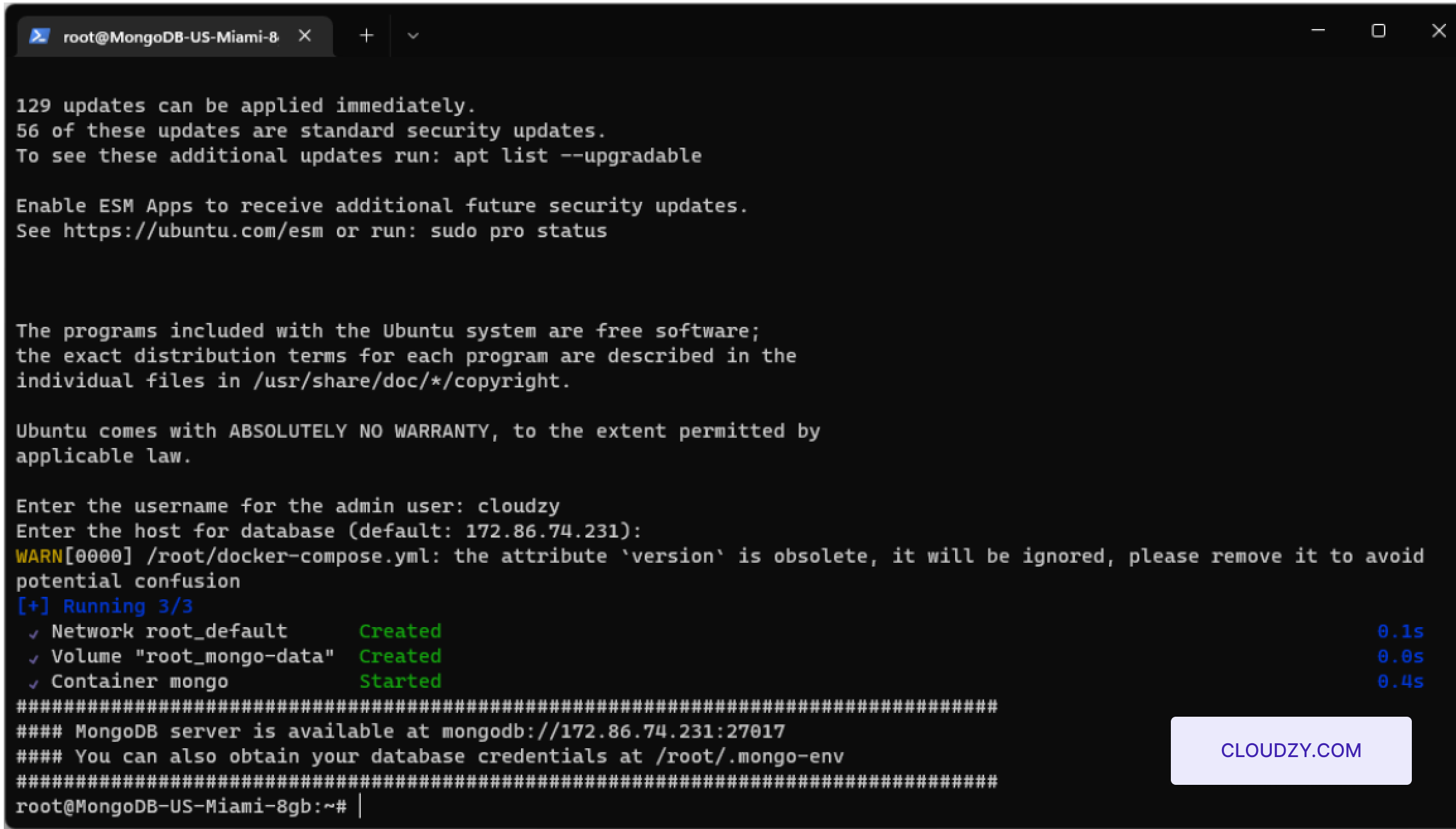
- Confirmar la instalación y acceder al servidor:
Al finalizar la configuración inicial, el sistema confirmará que
tu servidor MongoDB está en funcionamiento, normalmente mostrando una
URL accesible como mongodb://your-server-ip:27017. Sustituye your-server-ip por la
dirección IP real proporcionada.
- Acceder a las credenciales de la base de datos:
Para ver las credenciales de tu base de datos MongoDB, usa la línea de comandos para
navegar hasta el archivo de credenciales. Ejecuta el siguiente comando:
cat /root/.mongo-envEste comando mostrará las credenciales de la base de datos almacenadas en el
archivo .mongo-env, incluidos el nombre de usuario y la contraseña de MongoDB.
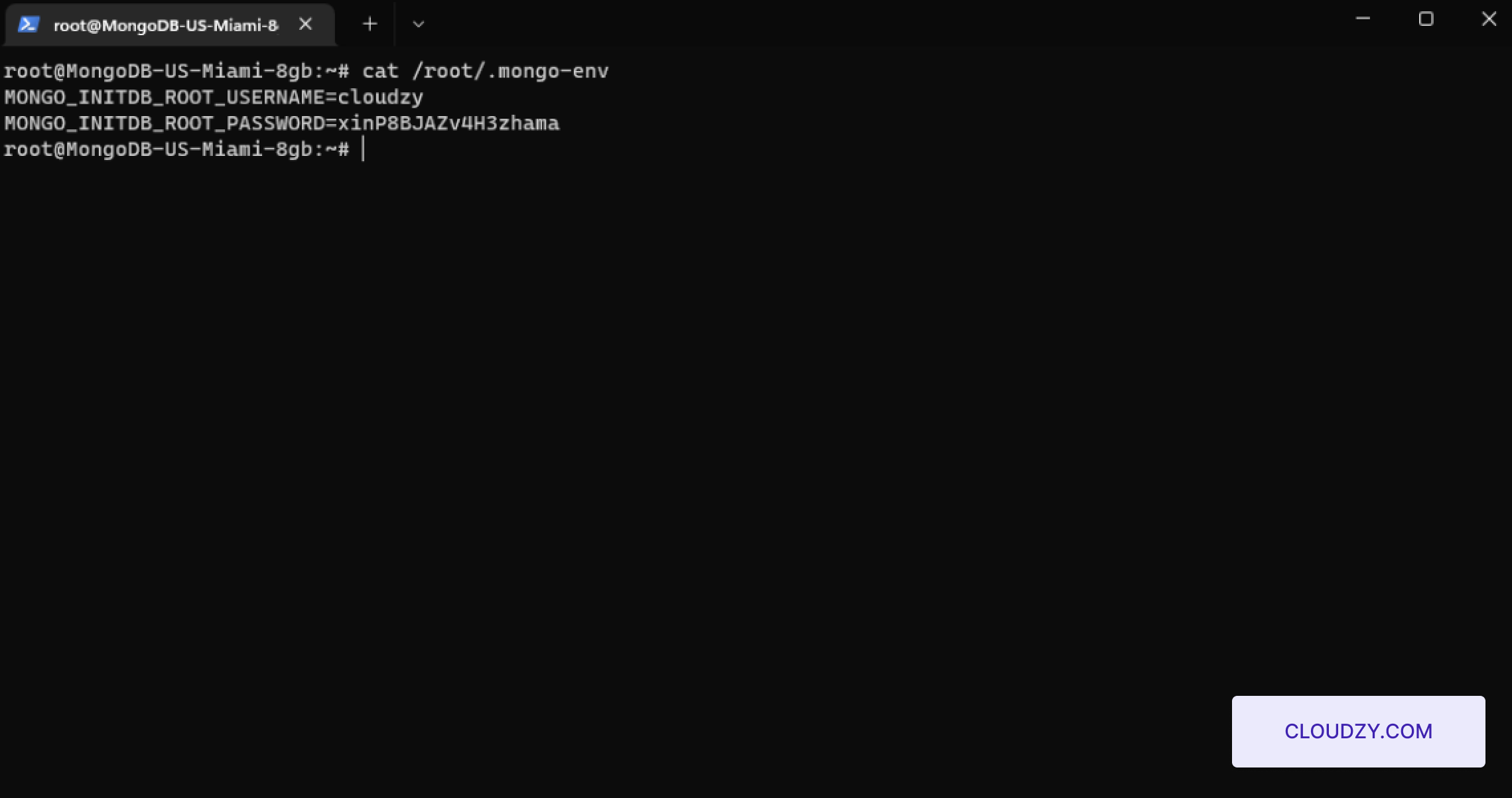
Siguiendo estos pasos, tu servidor MongoDB quedará configurado con
un usuario administrador y listo para operar con la base de datos. Esta configuración garantiza
que tu servidor esté completamente operativo y seguro para su uso inmediato.
También en Apps de un clic
Guías relacionadas.
¿Necesitas ayuda con algo más?
Tiempo medio de respuesta por debajo de 1 hora. Personas reales, no bots.