
Desplegar Joomla con OCA en Cloudzy
Configurar aplicaciones web puede ser complicado y consume mucho tiempo.
Con la Aplicación de Un Clic (OCA) de Cloudzy es mucho más fácil. OCA
te permite instalar aplicaciones en un Servidor Privado Virtual (VPS) rápidamente. No
necesitas grandes conocimientos técnicos ni seguir pasos complicados. Esta
esta guía te muestra cómo desplegar Joomla, un popular sistema de gestión de contenidos
sistema, utilizando la OCA de Cloudzy. Tanto si eres nuevo como si tienes experiencia, encontrarás
tu sitio Joomla funcionando rápidamente.
Requisitos previos
Antes de empezar con Joomla OCA en tu Cloudzy VPS, asegúrate de
ten esto a mano:
-
Crédito suficiente: Tu cuenta Cloudzy necesita saldo suficiente
crédito para configurar y usar Joomla OCA. -
Cuenta activa: Tu cuenta de Cloudzy debe estar
activo y listo. -
Sistema operativo: Joomla OCA funciona en Ubuntu.
Puedes elegir entre Ubuntu 20.04, Ubuntu 22.04 y Ubuntu
24.04.
Paso 1: Elige tu
Aplicación
-
Inicia sesión en tu panel de control de Cloudzy.
-
Haz clic en Aplicaciones a la izquierda
barra lateral. -
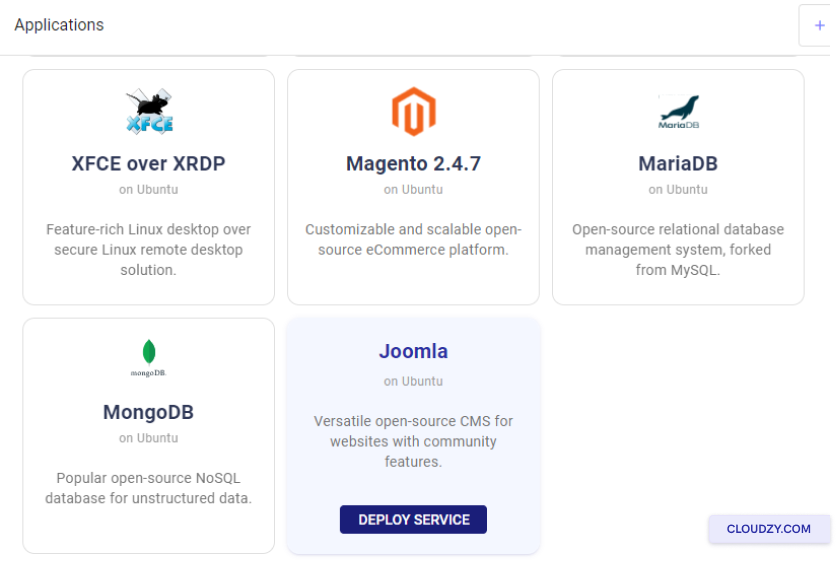
Haz clic en Joomla.
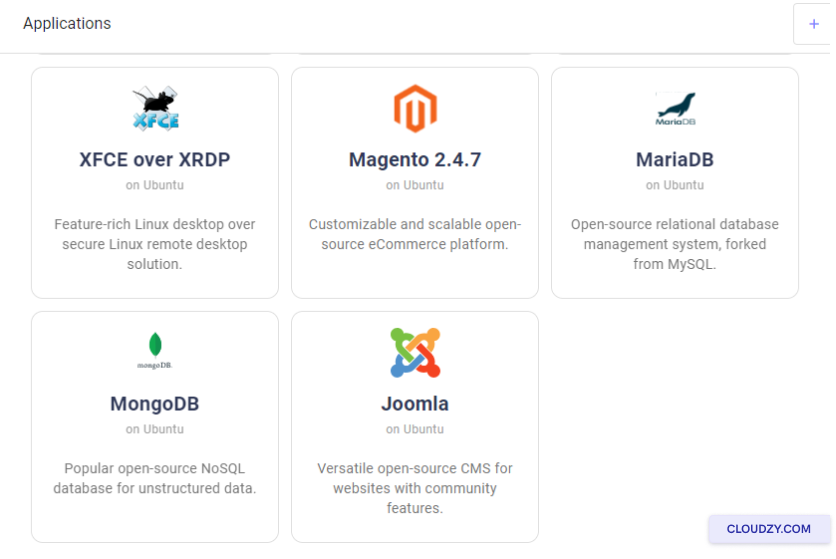
- Haz clic en el botón SERVICIO DE DESPLIEGUE botón de abajo
Joomla.
Paso 2: Configura
tu servicio
-
Serás redirigido a Nuevo servicio
página. -
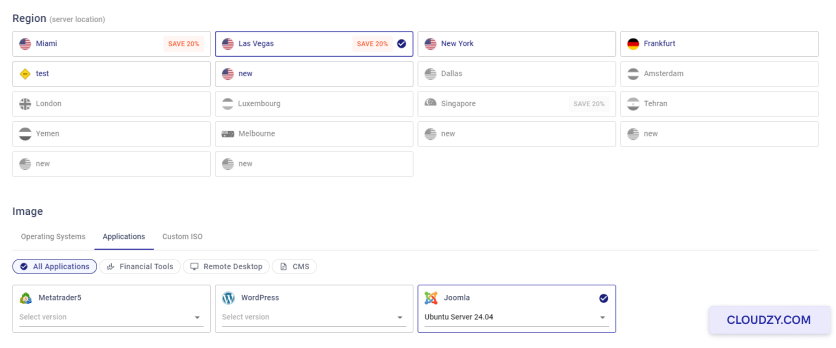
Elige la ubicación de tu servidor.
-
Selecciona el sistema operativo. Joomla se usa en Ubuntu, puedes
elige entre Ubuntu 20.04, Ubuntu 22.04 y Ubuntu 24.04. -
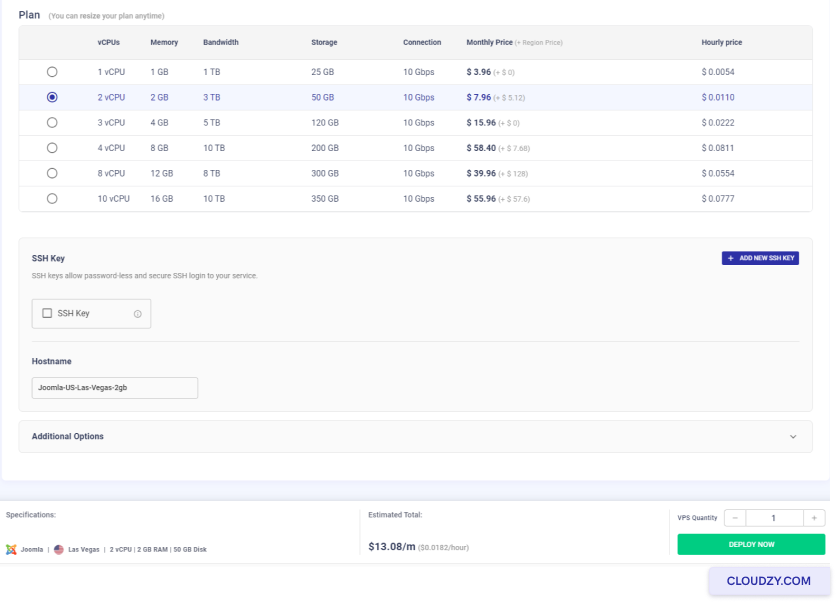
Elige tu plan. Escoge el que mejor se adapte a tus necesidades. Más vCPUs
y más memoria te darán un servidor más potente.
- Dale un nombre a tu servicio en el Nombre de host
campo.
Paso 3: Revisa y
compra
-
Revisa tu selección. Los precios mensuales y por hora serán
mostrado. Ten en cuenta que no pagarás ningún cargo adicional por
el CMS. -
Marca la casilla Total estimado precio en el
abajo. -
Si todo está correcto, haz clic en Desplegar
Ahora.
Paso 4: Despliegue
Proceso
-
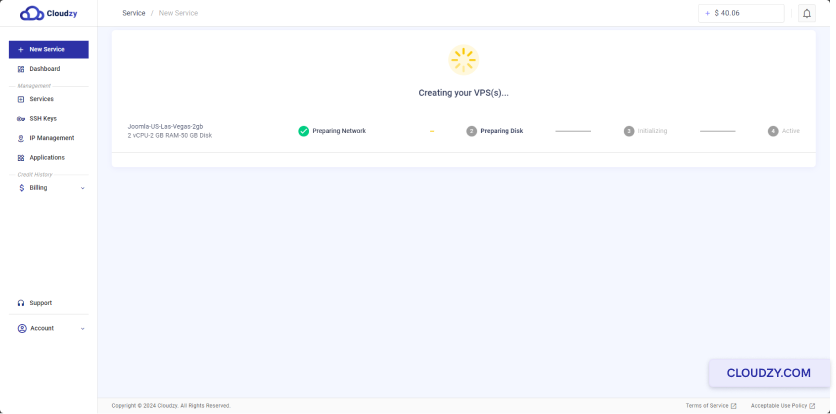
Después de desplegar, aparecerá una barra de progreso con los pasos del proceso, como
Preparando la red y Preparando
Disco. -
Espera a que la barra de progreso termine. Aparecerá
Active cuando tu VPS esté listo.
Paso 5:
Acceder a tu instalación Joomla
- Una vez que tu VPS esté activo, recibirás una dirección IP, un nombre de usuario y
contraseña. Guarda estos datos en un lugar seguro.
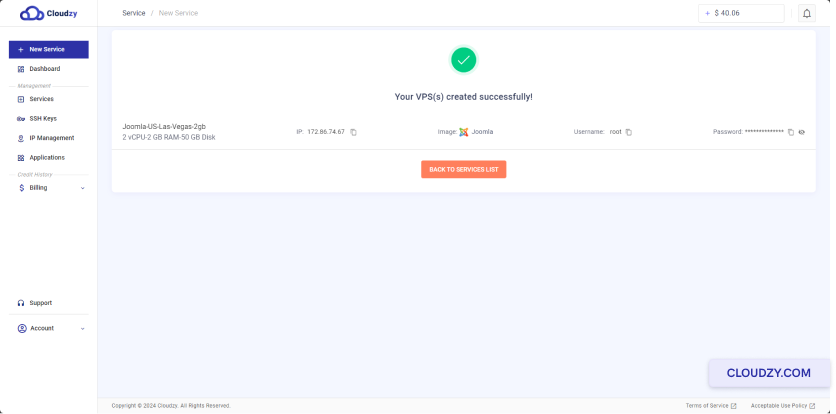
- Introduce la dirección IP en tu navegador web.
Paso 6: Configuración de Joomla
-
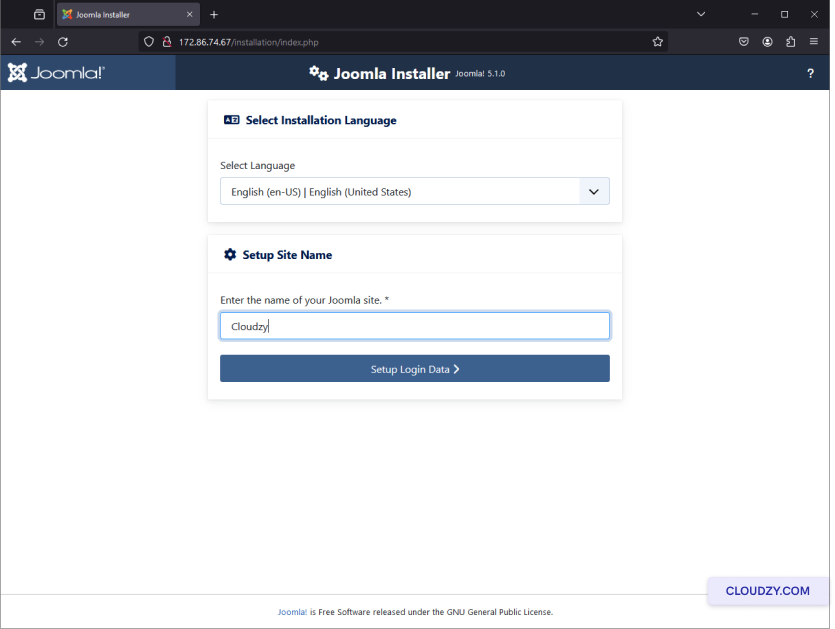
En la página de configuración, introduce el nombre de tu sitio.
-
Haz clic en Configurar datos de acceso para continuar.
- Introduce los datos necesarios para tu cuenta de superusuario,
incluyendo nombre, nombre de usuario, contraseña y dirección de correo electrónico.
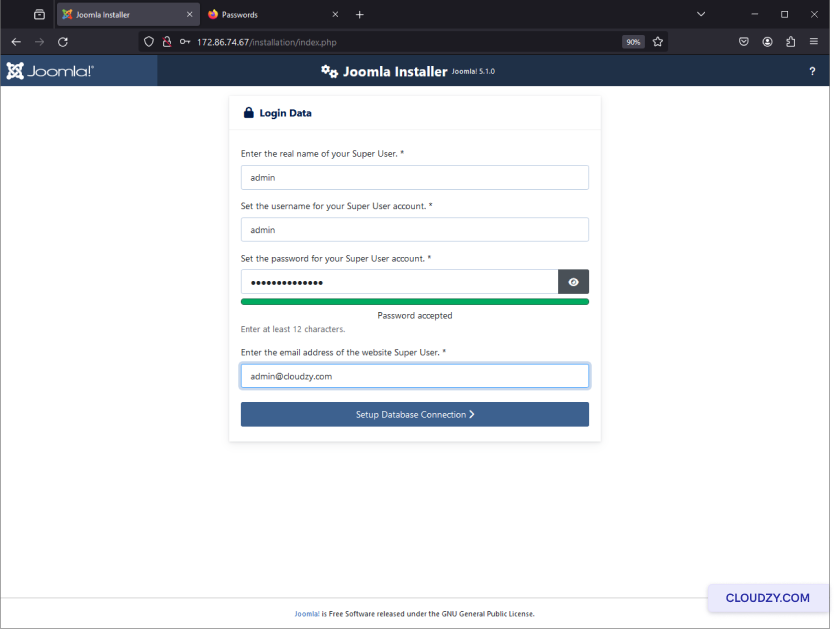
- Haz clic en Configurar la conexión a la base de datos.
Paso 7: Base de datos
Configuración
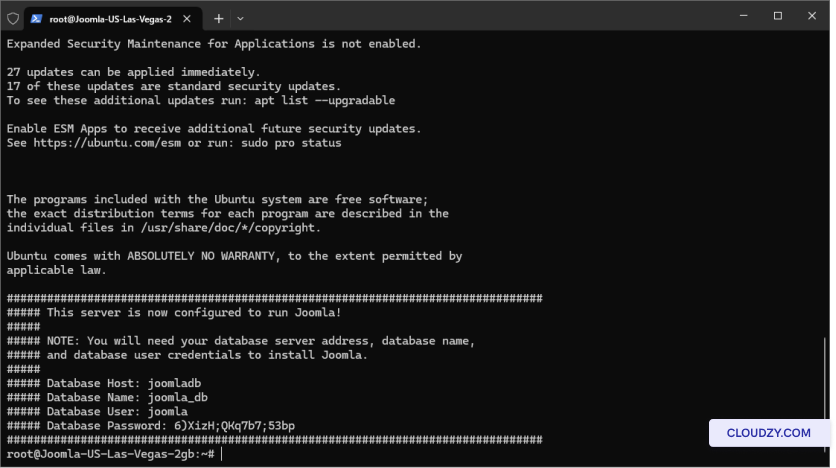
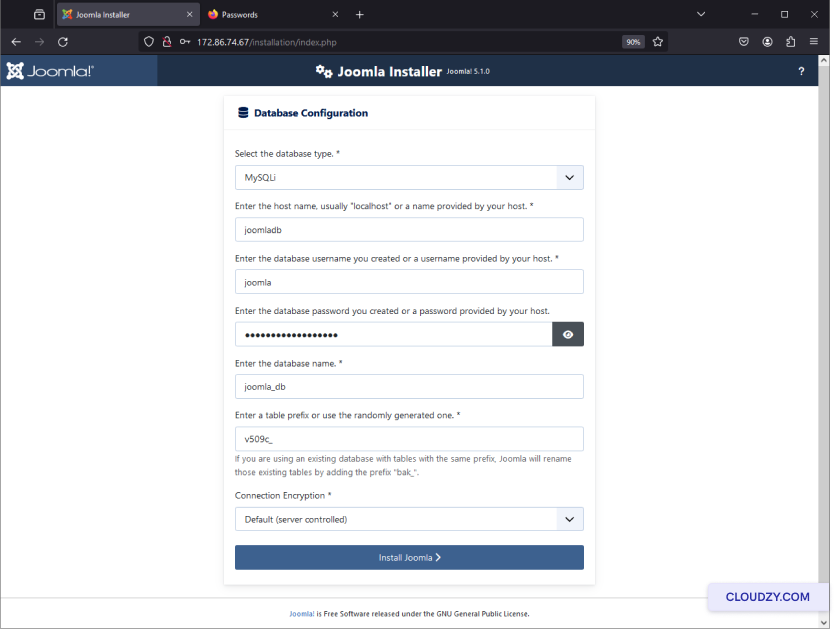
- Introduce los datos de la base de datos que aparecen en el terminal SSH de tu VPS:
-
Tipo de base de datos: MySQLi
-
Nombre del host: joomladb
-
Usuario: joomla
-
Contraseña: (tu contraseña del terminal SSH)
-
Nombre de la base de datos: joomla_db
- Haz clic en Instala Joomla para iniciar la
instalación.
Paso 8: Finalización
de la instalación
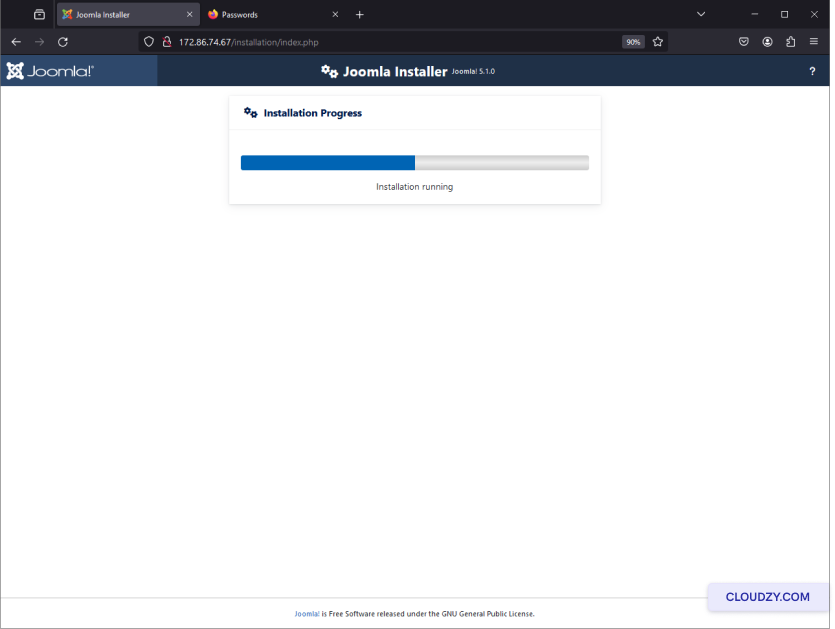
- Espera a que el proceso de instalación termine. Verás una
barra de progreso.
- Cuando la instalación finalice, verás un mensaje de confirmación
que indica ¡Enhorabuena! Tu sitio Joomla está listo.
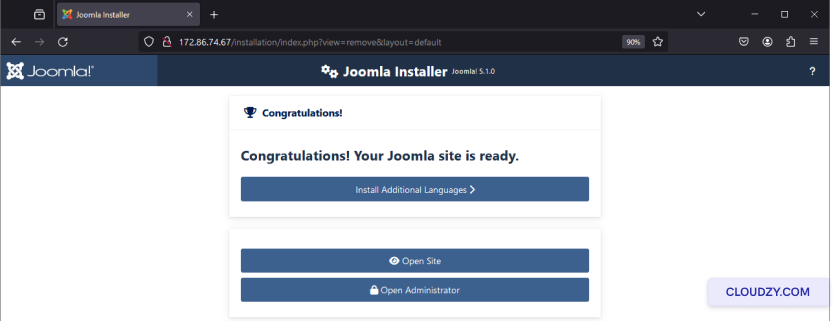
- Haz clic en Abrir el sitio para ver tu nuevo sitio
Joomla.
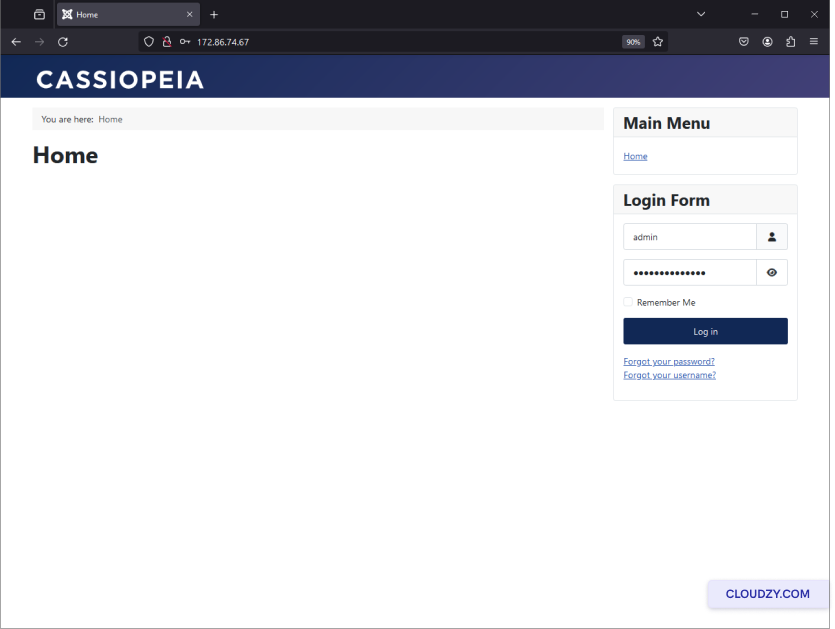
- Haz clic en Abrir el panel de administración para acceder al Joomla
panel de administración.
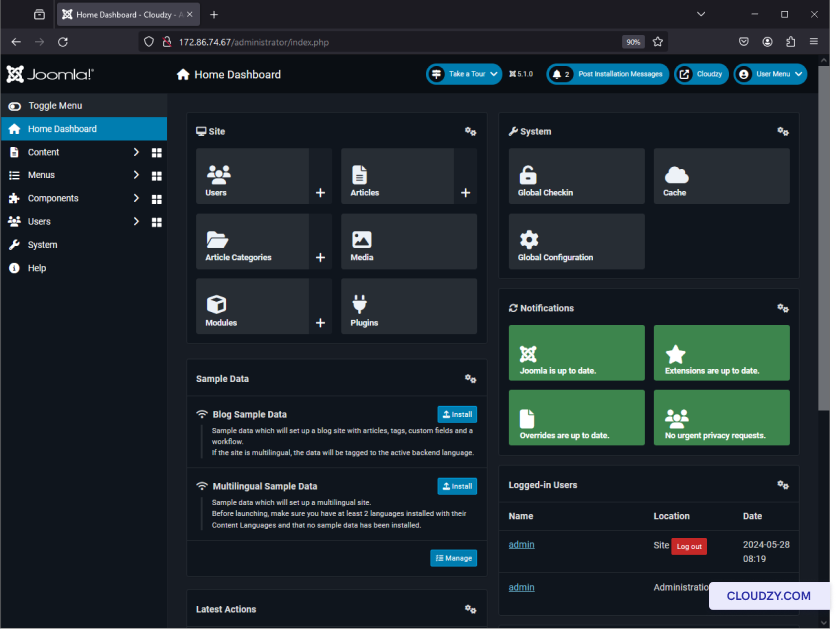
Tu sitio Joomla está listo. Se ha configurado automáticamente con el servicio
One-Click App de Cloudzy. Puedes empezar a crear contenido y personalizar
tu sitio como prefieras. Si necesitas más información o ayuda,
no dudes en contactar con nuestro equipo de soporte a través de enviando un
entrada.
También en Apps de un clic
Guías relacionadas.
¿Necesitas ayuda con algo más?
Tiempo medio de respuesta por debajo de 1 hora. Personas reales, no bots.