
Cómo desplegar MT5 OCA en Cloudzy
Cloudzy cuenta con un servicio llamado One Click App (OCA). Este servicio
incluye programas preinstalados y listos para usar en tu VPS, para que puedas
empezar a utilizar tu aplicación de inmediato, sin necesidad de instalación. Puedes instalar MT5 en
cualquier VPS, pero MT5 OCA acelera el proceso sin coste adicional. Está pensado
para que puedas ponerte en marcha rápidamente.
Requisitos previos
Antes de empezar con MT5 OCA en tu VPS de Cloudzy, necesitas lo siguiente
prerrequisitos necesarios:
-
Crédito suficiente en la cuenta: Tu cuenta Cloudzy
debe tener crédito suficiente para configurar y usar MT5 OCA. -
Cuenta lista para Go: Asegúrate de que tu cuenta esté
activo. -
Consideraciones sobre el sistema operativo: Puedes cambiar después
el sistema operativo según los requisitos de hardware. Por ejemplo,
si quieres cambiar a Windows Server 2022, debes actualizar tu plan
para que el servidor cumpla con las especificaciones de hardware necesarias.
También puedes reinstalar el sistema operativo actual del servidor OCA.
.
Configurar MT5 OCA
- Go en tu panel de control de Cloudzy: Inicia sesión en Cloudzy
y accede al área del panel de control.
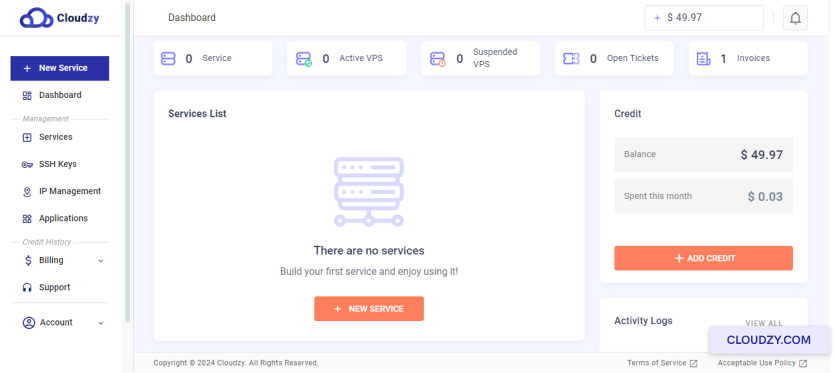
- Busca 'Applications': En el menú de la izquierda, haz clic en
on Aplicaciones.
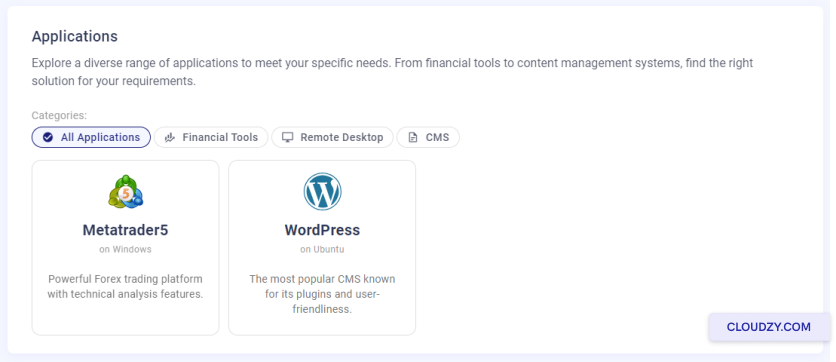
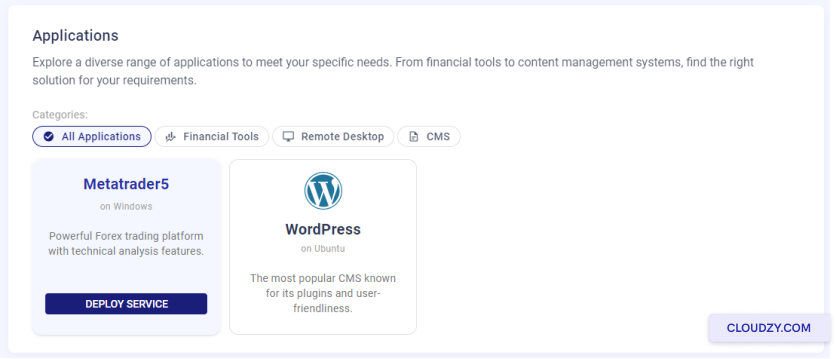
- Selecciona MetaTrader 5: Verás una lista. Busca
'MetaTrader 5' y haz clic en SERVICIO DE DESPLIEGUE
botón.
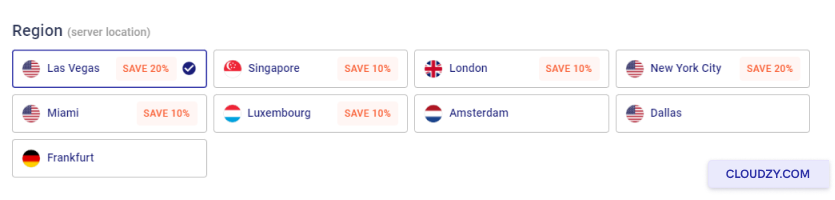
- Elige la ubicación del servidor: Verás una lista de
ubicaciones. Elige la que mejor se adapte a tus necesidades de trading.
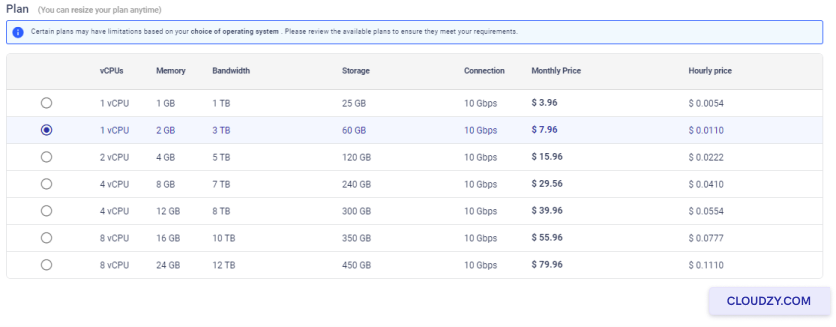
- Elige tu plan de servidor: Cloudzy ofrece distintos
planes de CPU, memoria y precio. Elige el que mejor se adapte a tus necesidades.
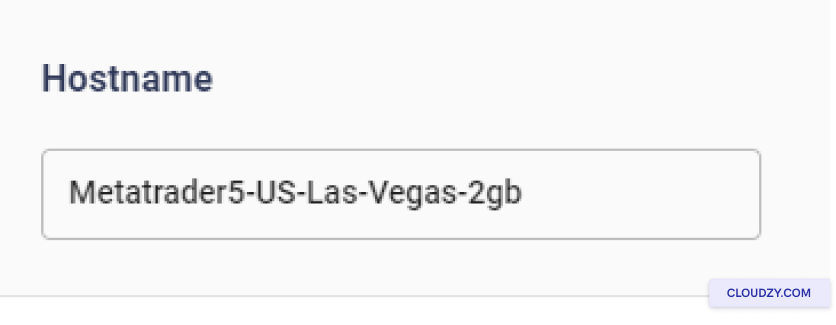
- Ponle nombre a tu servidor: En el campo 'Hostname', escribe un
nombre fácil de recordar para tu servidor.
-
Crea tu servidor: Una vez revisadas
tus opciones, haz clic en DESPLIEGA AHORA. Esto creará tu
servidor con MT5, listo para usar. -
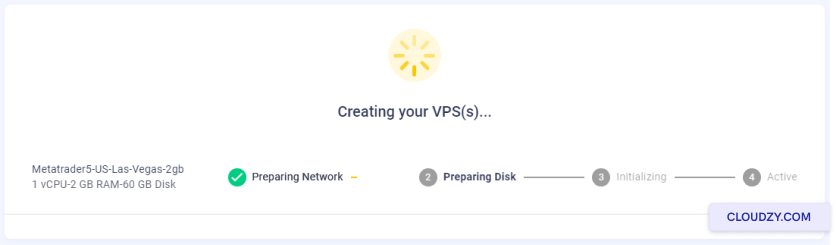
Sigue el proceso de configuración: Verás varios pasos,
como Preparando la red. Espera hasta que aparezca
Active. Eso indica que tu servidor está listo.
Conéctate a tu
VPS con Escritorio Remoto
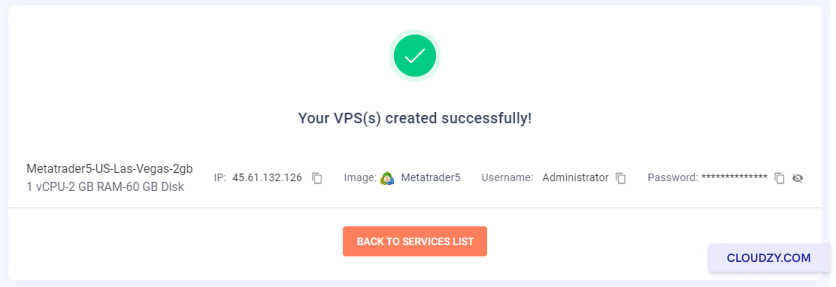
- Obtén los datos de tu VPS: Cloudzy te proporcionará una dirección IP
y una contraseña. Anótalas.
-
Abre Escritorio Remoto: Busca 'Conexión a Escritorio Remoto'
en un equipo Windows y ábrelo. -
Conéctate con tus datos: Introduce la dirección IP
y pulsa Conectar. Luego, introduce tu contraseña.
Abrir MT5
-
Busca MT5 en tu VPS: Verás el icono de MT5
una vez dentro de tu VPS. Debería estar en el escritorio. -
Iniciar MT5: Haz doble clic en el icono de MT5 para abrirlo
esto. -
Iniciar sesión en MT5: Accede con los datos de tu cuenta
de trading.
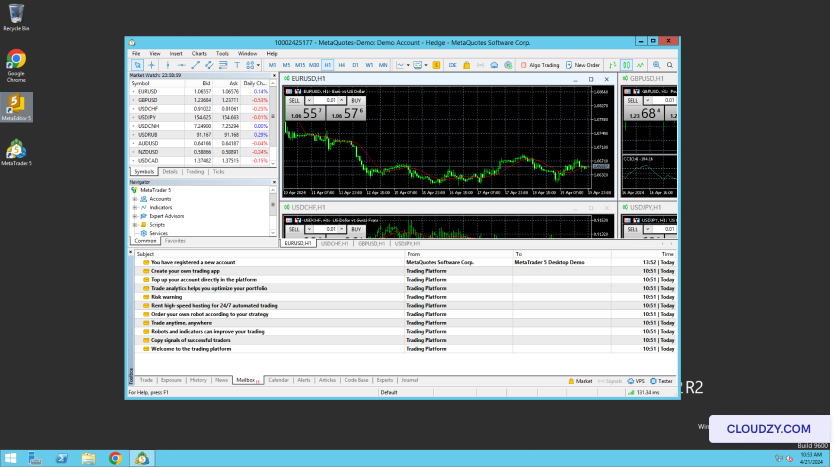
Ya puedes usar MT5 en tu VPS para operar. Si necesitas más
información o ayuda adicional, no dudes en contactar con nuestro equipo de soporte
by enviando un
entrada.
También en Apps de un clic
Guías relacionadas.
¿Necesitas ayuda con algo más?
Tiempo medio de respuesta por debajo de 1 hora. Personas reales, no bots.