
Lancez Android Emulator avec l’accélération matérielle sur un serveur qui n’expose pas la virtualisation du processeur : il peut s’arrêter avec une erreur telle que « x86 emulation currently requires hardware acceleration! ». La dernière version de BlueStacks n’y démarrera pas non plus. Le facteur décisif est généralement la transmission des fonctions de virtualisation du processeur à votre VPS. Le choix du meilleur VPS pour les émulateurs Android commence donc par ce réglage, avant la RAM ou le prix.
Une minute suffit pour vérifier ce réglage. Viennent ensuite la mémoire minimale, le choix entre Windows et Linux, puis la manière dont cinq fournisseurs gèrent la virtualisation, les licences Windows et la facturation.
La réponse courte
Pour les versions actuelles de BlueStacks et l’émulation Android avec accélération matérielle, vérifiez d’abord que le fournisseur expose Intel VT-x ou AMD-V. Partez sur 8 Go de RAM pour une instance BlueStacks sous Windows, puis testez la compatibilité graphique. Cloudzy annonce une virtualisation activée par défaut et une image BlueStacks en un clic, avec une licence Windows d’essai ou la vôtre. AWS et Azure proposent l’imbrication sur certaines instances et des tarifs incluant la licence Windows, sans que cela constitue une certification BlueStacks. Contabo prend en charge l’imbrication sur sa gamme Max Performance VPS/VDS, mais BlueStacks n’y est pas vérifié. Google Compute Engine prend en charge Linux KVM pour l’imbrication, pas Hyper-V. BlueStacks ne mentionne pas Windows Server parmi ses systèmes d’exploitation pris en charge.
Pourquoi la plupart des offres VPS ne peuvent pas exécuter BlueStacks
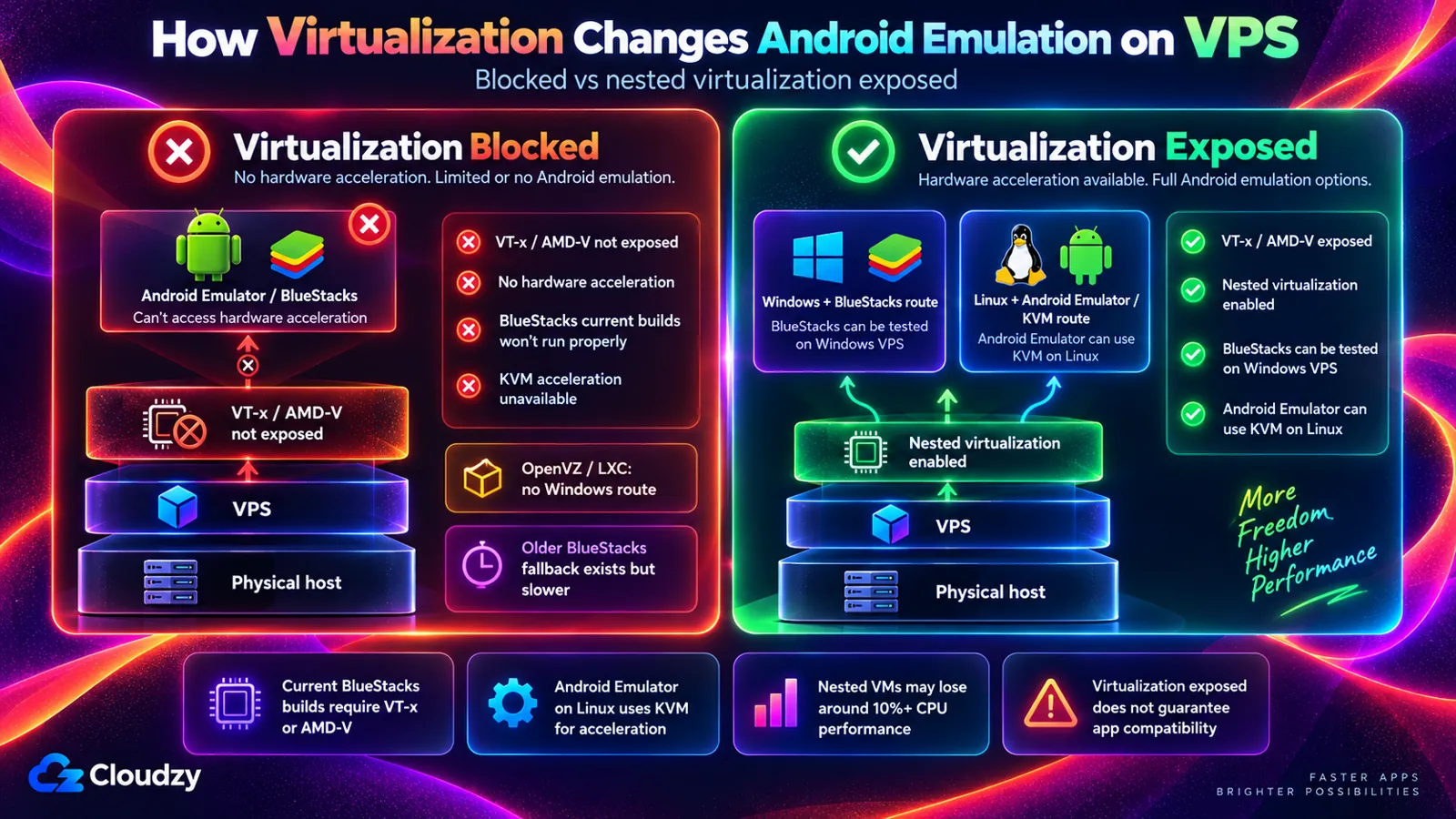
Les versions actuelles de BlueStacks nécessitent Intel VT-x ou AMD-V. Android Emulator de Google utilise ces fonctions du processeur pour l’exécution avec accélération matérielle. Un VPS étant déjà une machine virtuelle, ces fonctions n’y sont accessibles que si le fournisseur les transmet. Cette transmission s’appelle la virtualisation imbriquée, et certains fournisseurs la laissent désactivée.
Sans elle, le centre d’aide BlueStacks vous oriente vers une ancienne version 32 bits, la version 5.14.22, assortie de cet avertissement :
« Vous pouvez rencontrer des problèmes de performances avec BlueStacks 5.14.22. »
Le même centre d’aide précise que la virtualisation est nécessaire pour attribuer plusieurs cœurs de processeur à BlueStacks. Sous Linux, l’émulateur Google doit sa rapidité à KVM, l’hyperviseur intégré au noyau Linux, c’est-à-dire la couche logicielle qui exécute les machines virtuelles. KVM a besoin de VT-x ou AMD-V pour fonctionner ; sans eux, son accélération n’est pas disponible.
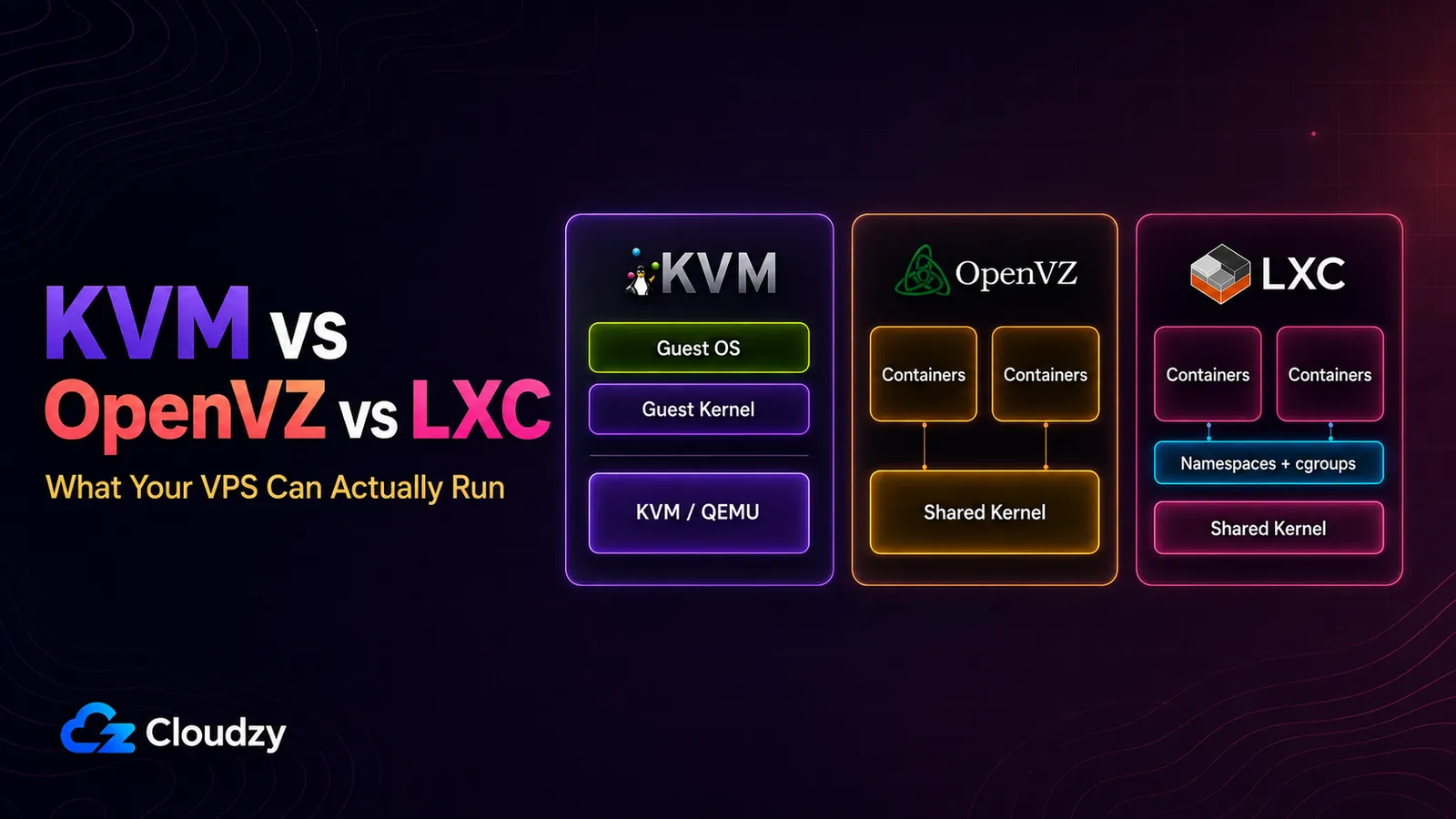
Les offres OpenVZ et LXC sont d’emblée exclues pour BlueStacks : elles partagent le noyau de l’hôte et ne peuvent pas exécuter Windows. Vous ne pouvez pas non plus y compter sur l’émulateur.
Même activée, la virtualisation imbriquée entraîne une perte de vitesse. La documentation Google indique que les VM imbriquées « peuvent subir une baisse de 10 % ou plus » des performances pour les tâches limitées par le processeur, et potentiellement davantage pour les tâches principalement liées aux disques et au réseau.
Comment vérifier si un VPS expose la virtualisation
Sur un VPS Linux, compter les indicateurs vmx ou svm dans /proc/cpuinfo permet de savoir si la virtualisation est transmise au serveur. Faites cette vérification dès la première heure sur un serveur facturé à l’heure, avant de payer un mois entier : elle contrôle un préalable à l’accélération matérielle sur ce VPS précis, pas le fonctionnement de l’émulateur.
egrep -c '(vmx|svm)' /proc/cpuinfo/proc/cpuinfo est le fichier où Linux répertorie les fonctions exposées par le processeur ; vmx est l’indicateur de virtualisation Intel et svm celui d’AMD. Le guide d’accélération de l’émulateur de Google interprète le résultat ainsi : « Une valeur de 1 ou plus signifie que la virtualisation est prise en charge. »
C’est le résultat 0 qui prête à confusion. La page Google indique que 0 signifie que le processeur ne prend pas en charge la virtualisation matérielle, ce qui est vrai sur un PC physique. Sur un VPS, 0 signifie que le fournisseur ne vous transmet pas la virtualisation, ou, chez AWS, Azure et Google, que le réglage reste désactivé pour ce serveur. Cela ne dit rien sur l’âge du matériel.
Une seconde vérification recherche le périphérique KVM :
ls -l /dev/kvmLa présence du périphérique est un indice utile, pas un test complet de fonctionnement. L’utilisateur de l’émulateur doit aussi avoir l’autorisation d’y accéder. Une fois le SDK Android installé, lancez le test -accel-check de l’émulateur avec le compte qui l’exécutera. Sous Ubuntu, sudo kvm-ok, fourni par le paquet cpu-checker, permet une vérification supplémentaire.
Sur un serveur Windows, l’article d’aide de BlueStacks vous demande d’ouvrir le Gestionnaire des tâches, d’aller dans l’onglet Performances et de lire la ligne Virtualisation. Cet article concerne les PC ; un serveur virtuel peut ne pas afficher cette ligne. Un VPS Linux de même taille peut aider à présélectionner un fournisseur, mais ne valide pas votre instance Windows. Vérifiez les réglages du fournisseur pour le VPS Windows concerné, puis testez-y BlueStacks et votre application.
Quatre des cinq fournisseurs comparés ci-dessous facturent à l’heure ou à une granularité plus fine. Je créerais une instance de la taille prévue, lancerais le contrôle et supprimerais le serveur si le résultat était 0. Chez AWS, Azure ou Google, confirmez d’abord que vous avez activé ce réglage pour le serveur.
Combien de RAM un émulateur Android nécessite-t-il sur un serveur ?
Ce n’est pas une tâche pour 1 Go. Pour une instance BlueStacks sur un serveur Windows, prévoyez 8 Go de RAM. La configuration requise pour BlueStacks demande au moins 4 Go et recommande 8 Go ou plus ; le minimum de Microsoft pour Windows Server avec interface graphique est de 2 Go, avant même le démarrage de l’émulateur.
Les 8 Go sont mon point de départ pratique, pas une exigence garantie pour toutes les applications. Le minimum de 4 Go de BlueStacks concerne le PC entier, pas une allocation supplémentaire de 4 Go au-dessus de Windows. Un serveur de 4 Go respecte ce minimum mais laisse moins de marge ; les offres de 1 et 2 Go restent en dessous. L’image BlueStacks en un clic de Cloudzy exige séparément au moins 8 Go.
BlueStacks demande aussi 5 Go d’espace disque libre et recommande un SSD. Vérifiez donc l’espace disponible autant que le type de disque.
Pour le processeur, les conseils d’allocation de BlueStacks prévoient 2 cœurs et 2 Go pour une application peu exigeante graphiquement, et 4 cœurs et 4 Go pour une application exigeante. Ces conseils s’appliquent par instance. Un serveur de 4 vCPU est un point de départ, pas la preuve qu’une application exigeante fonctionnera bien. BlueStacks déconseille d’allouer tous les cœurs de l’hôte à l’émulateur : gardez de la capacité pour Windows et les autres processus.
Windows avec BlueStacks ou Linux avec un émulateur
Deux voies permettent d’exécuter Android sur un serveur. Un VPS Windows avec BlueStacks offre un bureau familier accessible à distance, mais nécessite une licence Windows et dépasse le périmètre pris en charge par BlueStacks. Linux avec Android Emulator de Google, ou Android dans un conteneur, évite cette licence mais demande davantage de configuration de votre part.
Windows avec BlueStacks
Vous vous connectez avec un client de bureau à distance, et BlueStacks s’exécute sur le bureau Windows du serveur comme sur un PC. Après votre déconnexion, le serveur et l’émulateur continuent de fonctionner. Ce bureau reste accessible par Internet en permanence : sécurisez donc la connexion au bureau à distance avant de le laisser tourner.
BlueStacks ne cite pas les serveurs parmi ses systèmes pris en charge. Sa page de configuration requise mentionne Windows pour PC, « Microsoft Windows 7 et versions ultérieures », avec Windows 10 ou ultérieur pour la dernière version, mais pas Windows Server. Le compte du support BlueStacks a été plus direct lorsqu’un utilisateur a demandé s’il pouvait l’exécuter via RDP :
"BlueStacks étant lui-même un type de machine virtuelle, exécuter une machine virtuelle dans une autre n'est pas vraiment recommandé et peut ne pas fonctionner ou entraîner des problèmes."
J’y vois une limite du support : en cas de problème, vous devrez dépanner BlueStacks vous-même.
Linux avec Android Emulator, Redroid ou Android-x86
Android Emulator de Google fonctionne sous Linux et utilise KVM pour l’accélération des VM. Toutefois, le guide d’accélération de Google déconseille l’exécution d’un émulateur utilisant l’accélération par VM à l’intérieur d’une autre VM : la seule disponibilité de la virtualisation imbriquée chez un fournisseur ne garantit donc pas une configuration d’émulateur prise en charge. Vous l’exécutez sans interface ou via un bureau xRDP que vous configurez vous-même. Google recommande un hôte doté de 16 Go de RAM lorsque l’émulateur est exécuté dans Android Studio.
Redroid suit une autre approche. Il exécute Android dans un conteneur Docker ou Podman plutôt que dans une VM imbriquée et n’a donc pas besoin de KVM. Il nécessite Android Binder et un mécanisme compatible de mémoire partagée, ashmem ou memfd selon la configuration. Sur un VPS à conteneurs, le fournisseur doit exposer les fonctions du noyau et les autorisations nécessaires : l’accès root dans le conteneur ne suffit pas. Il fonctionne dans un conteneur privilégié contrôlé via adb et scrcpy. Sa documentation déconseille d’exposer le port adb sur un réseau public : protégez-le donc par un pare-feu.
Android-x86 est la voie classique pour installer Android sur un PC. Sa branche de publication la plus récente est Android 9 et le dernier élément du fil d’actualité du projet date d’avril 2022. Considérez-le comme une option historique et commencez par l’émulateur ou Redroid.
Comment cinq fournisseurs gèrent la virtualisation, Windows et les tarifs
Chacun de ces cinq fournisseurs documente la virtualisation matérielle sur au moins une offre : c’est le critère d’entrée dans cette liste. Ils diffèrent par sa disponibilité, la possibilité d’y exécuter Windows et le coût de la licence Windows.
Deux noms connus sont volontairement absents. Le centre d’aide Hostinger indique que ses VPS ne prennent pas en charge la virtualisation imbriquée. DigitalOcean ne propose pas Windows et ne documente pas la virtualisation imbriquée comme fonctionnalité.
| Fournisseur | Disponibilité de la virtualisation | Voie Windows + BlueStacks | Licence Windows | Prix ou base de facturation |
|---|---|---|---|---|
| AWS (Amazon EC2) | Instances Intel récentes, de 7e et 8e génération, après activation pour l’instance | Possible en théorie, Hyper-V étant pris en charge ; association non documentée par AWS ou BlueStacks | Incluse dans le tarif Windows | Le tarif à la demande varie selon la région. Exemple : c7i.xlarge, 4 vCPU et 8 Gio. La licence Windows Server est incluse dans le tarif Windows ; le stockage EBS et les frais réseau applicables sont séparés. Consultez les tarifs EC2 à la demande. |
| Cloudzy | Toutes les offres, activée par défaut | Le fournisseur propose une image BlueStacks en un clic pour Windows Server 2016, 2019 et 2022 ; testez la compatibilité des applications et du graphisme. | Licence d’essai ou votre propre licence | Tarif normal : 52,95 $/mois ; promotion de 50 % actuellement annoncée à 26,48 $/mois. Même tarif de calcul annoncé sous Linux. Comprend 4 vCPU, 8 Go de RAM et 240 Go NVMe ; une licence Windows permanente est en supplément. |
| Contabo | Gamme supérieure à cœurs dédiés uniquement, pas les VPS standard | Windows disponible ; Hyper-V n’y fonctionne pas ; BlueStacks non vérifié | Option payante selon la taille du serveur ; licence personnelle non autorisée | Vérifiez les tarifs actuels Max Performance VPS/VDS et le supplément Windows avant de commander |
| Moteur de calcul Google | La plupart des machines Intel, après activation ; hors gammes optimisées pour le coût ou la mémoire, Arm et la plupart des machines AMD | Non : seul Linux KVM est pris en charge à l’intérieur | n/a | Non comparé : aucune voie Windows |
| Microsoft Azure | Tailles Intel optimisées pour le calcul et généralistes actuelles, hors tailles à capacité extensible, avec le type de sécurité Standard | Possible en théorie, Hyper-V étant pris en charge ; association non documentée par Microsoft ou BlueStacks | Incluse dans le tarif Windows | Les tarifs à l’usage varient selon la région. Exemple : Standard_F4s_v2, 4 vCPU et 8 Gio. Le tarif Windows standard inclut la licence Windows Server ; les disques managés et les frais réseau applicables sont séparés. Consultez les tarifs des VM Windows Azure. |
AWS et Azure ne figurent pas dans un classement chiffré des coûts mensuels.
AWS (Amazon EC2)
AWS a ouvert la virtualisation imbriquée aux instances EC2 virtuelles ordinaires dans son annonce du 16 février 2026. Vous l’activez par instance, et une instance existante doit d’abord être arrêtée.
AWS cite KVM et Hyper-V, l’hyperviseur Microsoft, parmi les options prises en charge à l’intérieur, mentionne les « émulateurs Android Studio » comme cas d’usage et ne facture aucun supplément pour cette fonctionnalité. Sous Windows, son activation désactive automatiquement Credential Guard et empêche l’hibernation. Pour les tâches sensibles aux performances, AWS recommande lui-même d’évaluer les instances bare metal, qui louent tout le serveur physique.
Les versions actuelles de BlueStacks fonctionnent avec Hyper-V activé : les éléments concordent donc en théorie, mais l’association n’est documentée ni par AWS ni par BlueStacks. Choisissez AWS si vos tâches y sont déjà hébergées ou si la licence doit figurer sur une facture d’entreprise. Pour un seul émulateur, je comparerais d’abord une configuration VPS plus simple, sauf besoin d’intégration AWS ou de licence Windows sur la même facture.
Cloudzy
Cloudzy expose la virtualisation matérielle par défaut sur toutes les offres, Windows compris, sans ticket au support, activation facultative ni changement d’offre. Windows Server 2016, 2019 et 2022 sont disponibles, avec une application BlueStacks en un clic pour ces images qui demande au moins 8 Go de RAM.
Le point à prévoir est la licence. Le VPS Windows Cloudzy est fourni avec une licence d’essai ou votre propre licence : ajoutez donc une licence Windows permanente au prix du tableau. Le support Cloudzy s’occupe du VPS et vous laisse la configuration de BlueStacks.
Choisissez Cloudzy pour son image BlueStacks préconfigurée, en prévoyant séparément une licence Windows permanente.
Contabo
Contabo distingue ses gammes. Son centre d’aide indique que ses VPS standard ne permettent pas la virtualisation imbriquée : ils sont donc exclus. Sa gamme supérieure à cœurs dédiés la prend en charge, avec Proxmox VE, KVM et XenServer cités par Contabo ; vérifiez donc les tailles actuellement admissibles avant de commander. Windows y est une licence fournie par Contabo et vendue en option ; apporter sa propre licence n’est pas autorisé.
La documentation Contabo indique aussi qu’Hyper-V ne fonctionne pas sur cette gamme sous Windows Server, alors que sa base de connaissances précise que VMware Workstation Player a été testé et confirmé comme fonctionnel. J’en déduis que la version Hyper-V de BlueStacks est exclue. Ni Contabo ni BlueStacks ne documentent sa version standard dans cette configuration : testez-la avant de vous y fier.
Choisissez Contabo pour ses configurations à cœurs dédiés si vous testez vous-même BlueStacks et intégrez son supplément Windows au budget.
Moteur de calcul Google
Google permet d’activer la virtualisation imbriquée par VM sur la plupart de ses machines Intel, avec les exclusions du tableau. Sa liste d’hyperviseurs l’exclut pour BlueStacks : la documentation indique que seul Linux KVM est pris en charge dans la VM, et pas Hyper-V. Windows avec BlueStacks sort du périmètre pris en charge par Google.
Google facture par vCPU et par Go de mémoire, avec un minimum d’une minute, puis à la seconde.
Choisissez Google uniquement pour la voie de l’émulateur Linux, par exemple pour tester des applications, et surtout si vos tâches sont déjà dans Google Cloud.
Microsoft Azure
Azure précise la prise en charge de la virtualisation imbriquée taille par taille. La page des tailles Intel Azure optimisées pour le calcul la donne comme prise en charge, comme les tailles Intel généralistes actuelles ; les tailles à capacité extensible ne la prennent pas en charge. Le piège est le type de sécurité par défaut, Trusted Launch, qui ne la prend pas en charge : choisissez donc Standard lors de la création de la VM.
BlueStacks est dans la même situation théorique que chez AWS : Hyper-V est pris en charge à l’intérieur, mais ni Microsoft ni BlueStacks ne documentent l’association. Sur Microsoft Q&A, un utilisateur a indiqué que le démarrage de l’émulateur Android Studio « prend des heures » sur une ancienne taille généraliste. C’est un témoignage, pas un banc d’essai.
Choisissez Azure si vos tâches y sont déjà hébergées, et vérifiez la page de la taille avant d’acheter.
Quel fournisseur choisir ?
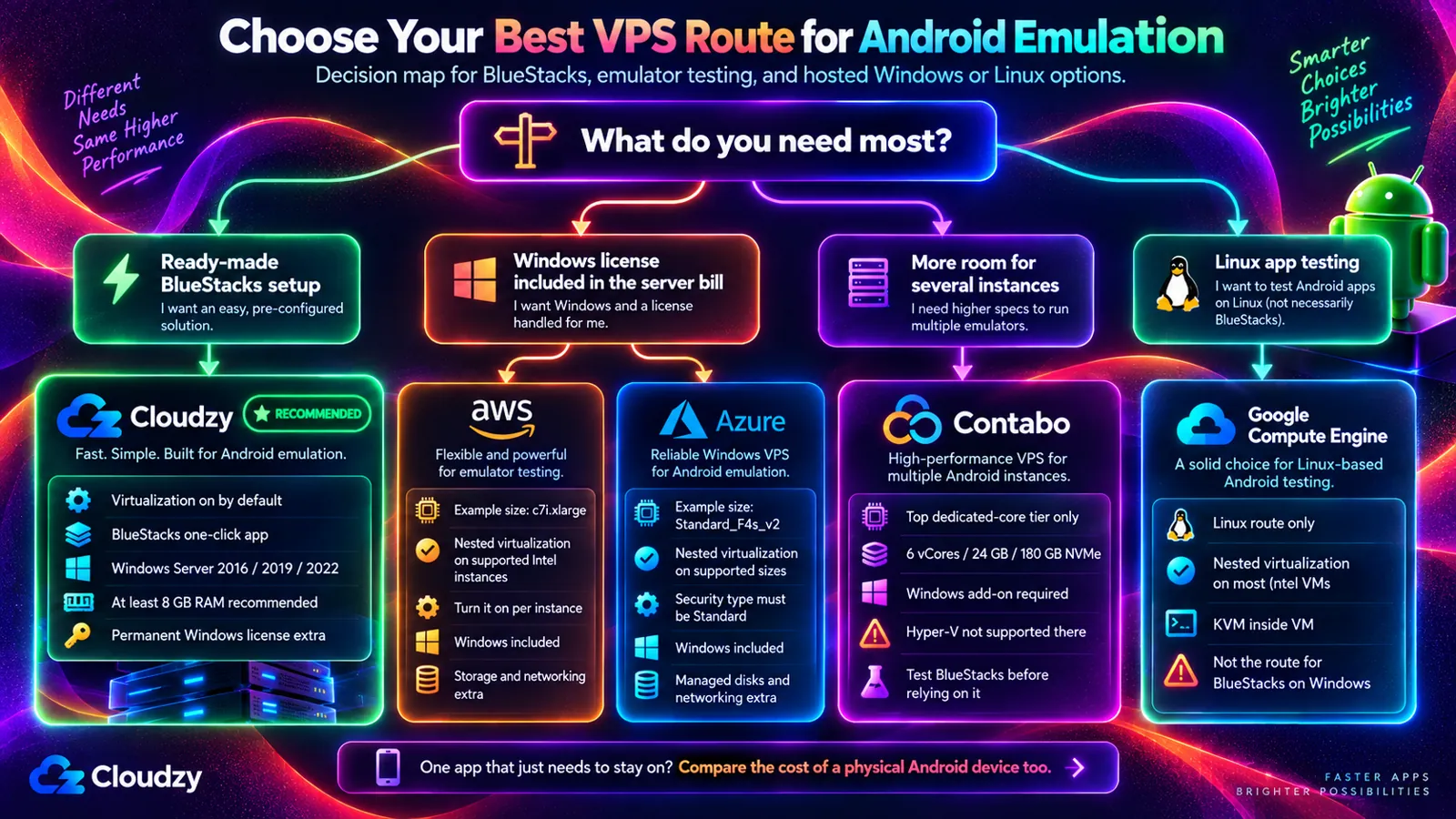
Pour BlueStacks sous Windows avec une image préconfigurée, je choisirais Cloudzy, à condition de fournir une licence Windows admissible. Si votre entreprise utilise déjà AWS ou Azure, ou souhaite une licence Windows intégrée à la facture du serveur, je choisirais plutôt l’un d’eux : Windows est inclus dans leur tarif. Comparez la facture complète au coût de Cloudzy plus une licence Windows Server admissible, plutôt que les seuls tarifs de calcul.
Si vous avez besoin de place pour plusieurs instances et testez BlueStacks vous-même, le choix bascule vers la gamme supérieure de Contabo. Deux cas n’exigent aucun serveur Windows :
- Si vous testez votre application sur l’émulateur Linux, Cloudzy, AWS, Azure et Google proposent des configurations exposant les fonctions de virtualisation du processeur nécessaires ; la compatibilité graphique et celle de l’émulateur restent à tester. La différence tient à l’activation dès le départ ou à un réglage par serveur.
- S’il s’agit d’une seule application devant rester ouverte, je comparerais d’abord le prix d’un appareil Android physique bon marché. Il peut coûter moins que quelques mois de location de n’importe lequel des serveurs présentés ici et possède son propre matériel graphique.
Si vous voulez BlueStacks sur un bureau Windows accessible depuis n’importe quel appareil, retenez un serveur qui transmet la virtualisation, exécute Windows et possède au moins 8 Go de RAM. L’application BlueStacks en un clic de Cloudzy déploie BlueStacks avec Windows Server : il est donc déjà sur le bureau à la première connexion. La garantie de remboursement de 14 jours laisse le temps de confirmer que votre application fonctionne sans GPU, ce qui compte d’autant plus que BlueStacks ne prend pas lui-même les serveurs en charge. Choisissez la région la plus proche de votre lieu de connexion et déployez BlueStacks sur Cloudzy en un clic.
Foire aux questions
Puis-je exécuter plusieurs instances BlueStacks sur un VPS, et combien de RAM leur faut-il ?
Oui. Le gestionnaire multi-instance de BlueStacks règle les cœurs et la mémoire par instance : des applications différentes, ou une application sous plusieurs versions d’Android, fonctionnent côte à côte. Additionnez la mémoire allouée à chaque instance et celle réellement utilisée par Windows, les processus hôtes BlueStacks et les autres logiciels. Trois instances de 2 Go réservent déjà 6 Go : un serveur de 8 Go peut donc être trop juste. Mesurez l’utilisation totale au lieu de supposer que les 2 Go restants suffisent. BlueStacks recommande le mode Mémoire faible avec 8 Go ou moins et pour de nombreuses instances simultanées.
Puis-je activer moi-même la virtualisation dans mon VPS ?
Non, pas depuis l’intérieur du serveur. Le fournisseur l’ajoute sur l’hôte : la documentation Google sur la virtualisation imbriquée décrit par exemple comment Compute Engine ajoute les instructions VT-x ou AMD-V à ses VM. Chez AWS, Azure et Google, vous l’activez dans les paramètres du fournisseur pour ce serveur. Si votre VPS ne l’expose pas, contactez le fournisseur ou changez d’offre.
Faut-il désactiver Hyper-V pour BlueStacks ?
Non, ce n’est plus nécessaire depuis la version 5.20. La page BlueStacks des prérequis Hyper-V indique que BlueStacks 5 fonctionne avec Hyper-V, l’hyperviseur intégré à Windows, activé ou désactivé. Lorsqu’il est activé, votre compte Windows doit appartenir au groupe Hyper-V Administrators, et le programme d’installation choisit automatiquement la version compatible. Les conseils de désactivation datent d’avant ce changement.
BlueStacks fonctionne-t-il sur un VPS sans GPU ?
Ce n’est pas garanti. Un VPS sans transmission du GPU nécessite tout de même un environnement graphique compatible avec votre version de BlueStacks et votre instance Android. La virtualisation imbriquée ne garantit pas cette compatibilité. BlueStacks ne documente pas de solution universelle de rendu par le processeur pour les applications Android sur n’importe quel VPS Windows. Testez BlueStacks et votre application sur l’image exacte du serveur avant de vous engager, surtout pour la 3D.
Puis-je utiliser BlueStacks sur un VPS depuis un Mac ou un téléphone ?
Oui. Tout appareil doté d’un client de bureau à distance RDP, y compris un Mac, un iPhone ou un téléphone Android, peut se connecter au bureau Windows du serveur. BlueStacks continue de fonctionner après la déconnexion. Sur téléphone, se connecter à un VPS Windows depuis Android nécessite une application RDP, l’adresse du serveur et les identifiants.


Discussion
Commentaires
Connectez-vous pour participer à la discussion.