

Les redémarrages intempestifs, les mises à jour de pilotes non souhaitées et la consommation de bande passante poussent de nombreux utilisateurs à désactiver les mises à jour de Windows 10. Certains ont juste besoin d'une pause pour tenir une échéance, d'autres ont besoin d'un contrôle plus durable pour des stations audio ou des appareils terrain. Vous pouvez désactiver les mises à jour de Windows temporairement, ou renforcer le contrôle via les stratégies de groupe et le registre, puis évaluer les risques avant de vous engager. Ce guide présente des méthodes sûres et réversibles, compatibles avec les éditions Home et Pro, sans recourir à des outils tiers risqués.
Pourquoi désactiver les mises à jour de Windows 10 en 2025
Windows 10 équipe encore des millions de PC, même à l'approche de la fin du support. Cette combinaison de stabilité et de composants vieillissants fait que les mises à jour peuvent parfois perturber le travail quotidien. Les utilisateurs recherchent désactiver les mises à jour automatiques Windows 10 parce qu'ils veulent des sessions stables et prévisibles, sans redémarrages surprises. D'autres ont besoin d'échelonner les mises à jour pour des tests en laboratoire, des salles de classe à distance ou des connexions à faible débit.
- Évitez les redémarrages en plein rendu ou en plein enregistrement, qui font perdre des heures de travail.
- Maintenez une pile de pilotes stable pour les interfaces audio, les GPUs et les adaptateurs réseau.
- Réduisez les téléchargements en arrière-plan sur les forfaits de données limités ou les connexions rurales lentes.
- Échelonnez et testez les correctifs du système d'exploitation avant de les déployer dans les petits bureaux ou les homelabs.
- Gardez les anciens périphériques fonctionnels le temps de migrer vers un nouveau matériel.
Si les performances sont déjà instables, corriger les goulots d'étranglement est plus efficace que d'essayer de désactiver les mises à jour de Windows 10 indéfiniment. C'est pourquoi un rapide passage par nos conseils dans accélérer Windows 10 supprime souvent la cause des pauses urgentes et maintient le système en ordre jusqu'à la prochaine fenêtre de mise à jour.
Méthode 1 : mettre les mises à jour en pause dans les paramètres (jusqu'à environ 35 jours)
La pause intégrée est la solution la moins risquée pour désactiver les mises à jour de Windows 10 sur une courte période. Elle est idéale pour les événements, les déplacements, les diffusions en direct ou les examens, et peut être désactivée à tout moment. Si vous souhaitez bloquer les mises à jour Windows 10 pendant un mois, c'est l'option la plus rapide : elle ne touche ni les services ni les clés de registre.
- Ouvrez Paramètres → Mise à jour et sécurité → Mise à jour Windows.
![[Capture d'écran des paramètres de mise à jour Windows]](https://cloudzy.com/wp-content/uploads/image6-2.png)
- Cliquez sur Suspendre les mises à jour pendant 7 jours; répétez l'opération pour cumuler les pauses jusqu'à environ 35 jours.
- Définissez éventuellement les Heures d'activité pour que les redémarrages attendent les périodes creuses.
- Utilisez Modifier les heures d'activité ou Options de redémarrage si un créneau précis est plus approprié.
- Une fois terminé, cliquez sur Reprendre les mises à jour pour revenir au rythme normal.
Cette méthode est temporaire, ce qui préserve la sécurité du système et évite les modifications fragiles. Si vous avez besoin d'un contrôle à plus long terme, passez par la stratégie de groupe pour les éditions Pro, ou utilisez le Registre sur Home, plutôt que d'essayer de bloquer les mises à jour Windows 10 via l'arrêt des services seul.

Obtenez un serveur RDP avec configuration instantanée, accès root complet et stockage NVMe.
Acheter un RDPMéthode 2 : Stratégie de groupe (Pro, Entreprise, Éducation)
Sur les éditions compatibles, la stratégie de groupe offre un contrôle prévisible des téléchargements et des redémarrages. C'est souvent la méthode la plus propre pour désactiver les mises à jour de Windows 10 sans altérer les composants système. Elle s'intègre également bien avec d'autres règles de stratégie, comme les règles de pare-feu ; il est donc logique de consulter désactiver le pare-feu via la stratégie de groupe pendant que vous y êtes.
- Appuyez sur Win+R, tapez gpedit.msc, puis appuyez sur Enter.
- Accédez à Configuration ordinateur → Modèles d'administration → Composants Windows → Mise à jour Windows → Gérer l'expérience des utilisateurs finaux.
- Ouvrez Configurer les mises à jour automatiques.
- Choisissez Désactivé pour un arrêt définitif, ou choisissez Notifier pour le téléchargement et l'installation automatique pour approuver les mises à jour manuellement.
- Cliquez sur Appliquer → OK.
- Exécutez cmd en tant qu'administrateur et appuyez sur Entrée gpupdate /force, puis redémarrez.
La stratégie de groupe n'est pas disponible sur Windows 10 Home par défaut. Si vous utilisez la version Home, modifiez les paramètres du Registre plutôt que de recourir à des outils tiers. C'est pourquoi la section suivante porte sur mise à jour Windows via regedit des offres pensées pour les particuliers comme pour les professionnels.
Méthode 3 : Éditeur du Registre (compatible Famille)
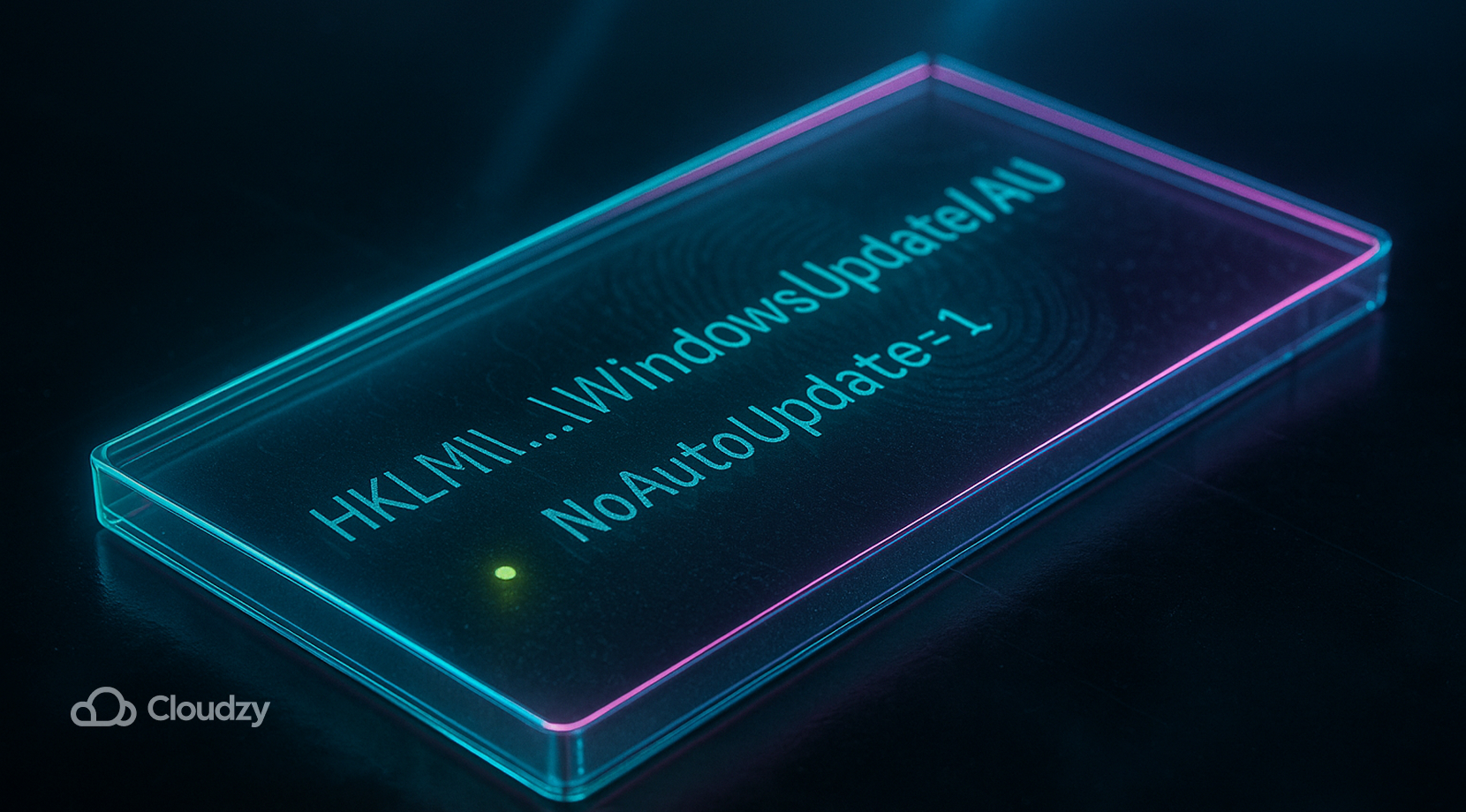
Les clés de registre offrent un contrôle précis et fonctionnent sur toutes les éditions Windows, de Home à Pro et au-delà. Avec quelques ajustements simples, vous pouvez désactiver les mises à jour de Windows 10 ou passer en mode notification uniquement. Sauvegardez toujours la base de registre au préalable et conservez un point de restauration. Le mise à jour Windows via regedit le chemin est simple si vous suivez exactement les noms et les valeurs.
- Appuyez sur Win+R, tapez regedit, puis appuyez sur Enter.
- Aller à HKEY_LOCAL_MACHINE\SOFTWARE\Policies\Microsoft\Windows\WindowsUpdate\AU. Créez les clés manquantes.
- Créez un DWORD (32 bits) nommé NoAutoUpdate et définissez sa valeur à 1 pour désactiver les mises à jour automatiques.
- Facultatif : créer AUOptions as 2 pour obtenir Notifier pour le téléchargement.
- Fermez l'éditeur, puis redémarrez le PC.
- Si Windows Update génère des erreurs après des modifications, réparez l'intégrité du magasin de composants avec les étapes décrites dans dism /restorehealth.
Le contrôle par le Registre est fiable et facile à annuler en remettant les valeurs à 0 ou en les supprimant entièrement. Si Windows redémarre toujours les services ou planifie des téléchargements, vous pouvez combiner cette approche avec la Stratégie de groupe sur les éditions Pro, ou utiliser une connexion limitée pour réduire la consommation de bande passante.

Méthode 4 : Désactiver le service de mise à jour Windows (Avancé)
Certains tentent de désactiver les mises à jour de Windows 10 en désactivant le service. Cela semble radical, mais d'autres composants peuvent le relancer, et des tâches planifiées peuvent annuler le changement. Considérez cela comme un dernier recours, ou utilisez-le temporairement pendant que vous testez des pilotes.
- Appuyez sur Win+R, tapez services.msc, appuyez sur Enter.
- Trouvez Mise à jour Windows ou wuauserv.
- Double-cliquez dessus, définissez Type de démarrage to Désactivé, puis appuyez sur Arrêter.
- Appliquez la modification, puis OK.
- Redémarrez et vérifiez à nouveau le statut après une journée d'utilisation.
Comme l'Orchestrateur de mises à jour et les services de récupération peuvent relancer wuauserv, cet arrêt est rarement permanent. Si des échecs répétés sont liés à d'anciens pilotes NIC, GPU ou SATA, commencez par stabiliser la plateforme, puis revenez sur les paramètres de mise à jour. Les écrans bleus pendant les mises à jour sont souvent liés à des pilotes, comme dans le cas de irql not less or equal.
Méthode 5 : définir une connexion limitée (limite les téléchargements automatiques)

Une connexion limitée indique à Windows de traiter les données comme restreintes. Elle réduit les téléchargements en arrière-plan et s'avère utile quand vous ne pouvez pas mettre en pause ou définir une stratégie, tout en souhaitant empêcher désactiver les mises à jour de Windows de saturer la connexion. C'est un frein, pas un blocage total, et cela se combine bien avec le Registre ou la Stratégie de groupe.
Wi-Fi : Paramètres → Réseau et Internet → Wi-Fi → votre réseau → Définir comme connexion limitée → On.
Ethernet : Paramètres → Réseau et Internet → Ethernet → votre réseau → Définir comme connexion limitée → On.
Vous pouvez maintenir le mode limité pendant des mois, ce qui convient aux configurations à distance ou en zone rurale. Cela laisse également le temps de résoudre les problèmes de stockage avec augmenter l'espace disque dans Windows avant l'arrivée de la prochaine mise à jour de fonctionnalités ou cumulative.
Quelle méthode correspond à votre situation ?
Le choix de la méthode dépend de votre édition, de votre tolérance aux étapes manuelles et de votre besoin de pouvoir revenir en arrière. Le tableau associe les scénarios courants à l'approche la plus adaptée pour vous permettre de désactiver les mises à jour de Windows 10 avec un risque minimal.
| Méthode | Édition | Persistance | Risque | Idéal pour |
| Pause dans les Paramètres | Accueil, Pro | Quelques semaines | Faible | Gel rapide et sans risque pour les événements |
| Stratégie de groupe | Pro+ | Long terme | Faible à moyen | Contrôle stable avec approbations |
| Registre | Accueil, Pro | Long terme | Moyen | Utilisateurs Home et utilisateurs avancés |
| Arrêt du service | Toutes | Variable | Moyenne-élevée | Tests courts, pas sur le long terme |
| Connexion limitée | Toutes | Long terme | Faible | Connexions à bande passante restreinte |
Pour la plupart des utilisateurs sous Pro, la Stratégie de groupe combinée au mode notification uniquement offre le meilleur équilibre. Les utilisateurs Home obtiennent généralement les meilleurs résultats avec le chemin du Registre, en ajoutant ensuite le mode limité pour réduire la consommation de bande passante.
Obtenez un serveur RDP avec configuration instantanée, accès root complet et stockage NVMe.
Acheter un RDPNotes importantes 2025 : fin du support, ESU et mises à jour des navigateurs
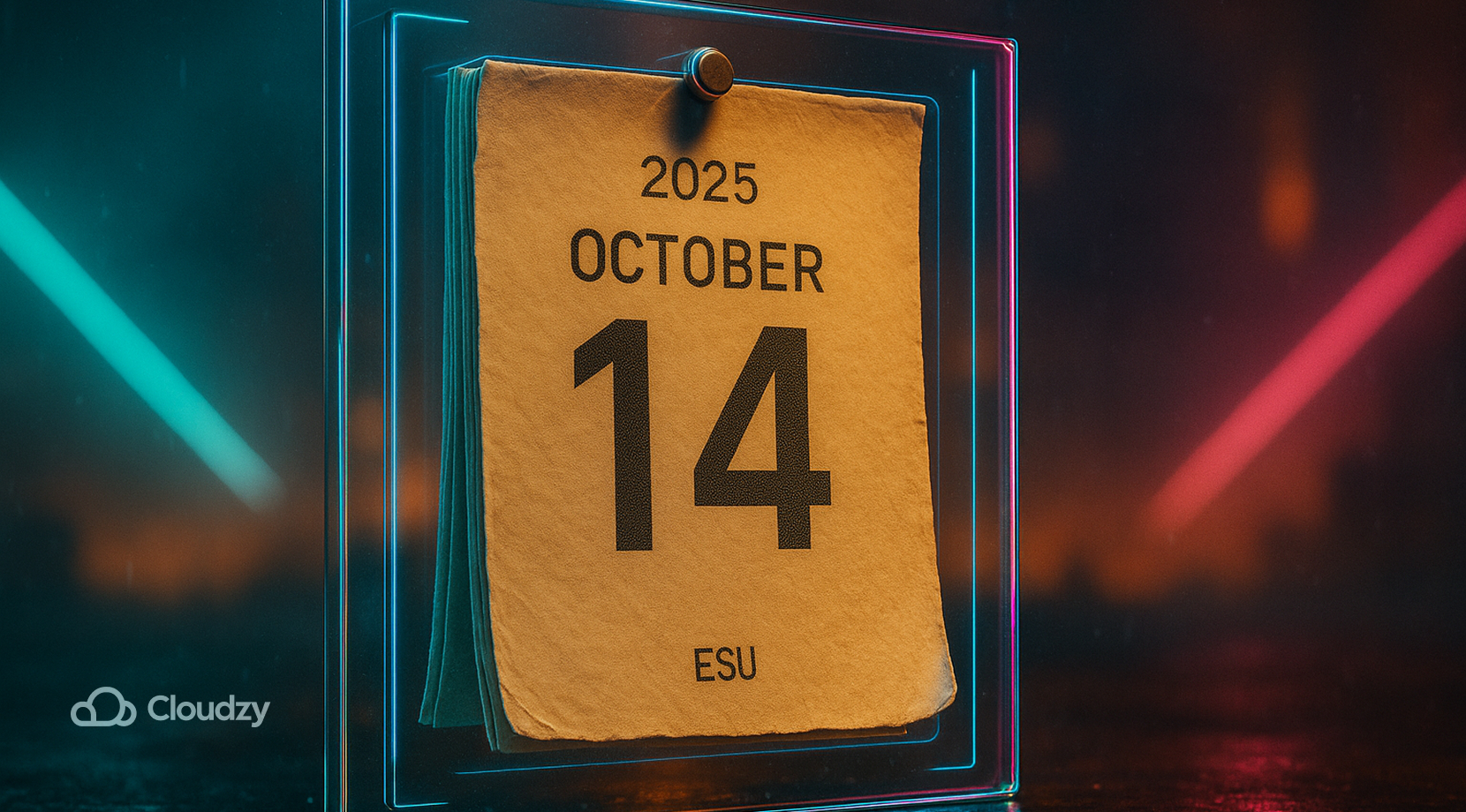
Windows 10 atteint la fin de son support le 14 octobre 2025. Après cette date, les mises à jour de sécurité générales s'arrêtent pour les utilisateurs grand public, et des mises à jour de sécurité étendues peuvent être disponibles selon un programme spécifique. Si vous désactiver les mises à jour de Windows 10 entièrement, vous passerez à côté des correctifs publiés avant cette date. Planifiez vos migrations et maintenez vos sauvegardes à jour pendant la transition.
Certains composants continuent d'évoluer même après la fin du support de l'OS. Microsoft Edge et WebView2 reçoivent des mises à jour au-delà de 2025, ce qui signifie que les applications web continuent de s'améliorer sur Windows 10 pendant que l'OS de base reste figé. Cette distinction est importante pour la planification de la sécurité et les tests de compatibilité dans les petites structures.
Si vous bloquez les mises à jour aujourd'hui pour stabiliser votre environnement, reconsidérez cette décision à l'approche de la fin du support. Une fenêtre de mise à jour planifiée, associée à des pilotes testés, est généralement préférable à un blocage permanent, même pour les utilisateurs qui recherchent désactiver les mises à jour automatiques Windows 10 pour plus de tranquillité.
Alternative : tester les modifications sur une instance Windows 10 distante
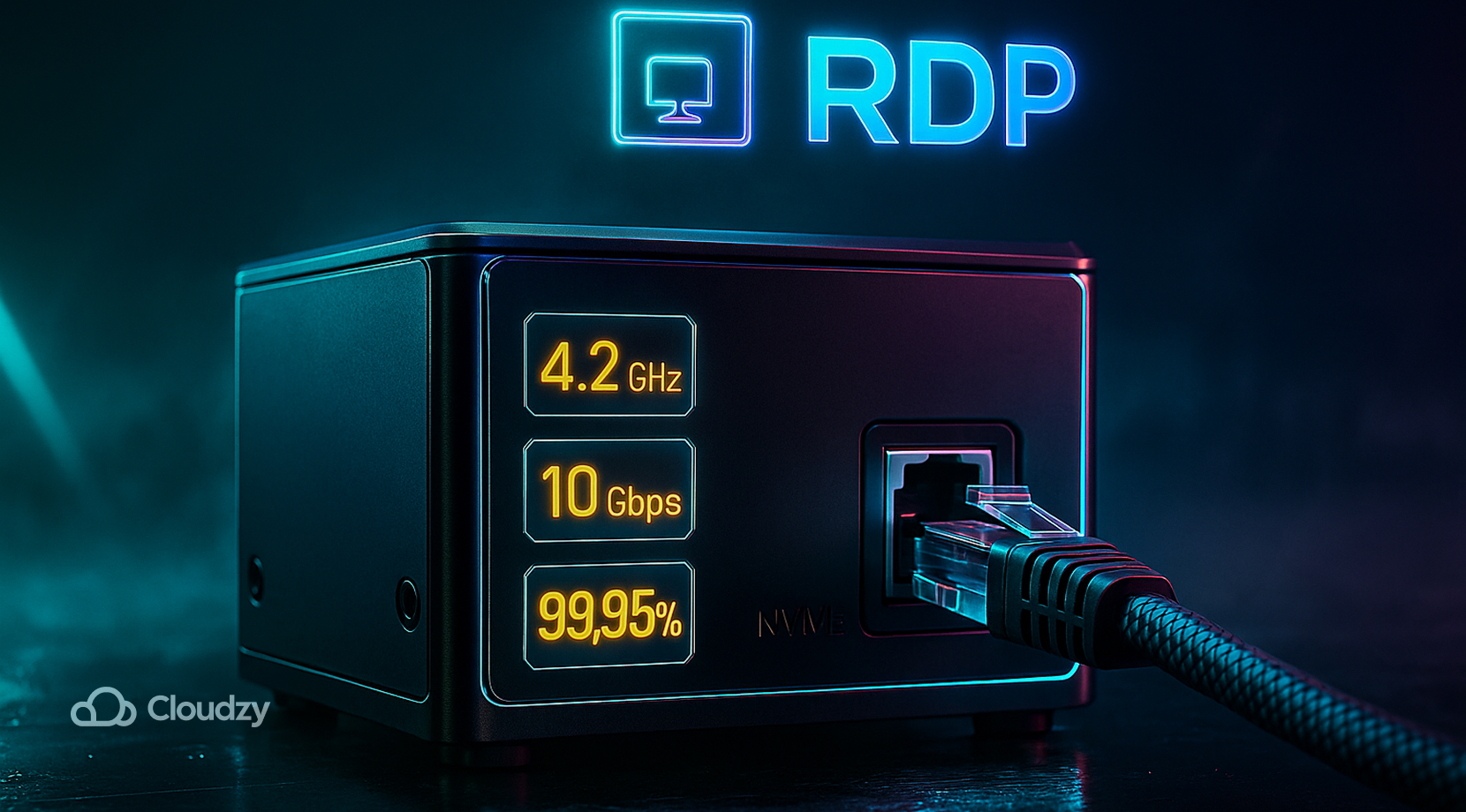
Vous pouvez tester des stratégies et des valeurs de registre sur une instance distante avant de toucher à votre machine principale. Une machine virtuelle vierge vous permet de créer des snapshots, d'effectuer des retours arrière et de comparer le comportement sur plusieurs mois de correctifs. Démarrez une Windows VPS avec un accès administrateur complet et une configuration immédiate, appuyée par un stockage NVMe SSD, DDR5 RAM, des vCPUs haute performance à 4,2+ GHz, IPv6 gratuit, la protection DDoS, et un engagement de disponibilité à 99,95 %. Choisissez un emplacement proche de votre zone de travail parmi l'Amérique du Nord, l'Europe et l'Asie ; les connexions montent jusqu'à 10 Gbps sur les forfaits compatibles. Payez par Mastercard, Visa, Discover, PayPal, Alipay, ou en crypto, notamment Bitcoin, Ethereum, Litecoin, et Tether. Et surtout, si notre Windows VPS ne vous convient pas, vous bénéficiez d'une Garantie de remboursement de 14 jours avec crédit partiel jusqu'au 14e jour.
Enfin, lorsque vous achetez un Windows VPS, vous obtenez également une connexion RDP disponible dans les mêmes emplacements mondiaux, pour que vos tests restent fluides et isolés.
Quelle méthode choisir ? (tableau comparatif rapide)
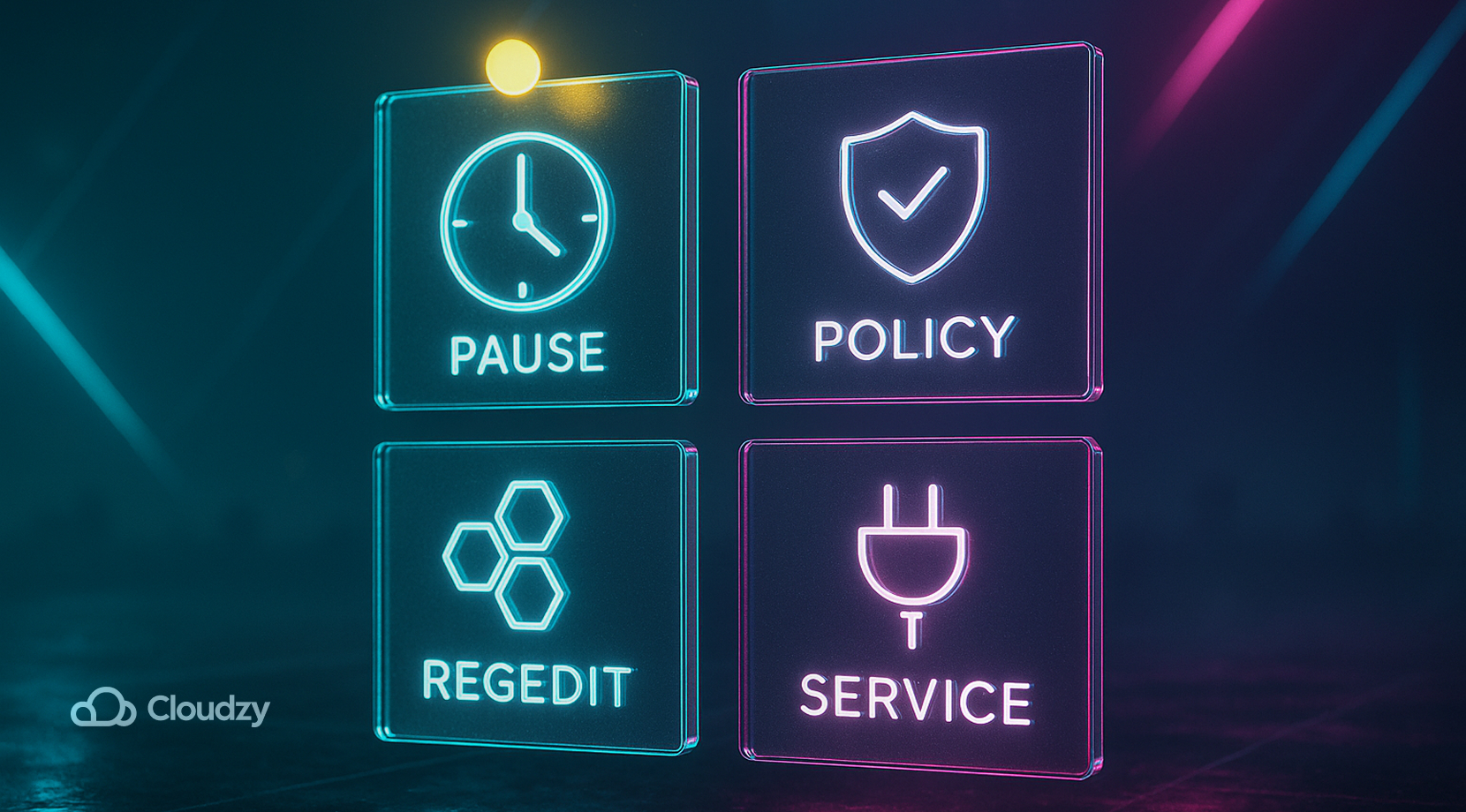
Choisir une approche dépend surtout de votre tolérance au risque et de votre édition. Gardez le contrôle simple, reproductible et facile à annuler pour pouvoir désactiver les mises à jour de Windows 10 maintenant et appliquer les mises à jour selon votre calendrier plus tard.
- Utilisateur particulier occasionnel : Registre en mode notification uniquement, plus connexion mesurée pour la bande passante.
- Utilisateur particulier avancé : Registre en arrêt forcé pendant les projets critiques ; passer en notification ensuite.
- Créatif professionnel : Stratégie de groupe en mode notification ; brèves pauses pendant les sessions actives.
- Administrateur PME : Stratégie de groupe avec approbations ; déploiement par vagues ; maintenance planifiée.
- Connexion à bande passante limitée : Connexion mesurée sur le long terme, puis courtes pauses en dehors des heures de travail.
Ces approches rendent les mises à jour prévisibles tout en laissant une marge pour corriger les erreurs. Créez un point de restauration, documentez vos choix et gardez les installateurs de pilotes à portée de main avec vos notes de restauration.
Pour conclure
Vous pouvez désactiver les mises à jour de Windows 10 en toute sécurité via la pause, la stratégie de groupe ou le registre, tout en appliquant les mises à jour selon votre calendrier. Utilisez le mode notification uniquement si possible, conservez des sauvegardes et évitez les outils tiers peu fiables. Si désactiver les mises à jour de Windows n'est qu'une réaction aux ralentissements ou aux problèmes d'espace disque, réglez d'abord ces points avec les guides liés ci-dessus, puis choisissez le contrôle le plus léger qui préserve votre travail.



Discussion
Commentaires
Connectez-vous pour participer à la discussion.