

Dans ce tutoriel, nous allons vous expliquer comment activer RDP sur Windows Server 2012. Ce guide pas à pas vous aidera à configurer votre accès à distance via le Gestionnaire de serveur. Si votre VPS ou serveur dédié fonctionne sous un système d'exploitation Windows, ce guide est fait pour vous. Pour ceux qui préfèrent les instructions visuelles, voici une courte vidéo expliquant comment activer RDP sur Windows Server.
To activer RDP sur Windows Server 2012, vous devez configurer certains paramètres d'activation. Dans ce tutoriel, nous vous présentons la configuration complète du serveur RDP, étape par étape.
Qu'est-ce qu'une connexion RDP ?
RDP, ou Remote Desktop Protocol, est un protocole Microsoft qui permet d'établir des connexions à distance vers un serveur local (ou un réseau), un poste de travail ou un serveur via Internet. RDP utilise une interface graphique pour établir cette connexion. Cette interface repose sur deux composants : un logiciel client installé côté utilisateur, et un logiciel serveur RDP installé et exécuté sur la machine distante. Dans un bureau virtuel ou distant, par exemple, le serveur Bureau à distance est généralement celui qui héberge toutes les applications et les documents, tandis que les clients sont les employés depuis leurs ordinateurs portables ou leurs appareils. Ce type de technologie de bureau à distance est devenu de plus en plus courant depuis le début de la pandémie, et s'est imposé comme un standard pour le travail à distance. De nombreux freelances, par exemple, utilisent des services comme Cloudzy's USA RDP pour disposer d'un poste de travail aux États-Unis et décrocher les missions qu'ils souhaitent, sans avoir à s'y installer.
À lire aussi : Activer RDP via CMD : activation par ligne de commande
Les clients RDP sont disponibles pour la quasi-totalité des versions de Microsoft Windows (bureau et mobile), Linux, UNIX, Android, Mac OS, iOS et d'autres systèmes d'exploitation, mais Serveur RDP n'est disponible que sur les systèmes d'exploitation Windows, ou sous forme de XRDP pour Linux. Les serveurs Windows sont certaines versions de la famille Windows capables de fournir aux utilisateurs par les fonctionnalités de bureau à distance. Ils ont été lancés pour la première fois dans les années 90, sous le nom de Windows NT.

Obtenez un serveur RDP avec configuration instantanée, accès root complet et stockage NVMe.
Acheter un RDPÀ partir de l'an 2000, Microsoft a changé sa méthode de nommage des versions. Les versions suivantes sont devenues Windows Server 2000, 2003, 2008, 2008 R2, 2012, 2012 R2, 2016, et Microsoft Windows Server 2019. Windows Server 2012 est la cinquième version de cette série de systèmes d'exploitation, développée en parallèle avec Windows 8.
Windows Server 2012 est reconnu comme le premier système d'exploitation Cloud, offrant une meilleure virtualisation et une gestion plus simple que UNIX et Linux. La version qui lui a succédé a été publiée en octobre 2013, sous le nom de Serveur Windows 2012 R2
Windows Server 2012 est basé sur Windows Server 2008 R2. Il permet de basculer facilement entre Server Core et Server avec une interface graphique (GUI). Le Gestionnaire de serveur a été repensé pour simplifier la gestion multi-serveurs. Vous pouvez ainsi configurer facilement RDP sur Windows Server 2012.
Fonctionnalités principales de Windows Server 2012
- Windows Clustering : cette fonctionnalité vous permet de connecter plusieurs ordinateurs indépendants en un système unifié, simultanément. C'est une solution économique qui améliore la montée en charge, la fiabilité et la disponibilité du système unifié.
- User Access Logging : UAL est un service activé par défaut dans Windows Server 2012 qui collecte les données d'utilisation des utilisateurs sous forme de journal.
- Windows Remote Management (WinRM) : cette fonctionnalité gère les connexions à distance via le Protocole WS-Management. Elle permet aux administrateurs d'exécuter des scripts de gestion à distance.
- Windows Management Infrastructure : WMI et sa nouvelle version offrent un large éventail d'avantages et de fonctionnalités aux fournisseurs et aux clients pour une meilleure expérience de conception et de développement.
- Data Deduplication : cette fonctionnalité API améliore les capacités de sauvegarde et de restauration dans les applications. Elle s'appuie sur la création de scripts WMI pour gérer la fonctionnalité de déduplication des données.
- Fournisseur NFS pour WMI : cette fonctionnalité vous permet de transférer des fichiers via le protocole Windows Network File System.
- Services Bureau à distance : grâce à cette fonctionnalité, vous pouvez activer RDP dans Windows Server 2012. Cette fonctionnalité, anciennement connue sous le nom de Service Terminal permet à un serveur d'héberger plusieurs sessions clientes simultanément.
En effet, Windows Server 2008, Windows Server 2008 R2, Windows Server 2012 et Windows Server 2012 R2, grâce au service Terminal et à la fonctionnalité Bureau à distance, permettent d'exécuter une session à distance et d'établir un accès administrateur à distance.
Nous allons maintenant vous expliquer comment activer le Bureau à distance dans Windows Server 2012. Nous vous recommandons également de consulter notre article sur l'activation du Bureau à distance dans Windows Server 2016 si c'est la version qui vous concerne.
Obtenez un serveur RDP avec configuration instantanée, accès root complet et stockage NVMe.
Acheter un RDP4 étapes pour activer RDP sur Windows Server 2012
Pour activer RDP dans Windows Server 2012, sachez d'abord que la configuration du serveur RDP est très simple. Passons maintenant au tutoriel de configuration.
Si vous souhaitez activer RDP dans Windows Server 2012 via le Gestionnaire de serveur, vous devez d'abord vérifier les prérequis suivants :
Étape 1 : Prérequis pour installer RDP dans Windows Server 2012
- Un serveur avec Windows Server 2012 installé. Si ce n'est pas encore le cas, nous vous recommandons d'essayer l'un de nos plans RDP qui incluent un Windows Server 2012 activé gratuitement. Vous pouvez le faire sans risque grâce à notre garantie de remboursement de 14 jours.
- Vérifiez que le service Bureau à distance est actif sur Windows Server 2012 ou Windows Server 2012 R2.
- Assurez-vous que le port par défaut des services Bureau à distance (port 3389) est ouvert.
Étape 2 : Les logiciels à installer pour RDP
- .NET Framework 4.6
- Windows Management Framework 5.0
À lire aussi : Les meilleurs fournisseurs RDP en 2022 !
Étape 3 : Installer le rôle Services Bureau à distance
Il est maintenant temps d'installer le rôle Services Bureau à distance:
- Dans le menu Windows Démarrer ou dans la barre des tâches du bureau, ouvrez le Gestionnaire de serveur.
- Cliquez sur l'Assistant Ajout de rôles et de fonctionnalités.
- Choisissez Installation basée sur un rôle ou ou une fonctionnalité.
- Dans le pool, sélectionnez le serveur actuel.
- Sélectionnez Services Bureau à distance.
- À cette étape, sélectionnez Gestionnaire de licences Bureau à distance et Hôte de session Bureau à distance.
- Laissez inclure les outils de gestion case cochée et cliquez sur Ajouter des fonctionnalités.
- À l'étape de confirmation, laissez la « redémarrer automatiquement le serveur de destination si nécessaire » case décochée.
Étape 4 : Enfin, activez le Bureau à distance
Vous devez maintenant vérifier que le Bureau à distance est activé. Pour ce faire, suivez les étapes ci-dessous :
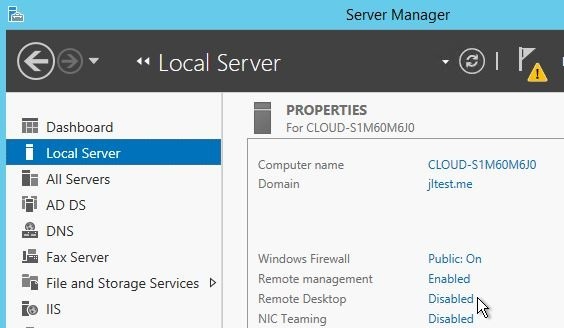
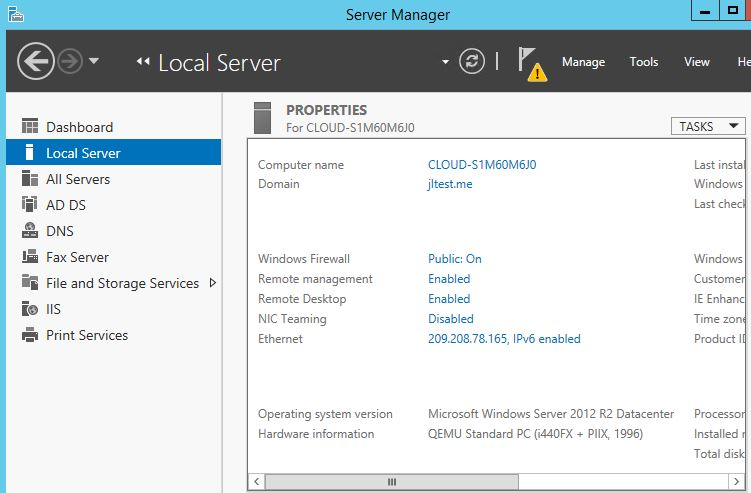
- Connectez-vous au Gestionnaire de serveur Windows et cliquez sur Serveur local dans le volet gauche du Gestionnaire de serveur..
- Patientez quelques secondes le temps que les informations du serveur local se mettent à jour.
- Dans le volet droit de la section Propriétés, repérez Bureau à distance. Il est désactivé par défaut. Veillez à l'activer.
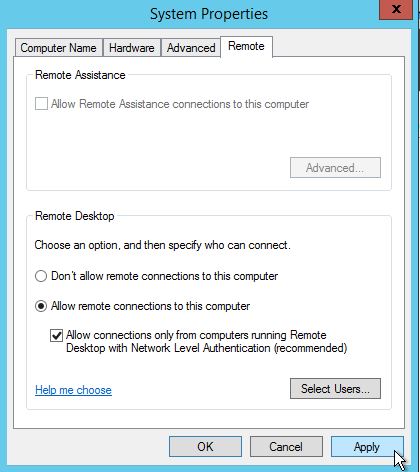
- Pour activer RDP dans Windows Server 2012, décochez la case « Autoriser les connexions d'Assistance à distance vers cet ordinateur » et laissez la case « Autoriser uniquement les connexions des ordinateurs exécutant le Bureau à distance avec l'authentification au niveau du réseau » cochée.
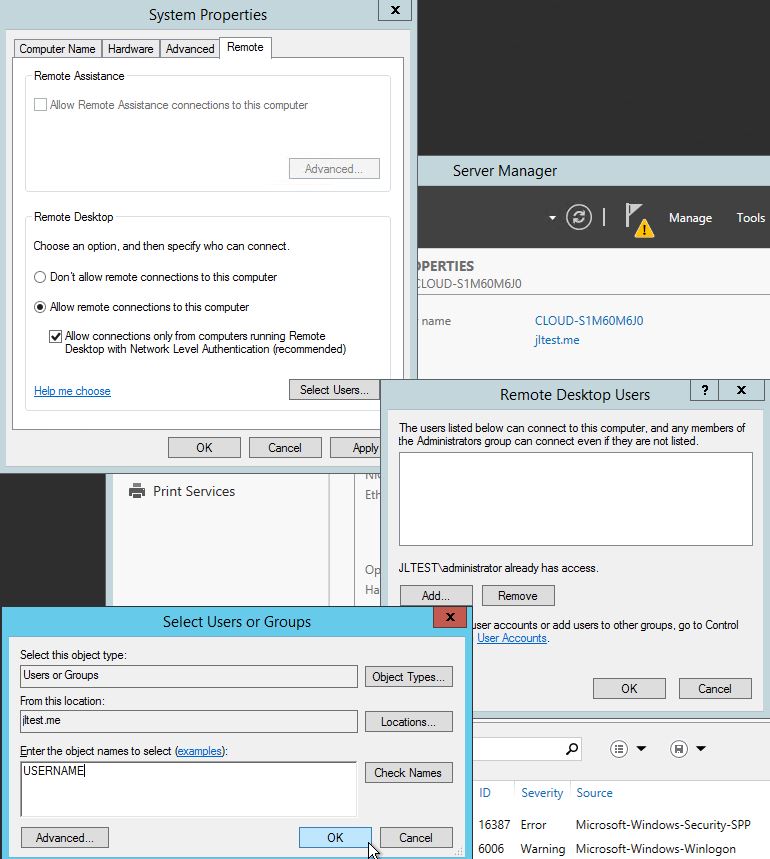
- En cliquant sur OK, le compte administrateur local obtient par défaut l'autorisation d'accéder au serveur Bureau à distance. En cliquant sur Sélectionner les utilisateurs, vous pouvez éventuellement accorder l'accès RDP à d'autres utilisateurs.
Obtenez un serveur RDP avec configuration instantanée, accès root complet et stockage NVMe.
Acheter un RDPFélicitations ! Si vous avez suivi toutes les étapes décrites dans cet article, la connexion RDP est maintenant active et opérationnelle sur votre Windows Server 2012. Le résultat devrait ressembler à ceci :
Conclusion
Activer RDP dans Windows Server 2012 est relativement simple. Le Gestionnaire de serveur vous permet d'accéder facilement à un autre appareil, un réseau ou un serveur distant. Dans ce guide, nous avons présenté cette méthode pour simplifier l'accès administrateur à distance.
Vous connaissez une autre méthode pour les connexions à distance, comme l'utilisation de la ligne de commande ? Si vous avez de l'expérience avec RDP Server ou Windows Server 2012, partagez-la ici avec nous et les autres lecteurs.



Discussion
Commentaires
Connectez-vous pour participer à la discussion.