

Que vous soyez un employé en télétravail pendant la pandémie, un passionné de technologie qui veut tester de nouvelles choses, ou simplement quelqu'un qui utilise régulièrement le protocole Bureau à distance, vous rencontrerez forcément une erreur tôt ou tard. Cette fois, c'est : Comment activer le son sur le bureau à distance ?
Je sais que votre problème peut être différent de comment activer un microphone sur un bureau à distance to aucun périphérique audio n'est installé sur le bureau à distance. Pas de panique, c'est tout à fait normal. Je vais vous guider à travers chacune de ces situations dans cet article.
Qu'est-ce que la connexion Bureau à distance ?
Le protocole Bureau à distance (RDP) est une technologie permettant d'accéder à un ordinateur à distance, comme si vous étiez physiquement devant lui, sans avoir à vous déplacer. Microsoft l'a introduit comme service de terminal dans Windows NT 4.0 en 1998.
Comme vous pouvez l'imaginer, RDP a été d'une grande aide pour de nombreuses organisations pendant les périodes de confinement, en permettant aux employés de travailler depuis chez eux. C'est précisément pourquoi le télétravail a connu un essor important en 2021.
Cependant, L'accès Bureau à distance est assez différent du cloud computing, bien que les deux permettent aux employés de travailler à distance. Le cloud computing permet aux utilisateurs d' existe accéder to aux fichiers et aux programmes stockés dans le cloud, et plus précisément sur des serveurs cloud.

Obtenez un serveur RDP avec configuration instantanée, accès root complet et stockage NVMe.
Acheter un RDPComparaison entre RDP et le cloud computing
En comparant le bureau à distance au cloud computing, avec le protocole Bureau à distance (RDP), vous n'accédez qu'aux données installées sur ce bureau distant précis, tandis qu'avec le cloud computing, vous avez accès aux données hébergées sur le serveur cloud. RDP offre plus de sécurité et de flexibilité que le cloud computing.
Les applications de bureau à distance peuvent utiliser différents protocoles, notamment RDP, Independent Computing Architecture (ICA) et Virtual Network Computing (VNC), mais RDP reste le protocole le plus utilisé.
Bien que RDP ait été développé à l'origine par Microsoft et soit principalement utilisé sur les systèmes d'exploitation Windows, il est également compatible avec Mac ou Linux. L'un des avantages de RDP est qu'il ne nécessite pas de VPN.
Il conserve également les données en sécurité sur le bureau de l'utilisateur plutôt que de les stocker sur des serveurs cloud ou des ordinateurs personnels non sécurisés. De plus, RDP permet aux entreprises disposant d'une infrastructure informatique sur site héritée d'autoriser leurs employés à travailler à domicile.
À lire aussi : Comment se protéger contre les attaques par force brute sur RDP ?
Comment activer le son via une connexion Bureau à distance ?
La transmission audio est possible via la redirection son de RDP sur toutes les versions de Windows, y compris les versions serveur et non-serveur comme Windows 7 et 10. Pour transmettre le son de lecture, ouvrez les paramètres RDP et activez la redirection son sur l'appareil de l'utilisateur. Ainsi, si vous ouvrez un fichier multimédia sur le VPS, le son est diffusé via la redirection son RDP sans aucun problème.
En revanche, la transmission du son du microphone n'est accessible que sur les versions non-serveur de Windows par défaut. De même, la redirection doit être activée dans les paramètres RDP. Bien que les serveurs Windows ne disposent pas de cette fonctionnalité par défaut, il est possible d'activer l'audio via le bureau à distance en passant par la gestion du système d'exploitation serveur, le registre, et ainsi de suite. Il convient de noter que la procédure est nettement plus complexe, car elle varie d'une version de Windows Server à l'autre.
Pour activer l'audio sur Windows Server 2016, suivez les étapes ci-dessous. Si vous souhaitez activer le microphone sur votre bureau à distance, ignorez le début et passez directement à la fin de l'étape 2.
1. Lancez votre Bureau à distance
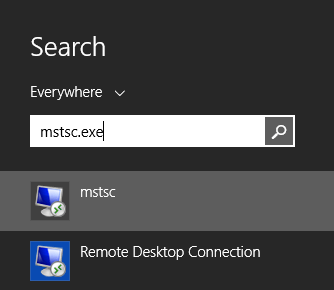
Appuyez sur le menu « Démarrer » ou style classique l'icône « Windows » :
Saisissez « mstsc.exe » dans la barre de recherche ou la zone cmd.
mstsc.exe
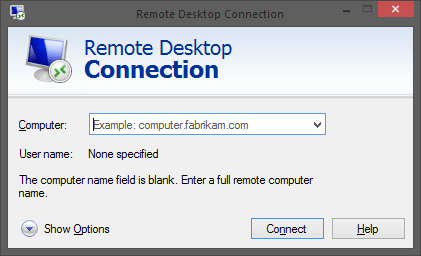
Cela va ouvrir l'application Connexion Bureau à distance. Ensuite, entrez l'adresse IP de votre VPS, et cliquez sur « Connecter ». Type le nom d'utilisateur (administrator) et votre mot de passe.
L'adresse IP et le mot de passe se trouvent tous les deux dans l'e-mail de configuration qui vous a été envoyé peu après la mise en service de votre VPS.
2. Vérifiez le service audio Windows
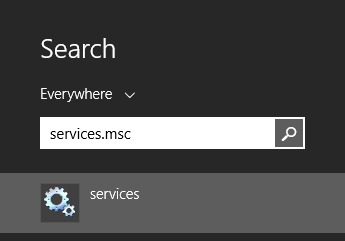
À cette étape, vérifiez que if le service Audio Windows est bien actif sur votre VPS. Saisissez « Services.msc » dans le menu Démarrer et appuyez sur Entrée.
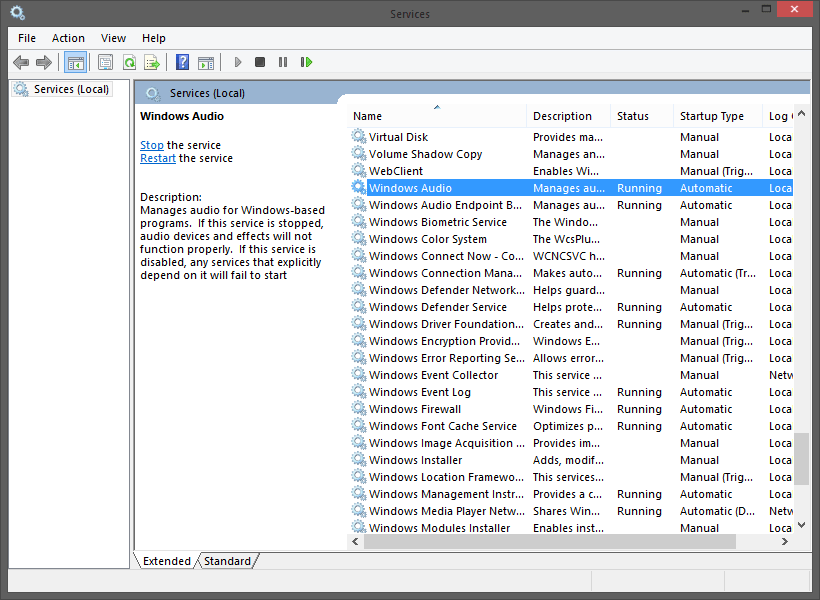
Une fois terminé, recherchez le service « Windows Audio » et double-cliquez dessus. C'est.
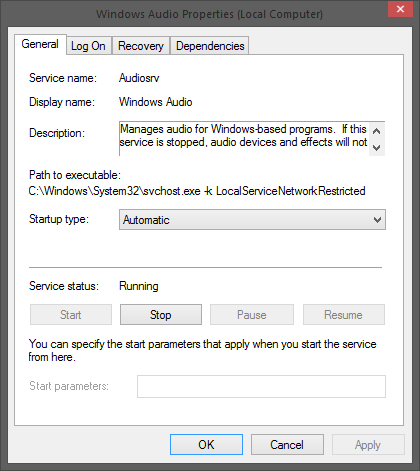
Changez le « Type de démarrage » de Manuel to Automatique puis cliquez sur OK. Ensuite, cliquez sur le bouton Démarrer pour démarrer le service immédiatement.
Lancez une lecture audio avec votre VPS :; ça devrait probablement fonctionner dès maintenant. Si ce n'est pas le cas, passez on à l'étape suivante.
3. Activez le son
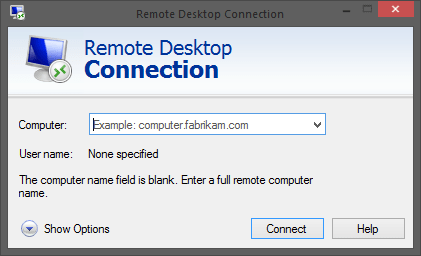
Ouvrez d'abord le Bureau à distance, puis cliquez sur « Afficher les options ».
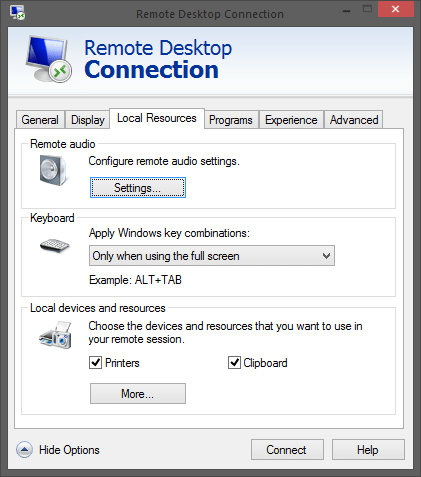
Cliquez sur l'onglet « Ressources locales ». Sous « Audio distant », cliquez sur « Paramètres ».
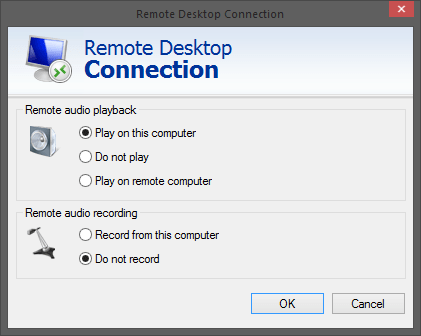
Vérifiez que la lecture audio à distance est définie sur « Lire sur cet ordinateur ». Pour activer le microphone, modifiez les options d'« Enregistrement audio distant ».
Si vous entendez le son de démarrage de Windows lorsque vous vous connectez au serveur VPS, passez directement à « Vérifier que l'audio est correctement configuré pour toutes les applications ». Si vous n'avez pas entendu le son de démarrage de Windows, passez à l'étape suivante.
4. Configurez les propriétés RDP
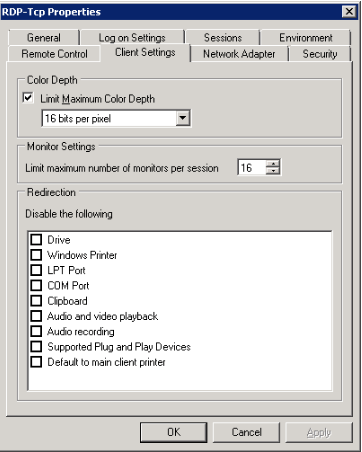
Lancez tscc.msc sur l'ordinateur distant. Ouvrez le dossier Connections dans le panneau de gauche. Faites un clic droit sur RDP-Tcp, choisissez Properties, puis cliquez sur l'onglet « Client Settings ».
Cochez la case « Audio Mapping ». Notez que toutes les cases de cette section se trouvent sous « Disable the following » : tout ce qui est coché ici est donc désactivé. Par défaut, l'audio est également désactivé.
Cliquez sur OK, puis fermez tsconfig. Une alerte peut apparaître pour indiquer que ce changement ne prendra pas effet pour les sessions RDP déjà actives. Confirmez, déconnectez-vous, puis reconnectez-vous.
Vous devriez entendre le son de démarrage de Windows à ce stade. Si ce n'est toujours pas le cas, passez à l'étape suivante.
À lire aussi : Activer le gestionnaire de connexion d'accès à distance
5. Vérifiez le son pour toutes les applications
Vérifiez que l'audio est correctement configuré pour toutes les applications. Pour cela, suivez les étapes ci-dessous :
Sur VPS, ouvrez le panneau de configuration du son dans « Sounds and Audio Devices ». Cliquez sur l'onglet Audio et sélectionnez « Microsoft RDP Audio Driver » comme périphérique de lecture par défaut, s'il ne l'est pas déjà.
Cochez la case « Use Default Devices Only » en bas de la boîte de dialogue puis cliquez sur l'onglet Voice. Sélectionnez « Microsoft RDP Audio Driver » comme système de lecture par défaut, s'il ne l'est pas déjà, puis cliquez sur OK.
La configuration est maintenant terminée. Tous les sons de VPS seront désormais diffusés sur votre ordinateur local via une connexion RDP à partir de maintenant.
Obtenez un serveur RDP avec configuration instantanée, accès root complet et stockage NVMe.
Acheter un RDPComment résoudre l'erreur « Aucun périphérique audio installé » sur RDP ?
Plusieurs éléments entrent en jeu pour résoudre le problème aucun périphérique audio installé sur Remote Desktop Connection. Assurez-vous d'avoir suivi toutes les étapes ci-dessus. Si l'erreur persiste, allons chercher plus loin.
Résoudre l'erreur aucun périphérique de sortie audio installé sur RDP peut s'avérer complexe, car la solution varie selon les configurations. Il est conseillé de contacter votre fournisseur RDP. Certains utilisateurs ont même réinstallé leur Windows sans que cela règle le problème.
À lire aussi:Tout ce qu'il faut savoir sur Chrome Remote Desktop
Les étapes suivantes peuvent toutefois vous aider à surmonter cet obstacle. Si l'une d'elles résout votre problème, arrêtez-vous là et n'allez pas plus loin.
ÉTAPE 1. Certaines erreurs sont temporaires : redémarrer votre ordinateur peut suffire. Laissez quelques secondes à votre Windows pour voir s'il parvient à résoudre le problème seul.
ÉTAPE 2. Vérifiez que les périphériques audio sont correctement installés. Si un pilote est déjà installé, mettez-le à jour via :
- Ouvrez le Panneau de configuration,
- Sélectionnez Matériel et audio
- Cliquez sur Gestionnaire de périphériques
- Recherchez Contrôleurs audio, vidéo et jeu
- Cliquez sur votre périphérique audio et mettez-le à jour
Assurez-vous de redémarrer le PC après avoir mis à jour le pilote audio.
ÉTAPE 3. Recherchez « services.msc » dans le menu Démarrer, puis repérez Windows Audio et Générateur de points de terminaison audio Windows. Ces deux services doivent être en cours d'exécution. Si ce n'est pas le cas, faites un clic droit dessus et cliquez sur Démarrer pour les lancer.
ÉTAPE 4. Vérifier la stratégie de groupe peut s'avérer utile. Essayez d'autoriser la redirection audio dans la stratégie de groupe pour voir si cela résout le problème.
ÉTAPE 5. Si aucune des étapes ci-dessus n'a résolu votre problème, essayez ceci avant de contacter votre fournisseur RDP. Go le menu Démarrer de votre serveur et recherchez « tsconfig.msc ». Ensuite, allez dans « Connexion » et cliquez sur l'onglet « Paramètres client ». Décochez simplement la case « Audio ».
Obtenez un serveur RDP avec configuration instantanée, accès root complet et stockage NVMe.
Acheter un RDPConclusion
Dans cet article, nous avons présenté le guide étape par étape pour activer l'audio via la la connexion Bureau à distance. Ce n'est pas vraiment un problème : tout tient à la configuration de RDP, et une fois celle-ci corrigée, tout fonctionnera normalement.
Avec Cloudzy, vous obtiendrez un RDP performant et abordable au prix le plus bas possible : 7,95 $ ! N'oubliez pas de consulter notre page achetez RDP pour personnaliser votre offre RDP. Qui vous proposera ça ?



Discussion
Commentaires
Connectez-vous pour participer à la discussion.