

Voici un autre guide pas à pas préparé pour vous. Beaucoup de nos clients nous demandent régulièrement comment se connecter à leur serveur VPS via RDP depuis leur macOS. La connexion VPS via RDP sur macOS est d'ailleurs un sujet qui revient souvent chez les utilisateurs de VPS Windows et du Remote Desktop Protocol (RDP).
Contrairement à ce que vous pourriez penser, cette procédure est simple et ne demande pas d'effort particulier. Dans cet article, nous allons couvrir le sujet en détail et vous expliquer pas à pas comment vous connecter à Windows VPS via RDP sur macOS.
De plus, si vous n'êtes pas familier avec RDP et ses fonctionnalités, nous avons préparé une présentation succincte ci-dessous. Nous vous proposons également un aperçu rapide de Le hébergement VPS pas cher et présenter ses fonctionnalités à ceux qui ne sont pas encore nos clients.
Qu'est-ce que le RDP ?
En résumé, RDP est un outil intégré à Microsoft Windows qui permet aux utilisateurs de se connecter à leur ordinateur à distance via internet. Concrètement, une connexion RDP donne accès à votre ordinateur comme si vous étiez directement devant lui, depuis différentes plateformes. Ces plateformes peuvent être Windows, Linux, ou macOS. Nous verrons plus loin comment utiliser cette application pour vous connecter à un serveur Windows depuis macOS.
Lire la suite : Top 10 des fournisseurs de serveurs RDP en 2022
Un conseil
Pour les utilisateurs expérimentés de RDP, nous vous présentons Cloudzy serveur RDP qui est en réalité une forme de VPS : vous bénéficiez d'un accès administrateur complet, d'une isolation totale et d'aucune contention de ressources. Si cela vous intéresse, vous trouverez plus d'informations sur notre VPS RDP ci-dessous.

Obtenez un serveur RDP avec configuration instantanée, accès root complet et stockage NVMe.
Acheter un RDPPrérequis pour se connecter à Windows VPS via RDP sur MacOS
Dans cette section, nous allons voir les prérequis nécessaires pour se connecter à un VPS Windows via RDP sur MacOS.
- Premièrement, vous devez disposer d'un hébergement VPS adapté.
- Deuxièmement, l'application Microsoft Remote Desktop doit être installée sur votre macOS.
La question est de savoir quel hébergement VPS convient pour une utilisation sur votre appareil macOS. C'est là que les hébergement VPS pas cher services de Cloudzy font la différence. Avec notre VPS haute performance, vous profiterez d'avantages concrets, non seulement sur macOS, mais aussi sur toutes les plateformes compatibles VPS et pour tous les usages que vous pourriez en faire (gaming, trading FX, WordPress, etc.). Voici quelques-uns des principaux atouts de l'hébergement VPS proposé par Cloudzy :
- Installation gratuite
- Windows ou Linux gratuit, dans la version de votre choix
- Tarif le plus compétitif au monde
- Vitesse et performances maximales
- +15 serveurs répartis dans le monde entier
- Support en ligne 24/7 assuré par une équipe d'experts
- Ressources dédiées
- Zéro contention de ressources
Comment connecter macOS à Windows VPS via RDP ?
Passons maintenant aux étapes pour établir une connexion à votre VPS Windows depuis votre macOS. Suivez les étapes ci-dessous pour y parvenir rapidement.
Étape 1 : Téléchargez Microsoft Remote Desktop sur votre Mac
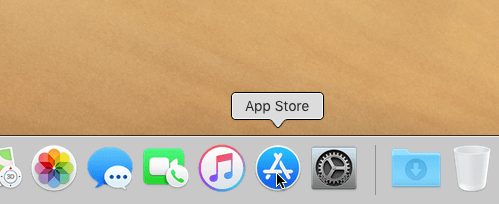
macOS ne dispose pas d'application native pour les connexions Bureau à distance. La première étape consiste donc à télécharger et installer Microsoft Remote Desktop sur votre Mac. Si vous l'avez déjà installé, passez directement à l'étape suivante.
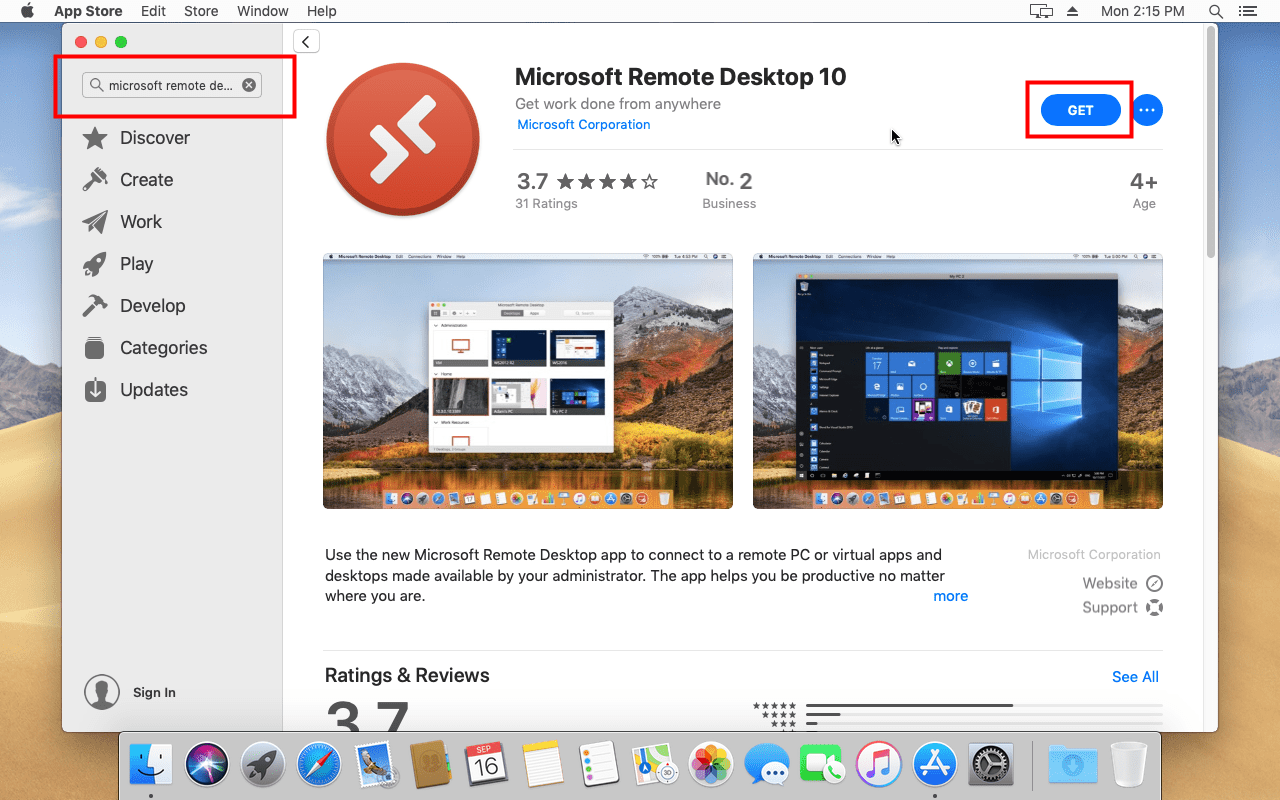
Vous pouvez télécharger Microsoft Remote Desktop directement depuis le Mac App Store : recherchez « Remote Desktop 10 » dans la barre de recherche.
Étape 2 : Ouvrez l'application Microsoft Remote Desktop
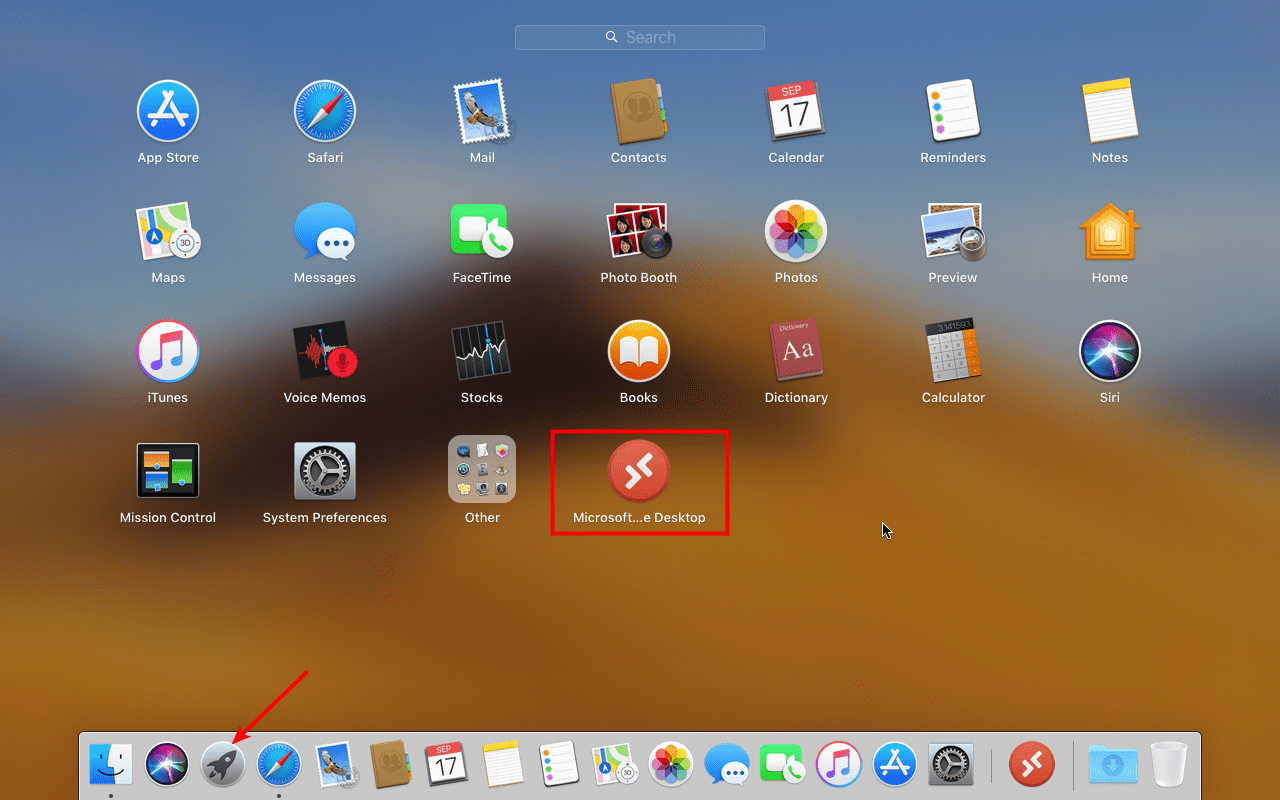
Une fois l'installation terminée, ouvrez l'application : cliquez sur l'icône Launchpad, puis sur l'icône Microsoft Remote Desktop.
À lire aussi : Se connecter à Windows VPS via RDP sur Android
Au premier lancement de l'application Remote Desktop, elle vous demandera l'autorisation de partager des données de performance et d'utilisation avec Microsoft. Choisissez « Oui » ou « Pas maintenant » selon votre préférence.
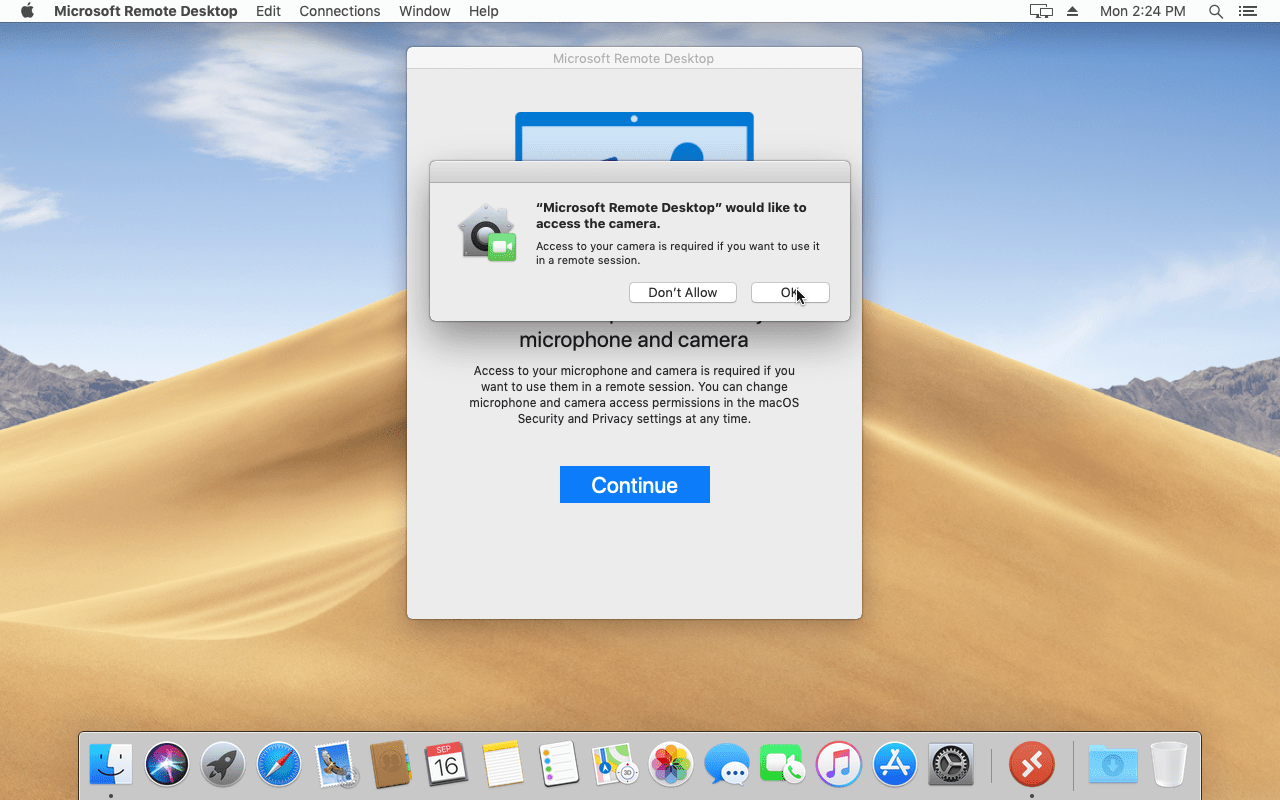
L'application vous demandera également l'accès au microphone et à la caméra. Cliquez sur « Continuer », puis sur « OK » pour accepter.
Étape 3 : Créer une connexion Bureau à distance
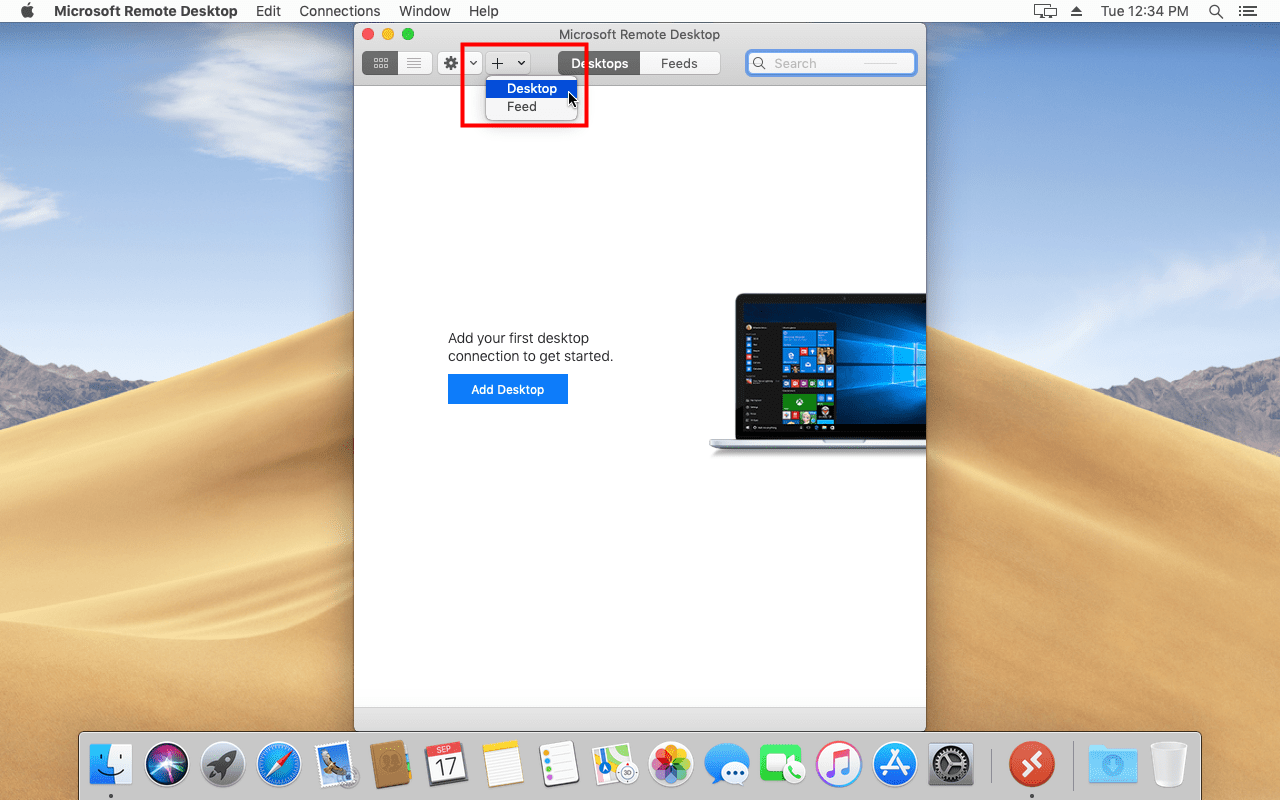
Pour créer une nouvelle connexion RDP, cliquez sur le « + » en haut, puis sur « Desktop » comme sur l'image ci-dessous.
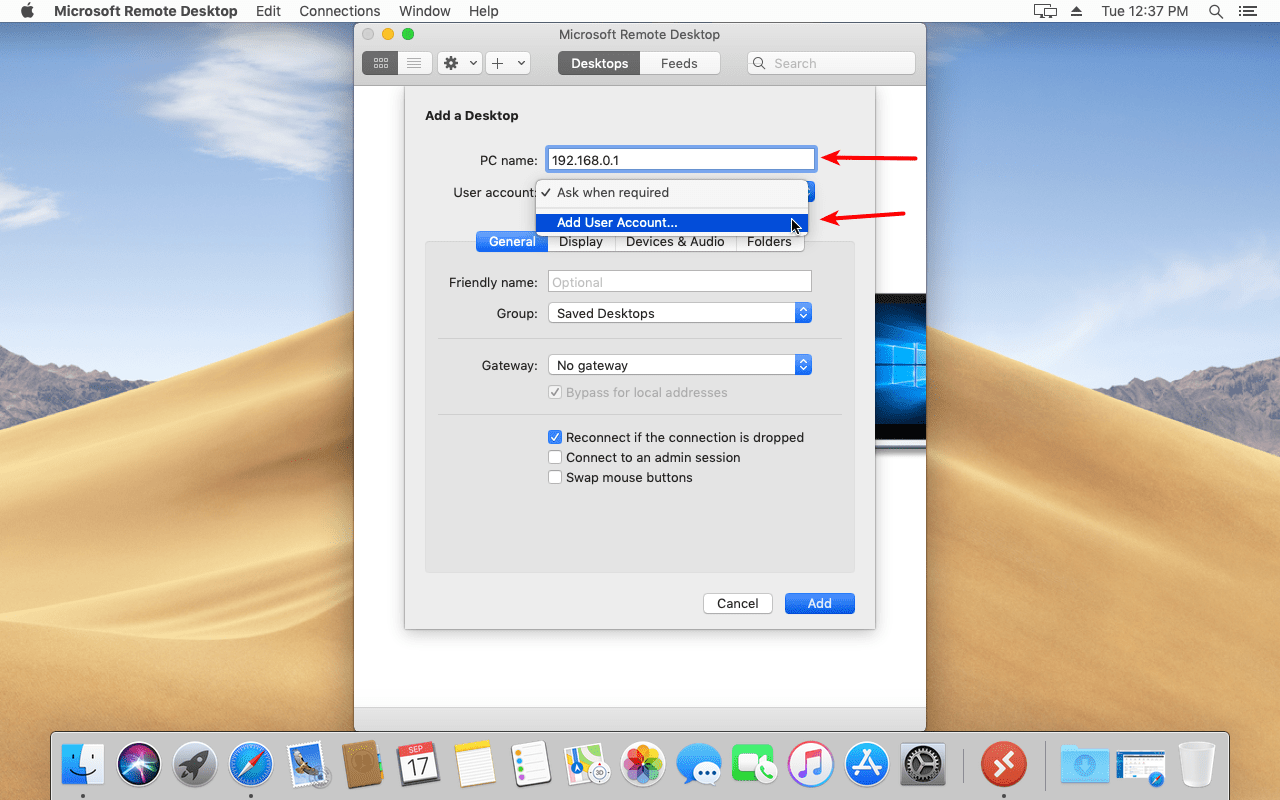
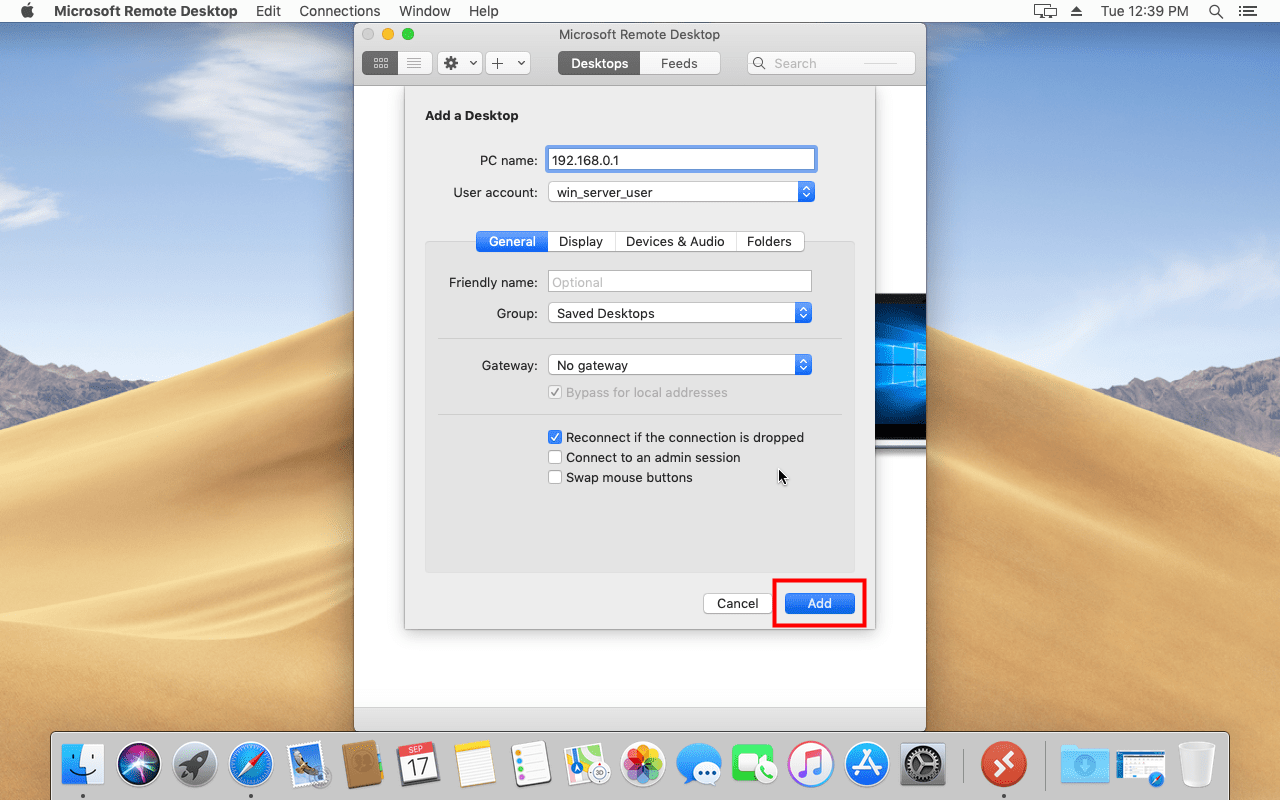
Dans le champ Nom du PC, saisissez l'adresse IP.
Dans la zone Compte utilisateur, sélectionnez « Ajouter un compte utilisateur » pour ne pas avoir à ressaisir vos identifiants lors des prochaines connexions RDP. (Optionnel : vous pouvez aussi choisir « Me demander à chaque fois ».)
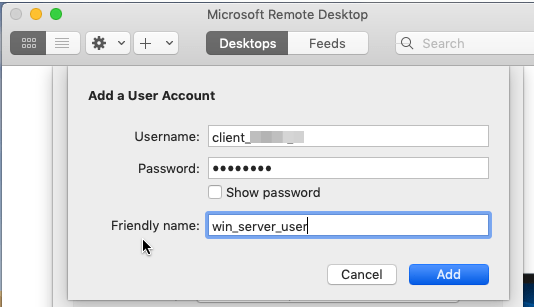
Entrez maintenant le nom d'utilisateur et le mot de passe de votre VPS Windows. Vous pouvez également donner un nom convivial au compte pour le retrouver facilement. Cliquez ensuite sur « Ajouter » pour enregistrer le compte.
Après avoir ajouté le compte utilisateur, vous devez configurer une interface Bureau. Comme sur l'image ci-dessous, laissez tous les autres paramètres inchangés, sélectionnez uniquement le compte que vous venez de créer, puis cliquez sur Ajouter pour insérer le serveur Windows distant. À cette étape, vous pouvez aussi donner un nom convivial à votre serveur Windows si vous le souhaitez.
Étape 4 : Démarrez la connexion RDP (connecter Mac à un VPS Windows)
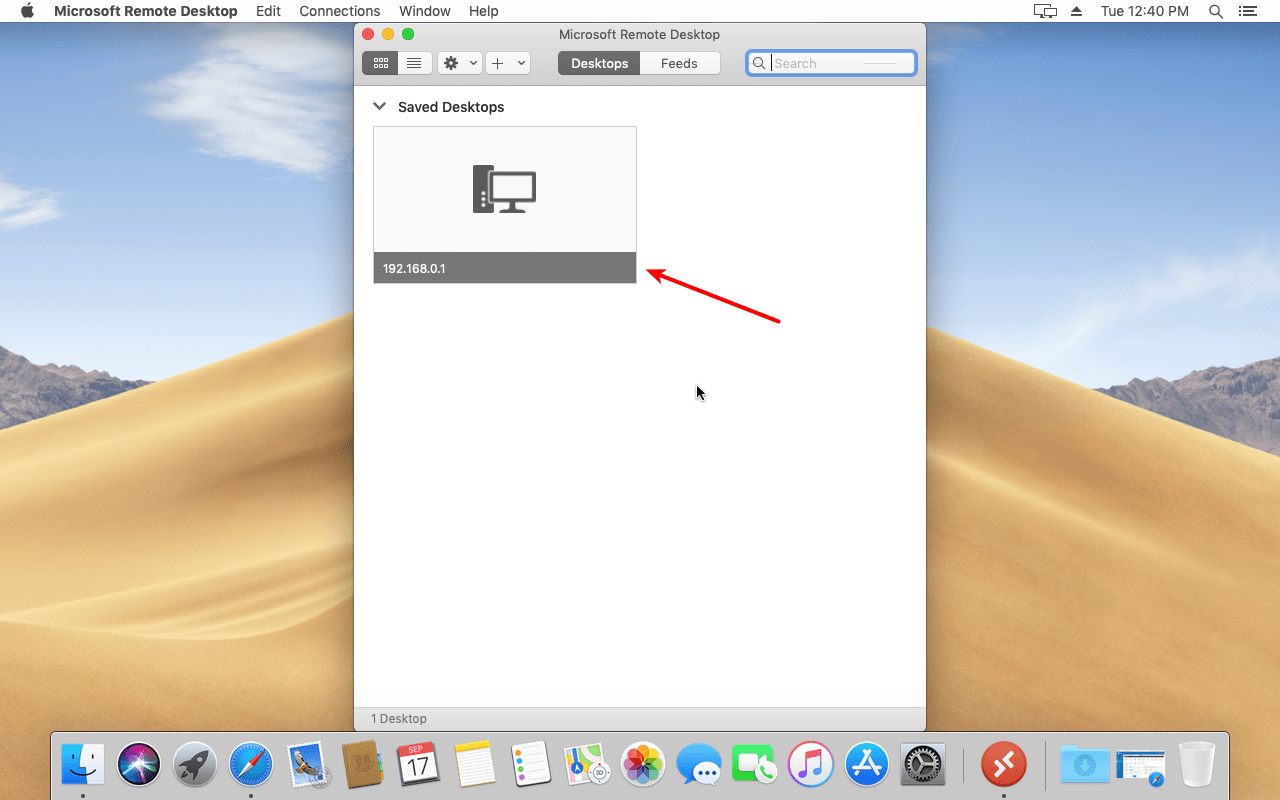
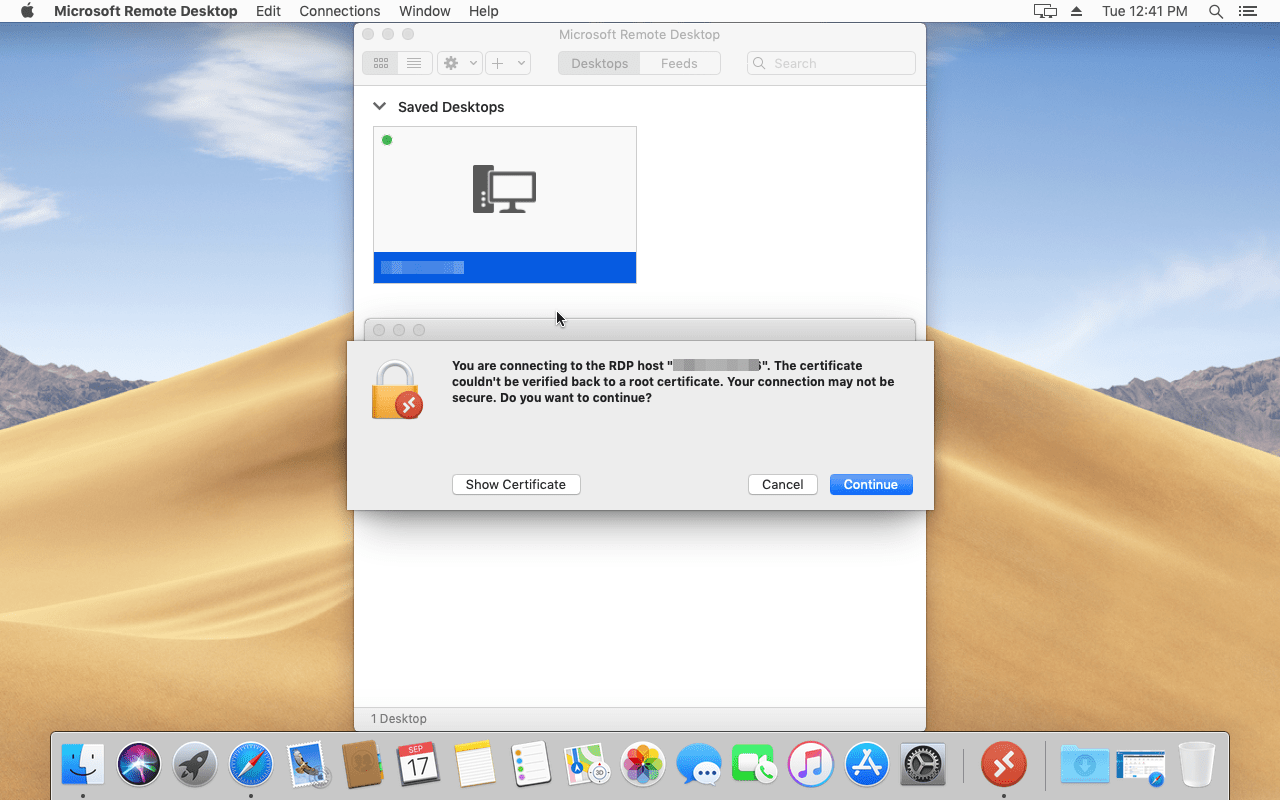
Go sur l'interface par défaut, repérez le serveur distant que vous venez d'ajouter et double-cliquez sur son icône. Lors de votre première connexion, un avertissement de certificat s'affiche : cliquez simplement sur « Continuer ».
Félicitations, en suivant les étapes ci-dessus, vous êtes maintenant connecté à votre serveur Windows depuis macOS et vous pouvez lancer n'importe quel logiciel sur l'OS.
Comment mettre fin à une connexion RDP à Windows VPS sur macOS ?
Pour fermer une session Bureau à distance sur macOS, suivez les étapes ci-dessous :
- Ouvrez le menu Démarrer
- Repérez l'icône « Compte utilisateur » et cliquez dessus
- Cliquez sur « Se déconnecter »
Obtenez un serveur RDP avec configuration instantanée, accès root complet et stockage NVMe.
Acheter un RDPConclusion
Nous voilà arrivés à la fin de ce guide. Nous espérons qu'il vous a été utile et que vous savez maintenant comment vous connecter à Windows VPS via RDP sur macOS. En suivant les instructions ci-dessus, vous pouvez vous connecter à votre serveur Windows depuis macOS de façon autonome. Ce qui compte vraiment, ce n'est pas l'application utilisée pour la connexion RDP, mais la qualité du serveur. Par exemple, nos utilisateurs qui ont besoin d'un Bureau à distance aux États-Unis seront heureux d'apprendre l'existence de nos USA RDP formules de serveur, qui offrent de bien meilleures performances pour ceux qui souhaitent se connecter depuis les États-Unis. Si vous rencontrez des difficultés, n'hésitez pas à laisser un commentaire ci-dessous ou à ouvrir un ticket via notre Système de tickets. Nos experts répondront à vos questions avec plaisir et seront ravis de vous aider.
À lire aussi : Corriger RDP : une erreur interne s'est produite
Questions fréquemment posées
Puis-je me connecter à Windows VPS via RDP sur macOS ?
Oui. Cette connexion est accessible sur les appareils macOS et vous pouvez facilement connecter votre Mac à Windows VPS via RDP en installant l'application Microsoft Remote Desktop sur votre appareil.
L'application Bureau à distance de Microsoft peut-elle être installée sur macOS ?
Oui, recherchez-la simplement sur le Mac App Store et lancez l'installation.
Comment accéder à Windows VPS sur Mac ?
Vous pouvez facilement vous connecter à Windows VPS en installant Microsoft Remote Desktop et en lançant cette application sur votre Mac.



Discussion
Commentaires
Connectez-vous pour participer à la discussion.