

L'erreur 504 gateway timeout est un code de statut HTTP, un type de code de réponse qu'un serveur renvoie en réponse à une requête entrante lorsqu'il n'a pas pu la traiter à temps. Vous avez très probablement déjà rencontré cette erreur en naviguant, bien qu'elle soit moins courante que d'autres erreurs de la série 5xx, comme « 500 internal server error » ou «erreur 502 bad gateway». Dans ce guide, nous expliquons ce que signifie cette erreur et comment la corriger dans WordPress.
Lorsqu'un utilisateur visite votre site web, il génère et envoie des requêtes HTTP à votre serveur web WordPress qui héberge votre site. Pour chaque requête reçue, votre serveur renvoie un code de statut HTTP accompagné des ressources demandées. L'utilisateur ne voit généralement pas ces codes, sauf en cas de problème : il reçoit alors un code d'erreur, un code de statut HTTP, qui indique ce qui s'est mal passé.

Lancez un VPS WordPress plus rapide avec un déploiement instantané.
Obtenir un VPS WordPressQu'est-ce que l'erreur 504 Gateway Timeout ?
Il s'agit d'un code de statut de la série 5xx. Les erreurs de la série « 5 » sont des erreurs côté serveur, ce qui signifie que c'est à l'administrateur de les résoudre. Il existe une poignée de codes d'erreur, chacun avec ses propres solutions (par exemple, consultez notre guide de résolution rapide de l'erreur HTTP 505). Comme vous le savez peut-être, une erreur peut survenir à n'importe quel point de la connexion : dans le navigateur de l'utilisateur, dans sa connexion internet, quelque part entre les deux, ou directement sur votre serveur. Lorsqu'elle se produit en dehors du périmètre de l'utilisateur, il s'agit d'une erreur côté serveur. Elle apparaît lorsqu'une requête ne peut pas aboutir en raison d'une mauvaise communication entre plusieurs serveurs.
Cette erreur peut s'afficher de différentes façons, que ce soit pour l'utilisateur ou pour vous lors de votre navigation. Par exemple :
- 504 Gateway Timeout
- 504 Délai d'expiration de la passerelle nginx
- Erreur Gateway Timeout
- Erreur HTTP 504
- 504 Gateway Time-out – Le serveur n'a pas répondu à temps
- Cette page ne fonctionne pas. Le domaine a mis trop de temps à répondre
- Erreur HTTP 504 – Gateway Timeout
- Gateway Timeout (504)
- HTTP 504
- Erreur 504
Mais qu'est-ce que cela signifie concrètement ?
Qu'est-ce qui cause l'erreur 504 ?
L'erreur 504 Gateway Timeout s'affiche lorsqu'un serveur ne reçoit pas de réponse dans les délais impartis de la part d'un autre serveur qui joue le rôle de passerelle ou de proxy entre vos utilisateurs et votre site. En clair : une requête a bien été envoyée à votre site, mais le délai d'attente de la réponse a expiré.
Parmi les causes les plus fréquentes de cette erreur, on trouve des problèmes de connectivité :
- Une connexion internet instable du côté de l'utilisateur, qui entraîne des problèmes de communication et empêche la réception d'une réponse.
- Des problèmes de compatibilité du navigateur, provoquant à nouveau une mauvaise communication et un dépassement de délai sur une réponse.
- Une configuration incorrecte du proxy, qui bloque la requête avant qu'elle n'atteigne le serveur, empêchant ainsi toute réponse.
Il est toutefois possible que le problème vienne du serveur lui-même. Si vous hébergez votre site WordPress sur un appareil ou un serveur peu puissant, celui-ci risque de manquer de ressources pour répondre aux requêtes dans les temps, notamment lors des pics de trafic. Cela provoque des performances web lentes entraînant des délais d'attente dépassés sur les réponses.
Dans un cas similaire, si vous utilisez un hébergement mutualisé il suffit qu'un ou deux des sites hébergés sur le serveur partagé atteignent un pic de trafic pour ralentir chaque site tournant sur ce serveur. La raison est simple : comme son nom l'indique, sur un hébergement mutualisé, toutes les ressources sont partagées entre tous les clients en même temps. C'est différent de VPS, où vous disposez de ressources dédiées rien que pour vous. C'est d'ailleurs la principale raison de choisir WordPress VPS avancé de Cloudzy plutôt que l'hébergement mutualisé.
L'erreur 504 gateway timeout peut également survenir en cas de mauvaise configuration du pare-feu sur votre serveur. Cela arrive fréquemment, notamment lors de l'utilisation d'un réseau de diffusion de contenu ou CDN pour servir votre contenu plus rapidement à l'utilisateur. Un CDN est un réseau de serveurs proxy placés entre votre serveur web et vos utilisateurs, qui s'occupent de servir les données statiques les plus demandées depuis un point réseau plus proche, réduisant ainsi la latence et la charge sur votre serveur. Mais votre pare-feu peut bloquer certaines requêtes transitant par ce réseau CDN, comme Cloudflare.
Une autre cause fréquente de l'erreur 504 est Erreur DNS. Si vous configurez incorrectement vos paramètres DNS, ou qu'une erreur existe sur le serveur DNS public concernant votre site, les requêtes des utilisateurs peuvent ne jamais vous parvenir car votre serveur est introuvable, provoquant ainsi une erreur de délai d'attente. Cela peut aussi arriver à cause de paramètres DNS incorrects côté utilisateur, ou à cause de leur serveur proxy.
Lancez un VPS WordPress plus rapide avec un déploiement instantané.
Obtenir un VPS WordPressComment corriger l'erreur 504 Gateway Timeout ?
Comme mentionné précédemment, bien que la 504 soit classée comme une erreur côté serveur, il est possible que certains utilisateurs la rencontrent à cause de problèmes de leur côté. Lorsqu'une 504 est signalée sur votre site, commencez par chercher la cause du côté utilisateur, puis remontez progressivement vers le côté serveur.
Avant d'aborder les méthodes pour corriger cette erreur sur votre site WordPress, sachez que certaines d'entre elles nécessitent de modifier des fichiers et des paramètres serveur. Il est donc fortement recommandé de commencer par effectuer une sauvegarde de votre site ainsi que de tout ce que vous pourriez modifier.
1. Actualisez la page
Vérifiez d'abord qu'il s'agit bien d'un problème persistant et non d'une erreur passagère. Il arrive que le serveur soit simplement surchargé un instant, et qu'actualiser la page suffise à la charger correctement. Attendez quelques minutes, puis cliquez sur le bouton d'actualisation, ou appuyez sur Ctrl+R (sous Windows) ou cmd+R (sous Mac).
2. Essayez un autre navigateur.
Le problème vient parfois du navigateur que vous utilisez. Essayez-en un autre et voyez si l'erreur persiste.
3. Chérifier différents emplacements.
En attendant quelques minutes pour rafraîchir la page, vous pouvez vérifier si le problème vient de votre appareil ou du côté serveur. Plusieurs services permettent de tester votre site depuis différents endroits dans le monde. Vous pouvez utiliser En panne pour tout le monde ou seulement moi ou Le site est-il inaccessible en ce moment ?
Si le problème vient de l'utilisateur, il peut s'agir d'un souci avec son navigateur, ses paramètres réseau, son pare-feu, son proxy ou sa connexion. Parfois, redémarrer l'appareil ou les équipements réseau suffit à résoudre le problème.
4. Vider le cache DNS
Une erreur 504 gateway timeout peut parfois être causée par un cache DNS incorrect ou obsolète. Le vider est simple, bien que la procédure varie selon votre système d'exploitation.
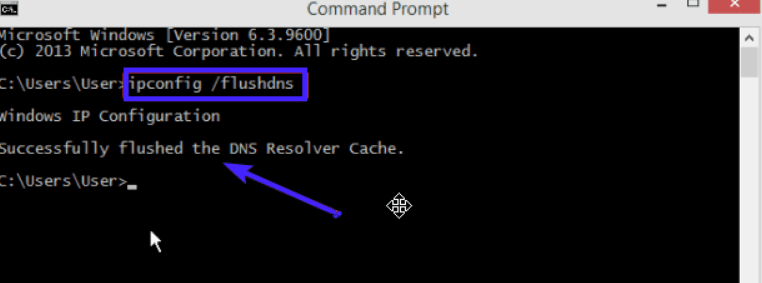
Pour vider tous les enregistrements DNS de votre système sous Windows, ouvrez l'invite de commandes (cmd), puis entrez la commande ci-dessous et appuyez sur Entrée pour l'exécuter :
ipconfig /flushdns
Une fois la commande exécutée, vous devriez voir une ligne de résultat similaire à celle-ci :
Si vous utilisez Mac OSX, ouvrez le terminal et entrez la commande suivante pour vider les enregistrements DNS de votre système :
sudo killall -HUP mDNSResponder
Si vous êtes sur un système Linux, ouvrez une fenêtre de terminal et entrez la commande suivante :
sudo/etc/init.d/nscd restart
Cette procédure vide le cache DNS côté utilisateur. Si le problème se situe côté serveur, les étapes précédentes n'y changeront probablement rien. Il est alors temps de s'attaquer au problème directement sur votre serveur WordPress.
5. Problèmes DNS
Si vous avez récemment modifié vos paramètres DNS sur votre serveur web, ces changements peuvent mettre jusqu'à 24 heures à se propager sur l'ensemble d'internet. Entre-temps, certains utilisateurs ne pourront pas accéder à votre site.
Vous pouvez temporairement basculer le serveur DNS vers Google Public DNS pour vérifier si le code de statut HTTP est lié à un problème DNS. Cette option s'adresse toutefois aux utilisateurs avancés.
Lancez un VPS WordPress plus rapide avec un déploiement instantané.
Obtenir un VPS WordPress6. Consulter le journal des erreurs
L'erreur 504 gateway timeout peut aussi survenir après des modifications ou mises à jour récentes du site. Pour en identifier rapidement la cause, consultez le journal des erreurs. Sur votre site WordPress, vous pouvez activer la journalisation des erreurs en ajoutant ces lignes au fichier wp-config.php :
define( 'WP_DEBUG', true );
define( 'WP_DEBUG_LOG', true );
define( 'WP_DEBUG_DISPLAY', false );
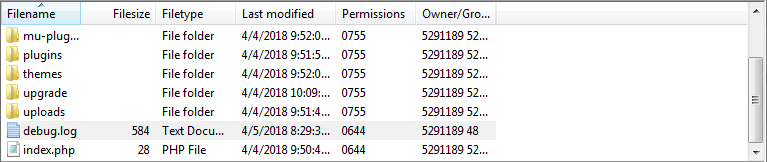
Une fois cela fait, tous les journaux générés seront enregistrés dans le fichier wp-contents/debug.log.
7. Vérifier vos plugins.
Un plugin défectueux est souvent à l'origine de l'erreur 504 timeout. Les plugins et extensions obsolètes ou incompatibles peuvent provoquer divers problèmes dans WordPress. Dans ce cas, un plugin lié à la mise en cache peut être en cause. Le problème, c'est qu'il n'est pas toujours évident d'identifier lequel.
Pour déterminer si l'un de vos plugins WordPress est responsable de l'erreur 504 gateway timeout, vous devez désactiver tous vos plugins WordPress puis réactivez-les un par un pour identifier celui qui cause l'erreur 504.
Go vers votre tableau de bord WordPress, puis cliquez sur l'onglet extensions . Cochez la case devant « Extensions » pour toutes les sélectionner, puis dans le menu « Actions groupées », choisissez Désactiver et cliquez sur Appliquer.
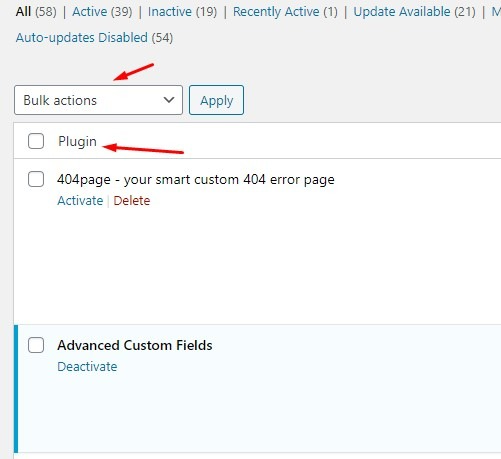
Si la désactivation de toutes vos extensions résout le problème, c'est qu'une d'entre elles en est la cause. Réactivez-les une par une et vérifiez si l'erreur réapparaît après chaque réactivation. Une fois l'extension fautive identifiée, désactivez-la ou supprimez-la, puis restaurez les autres dans leur état précédent.
8. Vérifiez votre réseau de diffusion de contenu (CDN)
Si vous utilisez un CDN pour accélérer la diffusion de votre site, vérifiez également que tout fonctionne correctement de ce côté. Cloudflare est l'une des solutions CDN les plus répandues pour les sites de petite et moyenne taille : il combine distribution de contenu et protection contre les attaques DDoS.
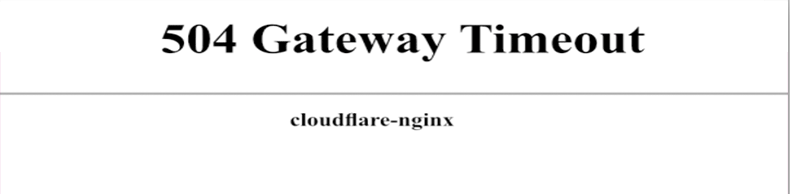
Cette version de l'erreur 504 apparaît lorsqu'un problème survient du côté de Cloudflare. Vous pouvez contacter le support Cloudflare ou le désactiver complètement. Si vous choisissez de le désactiver, la propagation des modifications des enregistrements DNS peut prendre quelques heures.
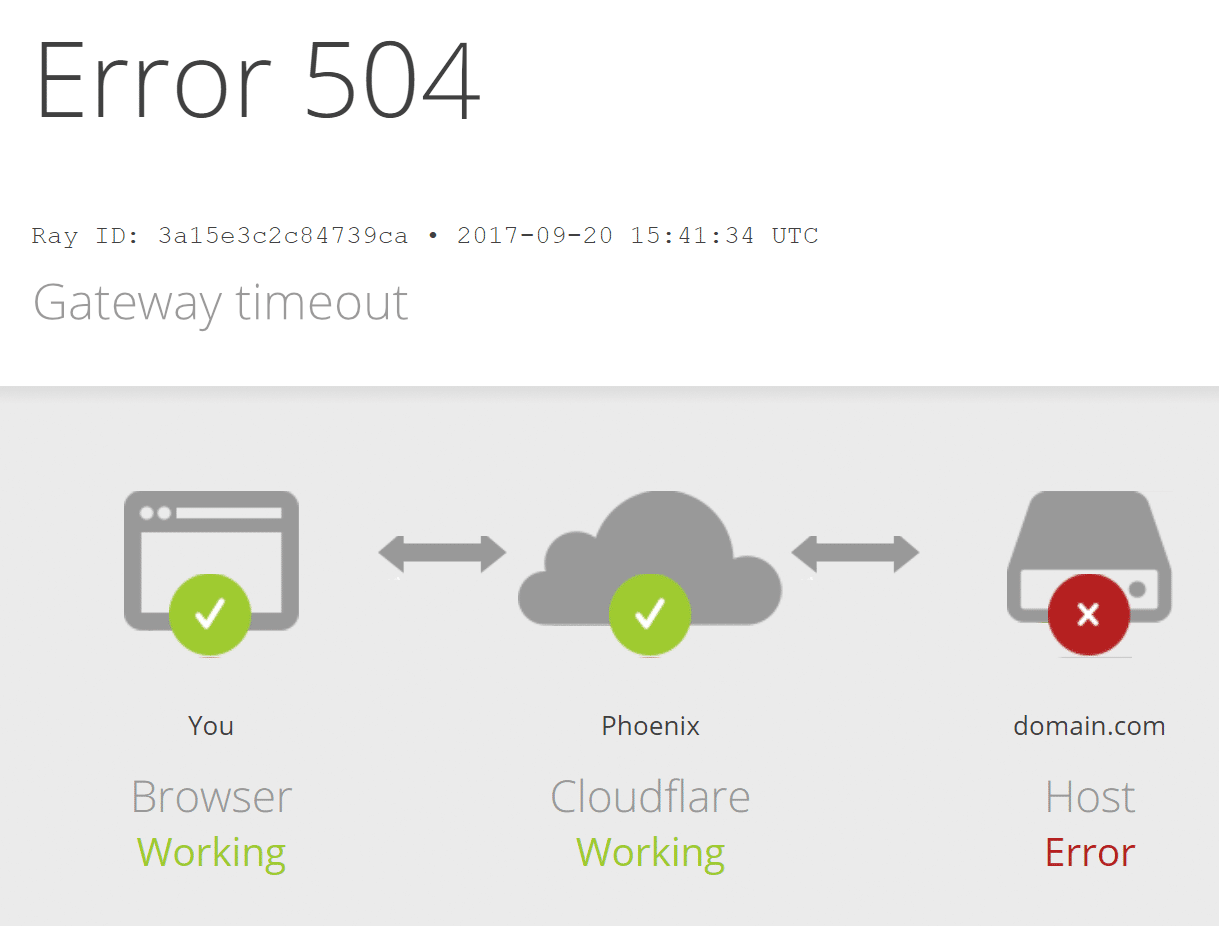
Il est toutefois plus fréquent de voir l'erreur 504 telle qu'illustrée ci-dessous. Ce mode indique que le CDN de Cloudflare ne reçoit pas de réponse de votre serveur web.
9. Vérifiez les paramètres du pare-feu
La configuration du pare-feu a un impact direct sur la façon dont votre site traite les requêtes. Si vous utilisez un CDN pour servir votre contenu, de nombreuses requêtes proviennent des mêmes nœuds CDN. Votre pare-feu peut alors les considérer comme du trafic indésirable et les bloquer.
Pour corriger cela, ajoutez à la liste blanche du pare-feu de votre site toutes les adresses IP de votre CDN. Vous trouverez généralement cette liste sur le site officiel de votre CDN.
Vous pouvez ajouter une adresse IP à la liste blanche via le fichier .htaccess de votre serveur. Voici la marche à suivre :
- Connectez-vous à votre serveur web avec un client FTP comme FileZilla, puis accédez au répertoire racine contenant les fichiers de votre site.
- Double-cliquez sur le fichier .htaccess pour en télécharger une sauvegarde.
- Faites ensuite un clic droit sur le fichier .htaccess sur le serveur et sélectionnez Afficher/Modifier.
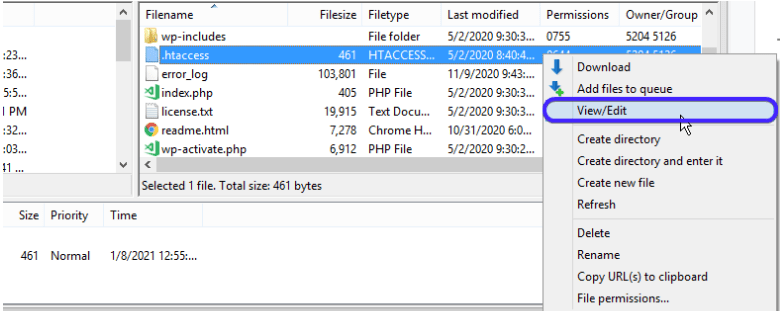
Copiez et collez le code suivant dans le fichier :
<RequireAny>
Require all granted
Require ip 127.0.0.1
</RequireAny>
Remplacez l'adresse 127.0.0.1 par l'adresse IP que vous souhaitez autoriser. Pour chaque adresse IP supplémentaire, copiez cette ligne sous la précédente et modifiez l'adresse en conséquence.
10. Modifiez la configuration du serveur
Si votre site est hébergé sur un hébergement WordPress VPS, plusieurs options permettent de corriger l'erreur 504 gateway timeout. Elles impliquent d'ajuster certains paramètres serveur et d'augmenter des limites de ressources spécifiques. Mais comme toujours, pensez à sauvegarder l'intégralité de vos données en premier.
Pour cette méthode, vous devez avoir un accès SSH à votre VPS. Si le serveur web sur votre VPS est Apache, vous pouvez vous connecter via SSH au fichier httpd.conf et augmenter la valeur de timeout par défaut. Ajoutez le code suivant au fichier :
# Timeout: The number of seconds before receives and sends time out.

Timeout 600
Nginx est un autre moteur web très répandu. Si vous utilisez Nginx, vous pouvez modifier le fichier timeout.conf situé à /etc/nginx/conf.d/timeout.conf
Ajoutez le code ci-dessous au fichier :
proxy_connect_timeout 600;
proxy_send_timeout 600;
proxy_read_timeout 600;
send_timeout 600;
11. Changer de formule d'hébergement
Si vous gérez un site WordPress en pleine croissance avec un trafic en hausse, vous finirez inévitablement par manquer de ressources serveur, ce qui peut entraîner des erreurs 504 pour vos utilisateurs. Il est conseillé de passer à une formule d'hébergement adaptée au volume de trafic de votre site.
Lancez un VPS WordPress plus rapide avec un déploiement instantané.
Obtenir un VPS WordPressConclusion
L'erreur 504 Gateway Timeout est une erreur côté serveur, mais elle signifie concrètement que l'utilisateur ne peut pas joindre le serveur ou obtenir une réponse de sa part. Le problème peut se situer n'importe où : du navigateur de l'utilisateur et sa connexion internet jusqu'au serveur de votre propre site.
Pour identifier et résoudre le problème, vérifiez chaque point méthodiquement jusqu'à trouver ce qui fonctionne, puis appliquez un correctif définitif. Si aucune de ces étapes ne résout l'erreur 504 sur votre site, le mieux est de contacter le support de votre hébergeur et de leur demander de l'aide.



Discussion
Commentaires
Connectez-vous pour participer à la discussion.