

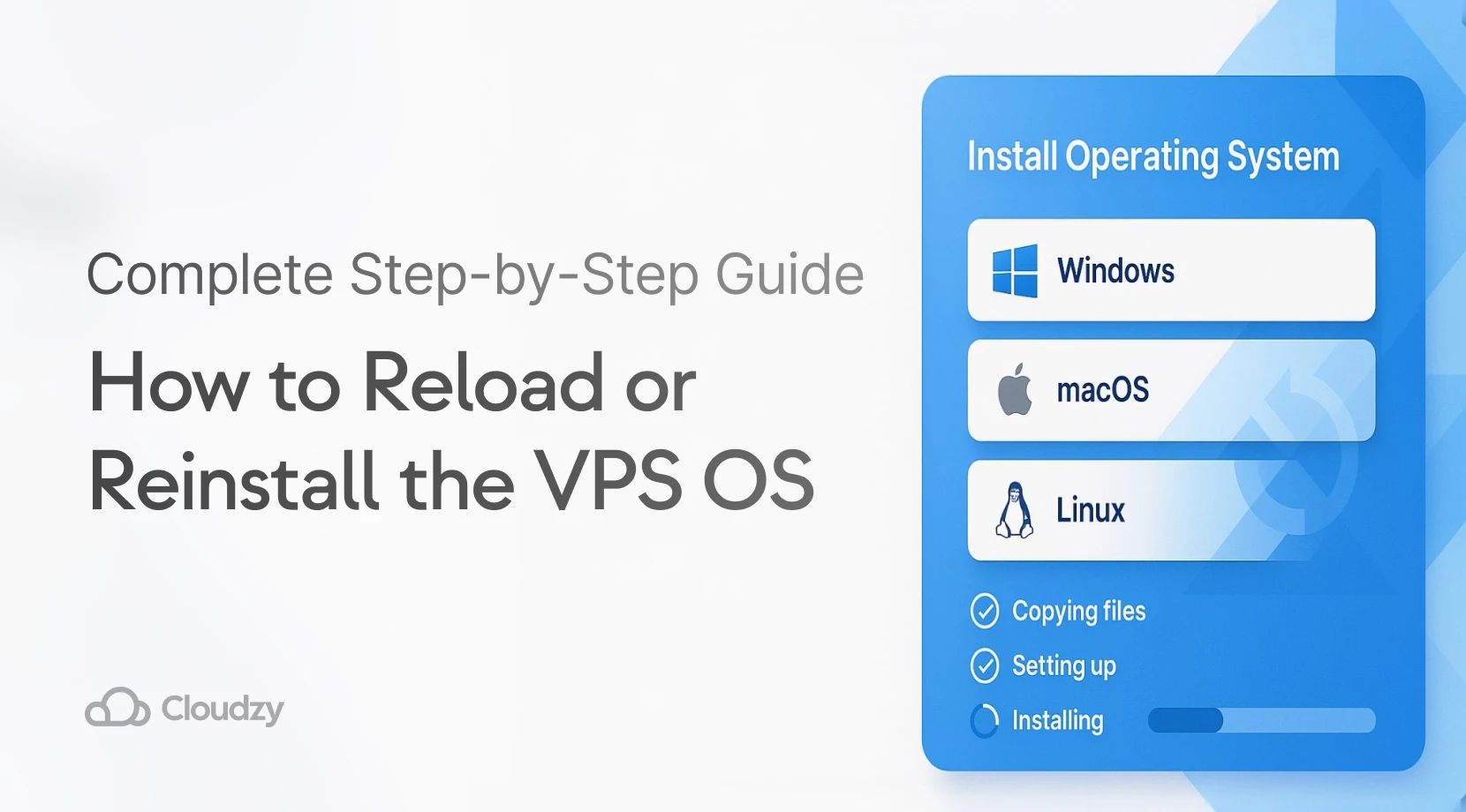
Réinstaller votre système d'exploitation repart sur une base saine lorsque les problèmes s'accumulent ou que la sécurité est compromise. Avec une cyberattaque toutes les 39 secondes dans le monde et des violations de données coûtant en moyenne 4,88 millions de dollars aux entreprises en 2024, maîtriser ce processus est indispensable pour la maintenance des serveurs.
Ce guide couvre l'intégralité du processus de réinstallation de l'OS VPS chez Cloudzy, du début à la fin. Vous apprendrez quand réinstaller, comment sauvegarder vos données, les étapes exactes dans le panneau de contrôle, et les mesures de sécurité à appliquer immédiatement après.
Si vous débutez avec l'hébergement VPS et que les bases de la gestion de serveur ne vous sont pas familières, consultez d'abord notre guide sur Qu'est-ce qu'un fournisseur VPS En revanche, si vous avez déjà un VPS en cours d'exécution et que vous souhaitez le réparer ou repartir de zéro, ce guide vous accompagne tout au long du processus, étape par étape.
Quand faut-il réinstaller l'OS de votre VPS ?
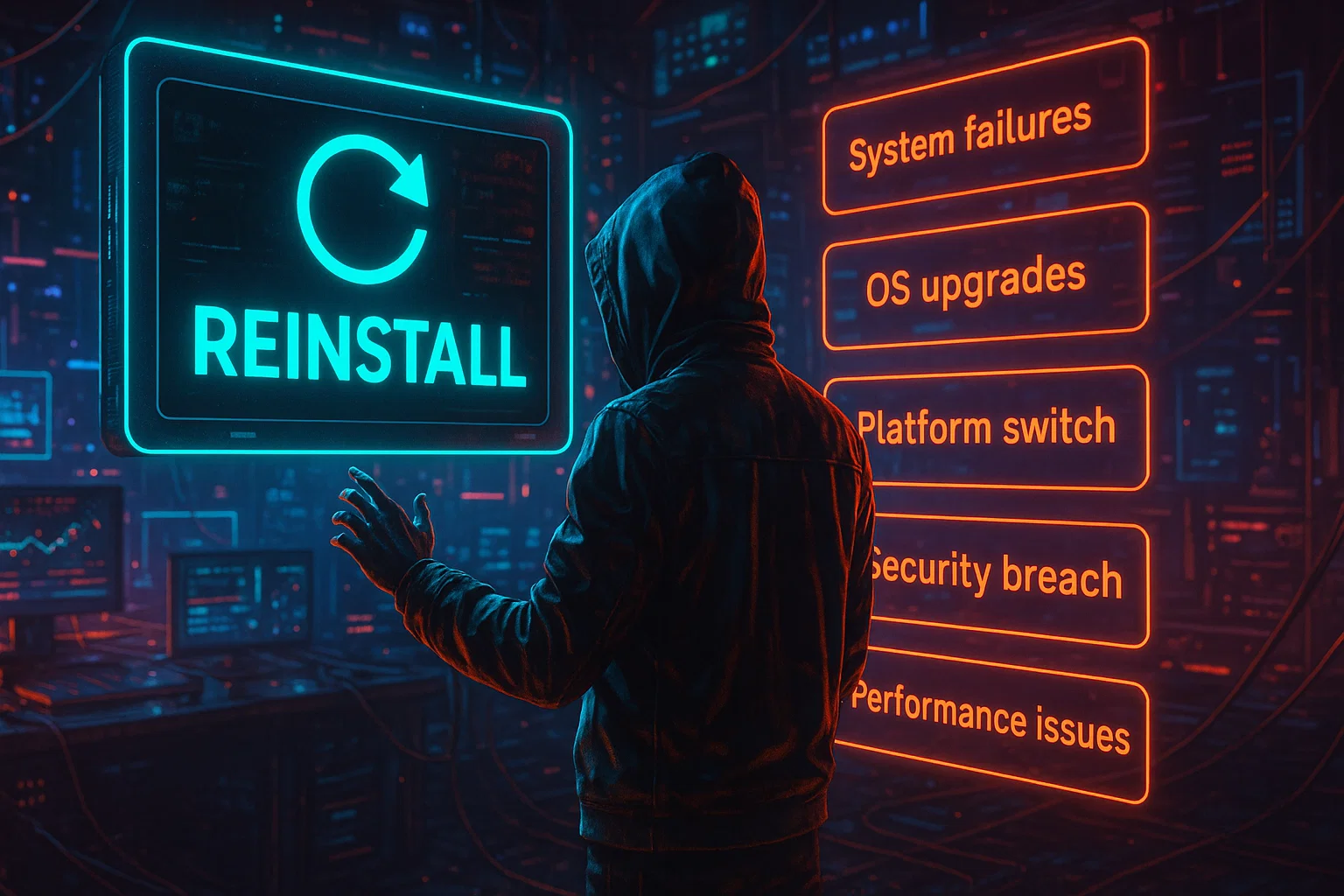
Envisagez une réinstallation complète de l'OS dans les situations suivantes :
|
Situation |
Pourquoi la réinstallation est efficace |
|
Corruption système |
Corrige les mises à jour échouées et les fichiers corrompus |
|
Faille de sécurité |
Supprime les logiciels malveillants et les fichiers compromis |
|
Mise à jour de version d'OS |
Apporte les correctifs de sécurité et les nouvelles fonctionnalités |
|
Changement de plateforme |
Bascule entre Windows et Linux |
|
Problèmes de performance |
Élimine les fichiers inutiles et les mauvaises configurations |
Corruption système et mises à jour échouées
Les mises à jour échouent parfois en cours de route, laissant votre OS dans un état instable. Les fichiers de configuration se corrompent, les bibliothèques système se brisent ou les processus de démarrage échouent complètement. Quand résoudre ces problèmes prend plus de temps qu'une réinstallation, repartir de zéro devient la solution la plus pragmatique.
Failles de sécurité et logiciels malveillants
Si un logiciel malveillant a compromis votre serveur ou si des attaquants ont obtenu un accès non autorisé, vous ne pouvez faire confiance à aucun fichier du système. Les malwares se cachent dans des endroits inattendus, modifient les binaires système et créent des portes dérobées qui survivent à un nettoyage classique. Savoir comment réinitialiser complètement un serveur VPS est la seule façon de garantir un système sain et non compromis.
Mises à jour de version d'OS
Passer à une version d'OS plus récente apporte des correctifs de sécurité, des corrections de bugs et de nouvelles fonctionnalités. Les mises à jour en place fonctionnent parfois, mais elles laissent souvent derrière elles des paquets obsolètes et des conflits de configuration. Une réinstallation propre donne généralement de meilleures performances et moins de problèmes de compatibilité.
Changements de plateforme
Passer de Windows Server à Linux, ou l'inverse, nécessite une réinstallation complète. Cette situation se présente quand les exigences de vos applications évoluent, quand vous avez besoin de fonctionnalités propres à une plateforme, ou quand vous souhaitez réduire les coûts de licence.
Préparation avant réinstallation
AVERTISSEMENT : Effectuez ces étapes avant de recharger ou de réinstaller l'OS VPS, car toutes les données seront définitivement supprimées.
Créer des sauvegardes complètes
Sauvegardez ces éléments essentiels :
- Fichiers du site web et code applicatif
- Exports de bases de données (MySQL, PostgreSQL, MongoDB)
- Fichiers de configuration (/etc/, configs du serveur web)
- Certificats SSL et clés privées
- Données e-mail et configurations du serveur de messagerie
- Comptes utilisateurs et clés SSH
- Cron jobs et tâches planifiées
Stockez vos sauvegardes à plusieurs endroits et vérifiez que vous pouvez y accéder avant de lancer la réinstallation.
Commandes de sauvegarde des bases de données :
Pour MySQL/MariaDB :
mysqldump -u root -p --all-databases > all_databases.sqlPour PostgreSQL :
pg_dumpall -U postgres > all_databases.sqlMéthodes de sauvegarde des fichiers :
Utilisez rsync pour créer des sauvegardes complètes :
rsync -avz /var/www/ /backup/www_backup/Ou utilisez tar pour compresser :
tar -czf website_backup.tar.gz /var/www/Téléchargez les sauvegardes sur votre machine locale via SCP ou SFTP avant de commencer la réinstallation. Vérifiez la taille des fichiers et extrayez une petite portion pour confirmer leur intégrité.
Documentez votre configuration actuelle
Notez ces détails du serveur pendant que votre système est encore en cours d'exécution :
- Logiciels installés et leurs versions
- Configuration réseau (adresses IP, DNS, règles de pare-feu)
- Paramètres de connexion aux bases de données
- Configurations du serveur web
- Variables d'environnement de l'application
- Comptes utilisateurs actifs
Cette documentation accélère la restauration ultérieure et permet d'éviter les erreurs de configuration lors de l'installation.
Planifier la fenêtre de maintenance
Choisissez des heures creuses pour la réinstallation, car les utilisateurs doivent être informés à l'avance. Le processus prend entre 2 et 15 minutes selon l'OS, mais il faut prévoir du temps supplémentaire pour la configuration de la sécurité et la restauration des données.
Étape par étape : comment recharger ou réinstaller l'OS VPS sur Cloudzy
Que vous souhaitiez réinitialiser les paramètres de votre serveur VPS ou effectuer une réinstallation complète de l'OS, le processus reste simple depuis le panneau de contrôle de Cloudzy. Suivez ces étapes attentivement pour éviter tout problème pendant la réinstallation.
Étape 1 : accéder au panneau de contrôle Cloudzy
Connectez-vous à votre compte Cloudzy sur le portail client et cliquez sur Services dans la navigation principale. Repérez votre serveur VPS cible dans la liste et cliquez pour ouvrir la page de gestion.
Si vous gérez plusieurs instances VPS, vérifiez bien que vous avez sélectionné le bon serveur : cette action est irréversible une fois lancée.
Étape 2 : accéder à l'option de réinstallation
Dans le tableau de bord de votre VPS, repérez le bouton Installer ou Réinstaller Ce bouton se trouve généralement dans le menu d'actions principal ou dans la section des détails techniques. Cliquez dessus pour ouvrir l'interface de sélection de l'OS.
Étape 3 : choisir votre système d'exploitation
 Choisissez parmi les modèles d'OS disponibles de Cloudzy en fonction de vos besoins :
Distributions Linux :
- Ubuntu (22.04 LTS, 24.04 LTS)
- Debian (11, 12)
- AlmaLinux (8, 9)
- Rocky Linux (8, 9)
- Fedora (dernière version stable)
Serveur Windows :
- Serveur Windows 2025
- Windows Server 2022
Tenez compte des exigences de votre application, de votre niveau d'expérience et du cycle de support avant de faire votre choix.
Choisir la bonne distribution Linux :
|
Distribution |
Durée de support |
Idéal pour |
Pourquoi la choisir |
|
Ubuntu LTS |
5 ans |
Hébergement web, serveurs d'application et débutants |
Un large support communautaire et la disponibilité des paquets le rendent sûr pour la plupart des utilisateurs. Lorsque vous rechargez ou réinstallez l'OS VPS Ubuntu, vous bénéficiez des dernières fonctionnalités avec la stabilité LTS. |
|
Debian |
Versions stables |
Serveurs de production nécessitant peu de changements |
Stabilité exceptionnelle avec des cycles de publication prudents. À choisir lorsque la stabilité importe plus que d'avoir les dernières versions logicielles. |
|
AlmaLinux / Rocky Linux |
10 ans |
Environnements d'entreprise, projets à long terme |
Alternatives de niveau entreprise compatibles RHEL. Si vous devez recharger ou réinstaller un OS VPS CentOS, voici vos solutions de remplacement modernes sans frais de licence. |
Choisir un serveur Windows :
|
Version |
Support jusqu'au |
Idéal pour |
Pourquoi la choisir |
|
Serveur Windows 2025 |
2034 |
Fonctionnalités récentes, applications modernes |
Dernières fonctionnalités de sécurité, capacités Hyper-V améliorées et fonctionnalité Active Directory enrichie. À sélectionner pour les nouveautés Windows les plus récentes. |
|
Windows Server 2022 |
2031 |
La plupart des applications métier, stabilité éprouvée |
Un choix sûr avec une stabilité éprouvée et une large compatibilité applicative. Fonctionne bien pour la plupart des applications professionnelles sans problème. |
Chez Cloudzy, nos solutions Windows VPS sont livrées avec la version de votre choix préinstallée et prête à l'emploi. Vous pouvez achètent un serveur VPS plans à partir de tarifs compétitifs, avec un stockage NVMe SSD, des vitesses réseau allant jusqu'à 40 Gbps et une garantie de disponibilité de 99,95 % sur 13 régions.
Étape 4 : Créer un mot de passe root solide
Générez un mot de passe d'au moins 12 caractères, comprenant des majuscules, des minuscules, des chiffres et des caractères spéciaux. Utilisez un gestionnaire de mots de passe pour le générer et le stocker en toute sécurité.
Étape 5 : Confirmer la réinstallation
Vérifiez attentivement votre sélection de système d'exploitation et confirmez que votre mot de passe est correct. Lisez bien l'avertissement de suppression des données, puis cliquez sur Réinstaller pour procéder au rechargement ou à la réinstallation du système d'exploitation VPS.
Étape 6 : Attendre la fin de l'installation
L'installation prend généralement entre 2 et 15 minutes selon le système d'exploitation choisi. Le panneau de contrôle de Cloudzy affiche la progression en temps réel - attendez l'écran de confirmation avant de tenter d'accéder à votre serveur.
Étape 7 : Vérifier l'installation
Une fois l'installation terminée, notez le nom du nouveau système d'exploitation affiché dans votre panneau de contrôle. Vérifiez votre adresse IP (qui reste généralement la même) et conservez vos nouveaux identifiants root en lieu sûr.
Sécurité immédiate après la réinstallation
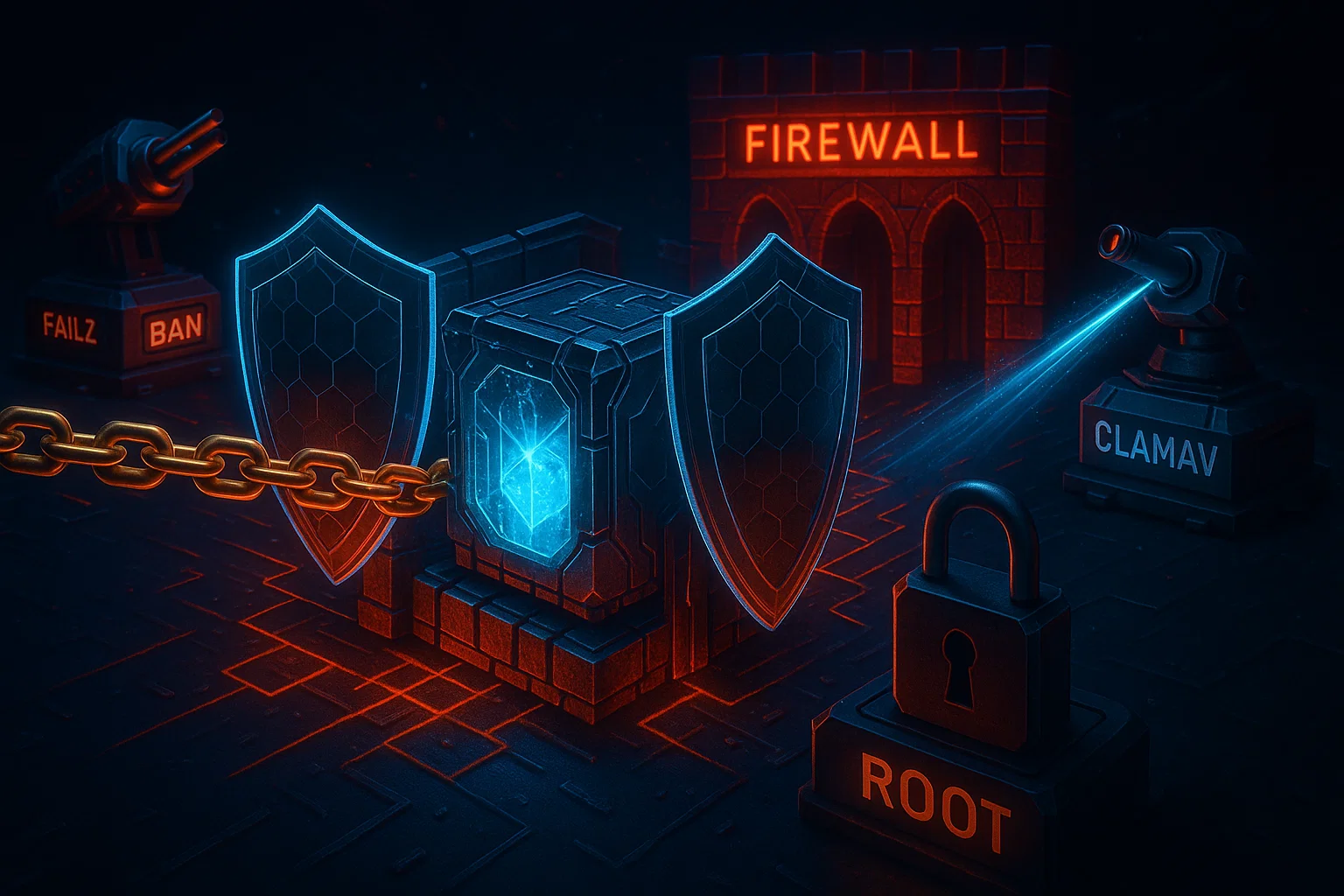
Les serveurs sont particulièrement vulnérables juste après une installation fraîche. Effectuez ces étapes de sécurité avant de restaurer vos données ou vos applications.
Mettre à jour les paquets système immédiatement
Pour les systèmes Linux, exécutez ces commandes via SSH pour obtenir les dernières mises à jour :
# Ubuntu/Debian
sudo apt update && sudo apt upgrade -y# AlmaLinux/Rocky Linux
sudo dnf update -yPour Windows Server, ouvrez Windows Update et recherchez les mises à jour. Installez toutes les mises à jour critiques et de sécurité, puis redémarrez si le système le demande.
Désactiver la connexion root et créer un utilisateur administrateur (Linux)
# Create new admin user

sudo adduser adminuser

sudo usermod -aG sudo adminuser

# Disable root SSH login

sudo nano /etc/ssh/sshd_config

# Set: PermitRootLogin no

sudo systemctl restart sshd
Configurer l'authentification par clé SSH (Linux)
# On your local machine

ssh-keygen -t ed25519 -C "[email protected]"

# Copy to server

ssh-copy-id adminuser@your_server_ip

# Disable password authentication

sudo nano /etc/ssh/sshd_config

# Set: PasswordAuthentication no

sudo systemctl restart sshd
Configure Firewall
Pour Linux avec UFW :
sudo ufw default deny incoming

sudo ufw default allow outgoing

sudo ufw allow ssh

sudo ufw allow http

sudo ufw allow https

sudo ufw enable
Pour Windows Server, ouvrez le pare-feu Windows Defender. Configurez des règles entrantes uniquement pour les services nécessaires, puis bloquez tous les ports inutiles pour réduire la surface d'attaque.
Installer Fail2Ban (Linux)
# Ubuntu/Debian
sudo apt install fail2ban -y# AlmaLinux/Rocky
sudo dnf install epel-release -y

sudo dnf install fail2ban -y

sudo systemctl enable fail2ban

sudo systemctl start fail2ban
Erreurs courantes à éviter
Même les administrateurs expérimentés commettent des erreurs critiques lors de la réinstallation de VPS, ce qui peut entraîner une perte de données ou des failles de sécurité. Connaître ces pièges fréquents vous permet d'éviter des interruptions coûteuses et de sécuriser votre serveur dès le départ.
Ne pas tester la restauration des sauvegardes
Beaucoup découvrent que leurs sauvegardes sont incomplètes ou corrompues seulement au moment de les restaurer. Testez la restauration sur un système hors production avant de recharger ou de réinstaller l'OS VPS pour éviter les mauvaises surprises.
Négliger le durcissement de la sécurité
Les attaquants scrutent en permanence les serveurs fraîchement installés avec des configurations par défaut. Des études montrent que les attaques DDoS ont augmenté de 41 % en 2024, les serveurs étant visés en quelques heures lorsque le durcissement de la sécurité est ignoré.
Les serveurs VPS attirent les attaquants car ils hébergent souvent plusieurs applications et bases de données contenant des données clients sensibles, ce qui en fait des cibles de choix.
Utiliser des mots de passe faibles ou par défaut
Des bots automatisés parcourent continuellement Internet à la recherche de serveurs avec des mots de passe faibles. Des recherches récentes montrent que les serveurs que VPS font face à des attaques sophistiquées qui exploitent les identifiants par défaut et les méthodes d'authentification faibles.
Ces attaques aboutissent souvent dans les 24 premières heures suivant la mise en ligne d'un serveur. Utilisez toujours des mots de passe forts et privilégiez l'authentification par clé SSH.
Ne pas documenter les changements
Réinstaller sans documentation adéquate transforme la restauration en exercice de devinette. Des notes détaillées sur votre configuration précédente vous font gagner des heures de débogage et évitent des erreurs coûteuses lors de la récupération.
Interrompre l'installation
N'éteignez jamais votre VPS et ne le redémarrez pas pendant l'installation de l'OS : cela corromprait l'installation. En cas de corruption, une intervention manuelle du support sera nécessaire pour y remédier.
Oublier les mises à jour DNS
Si votre adresse IP change pendant la réinstallation, mettez à jour vos enregistrements DNS immédiatement. Dans le cas contraire, votre site restera inaccessible aux visiteurs jusqu'à la correction des enregistrements.
Installer des applications avant de sécuriser le serveur
Appliquez les mises à jour de sécurité et configurez les pare-feux avant d'ajouter des applications ou de restaurer des données. Cela empêche les attaquants d'exploiter des vulnérabilités connues pendant la phase de configuration, lorsque votre serveur est le plus exposé.
Restaurer tes données
Une fois votre nouvelle installation OS sécurisée, restaurez vos applications et vos données de façon méthodique. Cette approche étape par étape réduit les erreurs après le rechargement ou la réinstallation de l'OS VPS et garantit qu'aucun élément n'est oublié.
1. Installer les logiciels requis

Commencez par installer la pile logicielle dont vos applications ont besoin pour fonctionner correctement. Pour les serveurs web utilisant Ubuntu :
sudo apt install nginx mysql-server php-fpmPour la pile LAMP :
sudo apt install apache2 mysql-server php libapache2-mod-phpInstallez tous les paquets supplémentaires requis par vos applications avant de restaurer les données, afin d'éviter les erreurs de dépendances manquantes.
2. Restaurer les fichiers de configuration
Copiez vos fichiers de configuration sauvegardés vers leurs emplacements d'origine :
sudo cp backup/nginx.conf /etc/nginx/nginx.conf

sudo cp backup/php.ini /etc/php/8.1/fpm/php.ini
Examinez attentivement chaque fichier de configuration pour vérifier que les chemins et les paramètres correspondent à votre nouvelle installation. Les chemins système peuvent varier d'une version d'OS à l'autre.
3. Importer les bases de données

Restaurez vos sauvegardes de base de données à l'aide de la commande appropriée :
Pour MySQL/MariaDB :
mysql -u root -p < all_databases.sqlPour PostgreSQL :
psql -U postgres -f all_databases.sqlVérifiez la restauration en vous connectant et en contrôlant que toutes les tables et données sont bien présentes.
4. Transférer les fichiers applicatifs
Transférez les fichiers de votre application vers le serveur via SFTP :
scp -r /local/backup/www/* user@server:/var/www/Définissez ensuite les permissions et la propriété correctes :
sudo chown -R www-data:www-data /var/www/

sudo chmod -R 755 /var/www/
5. Configurer les certificats SSL
Si vous utilisez Let's Encrypt, réinstallez d'abord certbot :
sudo apt install certbot python3-certbot-nginx

sudo certbot --nginx -d yourdomain.com
Pour les certificats SSL personnalisés, restaurez les fichiers de certificat et de clé dans le répertoire approprié, puis mettez à jour la configuration de votre serveur web.
6. Restaurer les tâches cron
Modifiez le crontab pour restaurer vos tâches planifiées :
crontab -eCollez vos tâches cron sauvegardées et enregistrez. Vérifiez ensuite qu'elles sont correctement configurées :
crontab -l7. Tester toutes les fonctionnalités
Avant de diriger le trafic vers votre serveur, testez tout en détail. Vérifiez que les applications se chargent correctement, que les connexions aux bases de données fonctionnent et que les certificats SSL sont valides.
8. Surveiller pendant 24 à 48 heures
Surveillez attentivement les journaux serveur durant les deux premiers jours après la mise en production. Repérez les messages d'erreur, les tentatives d'authentification échouées ou les schémas de trafic inhabituels, et traitez immédiatement tout problème avant qu'il ne s'aggrave.
Conclusion
Réinstaller l'OS VPS sur Cloudzy est un moyen simple de résoudre des problèmes système, de passer à une version d'OS plus récente ou de se remettre d'un incident de sécurité. L'opération ne prend que quelques minutes depuis le panneau de contrôle de Cloudzy, une fois que vous en maîtrisez les étapes.
Une réinstallation réussie repose sur trois points essentiels : une préparation rigoureuse avec des sauvegardes vérifiées, un durcissement immédiat de la sécurité après l'installation, et une restauration des données méthodique basée sur des procédures documentées. Négliger l'une de ces étapes augmente considérablement les risques de perte de données ou d'interruption prolongée.
Un serveur VPS réinstallé est, à toutes fins pratiques, un nouveau serveur qui demande le même soin qu'un déploiement initial. Appliquez toujours les mises à jour de sécurité et configurez les pare-feux avant de le rendre accessible publiquement, puis surveillez-le attentivement durant les premiers jours d'exploitation.
Si vous rencontrez des problèmes pendant ou après la réinstallation, l'équipe support de Cloudzy sera disponible pour vous aider avec tout problème technique lié au processus.



Discussion
Commentaires
Connectez-vous pour participer à la discussion.