


Beaucoup pensaient que l'essor de la messagerie instantanée allait faire disparaître l'e-mail des communications professionnelles. Il n'en est rien : l'e-mail reste un pilier incontournable dans le monde des affaires. En tant que chef d'entreprise, vous devez donc choisir comment en tirer parti. Préférez-vous passer par un fournisseur de messagerie public, ou héberger votre propre serveur mail ?
Créer votre propre serveur mail gratuitement peut représenter une économie significative tout en vous donnant un contrôle total sur les canaux de communication de votre entreprise. Un serveur mail privé offre de nombreux avantages en matière de sécurité, de personnalisation et de gestion. Avec un serveur mail privé, vous atteignez un niveau de sécurité inaccessible sur une solution publique, ce qui vous permet de mieux protéger vos données sensibles. D'autres bénéfices vous attendent en optant pour un serveur mail gratuit, que nous détaillerons dans ce blog. Si vous vous demandez comment créer votre propre serveur mail gratuitement, ce guide est fait pour vous.
À lire aussi : Les meilleurs serveurs mail pour Linux
Qu'est-ce qu'un serveur de messagerie ?
Un serveur de messagerie fonctionne comme un bureau de poste qui gère les e-mails envoyés et reçus sur un réseau. Il reçoit les messages des clients, les achemine vers leurs destinataires et s'assure que chaque message arrive dans la bonne boîte de réception. Un système d'hébergement de serveur de messagerie doit donc être capable de gérer des volumes importants de trafic e-mail de manière efficace. Que ce soit pour un usage personnel ou pour les communications d'une grande entreprise, un serveur de messagerie doit garantir que vos messages sont transmis de façon sécurisée et fiable. Si vous souhaitez configurer votre propre serveur e-mail, l'idée d'une solution gratuite peut s'avérer particulièrement intéressante. Cette approche vous donne un contrôle accru sur votre environnement de messagerie et offre un espace personnalisé pour les communications de votre entreprise.
Héberger votre propre serveur de messagerie vous permet également de personnaliser votre infrastructure e-mail selon vos besoins spécifiques. De la mise en place de mesures de sécurité avancées à l'adaptation des solutions de stockage, un serveur de messagerie VPS offre une plateforme flexible pour les entreprises qui souhaitent optimiser leur système e-mail.

Développez sur un VPS Linux avec accès root, NVMe et la puissance AMD EPYC.
Voir les plans LinuxComment créer simplement son propre serveur mail ?
Créer son propre serveur de messagerie peut sembler intimidant au premier abord, mais avec la bonne approche, c'est un processus accessible qui présente des avantages concrets pour l'hébergement de serveur e-mail. Avant de commencer, vous devez cependant bien comprendre les protocoles de messagerie. En général, il existe plusieurs méthodes pour créer votre propre serveur de messagerie sur votre VPS, mais nous allons couvrir la méthode la plus simple en utilisant HMmailserver qui est un serveur de messagerie populaire, gratuit et open-source pour le système d'exploitation Windows.
Étape 1: Téléchargement et installation
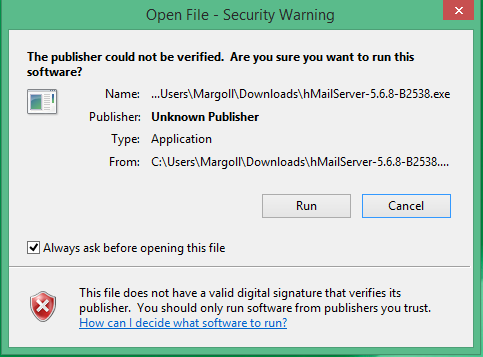
Téléchargez et exécutez le programme d'installation de hmailserver .
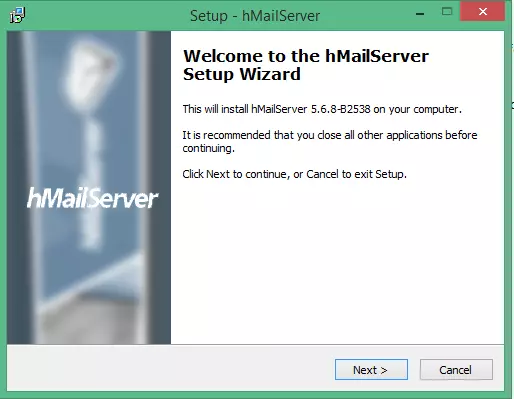
Cliquez sur Suivant pour continuer.
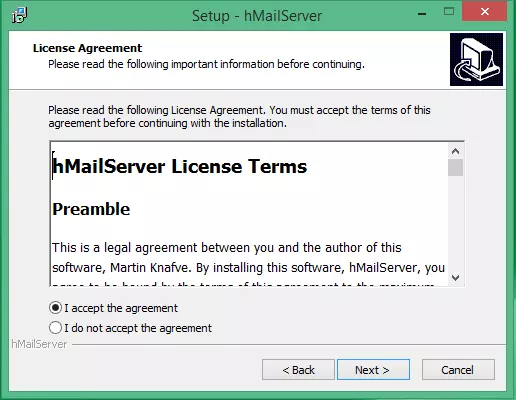
Choisissez la première option pour accepter le contrat de licence.
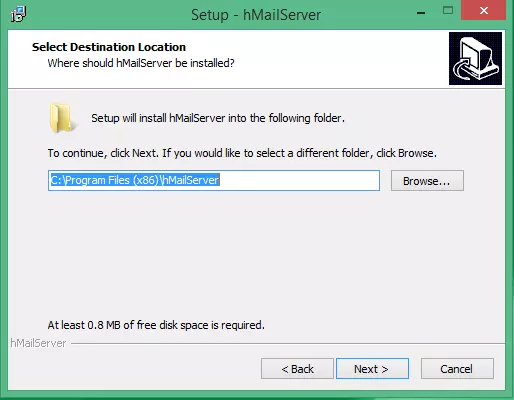
Choisissez un dossier de destination pour votre hmailserver installation.
Cochez la case Serveur pour transformer votre ordinateur local en serveur, ou sélectionnez les outils d'administration pour gérer le serveur à distance.
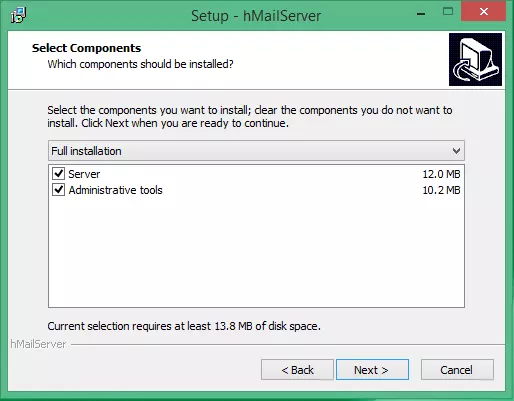
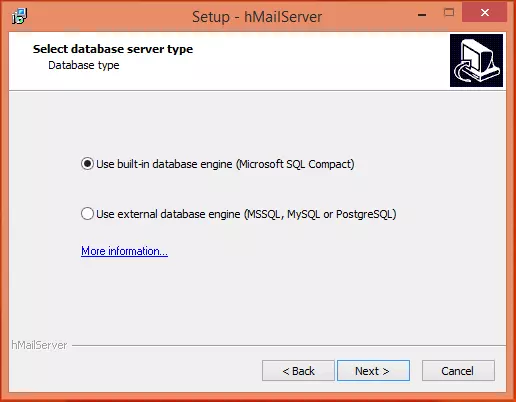
Sélectionnez Suivant, puis spécifiez le type de base de données.
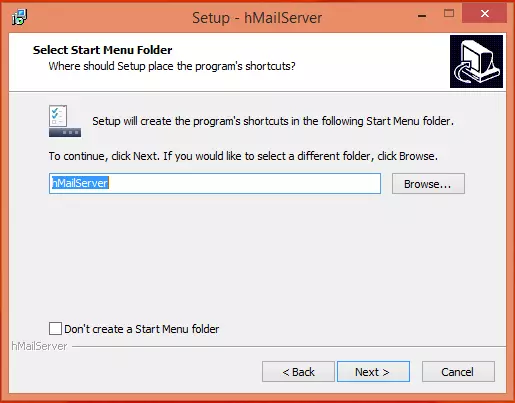
Cliquez sur Parcourir pour sélectionner l'emplacement du dossier de vos raccourcis. Cliquez sur Suivant.
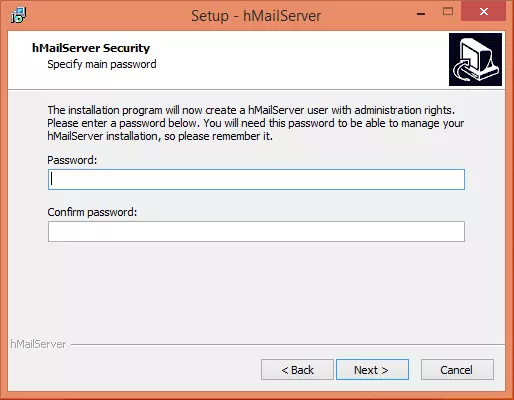
Entrez le mot de passe principal pour gérer votre configuration hMailServer (conservez-le pour une utilisation ultérieure).
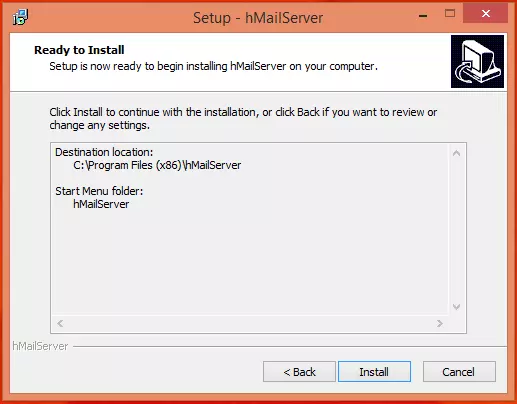
Cliquez sur Suivant puis cliquez sur Installer pour charger hMailServer sur votre VPS.
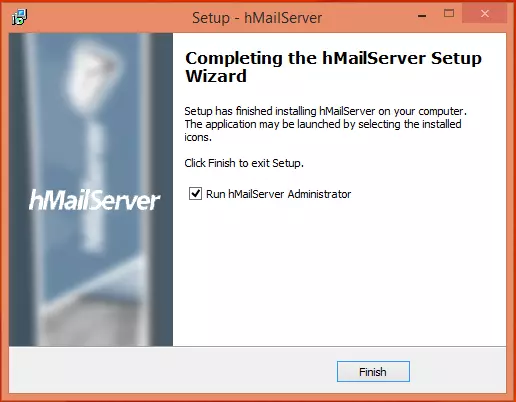
Une fois terminé, cochez l'option Lancer hMailServer Administrator et cliquez sur Terminer.
Étape 2 : Démarrer hMailServer et se connecter
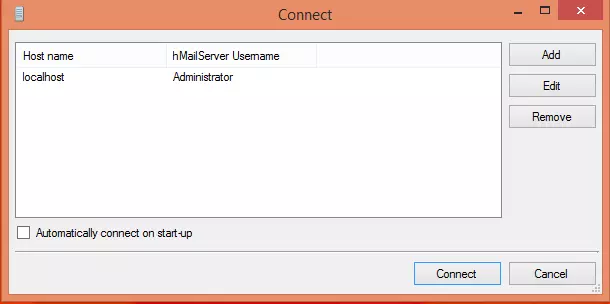
La fenêtre d'administration de hMailServer s'ouvre. Cliquez sur Connexion.
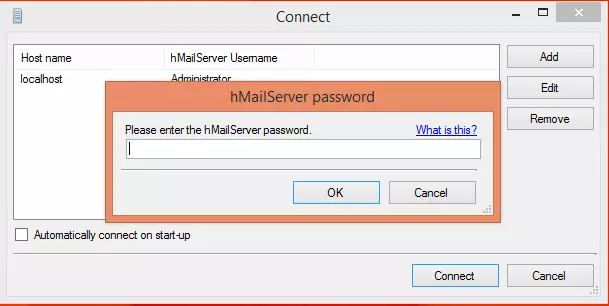
Saisissez le mot de passe que vous avez défini lors de l'installation.
Étape 3 : Ajouter un domaine
Vous pouvez maintenant démarrer votre serveur SMTP en cliquant sur Ajouter un domaine.
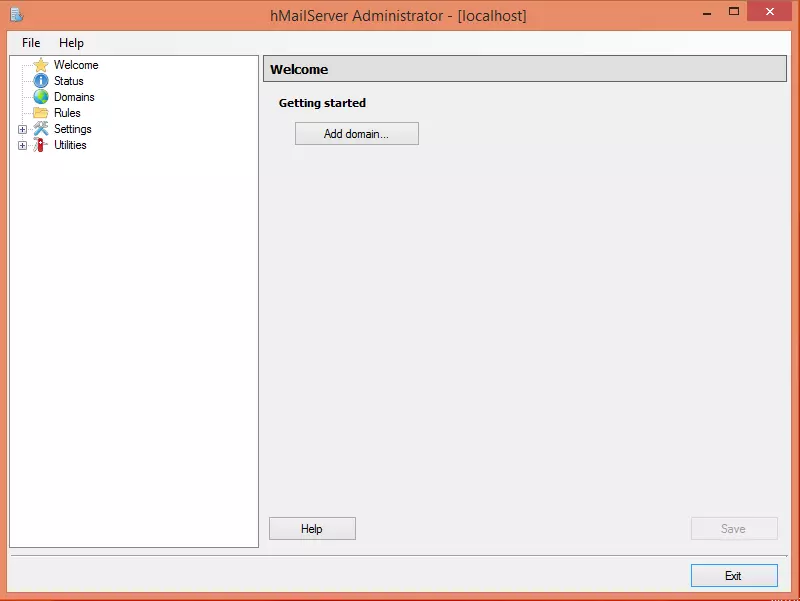
Dans l'onglet General, entrez votre nom de domaine (DNS) et cliquez sur Enregistrer.
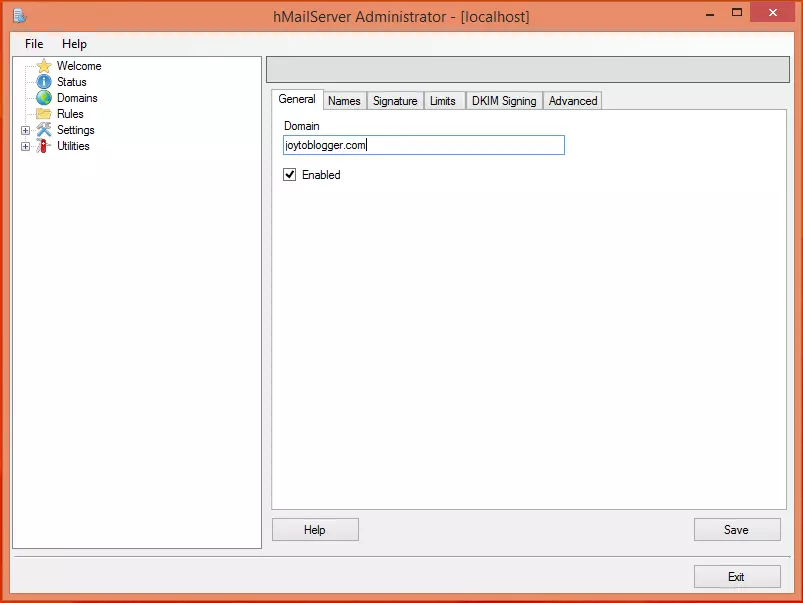
Étape 4 : Ajouter un compte
Dans le panneau gauche, sélectionnez Domaines, puis Comptes.
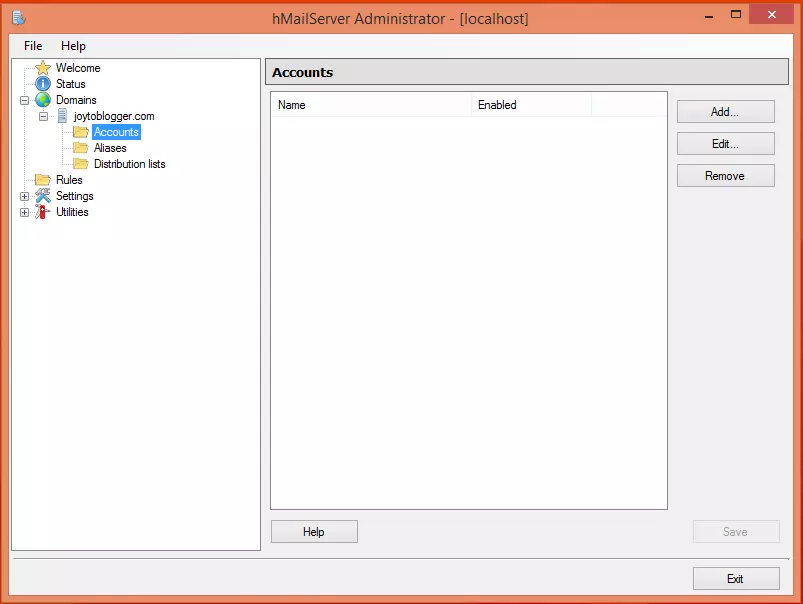
Cliquez sur AJOUTER pour saisir un nom dans le champ d'adresse et un mot de passe, puis cliquez sur Enregistrer.
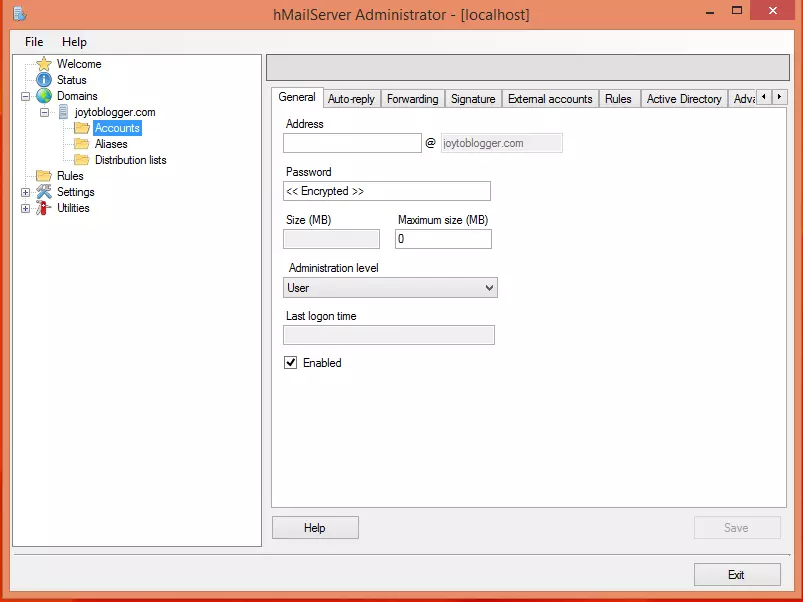
Étape 5 : Configurer les protocoles
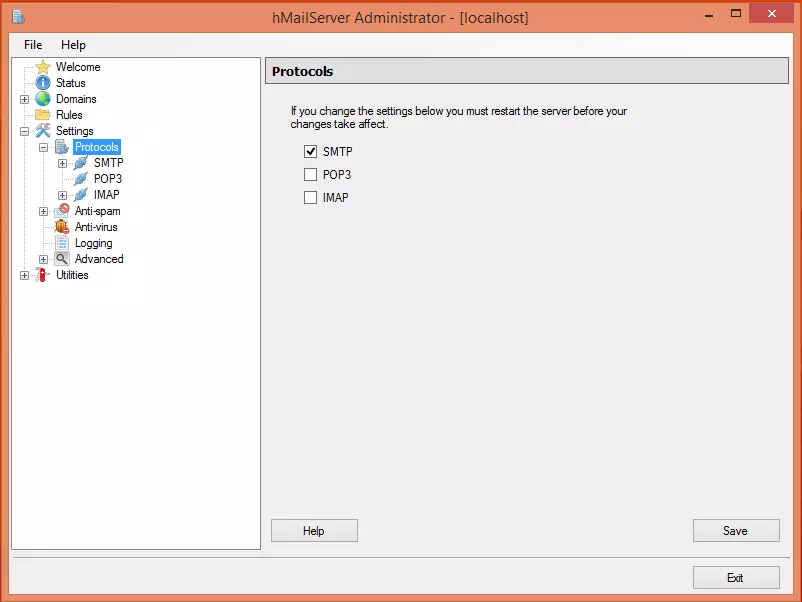
Accédez maintenant au sous-dossier Paramètres et sélectionnez Protocoles et sélectionnez SMTP (décochez les cases POP3 et IMAP).
Étape 6 : Définir le domaine par défaut
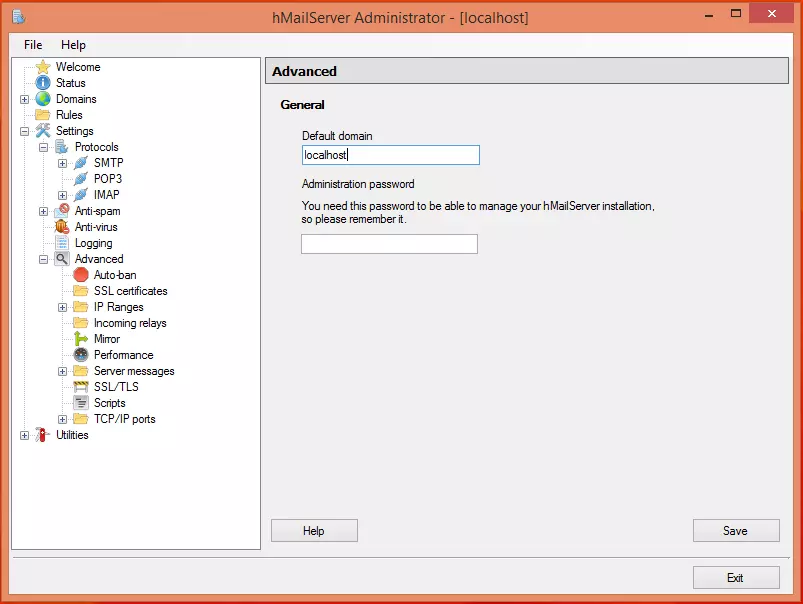
Cliquez sur Avancé et saisissez « localhost » dans le champ Domaine par défaut . Cliquez sur Enregistrer.
Étape 7 : Configurer le blocage automatique
Développez l'option Avancé puis cliquez sur Blocage automatiqueCette fonctionnalité bloque les adresses IP après plusieurs tentatives de connexion échouées.
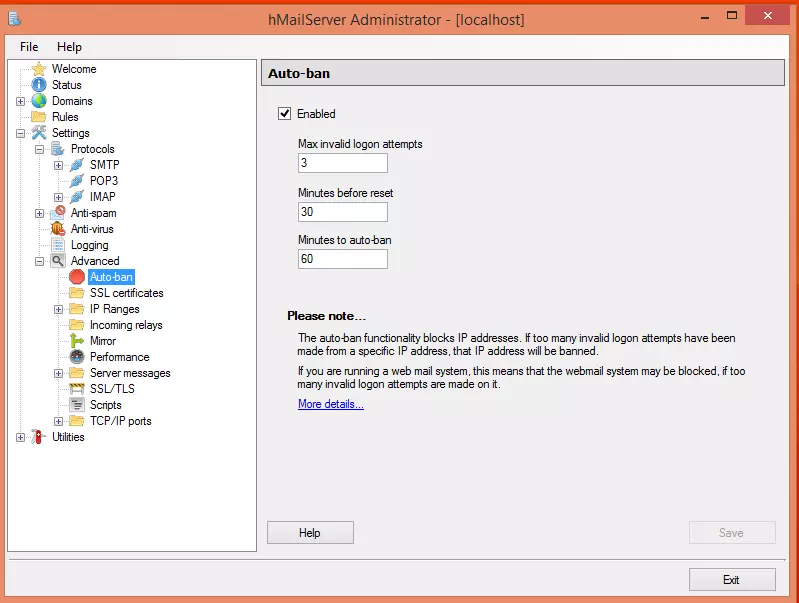
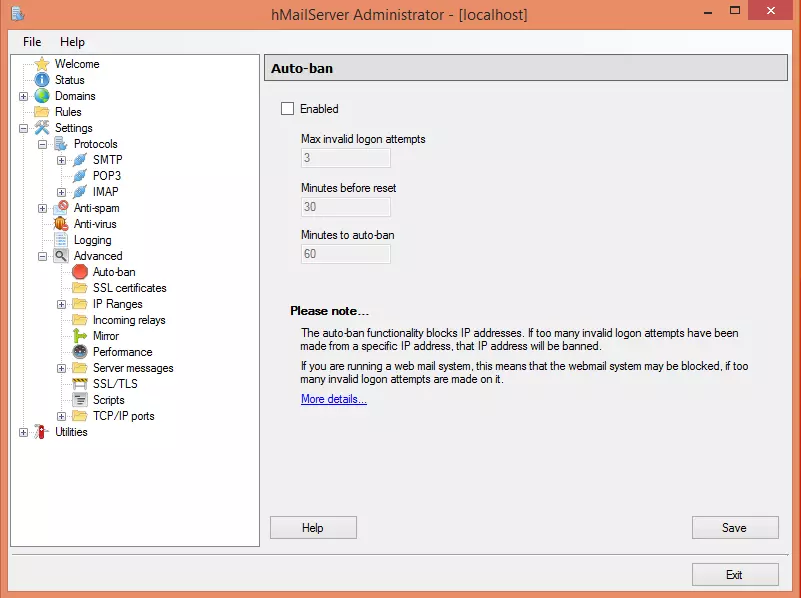
Désactivez la case Activé décochez la case et cliquez sur Enregistrer.
Étape 8 : Configurer les plages IP
Développez les plages IP et cliquez sur TCP/IP ports dédiés à SMTP587, IMAP 25, POP3 110 et IMAP 143.
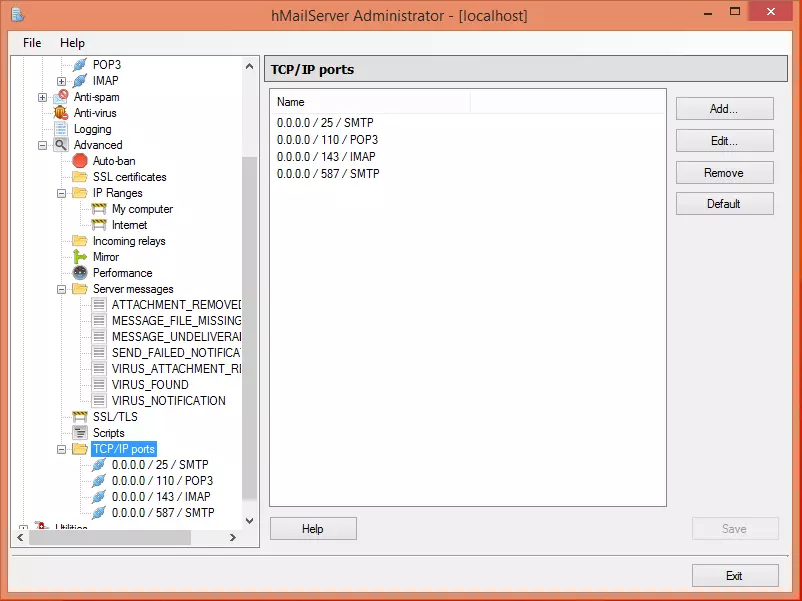
Vérifiez ces ports pour vous assurer que le serveur de messagerie peut recevoir et envoyer des e-mails.
Remarque : Activez plusieurs options, par exemple le transfert, la réponse automatique et les listes de blocage DNS dans hMailServer.
Étape 9 : Diagnostics
À la fin, développez Utilitaires pour voir les options, puis cliquez sur Diagnostics pour tester votre configuration.
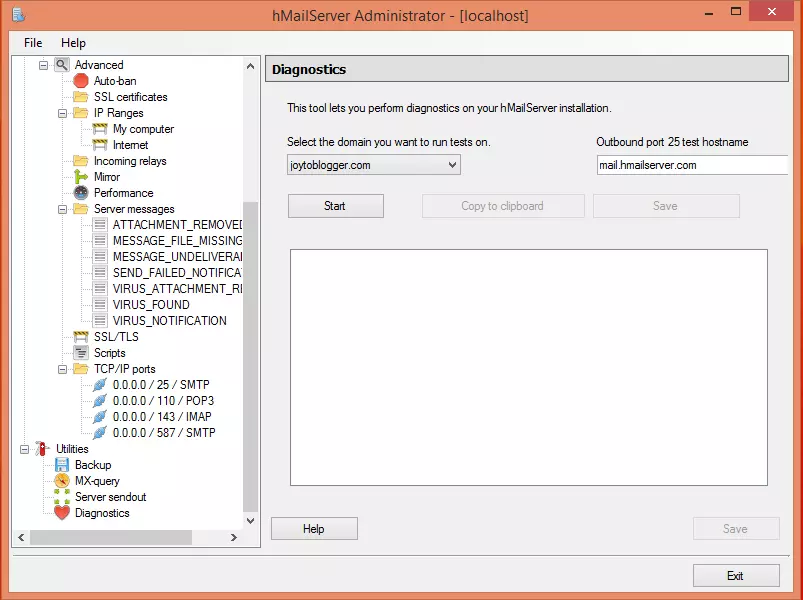
Ouvrez la liste déroulante « le domaine sur lequel vous souhaitez exécuter les tests », sélectionnez le domaine que vous avez déjà saisi, puis cliquez sur Démarrer.
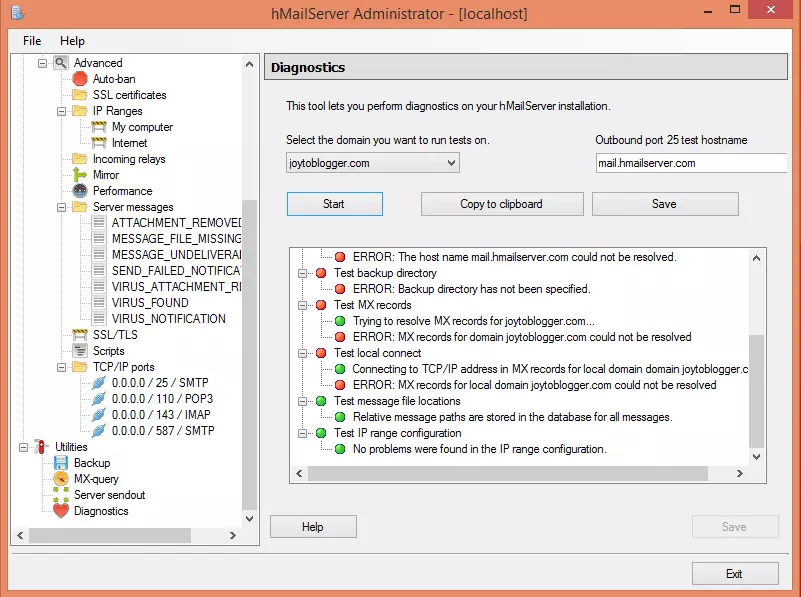
Votre hMailServer est prêt à l'emploi avec les paramètres et options de base..
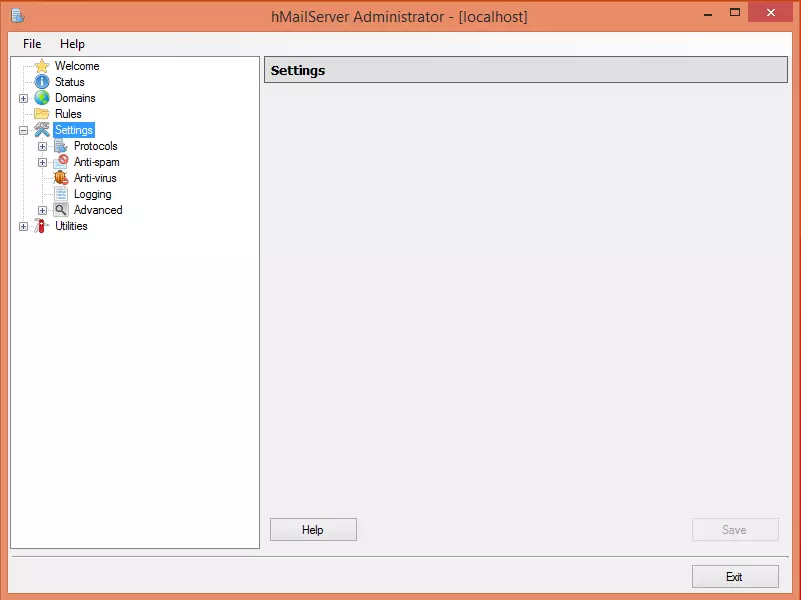
Remarque : Accédez à « Collect server details » pour vérifier la version de hMailServer et le type de base de données utilisé.
Vous pouvez tester le port sortant; si vous obtenez une erreur ici, cela indique un problème de communication avec votre serveur SMTP. Un diagnostic s'impose.
À lire également : Meilleurs serveurs mail pour Windows
Problèmes courants lors de la création d'un serveur mail privé
La mise en place d'un serveur mail privé présente de nombreux avantages, mais elle n'est pas sans difficultés. Voici les problèmes les plus courants que vous pourriez rencontrer, et comment les résoudre :
Problèmes de distribution
L'un des problèmes les plus fréquents lorsque vous hébergez votre propre serveur mail est de garantir que vos e-mails atteignent bien leurs destinataires. Une configuration incorrecte peut amener les grands fournisseurs de messagerie à classer vos e-mails comme spam. Pour y remédier, configurez correctement vos enregistrements SPF, DKIM et DMARC. Surveiller régulièrement la réputation de votre serveur à l'aide d'outils en ligne est également un bon moyen d'éviter d'être signalé comme spam.
Problèmes de configuration
La configuration initiale d'un serveur mail peut s'avérer complexe. Elle implique de nombreuses étapes détaillées : configurer les agents de transfert de courrier (MTA), les agents de distribution (MDA), et mettre en place le chiffrement SSL (SSL). Si ces étapes vous semblent difficiles, vous pouvez toujours consulter les forums communautaires ou regarder des tutoriels sur YouTube.
Failles de sécurité
Un serveur mail privé peut être exposé à diverses menaces de sécurité : tentatives de piratage, hameçonnage et logiciels malveillants. Vous pouvez le sécuriser en mettant en place des pare-feux solides et en maintenant vos logiciels à jour. Opter pour un serveur mail VPS intégrant des fonctionnalités de sécurité natives peut également ajouter des couches de protection supplémentaires.
Malgré ces difficultés, avoir son propre serveur mail offre de nombreux avantages : un meilleur contrôle, une plus grande confidentialité et davantage de personnalisation. Ces avantages compensent largement les contraintes. Avec une planification, une configuration et une maintenance adaptées, vous pouvez surmonter ces problèmes sans trop de difficultés.

Accédez à un VPS Windows 10 depuis n'importe où avec un contrôle administrateur complet.
VPS Windows DesktopConclusion
En conclusion, créer votre propre serveur mail vous offre un contrôle et une sécurité inégalés sur vos communications par e-mail. Le processus comporte certes des défis, mais les bénéfices en termes de confidentialité, de personnalisation et d'efficacité en valent largement la peine.
Pour une expérience VPS optimale, pensez à un Windows VPS chez Cloudzy. Nos offres Windows VPS sont conçues pour garantir de bonnes performances, une fiabilité élevée et une grande flexibilité pour toutes vos applications et services. Lancez-vous avec Cloudzy et renforcez votre présence en ligne grâce à nos solutions Windows VPS.
Questions fréquemment posées
Comment créer un serveur mail gratuit ?
Pour créer un serveur mail gratuit, envisagez des logiciels open source comme hMailServer ou Postfix. Ces outils nécessitent votre propre matériel serveur ainsi qu'une configuration technique pour gérer les flux de messagerie de façon sécurisée.
Comment créer un domaine e-mail gratuitement ?
Il est possible de créer un domaine e-mail gratuit avec des services comme hMailServer, qui proposent des offres gratuites incluant l'hébergement de messagerie.
Le serveur mail Google est-il gratuit ?
Le serveur mail Google fait partie de Google Workspace et n'est pas gratuit. Cependant, Google propose une version personnelle limitée via Gmail, qui inclut des services de messagerie sans domaine personnalisé. Pour un usage professionnel avec un domaine personnalisé, Google Workspace propose des formules payantes.



Discussion
Commentaires
Connectez-vous pour participer à la discussion.