

Imaginez la scène : vous essayez de vous connecter au VPN de votre bureau depuis chez vous, mais Windows ne cesse d'afficher des erreurs de connexion. Ou encore, votre bureau à distance cesse soudainement de fonctionner, vous coupant l'accès à des fichiers importants. Dans la grande majorité des cas, le responsable de ces situations frustrantes est un service Windows appelé Remote Access Connection Manager, ou RasMan.
Si vous n'avez jamais entendu parler du Remote Access Connection Manager, pas d'inquiétude. Ce service discret gère toutes vos connexions à distance, mais lorsqu'il est désactivé ou défaillant, votre capacité à travailler à distance s'arrête net. Ce guide vous explique précisément ce que fait le Remote Access Connection Manager de Windows, pourquoi le service RasMan de Windows est indispensable à votre configuration de travail à distance, et comment le réactiver en cas de problème.
Qu'est-ce que le Remote Access Connection Manager ?
Vous vous demandez peut-être ce qu'est le Remote Access Connection Manager. Le Remote Access Connection Manager (RasMan) est en quelque sorte l'aiguilleur du trafic de Windows pour les connexions à distance. Chaque fois que vous vous connectez à un VPN, que vous accédez à un réseau d'entreprise ou que vous utilisez un logiciel de bureau à distance, le Remote Access Connection Manager RasMan travaille en arrière-plan pour établir et maintenir cette connexion.
Considérez le Remote Access Connection Manager comme votre assistant réseau personnel. Quand vous cliquez sur « Connecter » dans votre client VPN, le service d'accès distant entre en action : il authentifie vos identifiants, établit le tunnel sécurisé et gère le flux de données entre votre ordinateur et le réseau distant. Sans le gestionnaire de connexion Windows opérationnel, ces connexions ne fonctionneront tout simplement pas.
Le service tire son nom de « Remote Access Service Manager », ce qui reflète son rôle central : gérer l'accès à distance aux réseaux et aux ordinateurs. Initialement conçu pour les connexions par modem à l'époque des débuts de Windows, il est aujourd'hui indispensable aux connexions VPN et à l'accès au bureau à distance.
Pourquoi RasMan est-il important pour le travail à distance ?
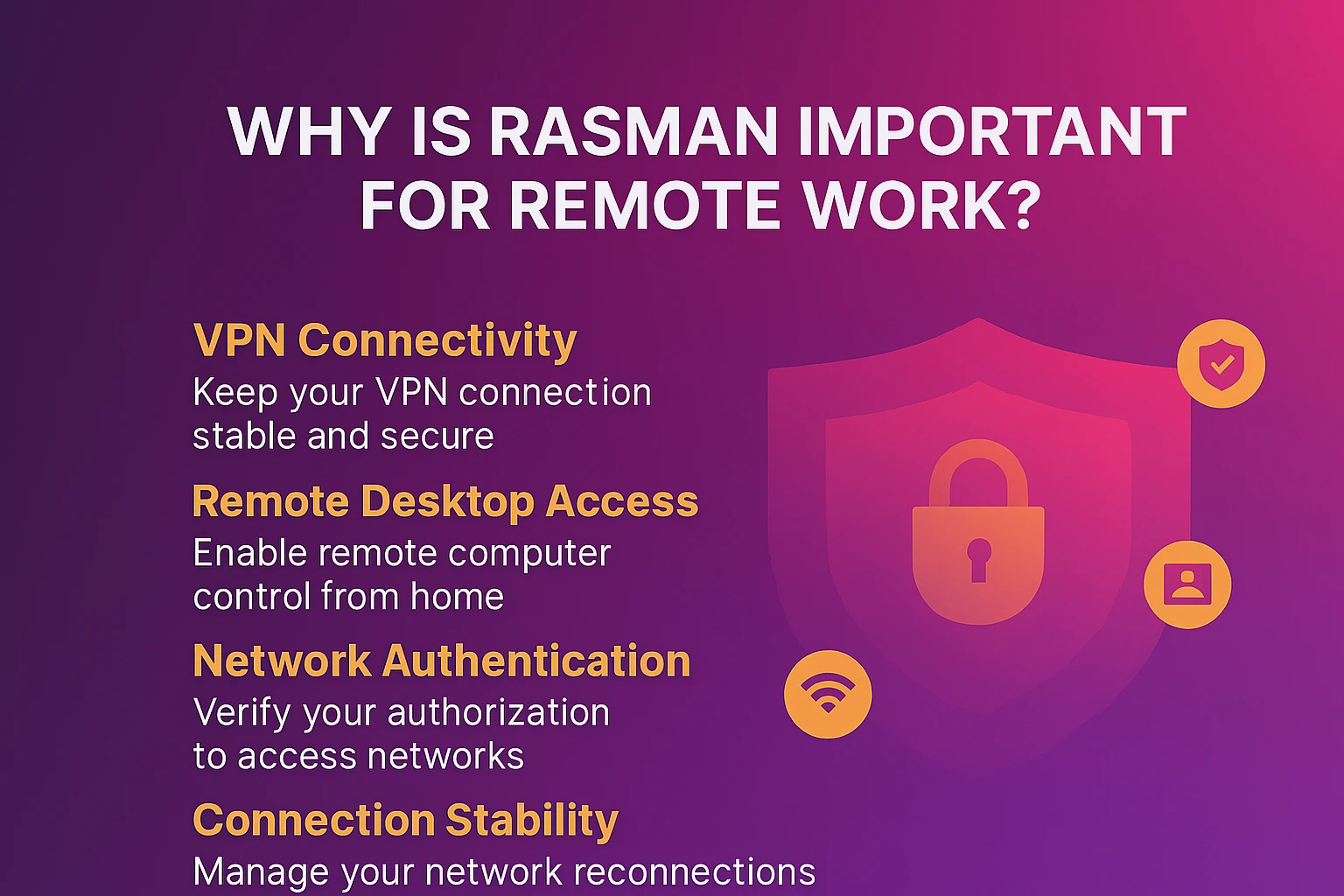 Dans un environnement de travail de plus en plus orienté vers le télétravail, RasMan est devenu plus essentiel que jamais. Voici pourquoi ce service compte au quotidien :
Connectivité VPN: Que vous vous connectiez au réseau privé de votre entreprise ou que vous utilisiez un VPN personnel pour protéger votre confidentialité, RasMan s'occupe de toute la partie technique. Il garantit une connexion stable et sécurisée tout au long de votre session de travail.
Pour des solutions de bureau à distance fiables, explorez les options de configuration bureau à distance via CMD disponibles.
Accès au bureau à distance: Vous souhaitez accéder à votre ordinateur de bureau depuis chez vous ? RasMan gère la connexion réseau sous-jacente qui rend les sessions de bureau à distance possibles. Sans lui, vous vous heurterez à des échecs de connexion, même si tout le reste semble correctement configuré.
Authentification réseau: RasMan ne se contente pas de vous connecter, il vérifie aussi que vous êtes autorisé à accéder au réseau distant. Cette couche de sécurité vous protège, ainsi que les réseaux auxquels vous vous connectez.
Stabilité de la connexion: Une fois connecté, RasMan surveille votre connexion à distance et gère les tentatives de reconnexion si votre réseau est temporairement interrompu. Résultat : moins d'interruptions pendant vos appels vidéo ou vos transferts de fichiers importants.
Pour les télétravailleurs, les administrateurs système et toute personne accédant régulièrement à des ressources hors de son réseau local, le Remote Access Connection Manager est le rouage discret qui maintient tout en ordre. Que vous ayez besoin d'un accès VPN classique ou que vous préfériez explorer Alternatives à Apple Remote Desktop pour la compatibilité multiplateforme, ou nécessitent des outils avancés comme Asbru connection manager pour la gestion complexe de sessions multiples, comprendre le fonctionnement de RasMan garantit une connectivité fiable.
Comment activer le Remote Access Connection Manager
Réponse rapide : Ouvrez Services (services.msc), trouvez Remote Access Connection Manager, définissez le type de démarrage sur Automatique, puis cliquez sur Démarrer.
Si votre VPN ne se connecte pas ou que le bureau à distance échoue à répétition, la solution réside souvent dans l'activation du Windows Remote Access Connection Manager. Voici la procédure complète :
Étape 1 : Ouvrir les services Windows
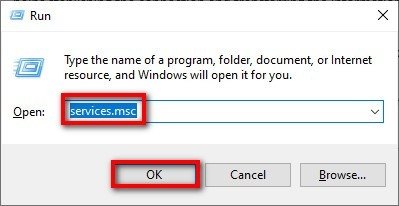
La façon la plus simple de gérer RasMan est via la console Services de Windows :
- Appuyez sur Touche Windows + R pour ouvrir la boîte de dialogue Exécuter
- Type services.msc et appuyez sur Enter
- La fenêtre Services s'ouvre et affiche tous les services Windows
Étape 2 : Localiser le service Remote Access Connection Manager
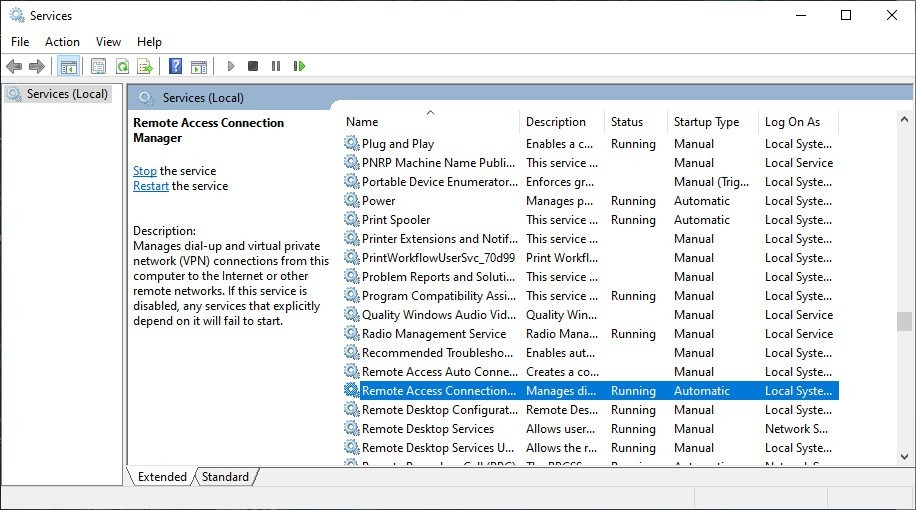
- Faites défiler la liste alphabétique pour trouver Gestionnaire de connexions d'accès à distance
- Vous pouvez aussi appuyer sur R dans votre clavier pour accéder directement aux services commençant par « R »
- Faites un clic droit sur Gestionnaire de connexions d'accès à distance et sélectionnez Propriétés
Étape 3 : Configurer le service
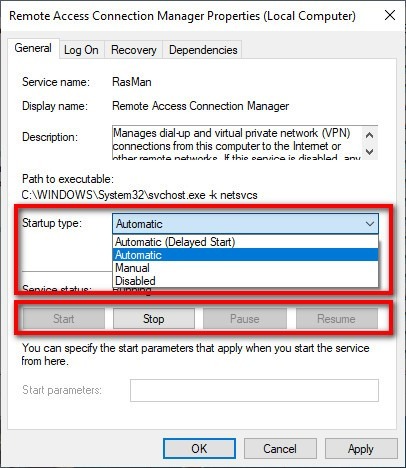
Dans la fenêtre Propriétés :
- Modifiez le Type de démarrage to Automatique (cela garantit que RasMan démarre avec Windows)
- Si le service ne tourne pas actuellement, cliquez sur le bouton Démarrer bouton
- Cliquez sur Appliquer, puis OK pour enregistrer vos modifications
Méthode alternative : ligne de commande
Pour les utilisateurs avancés ou les administrateurs système gérant plusieurs machines :
- Ouvrez Invite de commandes en tant qu'Administrateur
- Exécutez cette commande : sc config rasman start= auto
- Démarrez le service : démarrer le service rasman
Dépannage : quand le Gestionnaire de connexion d'accès à distance ne démarre pas
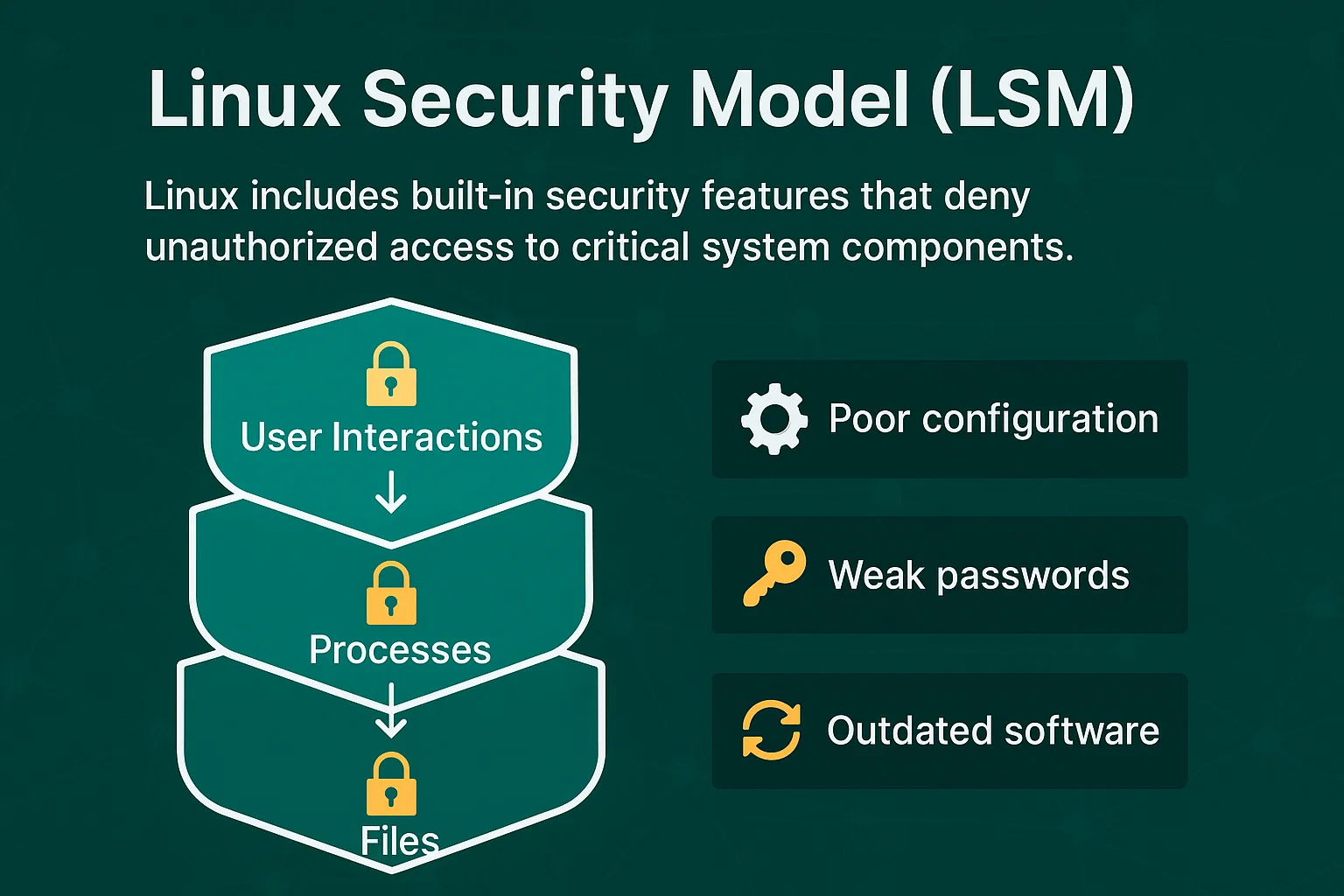
Correction rapide : Vérifiez d'abord que les services Telephony, RPC et SSTP sont en cours d'exécution.
Le gestionnaire de connexions d'accès à distance refuse parfois de démarrer, affichant des messages d'erreur du type « The RAS remote access service failed to start ». Voici les solutions les plus efficaces :
Vérifier les dépendances du service Gestionnaire de connexion automatique d'accès à distance
Le gestionnaire de connexions d'accès à distance RasMan dépend des Windows services suivants :
| Nom du service | Rôle | État requis |
| Téléphonie | Connexions téléphoniques et modems | En cours d'exécution |
| Appel de procédure distante (RPC) | Communication entre Windows services | En cours d'exécution |
| Protocole de tunneling par socket sécurisé (SSTP) | Connexions VPN sécurisées | En cours d'exécution |
| Lanceur de processus serveur DCOM | Gestion du démarrage des services | En cours d'exécution |
Si vous gérez plusieurs connexions distantes, des outils spécialisés ou une solution de gestionnaire de bureau à distance VPN peuvent offrir une supervision plus complète que les services Windows de base seuls.
Commandes rapides de réinitialisation réseau
Ouvrez Invite de commandes en tant qu'Administrateur et exécutez ces commandes dans l'ordre :
netsh winsock reset

netsh int ip reset

sc config rasman start= auto

sc start rasman
Important : Ces commandes réinitialiseront votre configuration réseau. Redémarrez votre ordinateur après leur exécution. Si vous êtes connecté via VPN ou si vous avez des paramètres réseau personnalisés, vous devrez peut-être les reconfigurer après la réinitialisation.
Comprendre la gestion des accès distants selon le type de connexion
Au niveau d'un Glance : RasMan gère les protocoles VPN (PPTP, L2TP, IKEv2, SSTP), les connexions par modem et la mise en réseau RDP.
| Type de connexion | Rôle de RasMan | Protocoles courants |
| Connexions VPN | Authentification, chiffrement et maintien du tunnel | PPTP*, L2TP/IPSec, IKEv2, SSTP |
| Accès par modem | Gestion de la connexion modem | PPP |
| Bureau à distance | Stabilité réseau et authentification | RDP sur TCP/IP |
Remarque : *PPTP est considéré comme obsolète et non sécurisé selon les standards de sécurité actuels. Microsoft recommande d'utiliser IKEv2 ou L2TP/IPSec pour toute nouvelle implémentation VPN.
Gestion des accès distants VPN
Le gestionnaire de connexions d'accès distant prend en charge tous les principaux protocoles VPN. Il gère l'authentification, configure le chiffrement et maintient le tunnel sécurisé entre votre ordinateur et le serveur VPN.
Prise en charge des connexions modem héritées
Moins courant aujourd'hui, le service Windows Remote Access Connection Manager continue de gérer les connexions modem pour les utilisateurs situés dans des zones à accès haut débit limité.
Intégration du protocole Bureau à distance
Lors d'une connexion à des ordinateurs distants via RDP, le service de gestion des connexions Windows veille à ce que la connexion réseau sous-jacente reste stable et authentifiée.
Quand vous pourriez vouloir désactiver le Gestionnaire de connexion d'accès à distance
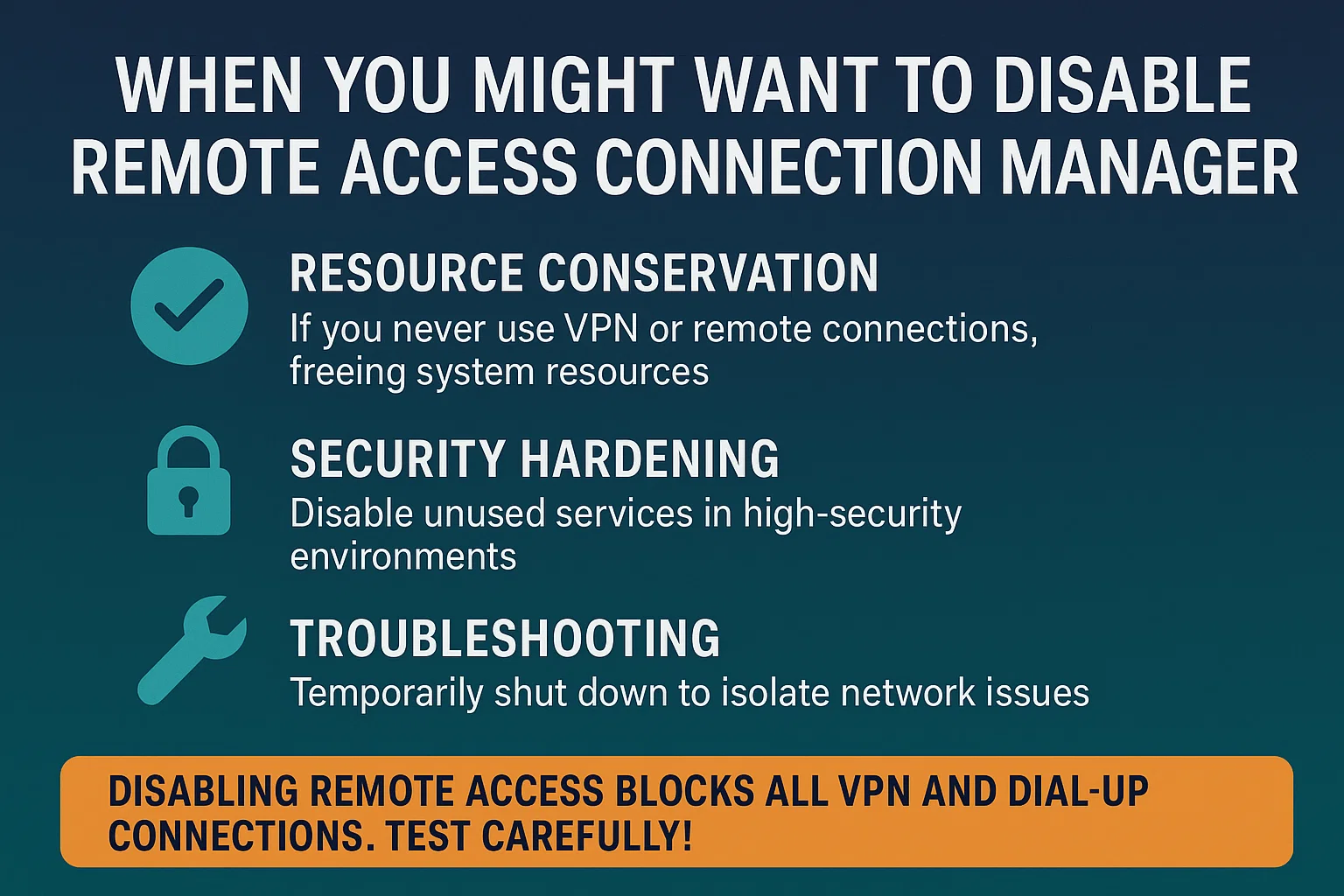
Bien que le gestionnaire de connexions d'accès distant soit indispensable aux connexions à distance, il existe de rares situations où vous pourriez envisager de désactiver le service Windows :
- Libération de ressources: Si vous n'utilisez jamais VPN ni les connexions à distance sur un ordinateur donné, désactiver le service d'accès distant libère des ressources système
- Renforcement de la sécurité: Certains environnements à haute sécurité désactivent les services non essentiels par mesure de précaution
- Dépannage: Désactiver temporairement le Gestionnaire de connexions d'accès distant Windows peut aider à isoler des problèmes de connectivité réseau
Avertissement important : Désactiver le gestionnaire de connexions d'accès distant empêchera toutes les connexions VPN et d'accès commuté de fonctionner. Par ailleurs, certaines fonctionnalités Windows et applications tierces peuvent dépendre de ce service. Avant de désactiver RasMan de façon permanente, effectuez des tests complets pour vous assurer qu'aucune fonctionnalité critique n'est affectée. La plupart des utilisateurs devraient le laisser actif.
RasMan et les solutions modernes de bureau à distance
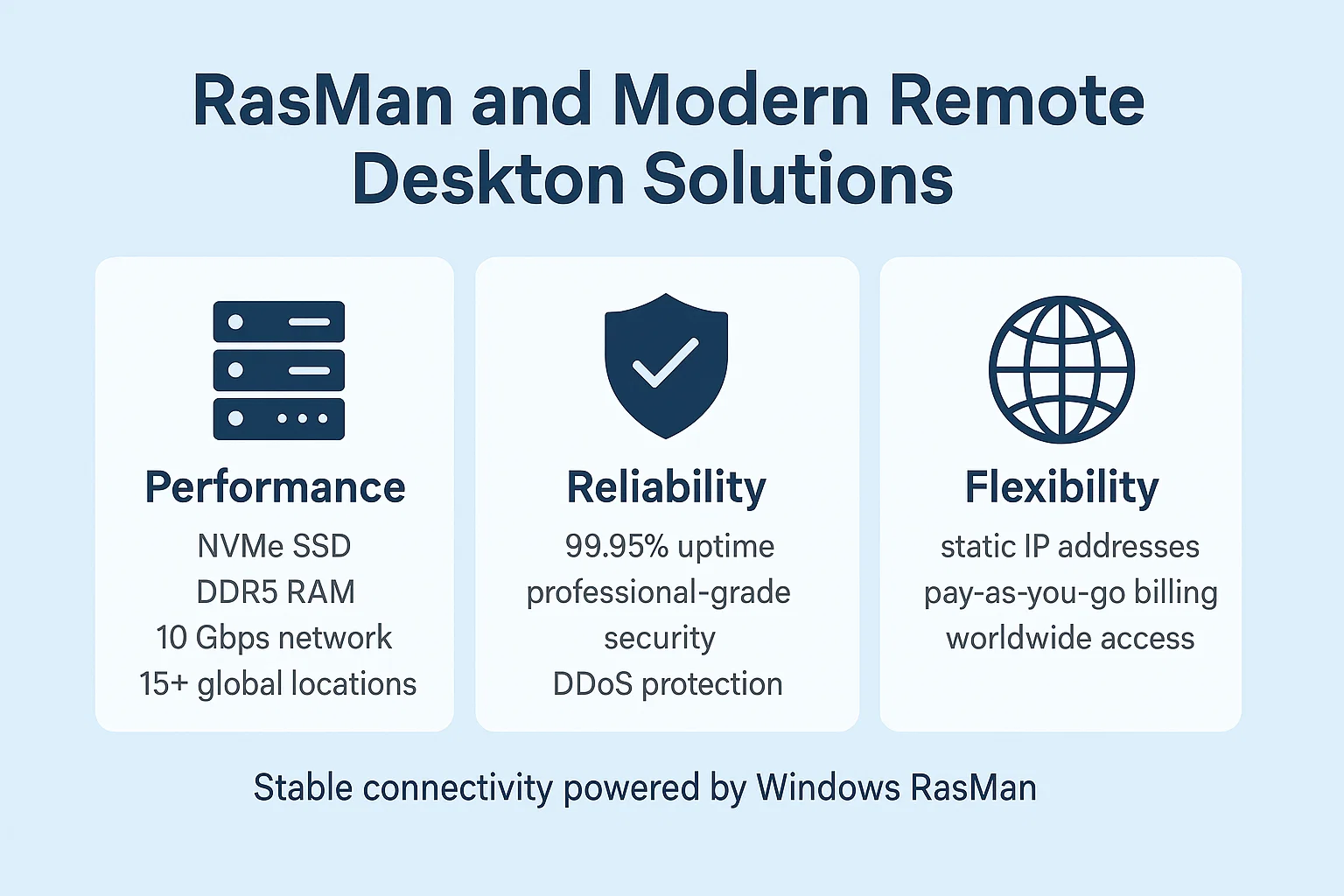
Si le gestionnaire de connexions d'accès distant gère les bases réseau des connexions à distance, de nombreux utilisateurs s'appuient aujourd'hui sur des solutions de bureau à distance complètes, offrant des fonctionnalités bien au-delà de la simple connectivité.
Pour les entreprises et les particuliers qui ont besoin d'un accès bureau à distance fiable et performant, les serveurs RDP dédiés offrent des performances supérieures à celles d'une connexion directe à un ordinateur de bureau. Ces serveurs garantissent 99,95 % de disponibilité, une sécurité de niveau professionnel et la possibilité d'accéder à votre bureau depuis n'importe où dans le monde.
Les serveurs RDP de Cloudzy sont spécialement conçus pour des performances d'accès à distance optimales, avec un stockage NVMe SSD, de la RAM DDR5 et des connexions réseau à 10 Gbps sur 13 régions, pour faire l'expérience d'un accès à un bureau distant de niveau entreprise avec des garanties de disponibilité de 99,95 % achetez RDP Serveur proposé par Cloudzy.
Important : Les dépendances de service peuvent varier selon les versions de Windows. Si vous rencontrez des erreurs liées aux dépendances, vérifiez les exigences spécifiques à votre version de Windows via la console Services, en consultant l'onglet Dépendances dans les propriétés de RasMan.
Conclusion
Le gestionnaire de connexions d'accès distant opère en arrière-plan, mais il joue un rôle clé pour maintenir la connexion et la productivité des travailleurs à distance. En veillant à ce que le gestionnaire de connexions d'accès distant Windows soit correctement activé et configuré, vous éliminez l'une des causes les plus fréquentes d'échecs de connexion VPN et bureau à distance.
Le gestionnaire de connexions d'accès distant n'est qu'un élément parmi d'autres dans la chaîne de connectivité à distance. S'il gère les bases réseau, la qualité globale de votre expérience de travail à distance dépend aussi d'une connexion internet fiable, d'outils d'accès à distance bien configurés et d'une infrastructure bureau à distance solide lorsque vous avez besoin d'un accès constant à vos applications et fichiers.
Pour les entreprises et les professionnels qui exigent une disponibilité garantie et des performances de niveau professionnel, les serveurs RDP de Cloudzy offrent la fiabilité et la rapidité que votre activité requiert. Avec 99,95 % de disponibilité garantie, des datacenters répartis dans le monde entier et des options de facturation flexibles, concentrez-vous sur votre travail sans vous préoccuper des problèmes de connexion.
La prochaine fois que vous vous connecterez au réseau VPN de votre entreprise ou accéderez à votre ordinateur de bureau depuis chez vous, vous pourrez remercier le gestionnaire de connexions d'accès distant, même si vous ne le voyez jamais à l'œuvre.



Discussion
Commentaires
Connectez-vous pour participer à la discussion.