

Windows 10 ralentit pour tout le monde. Ce système autrefois réactif met désormais une éternité à démarrer, les applications se bloquent en cours d'utilisation, et même un simple clic semble laborieux.
Désactiver les programmes inutiles au démarrage, nettoyer votre disque dur, mettre à jour vos pilotes et passer votre plan d'alimentation en Haute performance peut améliorer la réactivité de votre système et réduire ses temps de démarrage.
Des problèmes plus profonds comme les logiciels malveillants, les fichiers système corrompus ou le matériel obsolète nécessitent des solutions ciblées. Une réinstallation complète de Windows reste le dernier recours quand rien d'autre ne fonctionne.
Ce guide explique pourquoi Windows 10 ralentit, présente 10 solutions éprouvées, des mises à niveau matérielles pour les charges de travail intensives, et des étapes de dépannage rapide pour les ralentissements soudains.
TL;DR : Actions rapides pour accélérer Windows 10
- Désactiver les programmes au démarrage dans le Gestionnaire des tâches pour réduire sensiblement le temps de démarrage
- Modifier le plan d'alimentation en sélectionnant Haute performance ou Équilibré dans le Panneau de configuration
- Nettoyer votre disque dur en supprimant les fichiers temporaires et en maintenant le disque de démarrage sous 80 % de capacité
- Mettre à jour les pilotes pour les adaptateurs d'affichage, audio et réseau
- Désactiver les effets visuels via Propriétés système > Paramètres de performances
- Lancer des analyses antimalware avec Windows Defender si les ralentissements apparaissent soudainement
- Passer à un SSD pour le gain de performance le plus significatif (jusqu'à 70 fois plus rapide)
- Ajouter de la RAM si votre système dispose de moins de 8 GB et que vous faites souvent tourner plusieurs applications en parallèle
Changer de version de Windows pour gagner en vitesse : est-ce une bonne idée ?
Avant d'aborder les principales causes des ralentissements de Windows 10, posons une question fondamentale : une autre version de Windows pourrait-elle résoudre le problème ? La réponse dépend en grande partie de votre matériel. Un matériel obsolète est généralement à l'origine d'un Windows 10 lent, même si des exceptions existent.
Pourquoi est-ce important ? Si votre matériel est correct et que Windows 10 reste lent, changer de version ne changera rien. Passer à une autre version de Windows n'a de sens que pour les PC d'entrée de gamme.
En théorie, chaque version de Windows devrait surpasser la précédente. Windows 11 est conçu pour une catégorie de machines entièrement différente de Windows 7. L'installer sur un ancien PC n'apportera pas d'amélioration notable et peut même dégrader les performances.
| Scénario | Action recommandée |
| PC récent (2020+) avec Windows 10 | Passer à Windows 11 pour un léger gain de vitesse |
| PC milieu de gamme (2015-2019) | Rester sur Windows 10 et appliquer des optimisations |
| PC ancien (avant 2015) | Conserver Windows 10 optimisé |
| Tout PC avec des problèmes matériels | Résoudre les problèmes matériels avant de changer de système d'exploitation |
Si vous avez un PC récent, passer de Windows 10 à Windows 11 peut offrir un léger gain de vitesse. Sur les machines plus anciennes, mieux vaut rester sur une version optimisée de Windows 10 si Windows 11 n'est pas envisageable.
D'autres méthodes d'optimisation existent sans avoir à changer de système d'exploitation. À noter que Windows 10 a atteint la fin de support le 14 octobre 2025 : aucune mise à jour de sécurité ne sera publiée à moins de s'inscrire au programme Extended Security Updates.
Qu'est-ce qui Actualment ralentit Windows 10 ?
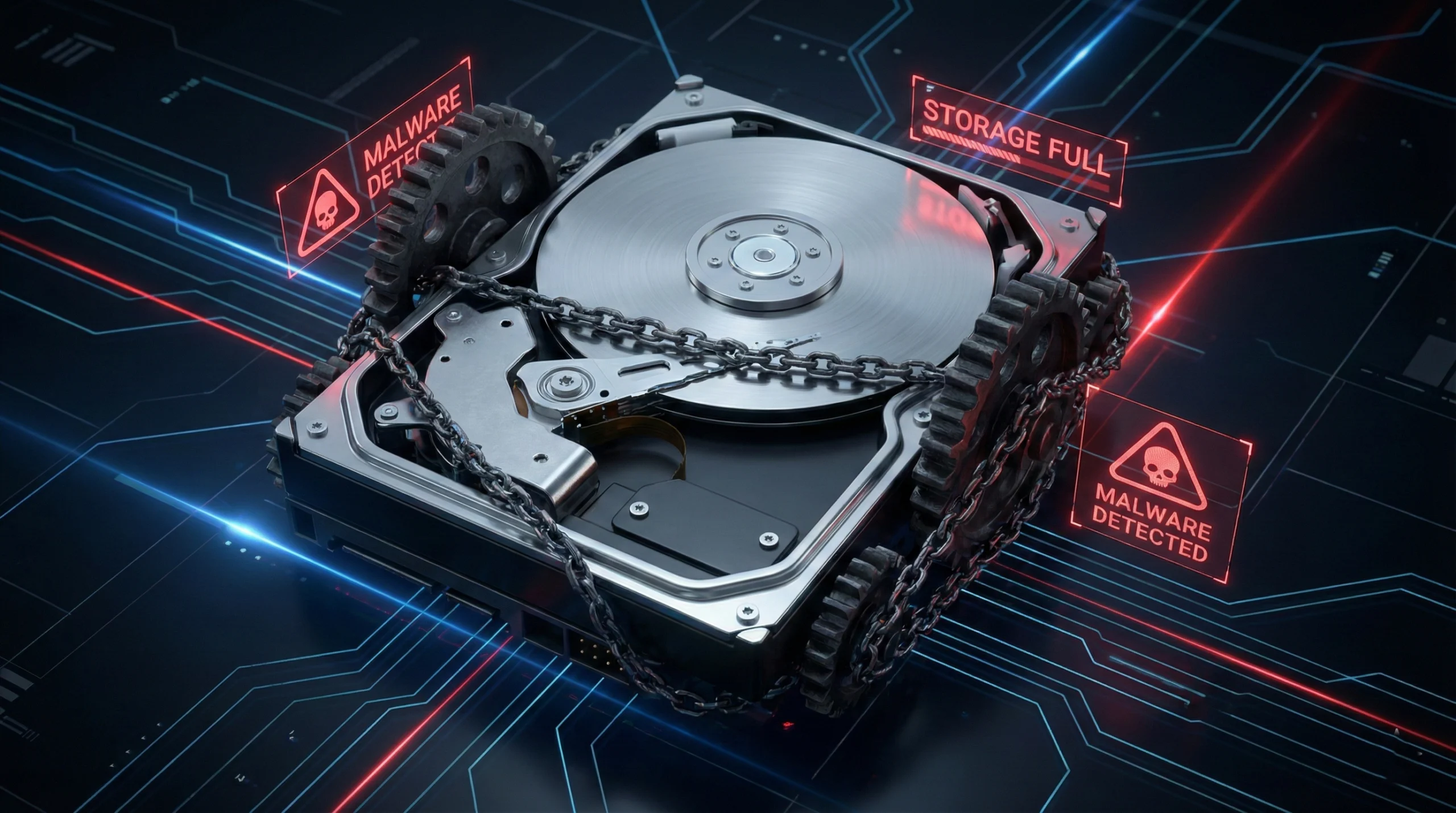
Si vous préférez ne pas changer de version de Windows, examinons les principales causes de ralentissement de Windows 10. Comprendre ces problèmes nous aidera à voir comment accélérer un PC portable ou de bureau sous Windows 10.
Malwares et virus
C'est l'une des causes les plus fréquentes d'un ralentissement soudain du PC. La bonne nouvelle : d'autres signes d'alerte apparaissent généralement en même temps, ce qui permet de détecter le problème tôt.
Si votre PC fonctionnait bien depuis des mois et ralentit soudainement, cherchez ce qui a changé récemment. Une mise à jour de pilote défectueuse ou un nouveau processus en arrière-plan est souvent la vraie cause. Faites quand même une analyse antimalware, mais si seulement une application plante, il s'agit probablement d'un simple bug dans ce logiciel.
Protégez votre ordinateur personnel avec les mêmes exigences que celles appliquées aux serveurs. Les stratégies que nous utilisons pour sécuriser les environnements Windows VPS fonctionnent tout aussi bien sur votre ordinateur portable. Les mises à jour régulières, les mots de passe solides et une protection antimalware active préviennent la plupart des infections.
PC surchargé
Un PC surchargé peut affecter même les machines les plus puissantes. Que vous ayez 512 Mo de stockage ou plusieurs téraoctets, lorsque le disque dur est plein, le PC ralentit.
Surveillez votre espace de stockage et évitez de dépasser 80 % de capacité sur votre disque de démarrage. Un PC surchargé sera lent quoi qu'il arrive : même en changeant de Windows, il ralentira à nouveau une fois l'effet initial dissipé.
Passer à des disques SSD reste la meilleure solution pour améliorer les performances de stockage.
Pilotes obsolètes
Les pilotes permettent à vos différents composants matériels de fonctionner avec votre appareil Windows. Lorsqu'ils deviennent obsolètes, leurs performances se dégradent considérablement.
Même les périphériques connectés à votre PC, qui ne font pas partie de l'ordinateur à proprement parler, utilisent leurs propres pilotes. Ceux-ci ont moins d'impact que les pilotes système, comme celui de l'affichage, mais ils peuvent tout de même ralentir votre PC.
Gardez vos pilotes à jour, en particulier les pilotes essentiels comme ceux de la carte réseau, du son et de l'affichage. Maintenir ses pilotes à jour est l'un des moyens les plus efficaces d'accélérer Windows 10.
Matériel obsolète
C'est de loin la principale cause de ralentissement des ordinateurs. Les exigences en matière de performances ont augmenté au fil du temps, et certaines de ces évolutions ne sont pas toujours visibles.
Le nombre de mises à jour depuis le lancement de Windows 10 en 2015 a modifié les besoins en matériel pour faire tourner Windows 10 correctement. La meilleure approche consiste à identifier les composants les plus lents et à les remplacer.
Pour les ordinateurs portables, c'est malheureusement moins simple, mais cela vaut quand même la peine d'y penser lorsqu'on cherche à accélérer Windows 10.
Fichiers système corrompus
Les fichiers système sont les fichiers dont Windows 10 a besoin pour fonctionner. Ils sont essentiels : la moindre altération peut ralentir votre ordinateur de façon significative.
Identifier la cause de leur corruption est difficile. L'utilisateur peut les endommager sans le savoir, et les virus sont souvent en cause.
Dans les cas les plus graves, l'ordinateur ne se contente pas de ralentir. Il affiche des écrans bleus du type IRQL non inférieur ou égal, et redémarre de force. Une réinstallation complète de Windows règle généralement le problème.
10 conseils éprouvés pour accélérer Windows 10 (pas à pas)
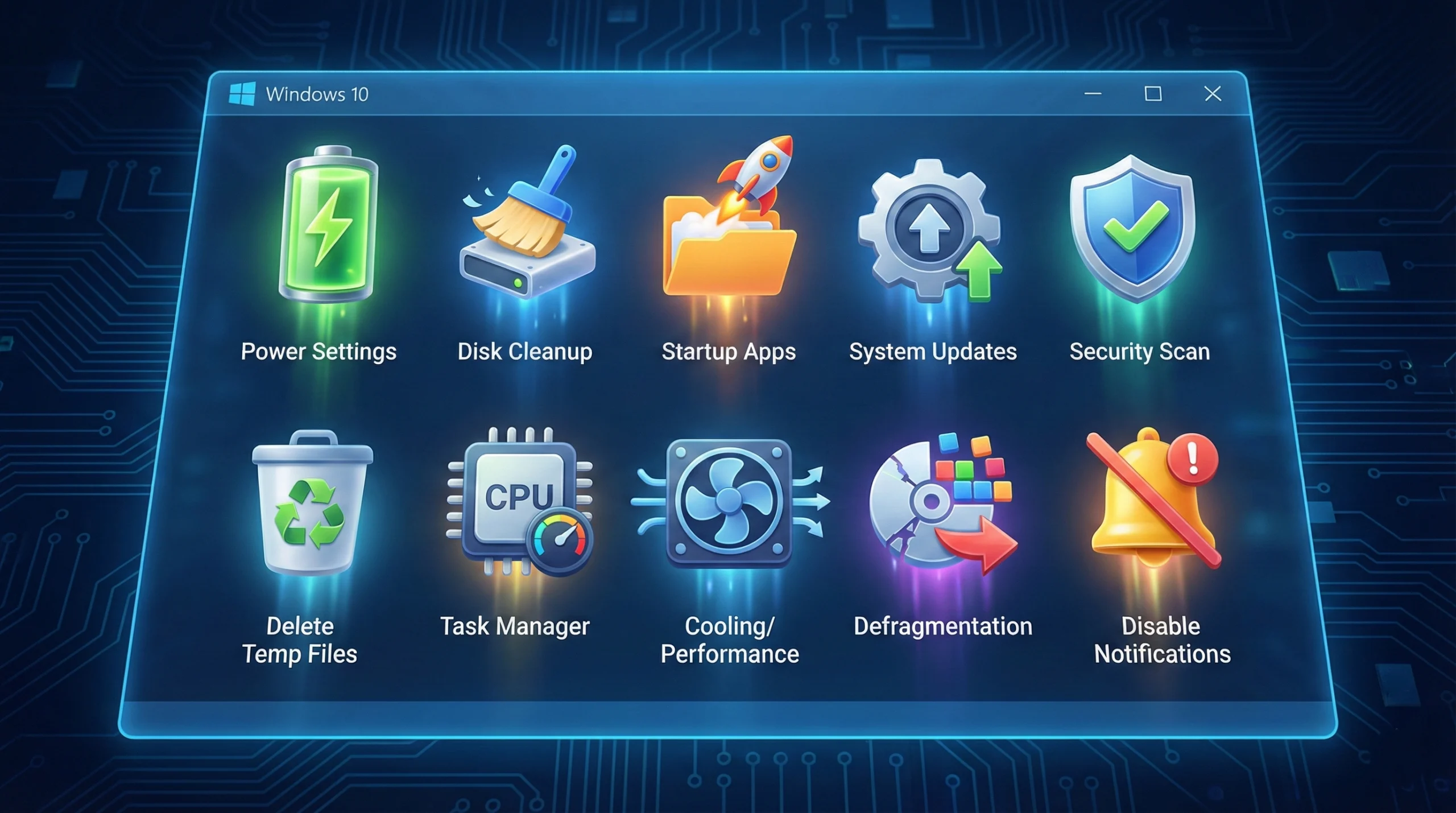
Voici les 10 meilleurs conseils pour accélérer Windows 10. Certains répondent directement aux problèmes évoqués plus haut, d'autres proposent des optimisations générales. Toutes ces méthodes améliorent les performances de Windows 10.
1. Ajuster les paramètres d'alimentation
Windows bride souvent la vitesse de votre CPU pour économiser de l'énergie, même sur les ordinateurs de bureau branchés au secteur. Votre système tourne peut-être au ralenti sans que vous le sachiez. Changer de plan indique à Windows d'arrêter de limiter votre matériel et de donner la priorité aux performances.
Pour corriger cela :
- Ouvrir le Panneau de configuration
- Accédez à Go, puis à Matériel et audio
- Cliquez sur Options d'alimentation
- Choisissez Équilibré ou Performances élevées
Même les ordinateurs de bureau sans batterie ont parfois le mode Économie d'énergie activé. Changer de plan accélère immédiatement Windows 10.
2. Désactiver les programmes au démarrage
Cette solution améliore instantanément et de façon visible le temps de démarrage de Windows 10. Lorsque vous installez un nouveau logiciel, celui-ci s'ajoute souvent au démarrage automatiquement.
À chaque démarrage de Windows 10, plusieurs programmes se lancent simultanément, ce qui explique pourquoi certains PC mettent un temps fou à démarrer.
Pour corriger cela :
- Appuyez sur Ctrl + Alt + Suppr
- Choisissez Gestionnaire des tâches dans le menu
- Cliquez sur l'onglet Démarrage
- Faites un clic droit sur les programmes inutiles
- Sélectionnez Désactiver
Cela accélérera considérablement Windows 10.
3. Désactiver les conseils et les notifications
La plupart des utilisateurs expérimentés de Windows 10 n'ont plus besoin de conseils en 2026. Ces fonctionnalités consomment des ressources système qui seraient mieux utilisées ailleurs.
Pour libérer ces ressources, rendez-vous dans Paramètres > Système > Notifications et actions. Désactivez l'option « Recevoir des notifications des applications et autres expéditeurs » en la passant sur Désactivé.
Ce simple réglage réduit l'activité en arrière-plan et libère des ressources système pour des tâches plus importantes.
4. Nettoyer votre disque dur
C'est l'un des moyens les plus simples d'accélérer Windows 10.
Il est temps de s'attaquer au problème et de supprimer les fichiers inutiles de votre PC, en particulier sur votre disque système. Les téléchargements y sont enregistrés par défaut et s'accumulent avec le temps.
Le dossier temporaire peut contenir de grandes quantités de données en cache inutiles. Videz-le et supprimez tout ce que vous n'utilisez plus. Votre PC gagnera immédiatement en vitesse.
5. Défragmenter votre disque dur
La fragmentation du disque dur est un facteur de ralentissement discret qui s'aggrave avec le temps. Votre disque stocke les données en fragments éparpillés, et lorsqu'un programme est réparti sur plusieurs fragments, votre ordinateur doit prendre du temps supplémentaire pour reconstituer les fichiers concernés.
Important : Si vous avez un SSD, ignorez entièrement cette étape.
Pour les disques durs traditionnels :
- Recherchez « defrag » dans la barre de recherche de Windows
- Sélectionnez « Défragmenter et optimiser les lecteurs ».
- Lancez la défragmentation sur chaque lecteur
- Configurez-le pour qu'il se répète automatiquement (chaque semaine ou chaque mois)
6. Désinstaller les applications inutilisées
Les applications que vous n'utilisez pas ne font pas que prendre de la place. Elles font souvent tourner des services en arrière-plan qui gaspillent des ressources système, même quand vous ne les ouvrez pas. Les désinstaller est le moyen le plus sûr d'assainir votre système et de libérer de l'espace de stockage.
Pour corriger cela :
- Ouvrez Paramètres et sélectionnez Applications
- Sous Applications et fonctionnalités, parcourez la liste et repérez les programmes dont vous n'avez pas besoin
- Cliquez sur l'application et sélectionnez Désinstaller
7. Désactiver les effets graphiques et les animations
Quand vous avez installé Windows 10 après avoir utilisé Windows 7 ou 8, vous avez probablement apprécié les nouvelles couleurs, graphismes et animations. Ces effets visuels nuisent directement aux performances du système.
Pour les désactiver :
- Recherchez « sysdm.cpl » dans la barre de recherche
- Ouvrez Propriétés système et accédez à l'onglet Avancé
- Dans la section Performances, cliquez sur Paramètres
- Désactivez les animations jusqu'à obtenir une vitesse satisfaisante
- Ouvrez l'application Paramètres, puis cliquez sur Personnalisation
- Désactivez l'option de transparence
8. Mettre à jour Windows vers la dernière version
Chaque mise à jour de Windows 10 apporte de nouvelles mesures de sécurité et optimise les performances du système. Ces mises à jour permettent à votre matériel et à votre OS de fonctionner plus efficacement ensemble, avec un double bénéfice : une meilleure sécurité et de meilleures performances. L'opération prend quelques minutes et constitue l'un des moyens les plus simples d'accélérer Windows 10.
9. Désactiver les applications en arrière-plan
Par défaut, de nombreuses applications Windows s'exécutent en arrière-plan pour recevoir des informations, envoyer des notifications et rester à jour, même si vous ne les utilisez jamais. Cela consomme de la RAM et de la batterie. Désactiver cette fonctionnalité est un moyen simple de récupérer des ressources système sans perturber les applications : elles continueront à se mettre à jour et à fonctionner normalement quand vous les ouvrirez.
Pour corriger cela :
- Aller à Paramètres > Confidentialité > Applications en arrière-plan
- Basculez le commutateur « Autoriser les applications à s'exécuter en arrière-plan » to Désactivé
10. Réinstaller Windows 10 depuis zéro
Considérez cela comme un dernier recours. Si vous avez tout essayé et que votre système reste lent, une réinstallation propre repart de zéro. Elle efface les fichiers logiciels accumulés, réinitialise les fichiers système et élimine les conflits profonds qu'aucun autre correctif ne peut résoudre. C'est une mesure radicale, mais remettre Windows dans son état d'origine peut être la seule solution pour corriger des ralentissements persistants quand le matériel n'est pas en cause.
Avancé : comment rendre votre ordinateur plus rapide pour des charges de travail réelles
Pour les utilisateurs qui ont besoin de plus que des améliorations de performances de base, en particulier ceux qui exécutent des applications ou des charges de travail exigeantes, les mises à niveau matérielles offrent le gain le plus significatif.
Passer à un SSD
Si vous utilisez encore un disque dur traditionnel, passer à un disque SSD est le moyen le plus efficace d'accélérer Windows 10.
| Type de disque | Vitesse de lecture | Gain de performances |
| HDD traditionnel | 100-200 Mo/s | Référence |
| SATA SSD | ~500 MB/s | 3 à 5 fois plus rapide |
| stockage NVMe SSD | 3 000 à 7 000+ MB/s | Jusqu'à 70 fois plus rapide |
Cette différence de performances se traduit par des temps de démarrage nettement réduits, des lancements d'applications plus rapides et une réactivité générale améliorée du système.
Ajouter de la RAM
Windows 10 exige au minimum 2 GB de RAM pour la version 64 bits, mais 4 GB est recommandé. Pour les utilisateurs avancés qui font tourner plusieurs applications en même temps, 8 GB ou plus est idéal.
Si votre PC rame quand vous avez plusieurs onglets ouverts ou que vous utilisez des applications Office, une RAM insuffisante est peut-être en cause. Augmenter la RAM permet au système de gérer davantage de processus en parallèle et de charger les programmes nécessaires plus efficacement.
Utiliser ReadyBoost
Si l'augmentation de votre RAM n'est pas envisageable immédiatement et que vous disposez d'un disque dur traditionnel, la fonctionnalité ReadyBoost de Windows 10 peut vous aider.
Cette fonctionnalité utilise une clé USB ou une carte SD pour mettre des données en cache, en tirant parti de temps d'accès aléatoire plus rapides que ceux des HDD. ReadyBoost n'est pas aussi efficace qu'une mise à niveau vers un SSD, mais il peut apporter une amélioration perceptible sur les systèmes disposant de peu de RAM.
Diagnostic des causes de ralentissement (et solutions à garder sous la main)
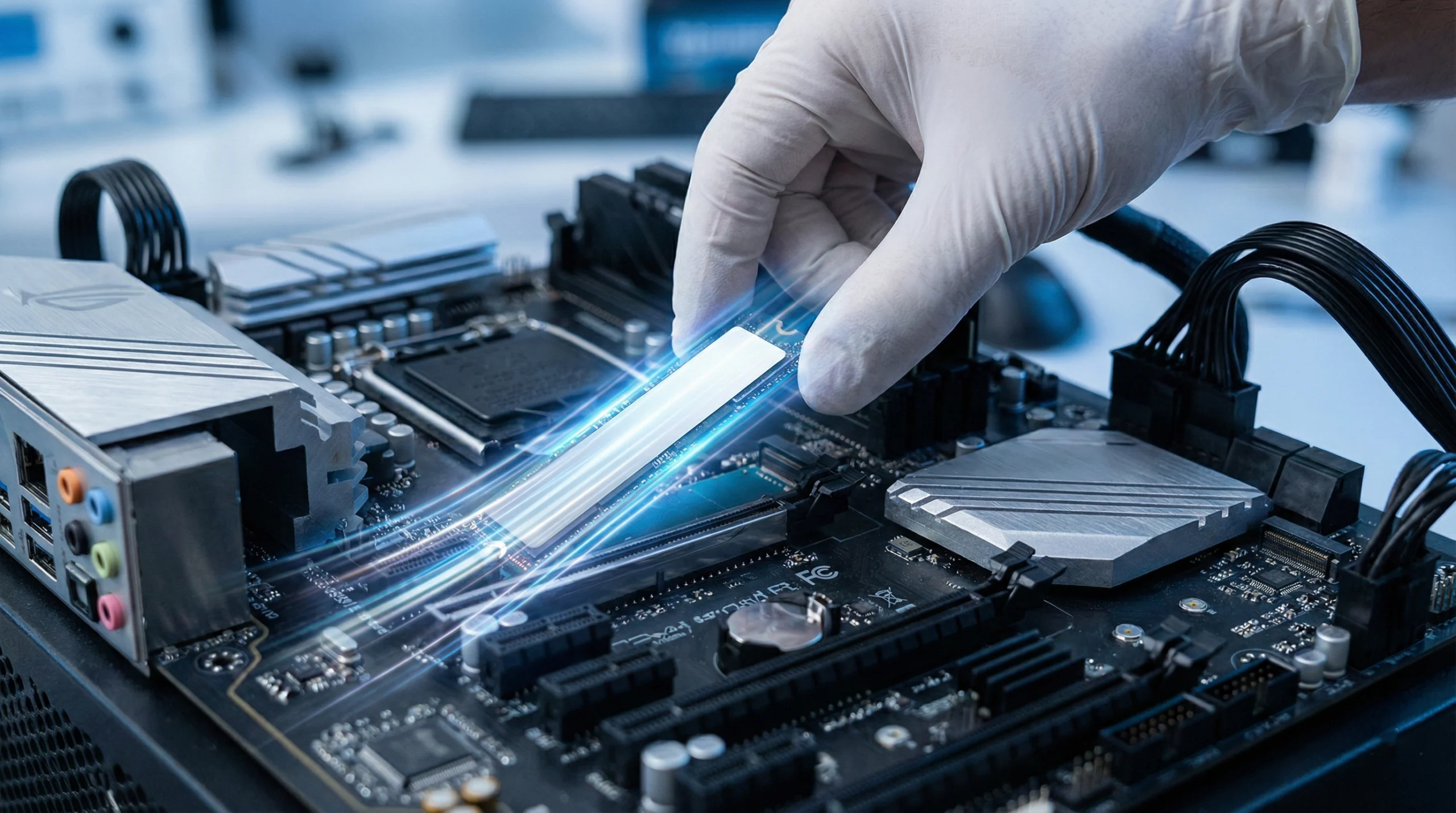
Lorsque votre système Windows 10 ralentit de manière inattendue, ces étapes de diagnostic rapide peuvent vous aider à identifier et à résoudre le problème.
Rechercher des logiciels malveillants
Lancez une analyse complète du système avec Windows Defender ou votre antivirus habituel. Les logiciels malveillants peuvent consommer une part importante des ressources CPU et disque, ce qui dégrade considérablement les performances du système.
Les analyses régulières permettent de détecter et de supprimer les menaces avant qu'elles ne causent des ralentissements importants.
Surveiller l'utilisation des ressources
Ouvrez le Gestionnaire des tâches (Ctrl + Shift + Esc) et consultez l'onglet Performances. Repérez les processus qui consomment trop de CPU, de mémoire ou d'espace disque.
Si vous constatez une utilisation élevée en permanence, identifiez les applications responsables et fermez-les, désinstallez-les, ou remplacez-les par des alternatives plus légères.
Mettre à jour les pilotes
Des pilotes obsolètes ou corrompus peuvent entraîner des problèmes de performances importants. Vérifiez dans le Gestionnaire de périphériques si des appareils affichent des symboles d'avertissement.
Rendez-vous sur les sites des fabricants pour télécharger les derniers pilotes de votre carte graphique, de votre adaptateur réseau et des autres composants essentiels.
Vérifier l'état du disque
Utilisez l'utilitaire intégré CHKDSK pour analyser et corriger les erreurs disque. Ouvrez l'Invite de commandes en tant qu'administrateur et tapez chkdsk C: /f /r.
Cela planifie une vérification du disque au prochain redémarrage. Les erreurs disque peuvent provoquer des ralentissements, des plantages et une corruption des données.
Exécuter le Vérificateur des fichiers système
Des fichiers système corrompus peuvent sérieusement affecter les performances. Ouvrez l'Invite de commandes en tant qu'administrateur et exécutez sfc /scannow.
Cet utilitaire analyse et répare les fichiers système Windows corrompus, ce qui peut résoudre les plantages et les ralentissements.
Utiliser un VPS Windows : la solution définitive
Certains utilisateurs ne peuvent pas mettre à niveau leur matériel ni obtenir une licence Windows pour une réinstallation propre. D'autres ont besoin d'un environnement Windows pour leur travail, mais utilisent macOS ou Linux sur leur machine principale. Dans ces situations, un VPS Windows 10 contourne entièrement les limitations matérielles locales.
Un VPS vous offre une installation Windows 10 fraîche tournant sur du matériel de niveau serveur. Les goulots d'étranglement évoqués tout au long de cet article ne s'appliquent tout simplement pas lorsque votre environnement Windows repose sur du stockage NVMe SSD et des RAM DDR5. Les temps de démarrage, le lancement des applications et les opérations sur les fichiers bénéficient tous d'un matériel que la plupart des PC grand public ne peuvent pas égaler.
Le VPS Windows 10 de Cloudzy fonctionne sur du stockage NVMe et des RAM DDR5. Ce matériel accélère tout, du démarrage aux transferts de fichiers. Vous bénéficiez également d'une connexion réseau à 40 Gbps, d'une IP statique dédiée et d'un accès administrateur complet. Windows est préinstallé : il vous suffit de vous connecter via RDP et de commencer à travailler.
Pour les développeurs, un VPS élimine le besoin d'une infrastructure de test locale. Vous pouvez tester des applications, exécuter des charges de travail intensives ou maintenir un environnement Windows propre sans toucher à votre machine principale.
Conclusion
Un système Windows 10 lent nécessite rarement une refonte complète du matériel. La plupart des problèmes de performances viennent de causes logicielles corrigeables : programmes de démarrage superflus, disques pleins, pilotes obsolètes ou paramètres d'alimentation mal configurés.
Commencez par les actions rapides. Désactiver les programmes au démarrage et passer en mode Haute performance prend moins de cinq minutes et donne souvent des résultats immédiats. Si cela ne suffit pas, passez aux corrections plus profondes comme le nettoyage du registre et la réparation des fichiers système.
Les mises à niveau matérielles n'ont de sens qu'après l'échec de l'optimisation logicielle. Un remplacement du SSD apporte la plus grande amélioration, mais c'est un investissement à envisager uniquement une fois les solutions gratuites écartées.
Les 10 conseils de ce guide s'appliquent à n'importe quel système Windows 10, quel que soit son âge ou ses caractéristiques. Appliquez-les dans l'ordre, mesurez les résultats, et arrêtez-vous dès que votre système atteint une vitesse acceptable.



Discussion
Commentaires
Connectez-vous pour participer à la discussion.