

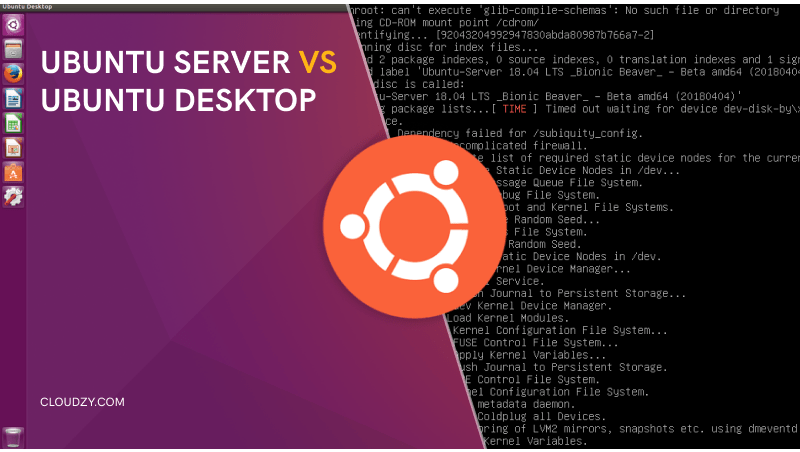
Vous envisagez de changer de système d'exploitation ? Maybe vous en avez assez de Windows ou macOS et vous vous demandez si l'une des distributions Linux les plus populaires, Ubuntu, pourrait vous convenir. Vous avez donc cherché Ubuntu et vous êtes peut-être tombé sur un titre déroutant : Ubuntu server par rapport à Ubuntu desktop.
Les deux sont-ils des systèmes d'exploitation ? Lequel est le mieux adapté à mes besoins ? Lequel est le plus sécurisé ? Lequel convient le mieux aux débutants ?
Toutes vos questions trouveront une réponse à la fin de cet article.
Nous savons que la sécurité est aujourd'hui la principale préoccupation. C'est pourquoi nous proposons une solution efficace pour protéger votre vie privée et vos données contre toute cyberattaque. Restez connecté.
Avant d'aborder la différence entre le serveur Ubuntu et le bureau Ubuntu, commençons par les bases.
Qu'est-ce qu'Ubuntu Server ?
Imaginez que Ubuntu existe en deux versions : une version serveur et une version bureau. Tout système d'exploitation repose sur un serveur ; le serveur Ubuntu est un système d'exploitation conçu pour fonctionner sur des serveurs Ubuntu.
Que puis-je faire avec un Ubuntu Server ?
Vous pouvez configurer :
- Des serveurs web (apache2, NGINX, etc.)
- Des serveurs de messagerie
- Des serveurs SQL
- Des serveurs proxy
- Des serveurs DNS
- Des serveurs de jeux (par exemple, des serveurs Minecraft)
- Des serveurs FTP
et bien d'autres.
Bonne nouvelle : le serveur Ubuntu étant un OS basé sur Linux, vous pouvez y exécuter de nombreuses solutions de virtualisation, comme KVM, OpenVZ, VirtualBox et VMWare.
KVM est la technologie de virtualisation par défaut dans Ubuntu, tandis qu'OpenVZ vous permet de créer plusieurs serveurs Linux virtuels isolés. Consultez KVM contre OpenVZ pour déterminer quelle solution de virtualisation correspond le mieux à vos besoins.
Qu'est-ce qu'Ubuntu Desktop ?
Le bureau Ubuntu est un OS basé sur Linux, tout comme le serveur Ubuntu, à une différence près : il embarque un environnement graphique open source. Pensez-y comme à une machine de bureau complète, avec une suite bureautique et des logiciels multimédia tels que VLC, Spotify, Chromium, Firefox, et bien d'autres.
Qu'est-ce que Ubuntu Pro Desktop ?
Ubuntu Pro Desktop est une version avancée du bureau Ubuntu qui offre des fonctions de sécurité et d'administration renforcées pour les environnements professionnels. Voici quelques-unes de ses fonctionnalités :
- Maintenance de sécurité étendue (ESM)
- Intégration avancée avec Active Directory et LDAP
- Modules cryptographiques FIPS certifiés NIST
- Common Criteria EAL2
- Durcissement USG avec les profils CIS et DISA-STIG
- Correctif du noyau en direct
Les nouveaux clients professionnels peuvent utiliser Ubuntu Pro gratuitement pendant une période d'essai de 30 jours.
Tarifs Ubuntu Pro :
Serveur physique : 500 $
Ordinateur de bureau : 25 $
Ubuntu Server vs Ubuntu Desktop : tableau comparatif
| OS | UI | Support à long terme | Accessible aux débutants | Graphismes | Fourchette de prix |
| Serveur Ubuntu | CLI | 5 | ❌ | S.O. | Gratuit (frais d'hébergement variables) |
| Bureau Ubuntu | GUI | 3 | ✅ | Carte VGA compatible 1024 x 768 | Gratuit |
Ubuntu est pris en charge par les principaux clouds publics, notamment :
- Amazon AWS
- Microsoft Azure
- Plateforme Google Cloud
- IBM Cloud et Oracle
Ubuntu Server vs Ubuntu Desktop : configuration requise
| Système d'exploitation | CPU | RAM | Disque |
| Serveur Ubuntu | 1 GHz | +1 Go | +2,5 Go |
| Bureau Ubuntu | 2 GHz dual-core processor | 4 GB | 25 GB |
Les différentes versions du bureau Ubuntu proposent des interfaces différentes : les versions 11.04 à 17.04 utilisent l'environnement de bureau Unity, et à partir de la version 17.10, le bureau utilise GNOME Shell. Les versions du bureau Ubuntu dont l'interface par défaut est GNOME Shell nécessitent une carte graphique avec accélération 3D et au moins 256 Mo d'espace libre.
Ubuntu Server vs Ubuntu Desktop : quel est le meilleur choix pour les entreprises ?
En contexte professionnel, la comparaison des performances entre le serveur et le bureau Ubuntu est au cœur du débat. Comme le serveur Ubuntu ne dispose d'aucune interface graphique préinstallée, ses ressources sont entièrement disponibles pour traiter plusieurs tâches en parallèle, sans consommer beaucoup de RAM ni de puissance de calcul.
Voici 10 raisons pour lesquelles le serveur Ubuntu est le choix idéal pour les entreprises :
- Mises à jour de maintenance tous les 6 mois
- Maintenance de sécurité standard (SSM) pendant cinq ans
- Maintenance de sécurité étendue sur le long terme (ESM)
- Hyperscale fonctionnalité pour gérer les défis de mise à l'échelle horizontale
- Utilisation efficace des ressources matérielles
- Aucun coût de licence par utilisateur
- Support du contrat de niveau de service (SLA)
- Mises à jour de sécurité gratuites
- Déploiement rapide et simple de nouvelles infrastructures
- Client léger déploiements
La principale différence entre le serveur Ubuntu et la version bureau est que le serveur Ubuntu utilise une CLI (interface en ligne de commande) à la place d'une interface graphique. Vous pouvez toutefois installer un environnement de bureau ou un panneau de contrôle graphique sur votre serveur Ubuntu. Voici un guide utile :
Ubuntu Server vs Ubuntu Desktop : comment augmenter leur sécurité ?
Puisque Ubuntu est une distribution Linux, elle intègre tous les outils de sécurité fournis par Linux. Vous pouvez également prendre des mesures supplémentaires pour protéger vos données contre les cybermenaces.
- L'option Go pour limiter les droits root
Vous n'avez pas besoin d'être root pour accéder aux fonctionnalités et applications de Ubuntu. Il est même recommandé d'utiliser la commande Sudo pour protéger vos données contre les bugs et les virus. Si vous vous connectez systématiquement en tant que root et ouvrez Firefox, Spotify, etc., l'ensemble de votre système devient vulnérable aux cyberattaques. Certains virus peuvent effacer des fichiers système en quelques secondes. En conservant l'utilisateur non privilégié par défaut de Ubuntu, vous évitez les pertes de données et les fichiers corrompus.
- Installer les mises à jour de sécurité
Vous pouvez utiliser l'outil « unattended-upgrades » de Ubuntu pour installer automatiquement les mises à jour de sécurité. Ces mises à jour protègent votre système contre les failles susceptibles d'endommager des logiciels, d'entraîner une perte de données ou un vol d'identité.
- Utiliser des clés SSH pour accéder au serveur distant
Si vous utilisez des mots de passe pour vous connecter à votre serveur, toute personne disposant de ce mot de passe peut y accéder, ce qui augmente le risque de cyberattaques. Pour sécuriser vos données, configurez des clés SSH sur votre système local. Cette méthode désactive l'authentification par mot de passe pour SSH : protégez votre clé publique, car c'est elle qui donne accès à votre serveur.
- Utiliser un pare-feu logiciel ou matériel
Un pare-feu fiable vous permet de surveiller et de contrôler le trafic réseau, en bloquant les accès non autorisés et les paquets malveillants. Si vous cherchez un pare-feu logiciel Windows performant et abordable, consultez Les 6 meilleurs pare-feux pour Windows 10 en 2023.
Ubuntu 20.04 Server vs Desktop : lequel utiliser ?
Vous connaissez maintenant les différences entre le serveur Ubuntu et la version bureau. La version bureau propose une interface graphique simple avec des applications préinstallées, tandis que le serveur offre une CLI (interface en ligne de commande), un environnement sans bureau.
Le serveur Ubuntu 20.04 est devenu très populaire auprès des développeurs, ce qui rend le choix entre le serveur et la version bureau Ubuntu 20.04 d'autant plus difficile. Ce choix doit reposer sur votre métier, vos préférences et votre niveau technique.
Voici quelques questions à vous poser avant de trancher.
- Êtes-vous un joueur, un développeur ou un chef d'entreprise ?
- Quels sont vos besoins spécifiques dans un système d'exploitation ?
- Êtes-vous débutant en informatique ou professionnel ?
- Avez-vous des connaissances en ligne de commande ?
- Vous ou votre équipe avez-vous besoin d'un environnement graphique ou d'applications multimédia ?
- Avez-vous besoin d'exécuter des services web fréquemment ?
- Avez-vous besoin de gérer, stocker, envoyer et traiter des données 24 heures sur 24 ?
- Prévoyez-vous d'administrer une interface graphique avec SSH ?
Si vous avez répondu oui aux questions n°4, n°6, n°7 et n°8, optez pour le serveur Ubuntu.
Si vous débutez en informatique et avez répondu oui à la question n°5, optez pour le bureau Ubuntu.
La différence entre le serveur et le bureau Ubuntu ne se limite pas à l'interface : les ressources sont aussi un critère important. Go retour à «Ubuntu Server vs Ubuntu Desktop : configuration requise» pour plus d'informations.
Ubuntu Server vs Ubuntu Desktop : comment savoir lequel est installé ?
Ces deux commandes vous permettront de déterminer quelle version de Ubuntu vous utilisez.
- Tapez «lsb_release -a» dans votre terminal. Vous verrez un rapport de sortie ; la ligne Description indique votre version de Ubuntu.
- Tapez «cat /etc/issue» dans votre terminal. Vous obtiendrez un résultat de ce type : «Ubuntu 20.04 LTS \n \l»
L'outil de sécurité indispensable pour protéger votre système Ubuntu
Si vous êtes récemment passé de Windows à Ubuntu, vous bénéficiez déjà de l'infrastructure sans failles de Linux. C'est rassurant de savoir que votre système d'exploitation est solidement protégé contre les menaces malveillantes. Mais êtes-vous prêt à passer à un niveau de sécurité encore supérieur ?
Cloudzy propose un hébergement Ubuntu VPS qui s'appuie sur la virtualisation au niveau noyau pour protéger votre présence en ligne en permanence. Si les interruptions de service et les attaques hebdomadaires contre votre OS ne vous dérangent pas, passez votre chemin.
En revanche, si la protection de vos données et, surtout, de celles de vos clients vous importe, découvrez nos services VPS : une solution de sécurité fiable à la hauteur de vos exigences.
Vous ne trouverez pas de VPS plus fiable à ces prix !

Lancez un VPS Ubuntu instantanément avec accès root et stockage NVMe.
Déployer un VPS UbuntuQuestions fréquemment posées
Ubuntu server vs Ubuntu desktop : lequel exige une maîtrise de la ligne de commande Linux ?
Serveur Ubuntu. Lorsque vous exécutez le serveur Ubuntu, aucune interface graphique n'est affichée : vous disposez uniquement du terminal en ligne de commande.
Quelle est la principale différence entre Ubuntu serveur et bureau ?
Le serveur Ubuntu dispose d'une CLI (interface en ligne de commande), et le bureau Ubuntu d'une GUI (interface graphique).
Ubuntu serveur vs Ubuntu bureau : lequel est plus adapté aux débutants ?
Le bureau Ubuntu est une excellente option pour les débutants ou les utilisateurs habitués à l'interface Windows.



Discussion
Commentaires
Connectez-vous pour participer à la discussion.