
Modifier la résolution d'écran RDP
Si vous rencontrez des problèmes pour ajuster la résolution d'écran de RDP
sur votre Windows VPS, ce guide vous aidera à modifier la résolution de
votre connexion Bureau à distance depuis Windows, macOS, Android et
iOS.
Modification de la
résolution du Bureau à distance depuis Windows
Si vous utilisez un système d'exploitation Windows, vous pouvez facilement modifier
la résolution du Bureau à distance grâce à l'application Bureau à distance
intégrée. Suivez ces étapes pour ajuster la résolution selon
vos préférences :
Étape 1 : Lancer
Connexion Bureau à distance
Commencez par ouvrir l'application Connexion Bureau à distance. Vous
pouvez le faire de l'une des façons suivantes :
Appuyez sur la touche Windows, tapez Bureau à distance
Connection ou mstsc dans la zone de recherche, puis
appuyez sur Enter.
Étape 2 : Accéder aux paramètres avancés
Possibilités
Une fois la fenêtre Connexion Bureau à distance ouverte, cliquez sur le
Afficher les options bouton. Cela affichera des
paramètres et options supplémentaires pour votre session Bureau à distance.
Étape 3 : Configurer les
paramètres d'affichage
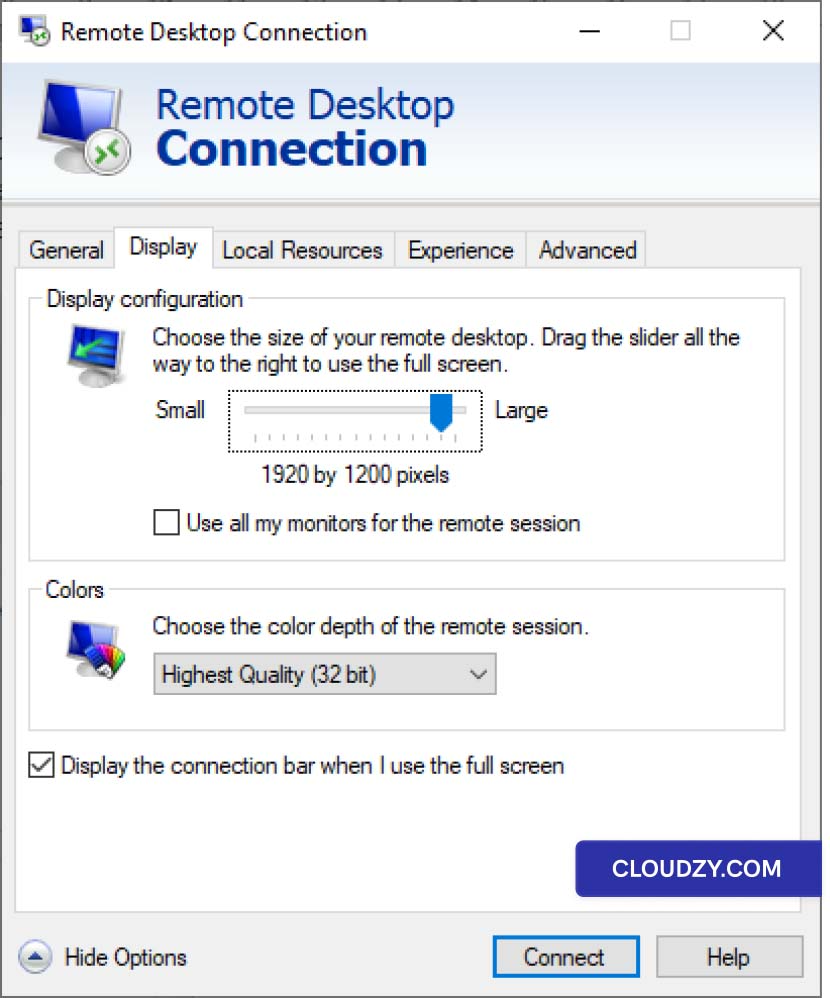
Accédez au dossier Affichage dans la fenêtre Connexion
Bureau à distance. Vous y trouverez différents paramètres liés à l'affichage
qui peuvent être ajustés.
Étape 4 : Ajuster
Résolution
Pour personnaliser la résolution de votre session Bureau à distance, utilisez
le curseur dans la section de configuration de l'affichage. Faites-le glisser pour sélectionner votre
résolution préférée, que vous pouvez adapter aux capacités de votre appareil
et à vos préférences visuelles.
Ajustement de la
Résolution du bureau à distance depuis macOS
Pour les utilisateurs de macOS disposant déjà d'un profil de bureau à distance, vous pouvez
ajuster la résolution de votre connexion RDP directement depuis Microsoft Remote
Desktop, l'application que vous utilisez pour vous connecter à votre Windows.
VPS :
-
Lancez l'application Microsoft Remote Desktop sur votre appareil macOS
depuis le dossier Applications. -
Dans l'application, cliquez sur le bouton ••• (points de suspension)
sur l'écran principal et sélectionnez Modifier. -
Dans la Modifier les bureaux distants , sélectionnez l'onglet
la connexion de bureau à distance que vous souhaitez modifier. -
Cliquez sur Modifier bouton (icône de crayon) en bas
de la fenêtre pour modifier les paramètres de cette
connexion. -
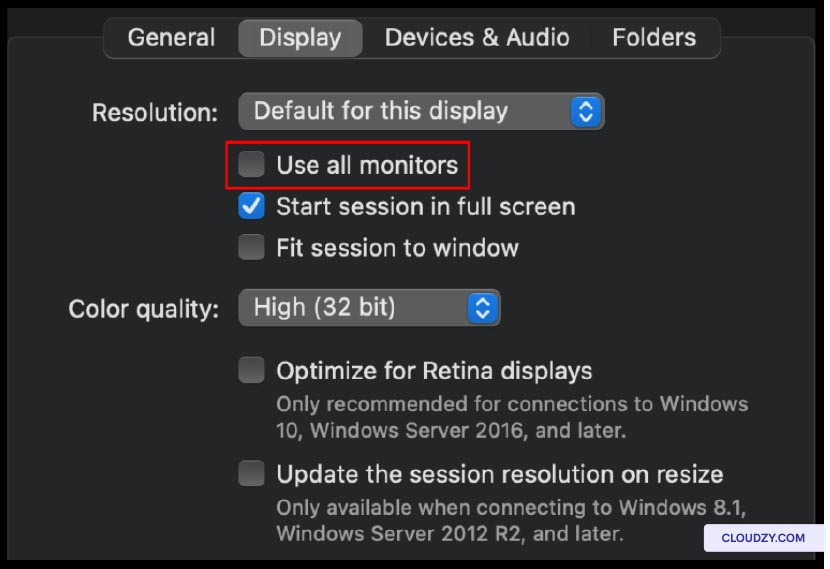
Dans la Modifier le bureau distant fenêtre, accédez à la section
Affichage . -
Assurez-vous que l'option Utiliser tous les écrans est décochée
pour définir une résolution d'écran personnalisée pour votre Bureau à distance.
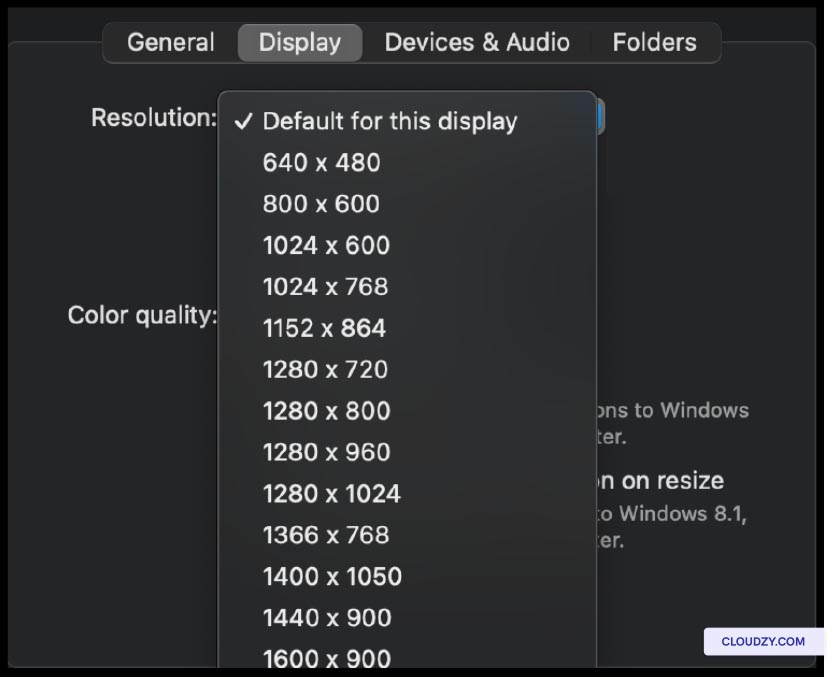
- Ici, vous trouverez l'option pour personnaliser les paramètres d'affichage. Utilisez
le curseur pour définir la résolution souhaitée pour la session
de bureau à distance.
-
Vous pouvez également ajuster d'autres paramètres d'affichage, comme
la profondeur des couleurs et la mise à l'échelle, selon vos préférences. -
Une fois les paramètres d'affichage configurés, cliquez sur le bouton
Enregistrer pour enregistrer vos modifications.
Ajustement de la
Résolution du Bureau à distance depuis iOS
Pour les utilisateurs iOS, la procédure pour modifier la résolution du Bureau à distance
est la suivante :
Étape 1 :
Lancer l'application Bureau à distance
Lancez l'application Bureau à distance sur votre appareil iOS. Il s'agit
de la même application que vous utilisez pour vous connecter à votre Windows VPS.
Étape 2 : Accéder à
Paramètres
Une fois l'application ouverte, appuyez sur le bouton ••• (points de suspension) situé en
haut à gauche de l'écran. Un menu s'affiche avec diverses options.
options.
Étape 3 : Configurer les
paramètres d'affichage
Dans le menu, sélectionnez Paramètres pour accéder aux
options de configuration de vos sessions de bureau à distance. Une fois dans la
section des paramètres, naviguez jusqu'à la catégorie Affichage .
Étape 4 : Choisir
Votre résolution préférée
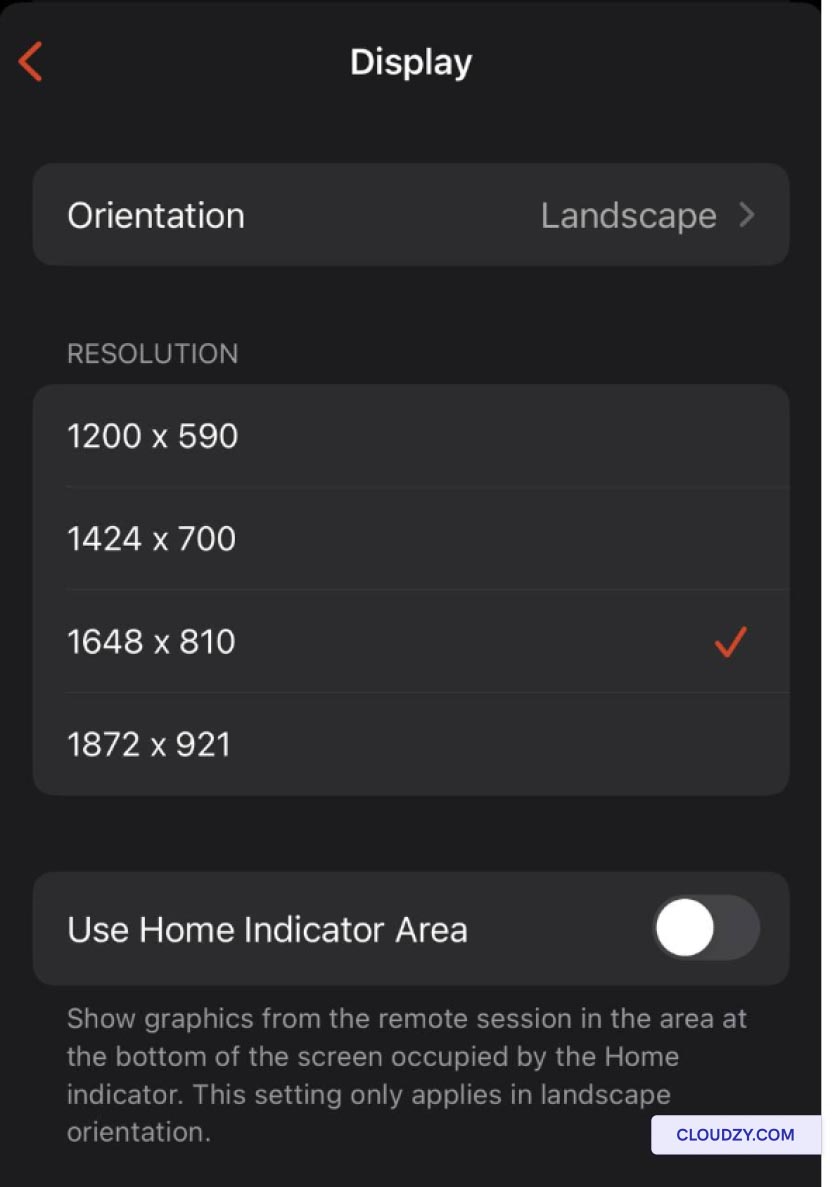
Dans la Affichage section, vous trouverez l'option pour
sélectionner votre résolution préférée. Appuyez sur ce paramètre pour afficher une liste
des résolutions disponibles. Choisissez la résolution qui convient le mieux à votre appareil iOS
et à vos préférences visuelles.
Modifier la
Résolution Bureau à distance depuis Android
Les utilisateurs Android peuvent suivre ces étapes pour modifier la résolution de leur Bureau à distance :
résolution :
Étape 1 : Personnaliser la
Résolution d'affichage
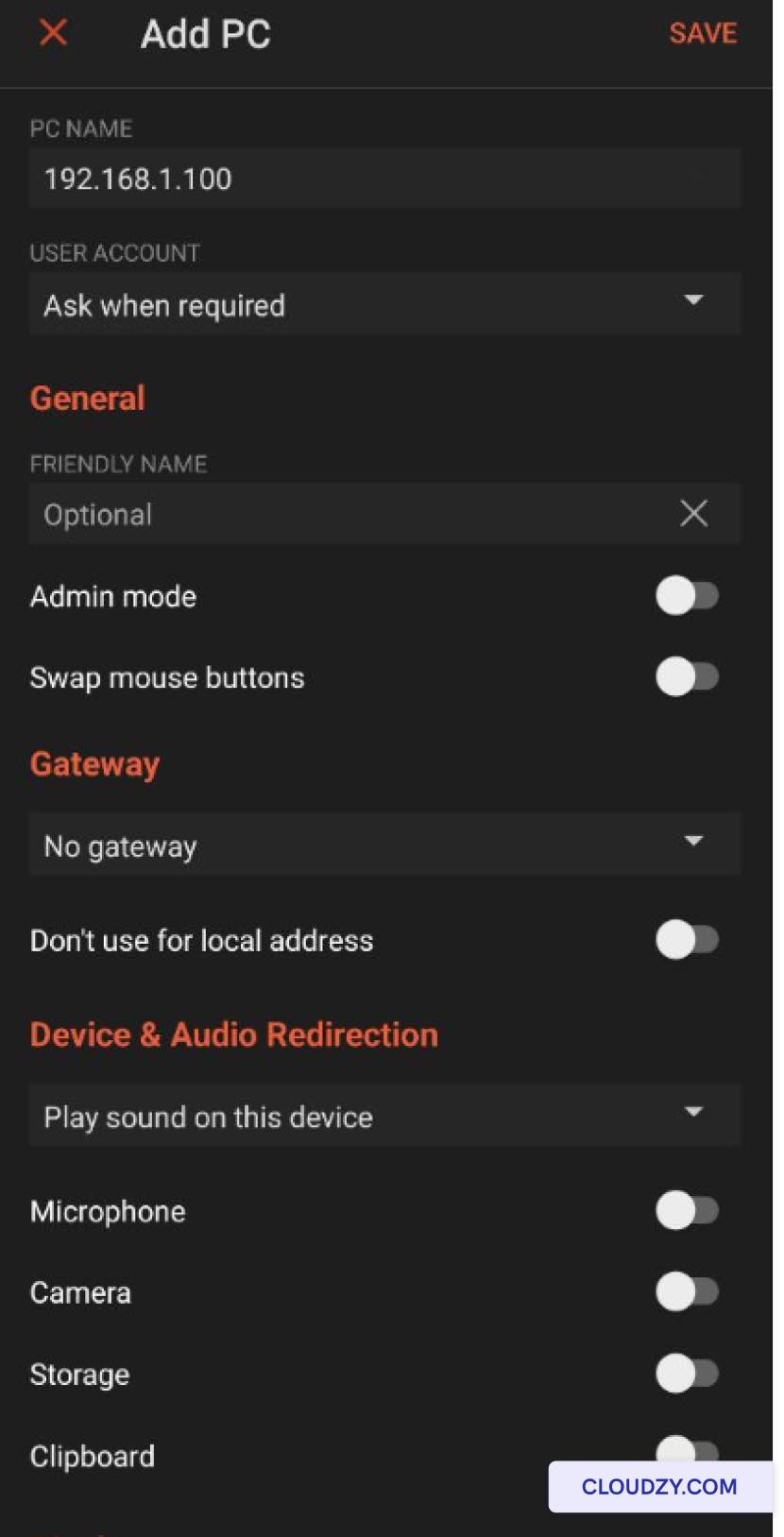
Depuis l'application Microsoft Remote Desktop que vous utilisez pour vous connecter à
votre VPS, dans la section inférieure de la page, repérez l'option
Personnaliser la résolution d'affichage option. Activez-la depuis
Désactivé to On pour activer la personnalisation de
la résolution d'affichage.
Étape 2 : Choisir votre
Résolution
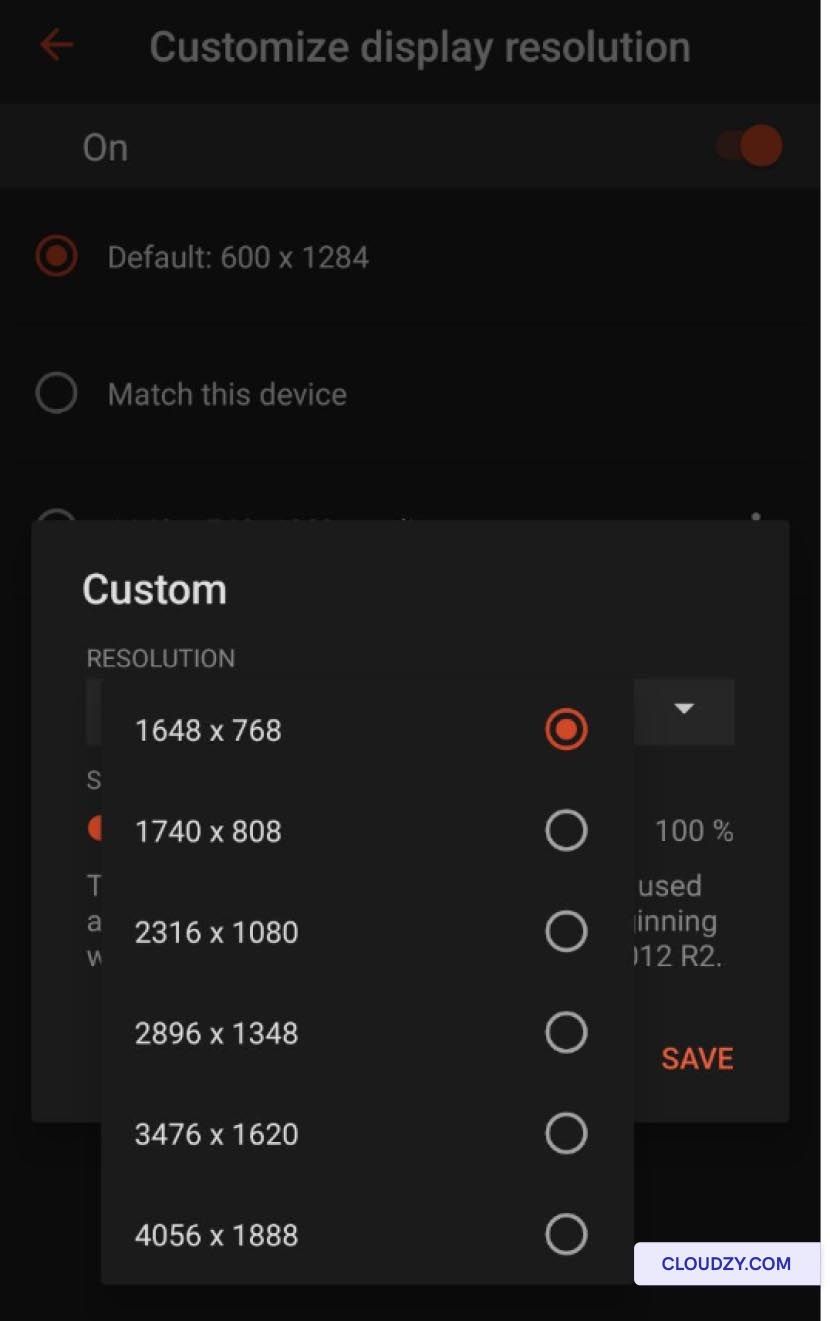
Après avoir activé Personnaliser la résolution d'affichage, un
un menu déroulant apparaîtra, présentant différentes options de résolution. Choisissez
la résolution qui correspond le mieux à vos besoins et aux capacités de votre
appareil Android.
Étape 3 : Enregistrer
la configuration et se connecter
Après avoir sélectionné la résolution souhaitée, enregistrez les
paramètres de configuration. Revenez ensuite à la page d'accueil de l'application.
Depuis la page d'accueil, vous pouvez maintenant vous connecter à votre VPS en sélectionnant la
connexion configurée. Cela ouvrira une session Bureau à distance avec
les paramètres de résolution choisis.
<BlogFAQSection data={[ { title: 'Pourquoi est-il important d'ajuster
la résolution du Bureau à distance ?', answer: 'Ajuster la résolution du Bureau à distance
est essentiel pour garantir une expérience d'affichage adaptée
lorsque vous accédez à votre ordinateur à distance depuis différents appareils.
Sans ajustement approprié de la résolution, vous risquez d'obtenir des affichages trop compacts
ou des éléments surdimensionnés, ce qui nuit à votre productivité.', }, { title: 'Puis-je
revenir aux paramètres de résolution par défaut si nécessaire ?', answer: 'Oui, vous
pouvez revenir aux paramètres de résolution par défaut si besoin. La plupart des applications Bureau
à distance et des systèmes d'exploitation vous permettent de rétablir les
paramètres par défaut à tout moment, offrant ainsi flexibilité et
adaptabilité.', }, { title: 'Existe-t-il des conseils supplémentaires pour
optimiser l'expérience Bureau à distance ?', answer: 'En plus d'
ajuster la résolution, pensez à paramétrer la profondeur des couleurs, la mise à l'échelle
et la qualité d'affichage pour améliorer davantage votre expérience Bureau à distance.
Testez ces réglages pour trouver la configuration qui correspond le mieux
à vos besoins et préférences.', }, ]} />
Aussi dans Windows / RDP
Guides connexes.
Besoin d'aide pour autre chose ?
Temps de réponse médian sous 1 heure. De vrais humains, pas des bots.