
Déployer IceWM via One-Click App sur Cloudzy
Configurer un environnement de bureau graphique pour l'accès à distance peut être
complexe et chronophage. Cependant, grâce à l'application en un clic (OCA) de Cloudzy,
vous pouvez déployer IceWM via XRDP sur votre
serveur privé virtuel (VPS) rapidement et sans effort. Ce guide vous accompagne
pas à pas dans la configuration d'IceWM via XRDP avec l'OCA de Cloudzy,
accessible même si vos connaissances techniques sont limitées.
Que vous soyez débutant ou utilisateur expérimenté, votre
environnement de bureau distant sera opérationnel en quelques minutes.
Prérequis
Avant de déployer IceWM via XRDP sur votre VPS Cloudzy,
assurez-vous de disposer des éléments suivants :
-
Crédit suffisant : Vérifiez que votre compte Cloudzy dispose d'un
assurez-vous de disposer d'un crédit suffisant pour configurer et utiliser l'OCA IceWM via XRDP. -
Compte actif : Votre compte Cloudzy doit être
actif et prêt à l'emploi. -
Système d'exploitation : L'OCA IceWM via XRDP est
compatible avec Debian. Vous pouvez choisir entre Debian 10, Debian 11 et
Debian 12.
Ces prérequis en place garantissent une installation
fluide de votre environnement IceWM via XRDP.
Étape 1 : Choisir votre
Application
-
Connectez-vous à votre tableau de bord Cloudzy : Ouvrez votre navigateur
web et connectez-vous à votre compte Cloudzy. -
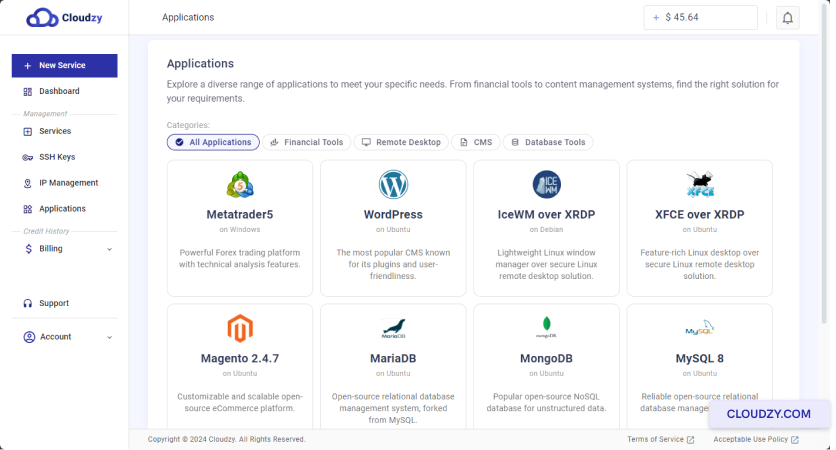
Accédez à la section Applications : Cliquez sur
Applications dans la barre latérale gauche du
tableau de bord.
-
Sélectionner IceWM over XRDP : Repérez et cliquez sur
IceWM sur XRDP dans la liste des
applications disponibles. -
Déployer le service : Cliquez sur le bouton Déployer
Service bouton sous IceWM over XRDP.
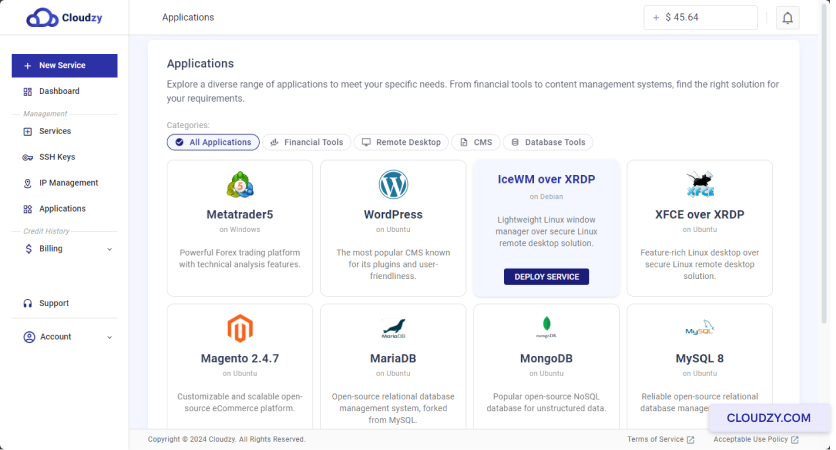
Cela vous amènera à l'étape suivante, où vous configurerez vos
paramètres du service.
Étape 2 : Configurer
votre service
-
Accéder à la page Nouveau service : Vous serez
redirigé vers la page Nouveau service où vous pouvez configurer
votre VPS. -
Choisir l'emplacement du serveur : Sélectionnez l'emplacement
du serveur qui correspond le mieux à vos besoins. Pour de meilleures performances, cet
emplacement peut être proche de vous ou de vos utilisateurs finaux.

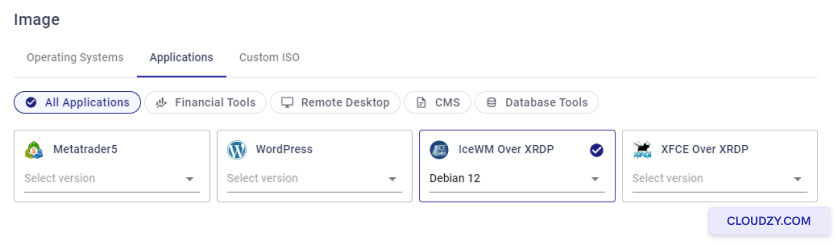
- Sélectionner le système d'exploitation : Choisissez le système d'exploitation
système pour IceWM sur XRDP. Les options disponibles sont Debian 10, Debian
11 et Debian 12.
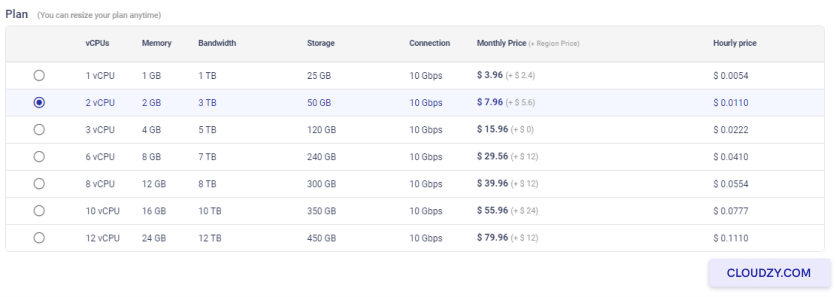
- Choisissez votre offre : Sélectionnez une offre selon vos
besoins. Chaque offre propose différentes options de vCPUs, de mémoire, de bande passante,
de stockage et de vitesse de connexion. Choisissez celle qui correspond à vos
exigences de performance et à votre budget.
- Définir un nom d'hôte : Entrez un nom pour votre service dans le
la Nom d'hôte champ prévu à cet effet. Choisissez un nom descriptif
qui vous permet d'identifier facilement ce VPS.
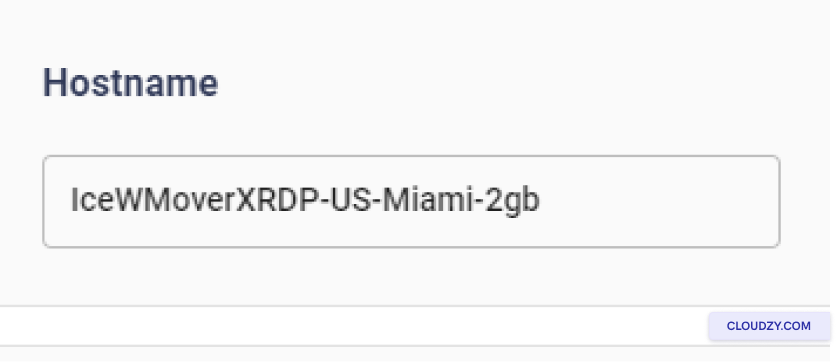
Une fois ces paramètres configurés, vous pouvez vérifier et finaliser votre
déploiement.
Étape 3 : Vérification et
achat
-
Vérifiez vos choix : Relisez attentivement tous les
choix effectués pour l'emplacement du serveur, le système d'exploitation et l'offre sélectionnée.
Assurez-vous que tout est correct et correspond à vos besoins. -
Vérifier les tarifs : Les prix mensuels et horaires pour
l'offre choisie seront affichés. Notez qu'aucun frais supplémentaire
frais d'utilisation de l'application en un clic pour IceWM sur XRDP. Vérifiez le
Total estimé prix en bas de la
page. -
Déployer votre service : Si tout semble correct,
cliquez sur le bouton Déployer maintenant pour continuer.
Cela lancera le processus de déploiement pour votre IceWM sur XRDP
VPS.
Étape 4 : Déploiement
Processus
- Surveiller le déploiement : Après avoir cliqué
Déployer maintenant, vous verrez une barre de progression indiquant les
différentes étapes du processus de déploiement, telles que Préparation
Réseau et Préparation du disque.
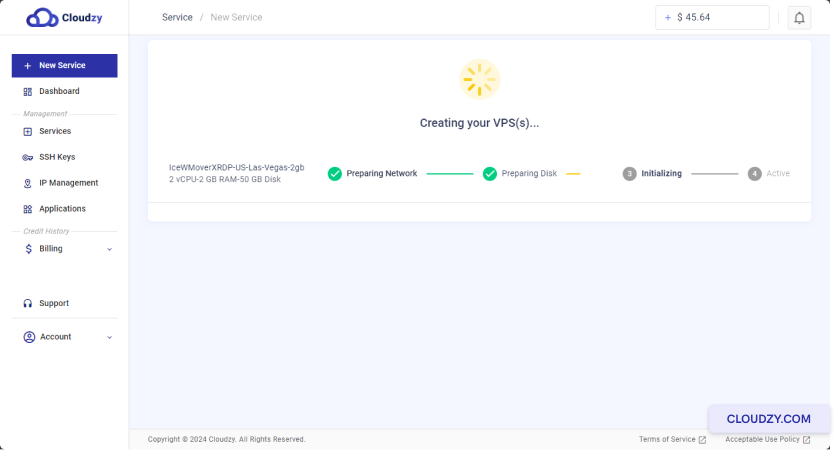
- Attendre la fin : Le processus de déploiement peut
prendre quelques minutes. Attendez que la barre de progression se termine et que le statut
affiche Active.
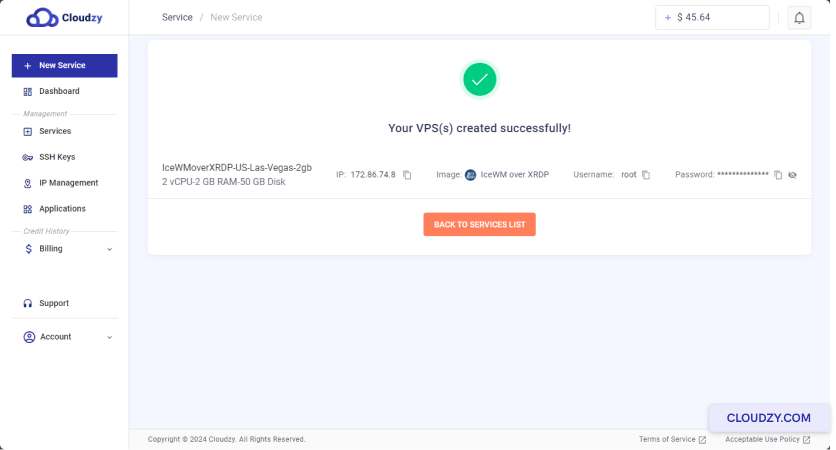
Une fois le déploiement terminé, votre VPS sera prêt et vous
recevrez les informations essentielles telles que l'adresse IP, le nom d'utilisateur et le
mot de passe. Conservez ces informations en lieu sûr pour les étapes suivantes.
Étape
5 : Accès à votre installation IceWM sur XRDP
-
Récupérer les informations de connexion : Une fois votre VPS
actif, notez l'adresse IP, le nom d'utilisateur et le mot de passe fournis. Vous
aurez besoin de ces informations pour accéder à votre VPS. -
Se connecter via Bureau à distance : Ouvrez votre client
Bureau à distance sur votre machine locale. Entrez l'adresse IP de votre VPS
dans le client Bureau à distance.
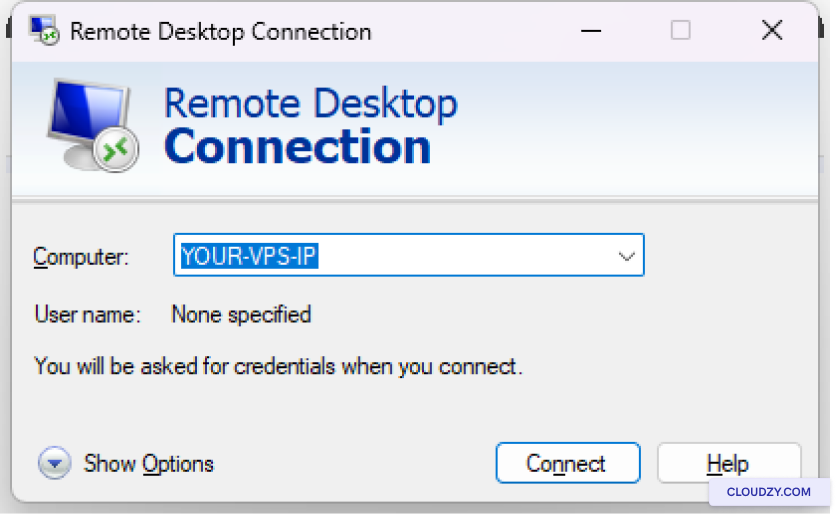
- Se connecter à votre VPS : Lorsque vous y êtes invité, entrez le
nom d'utilisateur et le mot de passe fournis. Vous êtes maintenant connecté à votre
environnement de bureau IceWM via XRDP.
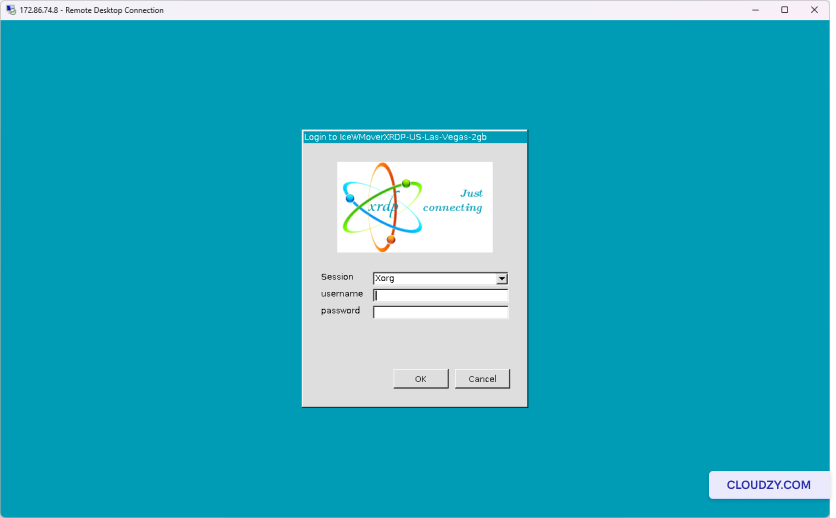
En suivant ces étapes, vous devriez être connecté avec succès à votre VPS
exécutant IceWM via XRDP.
Votre configuration IceWM via XRDP est maintenant terminée, et vous disposez d'un
environnement de bureau distant pleinement fonctionnel sur votre Cloudzy VPS. Si vous avez besoin
d'informations supplémentaires ou d'une assistance, n'hésitez pas à contacter notre
équipe support via en soumettant un
billet.
Aussi dans Applications en un clic
Guides connexes.
Besoin d'aide pour autre chose ?
Temps de réponse médian sous 1 heure. De vrais humains, pas des bots.