
Déployer MongoDB via One-Click App sur Cloudzy
Ce guide présente une approche directe pour déployer et
configurer MongoDB sur un serveur privé virtuel (VPS) Cloudzy à l'aide du
service d'application en un clic. Il couvre les étapes nécessaires pour mettre en place rapidement un
serveur MongoDB, depuis l'accès au serveur et la configuration des paramètres jusqu'à
la récupération des identifiants de base de données. Suivez ces instructions simples pour
commencer à utiliser MongoDB efficacement dans vos projets.
Prérequis
Avant de déployer MongoDB sur votre VPS Cloudzy à l'aide du
Application en un clic, assurez-vous de disposer des éléments suivants :
Crédit suffisant : Vérifiez que votre compte Cloudzy dispose d'un
un crédit suffisant pour configurer et utiliser l'application en un clic MongoDB.
Compte actif : Votre compte Cloudzy doit être
actif et prêt à l'emploi.
Compatibilité du système d'exploitation : Le MongoDB
One-Click App est compatible avec Ubuntu. Vous pouvez choisir parmi les versions Ubuntu
Server 20.04, Ubuntu Server 22.04 et Ubuntu Server 24.04.
Étape 1 :
Sélectionner l'application MongoDB
-
Connectez-vous à votre compte Cloudzy : Commencez par vous connecter
à votre tableau de bord Cloudzy avec vos identifiants. -
Accédez à la section Applications : Dans l'onglet
dans le menu de gauche, cliquez sur « Applications » pour afficher les applications disponibles
applications disponibles.
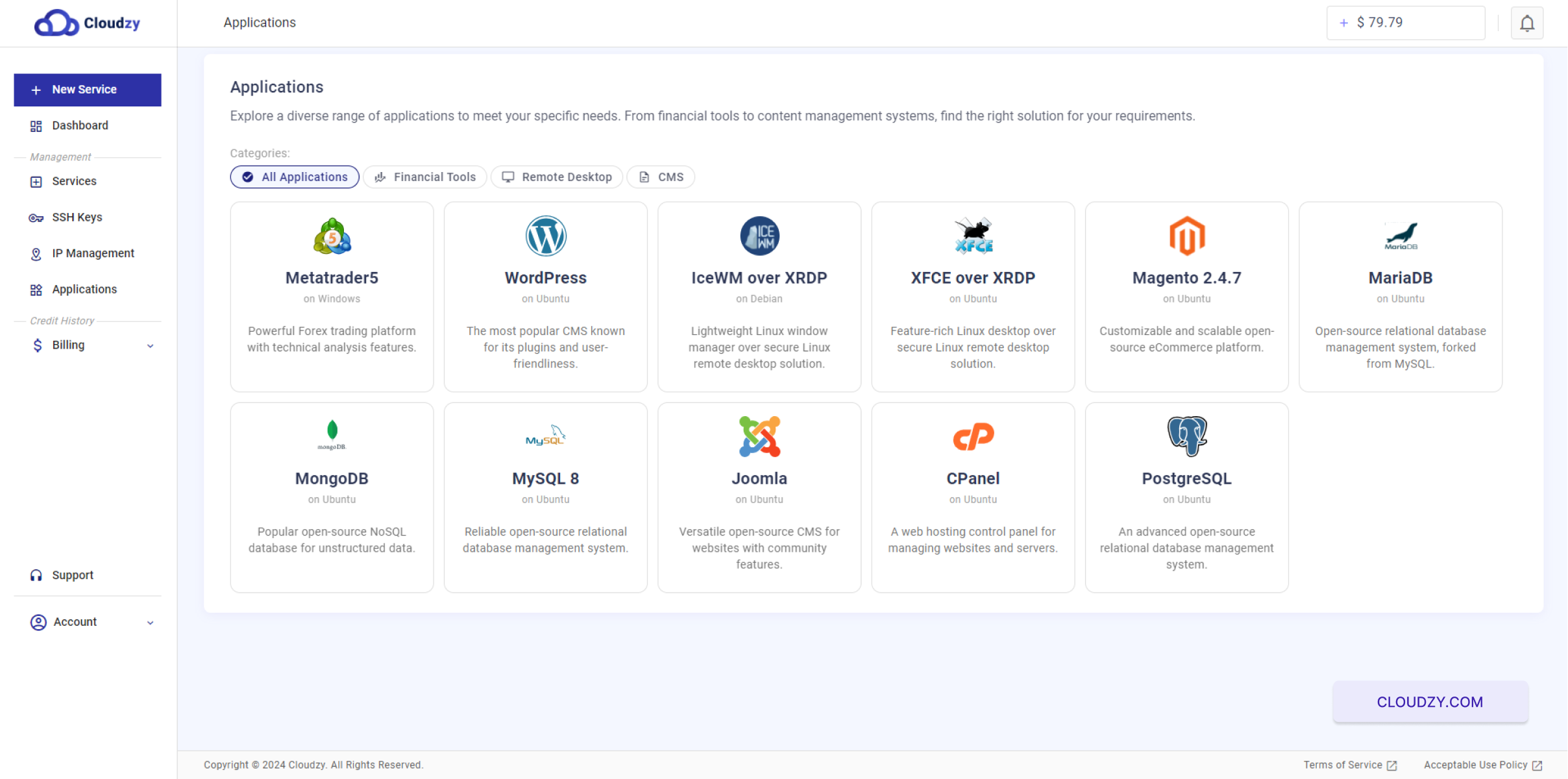
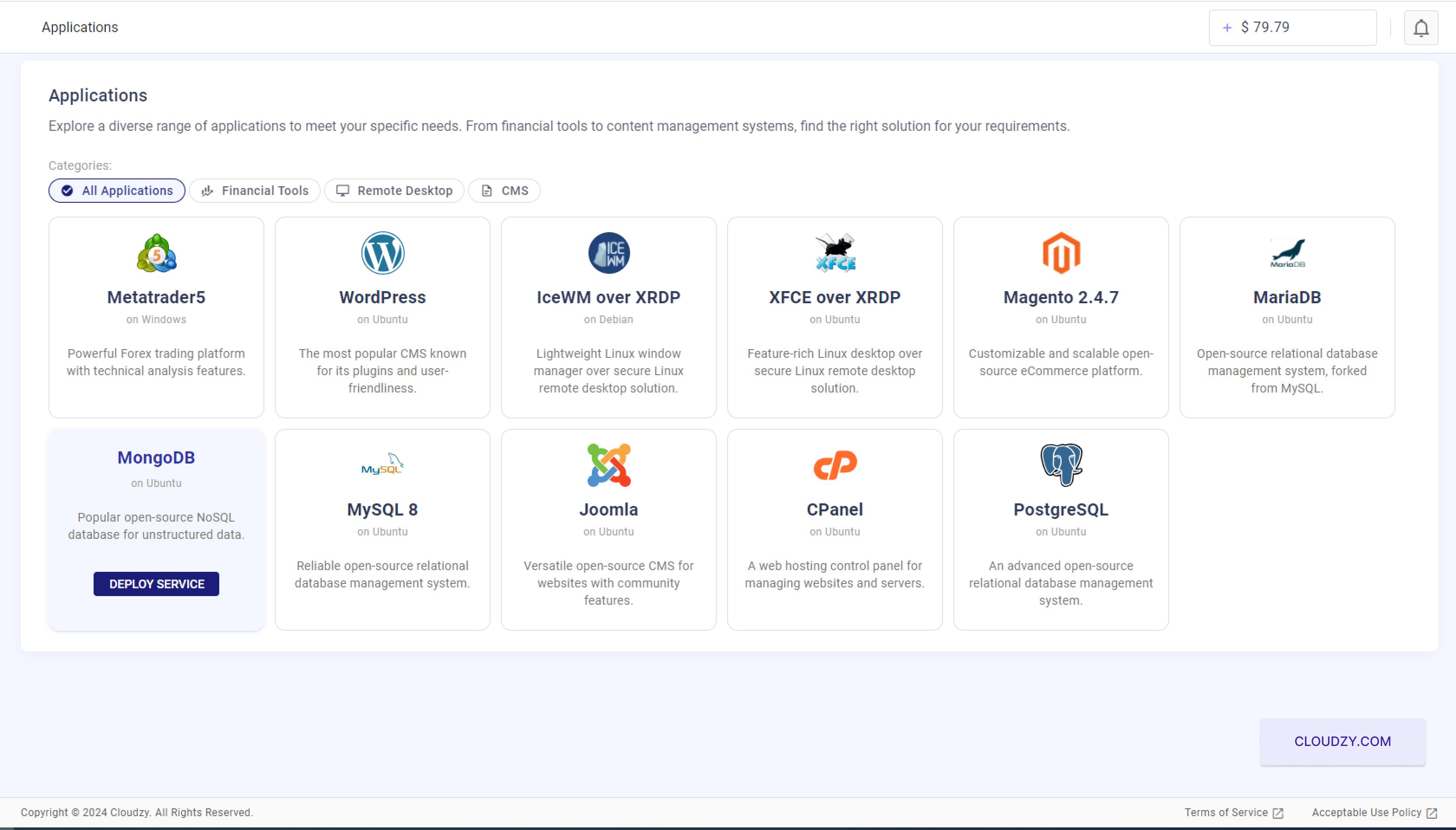
- Choisissez MongoDB : Parmi les applications disponibles
dans la liste, repérez MongoDB. Utilisez la barre de recherche ou faites défiler la
liste. Une fois trouvé, cliquez sur « Deploy Service » sous l'icône MongoDB.
- Sélectionnez la version du système d'exploitation : Choisissez la
version appropriée de Ubuntu (20.04, 22.04 ou 24.04) pour votre application MongoDB.
Cela garantit la compatibilité et des performances optimales.
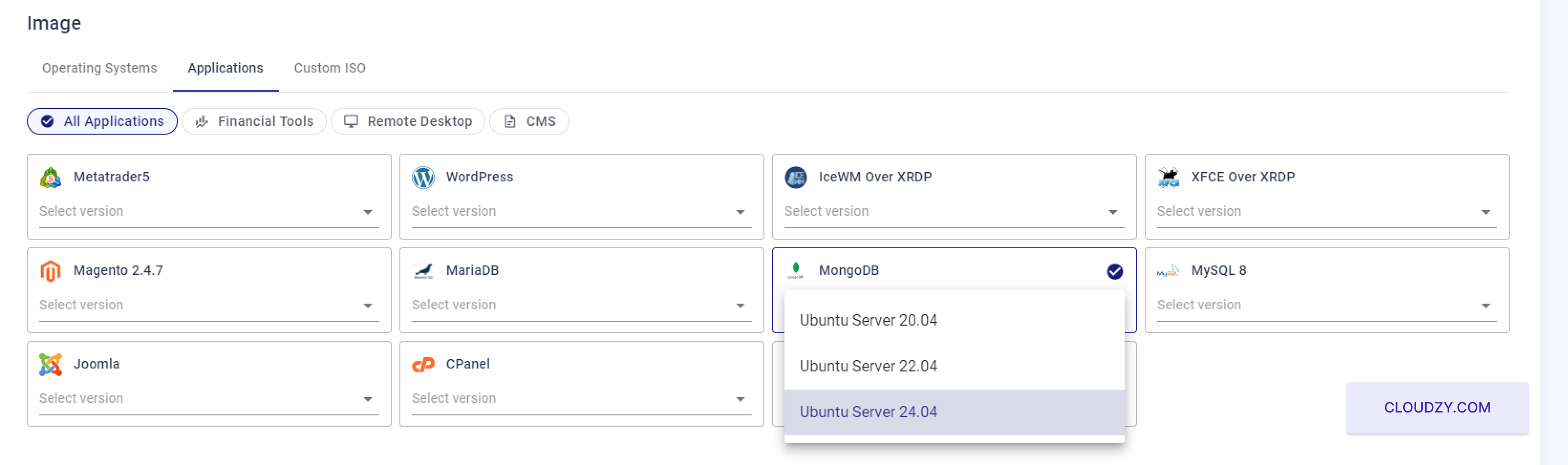
Votre système sera ainsi prêt pour l'installation de MongoDB avec les
paramètres nécessaires à un déploiement réussi.
Étape 2 :
Configurer vos paramètres VPS
Avant de finaliser votre commande, vous devez créer un compte. Pour cela,
remplissez le formulaire d'inscription avec votre nom, votre adresse e-mail et un
mot de passe sécurisé. Vous pouvez également vous inscrire avec votre compte Google en
sélectionnant Continuer avec Google option
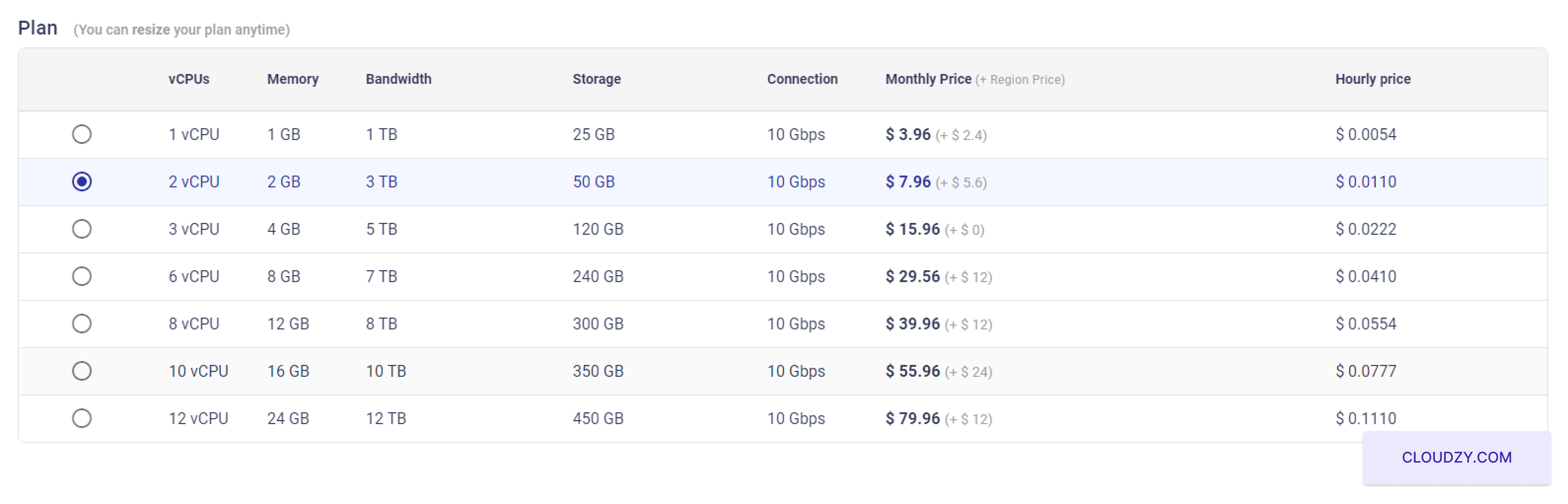
- Sélectionnez un plan de service :
Après avoir choisi MongoDB et son système d'exploitation compatible, vous serez
redirigé vers la page de configuration du service. Consultez les plans VPS disponibles,
chacun proposant des vCPU, une mémoire, une bande passante et une capacité de stockage différentes. Pour
MongoDB, optez pour un plan offrant plus de mémoire et de ressources CPU afin de garantir
de meilleures performances.
- Configurer une clé SSH (facultatif, mais recommandé) :
Pour renforcer la sécurité, ajoutez une clé SSH pour accéder à votre serveur
de manière sécurisée.

Si vous n'avez pas encore de clé SSH, il est conseillé d'en créer une pour
un accès sécurisé sans mot de passe. Pour savoir comment configurer et utiliser
les clés SSH, consultez le guide de configuration des clés SSH de Cloudzy. Le
Guide de configuration des clés SSH
- Saisir un nom d'hôte :
Attribuez un nom d'hôte à votre VPS, qui servira d'identifiant réseau
pour votre serveur.
Choisissez un nom d'hôte parlant qui reflète la fonction du serveur, comme
mongodb-server-01.
- Déployer votre VPS :
Une fois toutes les configurations vérifiées et validées, cliquez sur
le bouton « Deploy Now » pour lancer le processus de provisionnement du VPS.  La configuration va démarrer et votre serveur sera
préparé avec MongoDB installé.
Ce processus garantit que votre serveur MongoDB est correctement configuré
avec les ressources et les mesures de sécurité adaptées à l'hébergement d'une
base de données dans de bonnes conditions.
Étape 3 :
Suivi du déploiement
- Suivre la progression du déploiement :
Après avoir cliqué sur « Deploy Now », vous serez redirigé vers une page de statut
où vous pourrez suivre le déploiement de votre VPS. Cette page
affiche les différentes étapes, comme « Preparing Network », « Preparing Disk »,
« Initialisation », puis « Actif ». Chaque étape vous donne un aperçu de
ce qui se passe actuellement lors de la configuration de votre serveur.
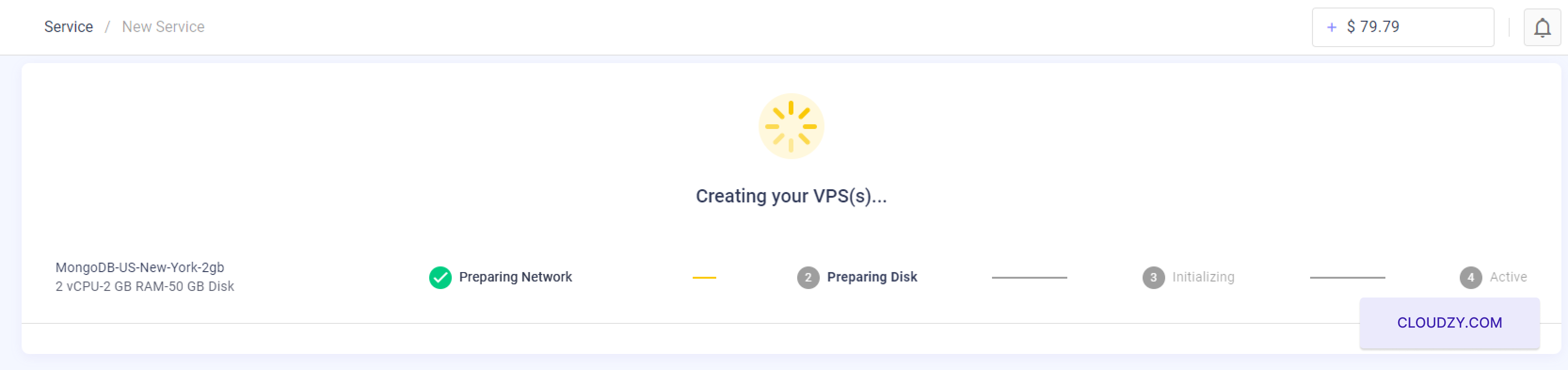
- Fin du déploiement :
La barre de progression indique l'achèvement de chaque étape. Attendez que
toutes les étapes atteignent le statut « Actif », ce qui signifie que votre
serveur MongoDB est entièrement déployé et opérationnel.
Ce processus peut prendre quelques minutes selon la configuration
choisie et la vitesse du réseau.

- Accéder aux détails du serveur :
Une fois le déploiement réussi et le statut du serveur affiché
« Actif », vous recevrez des informations telles que l'adresse IP du serveur,
le nom d'utilisateur et le mot de passe initial.
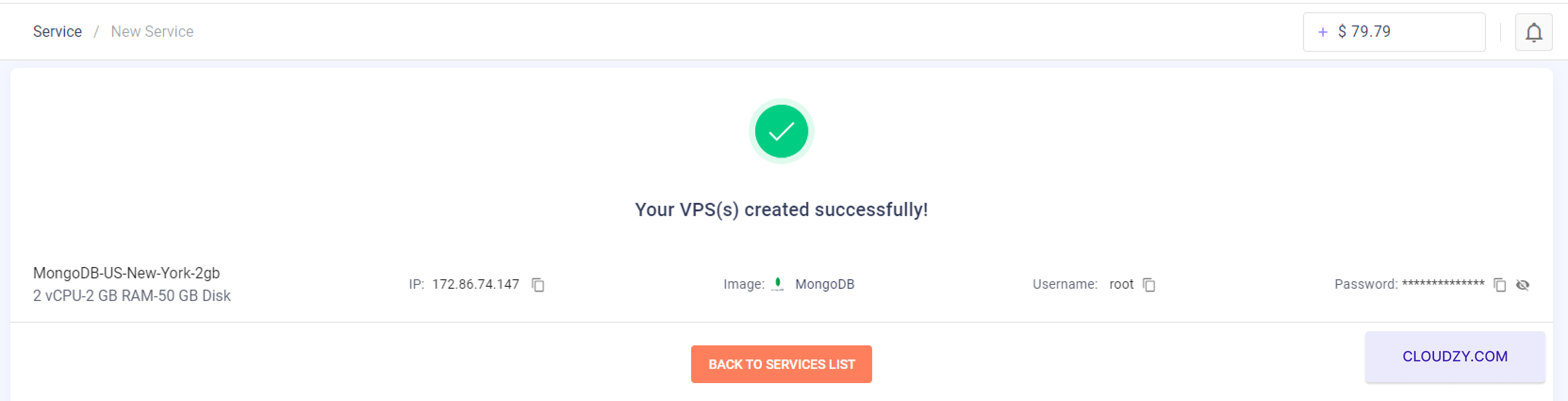
Notez ces informations avec soin. Vous en aurez besoin pour accéder à votre
serveur MongoDB.
Une fois ces étapes effectuées, votre serveur MongoDB est opérationnel.
Vous pouvez maintenant vous y connecter avec les identifiants fournis
et commencer à utiliser MongoDB pour vos applications.
Étape 4 :
Accéder à votre serveur MongoDB et l'utiliser
- Se connecter au serveur :
Utilisez l'adresse IP, le nom d'utilisateur et le mot de passe initial fournis à la
fin du déploiement pour vous connecter à votre serveur. Si vous avez besoin
d'aide pour vous connecter via SSH, consultez le Le
guide de connexion SSH. Si vous n'avez pas suffisamment de crédit, un Faible
Solde s'affichera, et vous pourrez cliquer sur Ajouter la directive
en Crédit.
- Configuration initiale de MongoDB :
Après vous être connecté à votre serveur, configurez votre instance
MongoDB.
Saisir le nom d'utilisateur administrateur : Lorsque vous y êtes invité dans le
dans la ligne de commande, saisissez le nom d'utilisateur administrateur de votre choix. Ce nom d'utilisateur servira à
gérer votre environnement MongoDB.
Spécifiez l'hôte de la base de données : Le système vous demandera de
saisir l'hôte de votre base de données MongoDB. Si une adresse IP par défaut est suggérée
et qu'elle convient à votre configuration, vous pouvez l'accepter ou en saisir une autre selon
vos besoins.
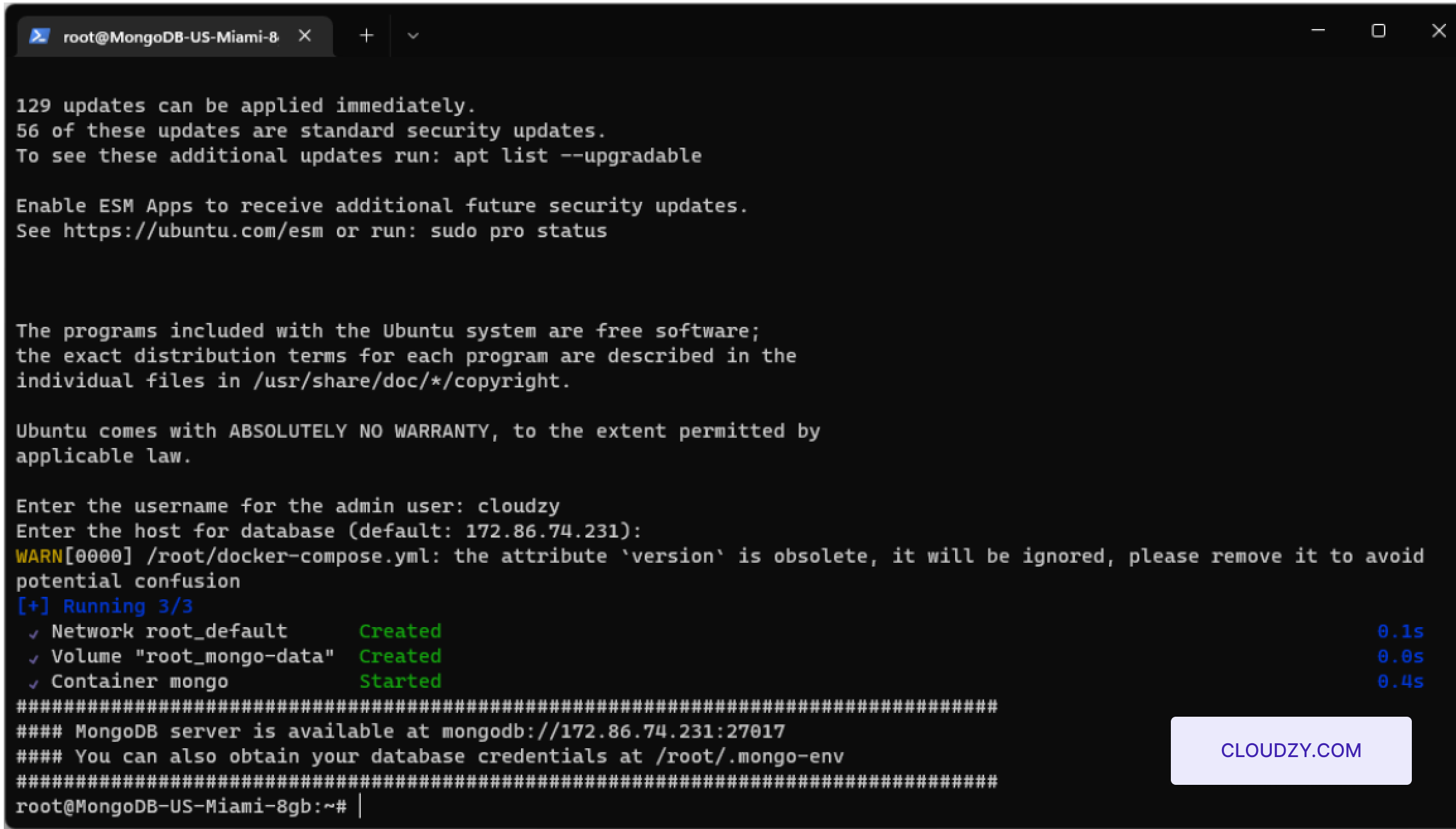
- Confirmer l'installation et accéder au serveur :
Une fois la configuration initiale terminée, le système confirmera que
votre serveur MongoDB est opérationnel, en indiquant généralement une
URL accessible du type mongodb://your-server-ip:27017. Remplacez your-server-ip par l'
adresse IP réelle fournie.
- Accéder aux identifiants de la base de données :
Pour consulter les identifiants de votre base de données MongoDB, utilisez la ligne de commande pour
accéder au fichier d'identifiants. Entrez la commande suivante :
cat /root/.mongo-envCette commande affiche les identifiants de la base de données stockés dans le
fichier .mongo-env, notamment le nom d'utilisateur et le mot de passe MongoDB.
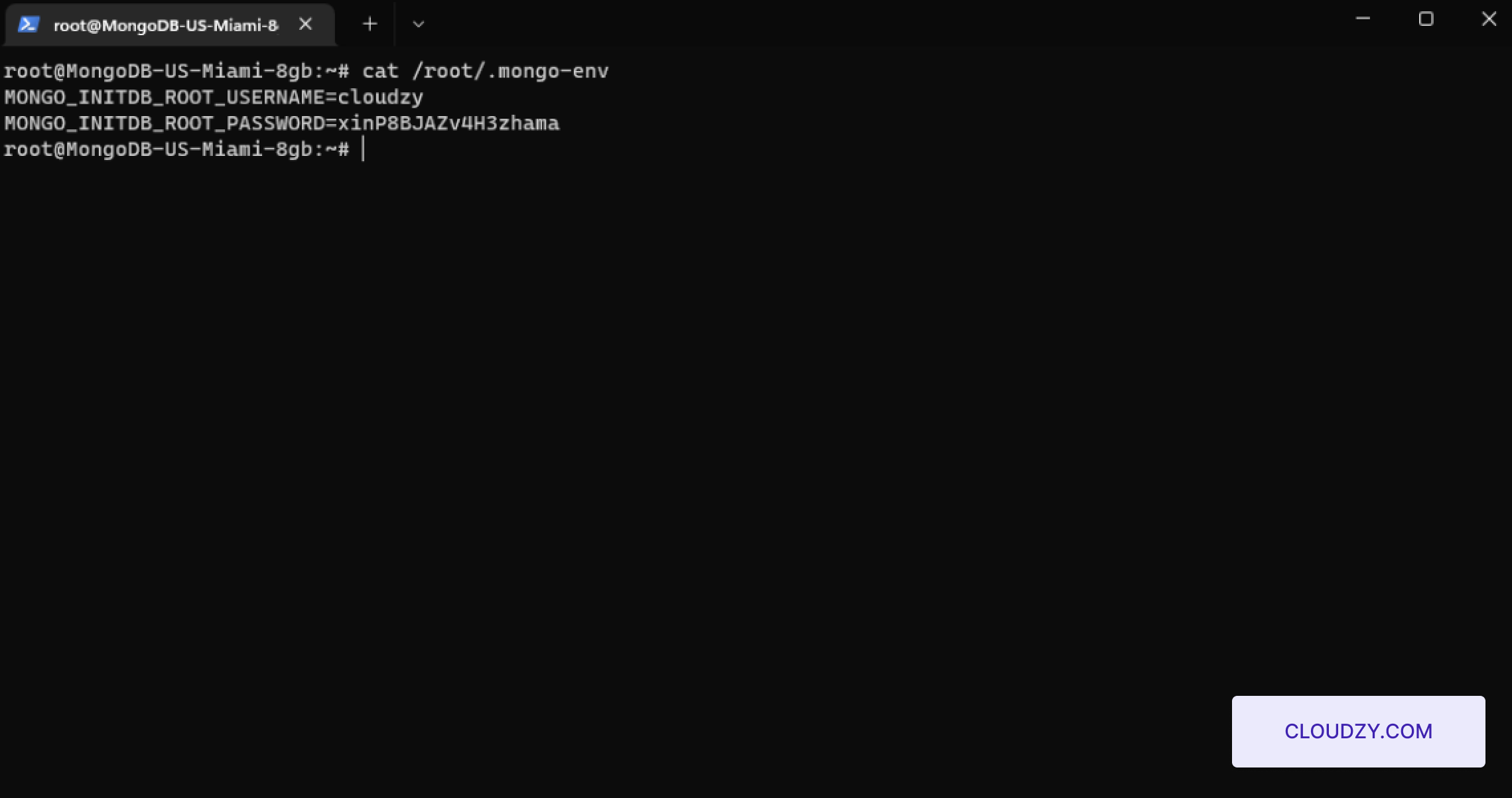
En suivant ces étapes, votre serveur MongoDB sera configuré avec
un utilisateur admin et prêt pour les opérations de base de données. Cette configuration garantit
que votre serveur est pleinement opérationnel et sécurisé pour une utilisation immédiate.
Aussi dans Applications en un clic
Guides connexes.
Besoin d'aide pour autre chose ?
Temps de réponse médian sous 1 heure. De vrais humains, pas des bots.