
Comment configurer WordPress avec l'OCA de Cloudzy
Les applications en un clic (OCA) de Cloudzy vous permettent de déployer des applications populaires sur un VPS sans passer par une configuration manuelle. Ce guide vous accompagne pas à pas dans le déploiement d'un site WordPress à l'aide de l'OCA WordPress.
Prérequis
Avant de commencer, assurez-vous que les conditions suivantes sont remplies :
- Un solde de compte suffisant pour couvrir le coût du service.
- Un compte Cloudzy actif prêt à déployer.
- Compatibilité avec les systèmes d'exploitation. WordPress OCA fonctionne sur Ubuntu. Vous pouvez choisir entre Ubuntu 18.04, Ubuntu 20.04 ou Ubuntu 22.04.
Étape 1 : Choisir votre application
- Connectez-vous à votre tableau de bord Cloudzy.
- Cliquez sur Applications dans la barre latérale gauche.
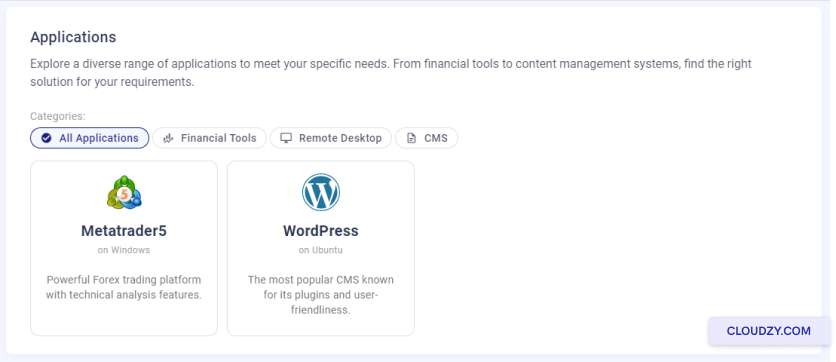
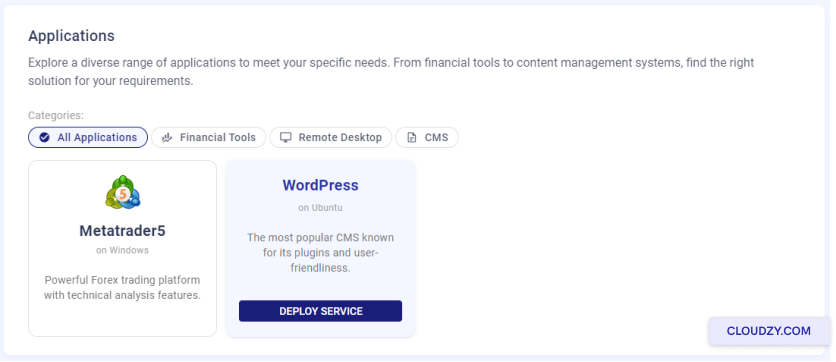
- Repérez WordPress dans la liste des applications disponibles et cliquez sur Déployer le service.
Étape 2 : Configurer votre service
- Vous serez redirigé vers la page Nouveau service page.
- Choisissez votre emplacement du serveur, des options comme Las Vegas, Dallas et Amsterdam peuvent être disponibles selon les stocks actuels.
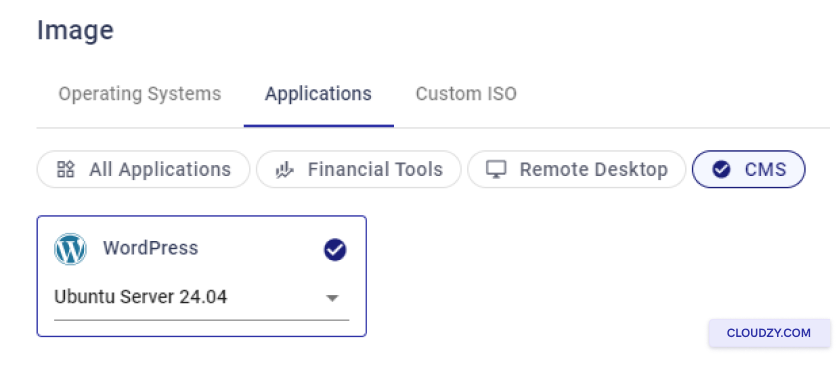
- Sélectionnez votre système d'exploitation. WordPress OCA est basé sur Ubuntu, choisissez la version qui vous convient le mieux
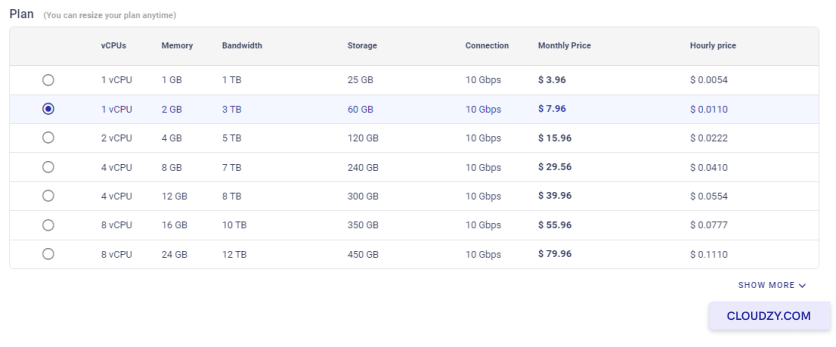
- Sélectionnez un plan en fonction de vos besoins en ressources. Plus de vCPUs et de mémoire vous donneront un serveur plus puissant.
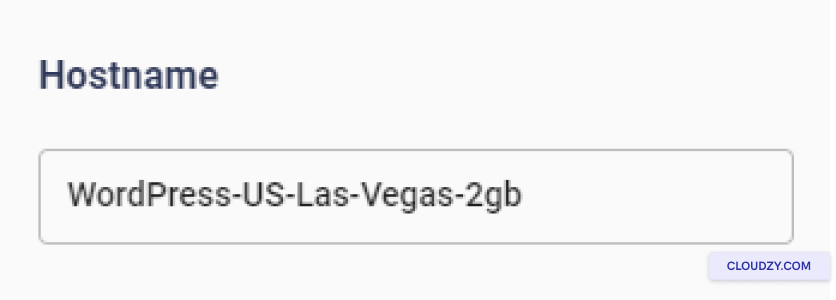
- Entrez un nom pour votre service dans le champ Nom d'hôte .
Étape 3 : Vérifier et déployer
- Vérifiez vos choix et consultez les prix mensuels et horaires estimés.
- Si tout est correct, cliquez sur Déployer maintenant.
Étape 4 : Attendre le déploiement
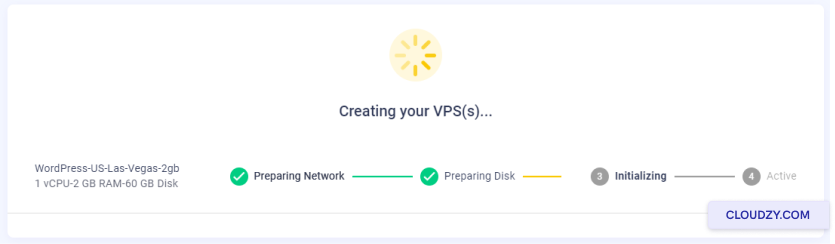
Après le déploiement, une barre de progression s'affiche avec les étapes suivantes, notamment Préparation du réseau et Préparation du disque. Une fois terminé et affiché Active, votre VPS est prêt.
Étape 5 : Accéder à votre installation WordPress
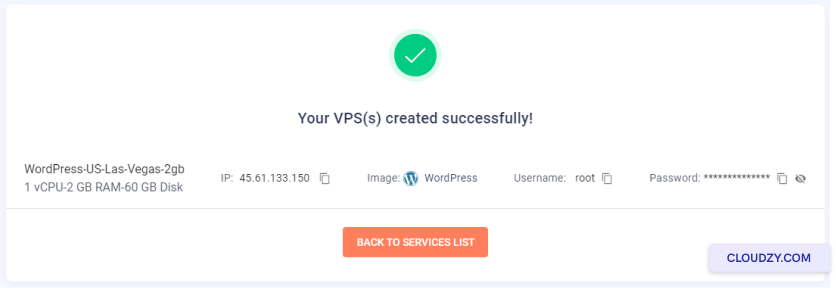
- Les informations de votre VPS, notamment l'adresse IP, le nom d'utilisateur et le mot de passe, s'afficheront dès que le serveur sera actif. Conservez-les en lieu sûr.
-
- Entrez l'adresse IP dans votre navigateur.
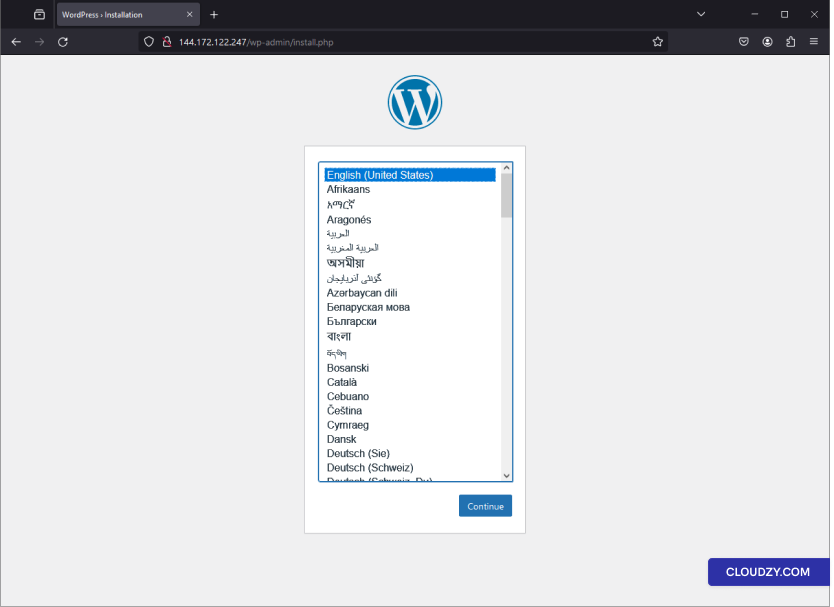
- Vous arriverez sur la page de sélection de langue de WordPress. Choisissez votre langue et cliquez sur Continuer.
Étape 6 : Finaliser la configuration de WordPress
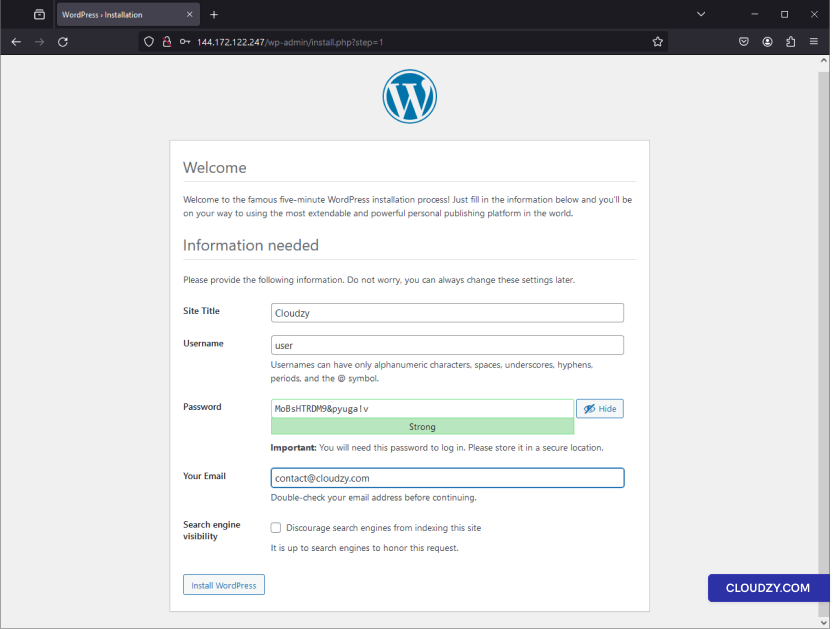
- Sur la page d'installation de WordPress, renseignez votre Titre du site, Nom d'utilisateur, Mot de passe, et E-mail.
- Pour des raisons de sécurité, il est recommandé de décocher l'option Demander aux moteurs de recherche de ne pas indexer ce site, vous pourrez gérer cela depuis le tableau de bord plus tard.
- Cliquez sur Installer WordPress.
Étape 7 : Confirmer l'installation
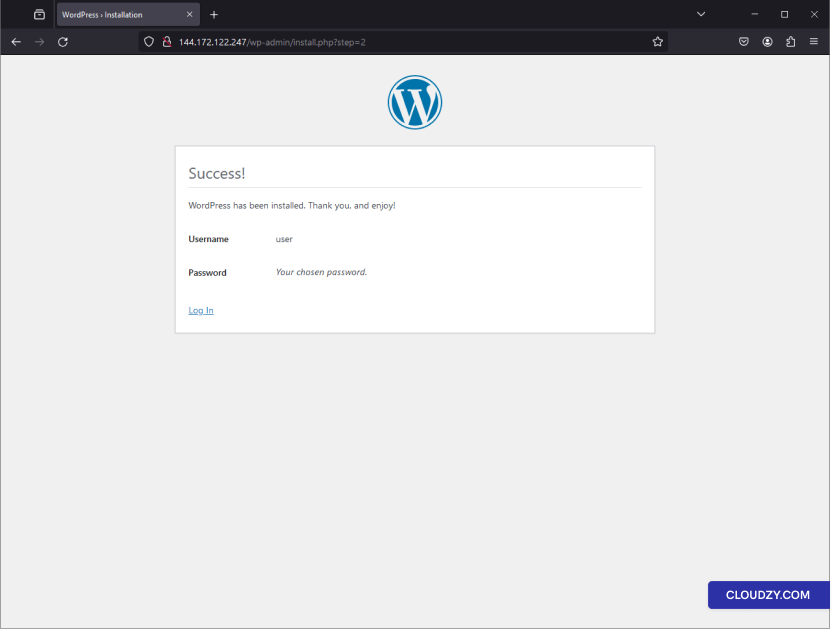
Un message de confirmation indiquera que WordPress a bien été installé. Le nom d'utilisateur choisi s'affichera avec une invitation à vous connecter.
Étape 8 : Se connecter à WordPress
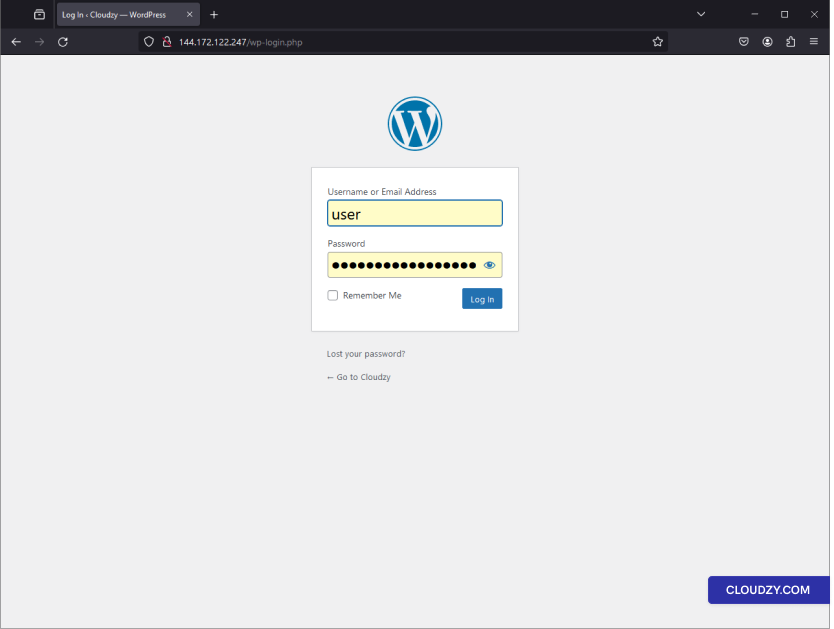
- Go à votre page de connexion WordPress à l'adresse
your-ip-address/wp-login.php. - Entrez votre nom d'utilisateur et votre mot de passe, puis cliquez sur Se connecter.
Étape 9 : Commencer à créer
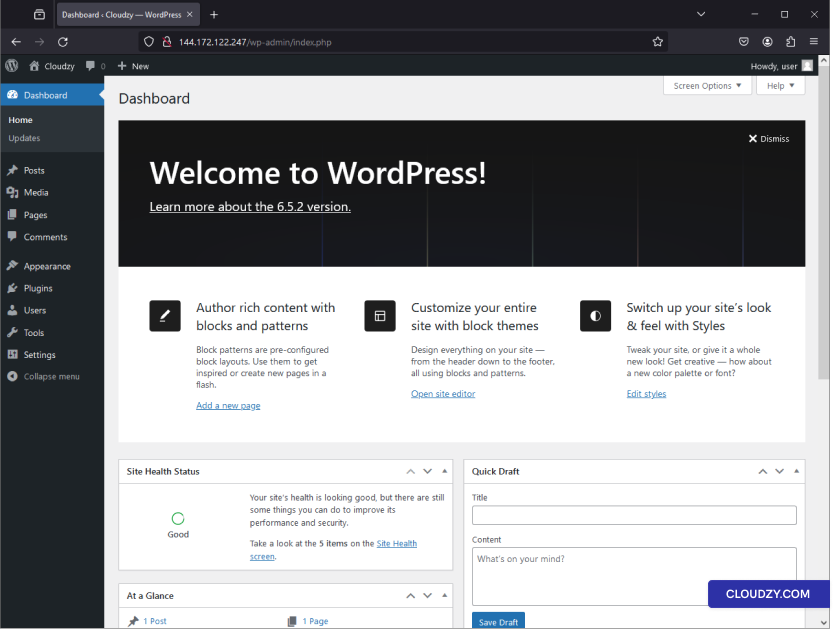
Vous êtes maintenant dans le tableau de bord WordPress. De là, vous pouvez personnaliser votre site, rédiger des articles, ajouter des pages et installer des plugins. Votre site est en ligne et prêt à l'emploi.
Et voilà ! Votre site WordPress est prêt, configuré via le service One-Click App de Cloudzy. Vous pouvez commencer à créer du contenu et personnaliser votre site comme vous le souhaitez. Pour toute question ou assistance supplémentaire, n'hésitez pas à contacter notre équipe support en soumettant un ticket.
Aussi dans Applications en un clic
Guides connexes.
Besoin d'aide pour autre chose ?
Temps de réponse médian sous 1 heure. De vrais humains, pas des bots.