
Déployer MySQL OCA sur Cloudzy
Déployer MySQL 8 sur votre VPS Cloudzy via One-Click App est une
méthode simple et efficace pour mettre en place un serveur de base de données performant. Ce
guide vous accompagne tout au long du processus, de la configuration de votre
VPS à l'accès et à la vérification de votre installation MySQL. Que vous
mettiez en place une nouvelle base de données pour le développement, les tests ou la production, ce
tutoriel pas à pas vous aidera à démarrer votre serveur MySQL
rapidement et en toute sécurité.
Prérequis
Avant de déployer MySQL 8 sur votre VPS Cloudzy, assurez-vous
disposer des prérequis suivants :
-
Crédit suffisant : Assurez-vous que votre compte Cloudzy
dispose de suffisamment de crédit pour déployer l'application MySQL 8 en un clic. -
Compte actif : Votre compte Cloudzy doit être
actif et prêt à l'emploi. -
Compatibilité du système d'exploitation : L'application MySQL 8
en un clic est compatible avec Ubuntu. Vous pouvez choisir parmi :
-Ubuntu Server 20.04 -Ubuntu Server 22.04 -Ubuntu Server 24.04
- Clé SSH (facultatif) : Il est recommandé de configurer
une clé SSH pour un accès sécurisé. https://cloudzy.com/kb/linux/connection/
explique en détail les clés SSH et leur utilisation.
Étape 1 :
Accéder à la page Applications Cloudzy
-
Connectez-vous à votre compte Cloudzy.
-
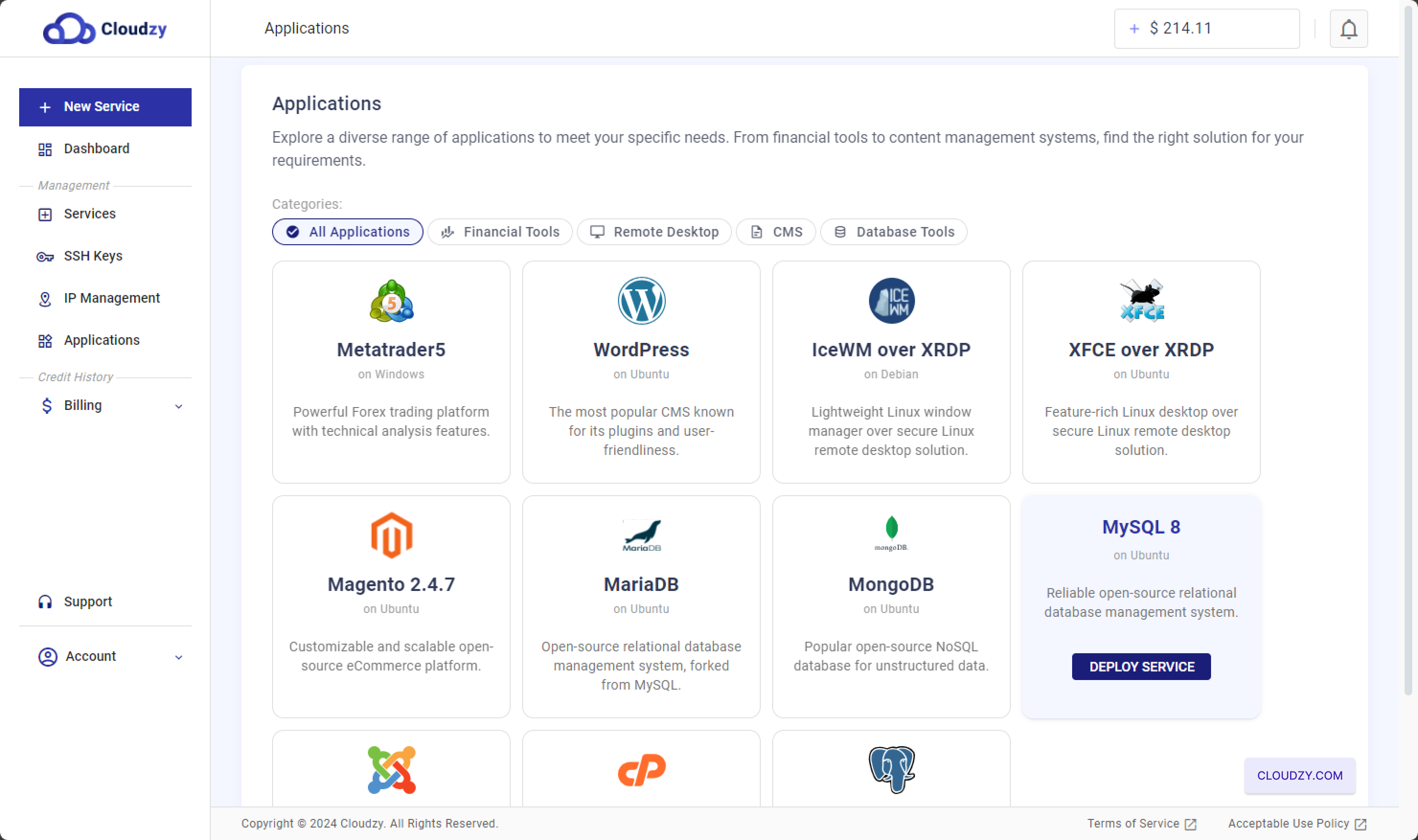
Accédez au dossier Applications section depuis le
menu de gauche de votre tableau de bord Cloudzy. -
Repérez et cliquez sur PHP 8 l'application
sous le Outils de bases de données . -
Cliquez sur Déployer le service pour lancer le
processus de configuration.
Vous serez redirigé vers la page de configuration du service, où vous pourrez
choisir l'emplacement du serveur, le système d'exploitation et d'autres options de déploiement.
options.
Étape 2 : Configurer votre
VPS
-
Choisir votre région : Commencez par sélectionner
l'emplacement du serveur pour votre VPS. La région choisie peut influencer les
performances et la latence. Il est donc recommandé de choisir un emplacement
le plus proche de vos utilisateurs -
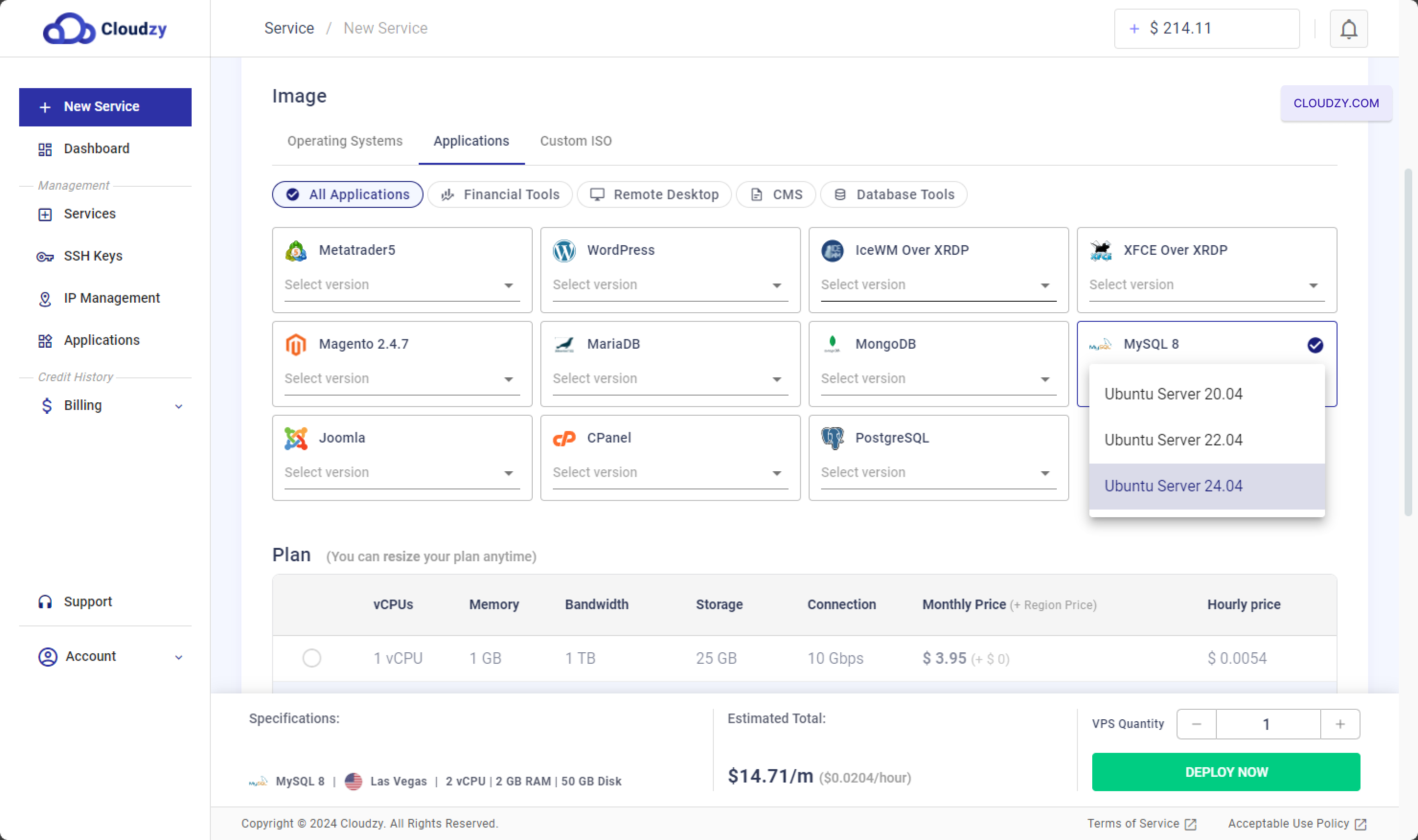
Sélectionnez votre OS et votre application :
-Dans la section Image , cliquez sur l'onglet
Applications . -Choisissez PHP 8 as
votre application. -Sélectionnez la version de l'OS compatible avec MySQL 8, par exemple
Ubuntu Server 20.04, Ubuntu Server 22.04 ou Ubuntu Server 24.04.
-
Choisissez un plan : Faites défiler jusqu'à la section
Plan pour sélectionner le plan VPS adapté
à votre serveur MySQL. Les plans varient selon le nombre de cœurs CPU, la mémoire,
la bande passante, le stockage et le prix mensuel.-Par exemple, un plan avec 2 vCPUs, 2 GB RAM et 50 GB de stockage est
idéal pour une base de données de petite à moyenne taille. -Des plans supérieurs avec davantage de
ressources sont disponibles si vous prévoyez une charge de travail plus importante.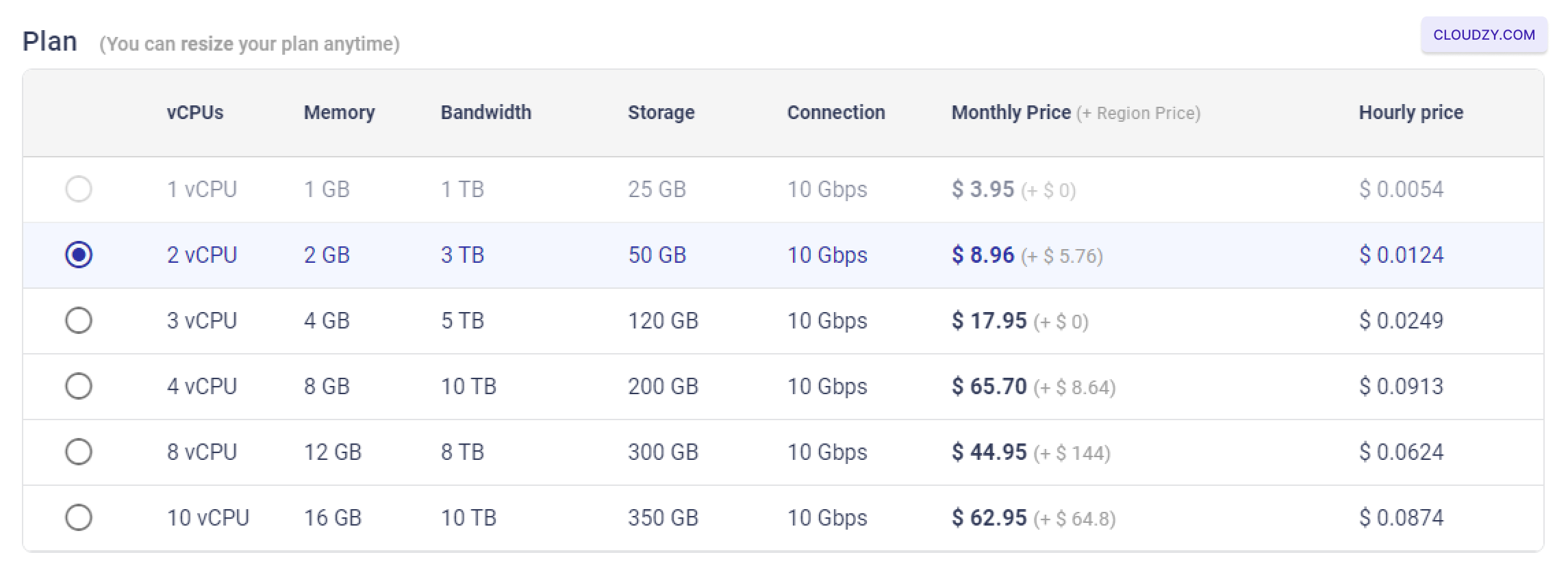
-
Configurez les options supplémentaires : –SSH
Clé: Si vous préférez une connexion sécurisée sans mot de passe, vous pouvez ajouter une clé
SSH. Consultez https://cloudzy.com/kb/linux/connection/ pour savoir comment
configurer et utiliser les clés SSH.

–Nom d'hôte: Définissez un nom d'hôte pour votre VPS, par exemple
« MySQL8-US-Las-Vegas-2gb » pour identifier votre serveur facilement.

- Déployer votre VPS : Une fois la région sélectionnée,
l'OS et l'application configurés, le plan choisi, et les éventuelles
options supplémentaires, cliquez sur le Déployer maintenant pour
lancer le déploiement de votre serveur MySQL.

Étape 3 : Accéder à votre
Serveur MySQL
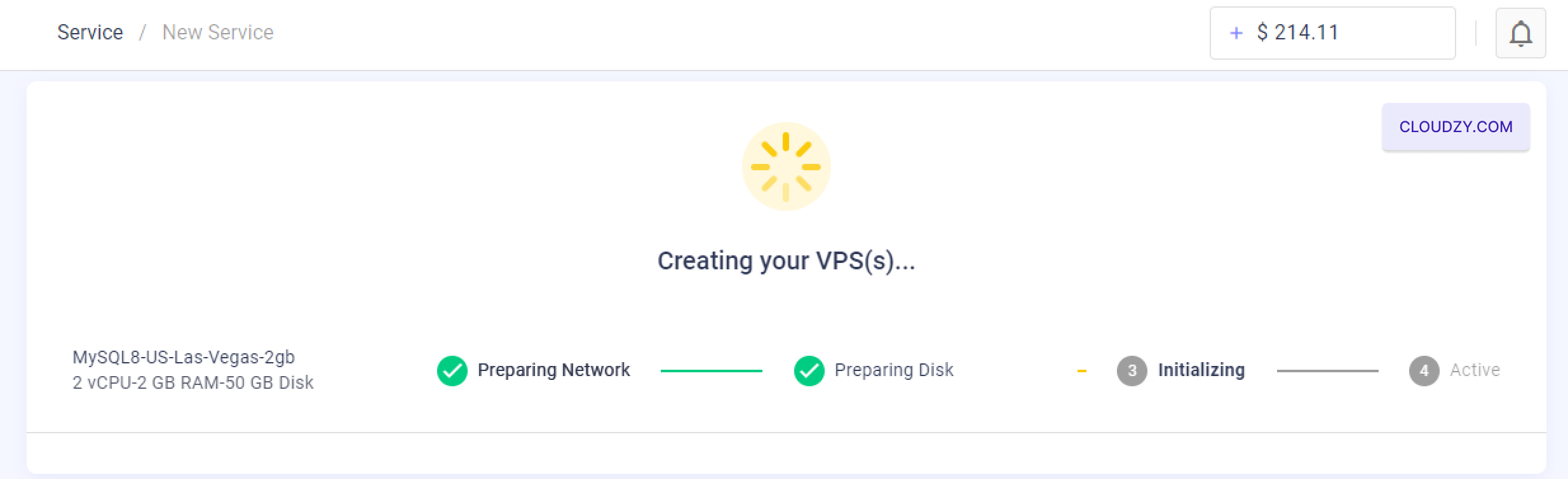
- Attendre la création de VPS : Après avoir cliqué sur « Deploy Now »,
le système prendra quelques minutes pour créer et configurer votre VPS.
Un indicateur de progression affiche les étapes : « Preparing
Network », « Preparing Disk », « Initializing », puis « Active ».
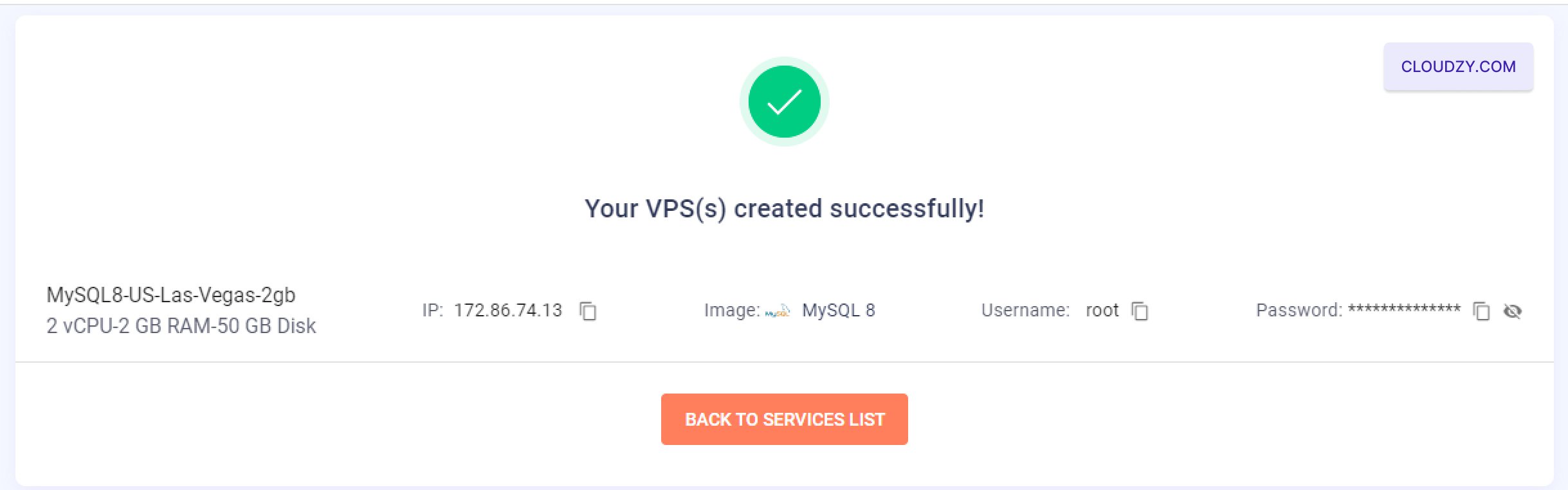
- Récupérer les informations de connexion : Une fois votre VPS
une fois créé, vous serez redirigé vers un écran de confirmation
affichant l'adresse IP, le nom d'utilisateur et le mot de passe de votre serveur. Notez bien
ces informations pour accéder à votre serveur MySQL.
-
Connexion via SSH : Vous pouvez maintenant vous connecter à votre VPS
via SSH avec les identifiants fournis. Si vous n'êtes pas familier avec SSH ou
avez besoin d'aide pour vous connecter, consultez https://cloudzy.com/kb/linux/connection/. -
Sélectionner le serveur par défaut pour MySQL
Installation : Une fois connecté via SSH, le processus de configuration vous
invitera à saisir l'hôte du serveur MySQL. Appuyez sur Entrée
pour sélectionner l'adresse IP du serveur par défaut. -
Vérifier l'installation du serveur MySQL : Après avoir
après la sélection du serveur, le serveur MySQL finalisera son installation.
Vous pouvez vérifier l'installation en consultant les détails du serveur MySQL,
notamment l'hôte et les identifiants, en affichant le fichier /root/.mysql-env
à l'aide de la commande suivante :
cat /root/.mysql-env.
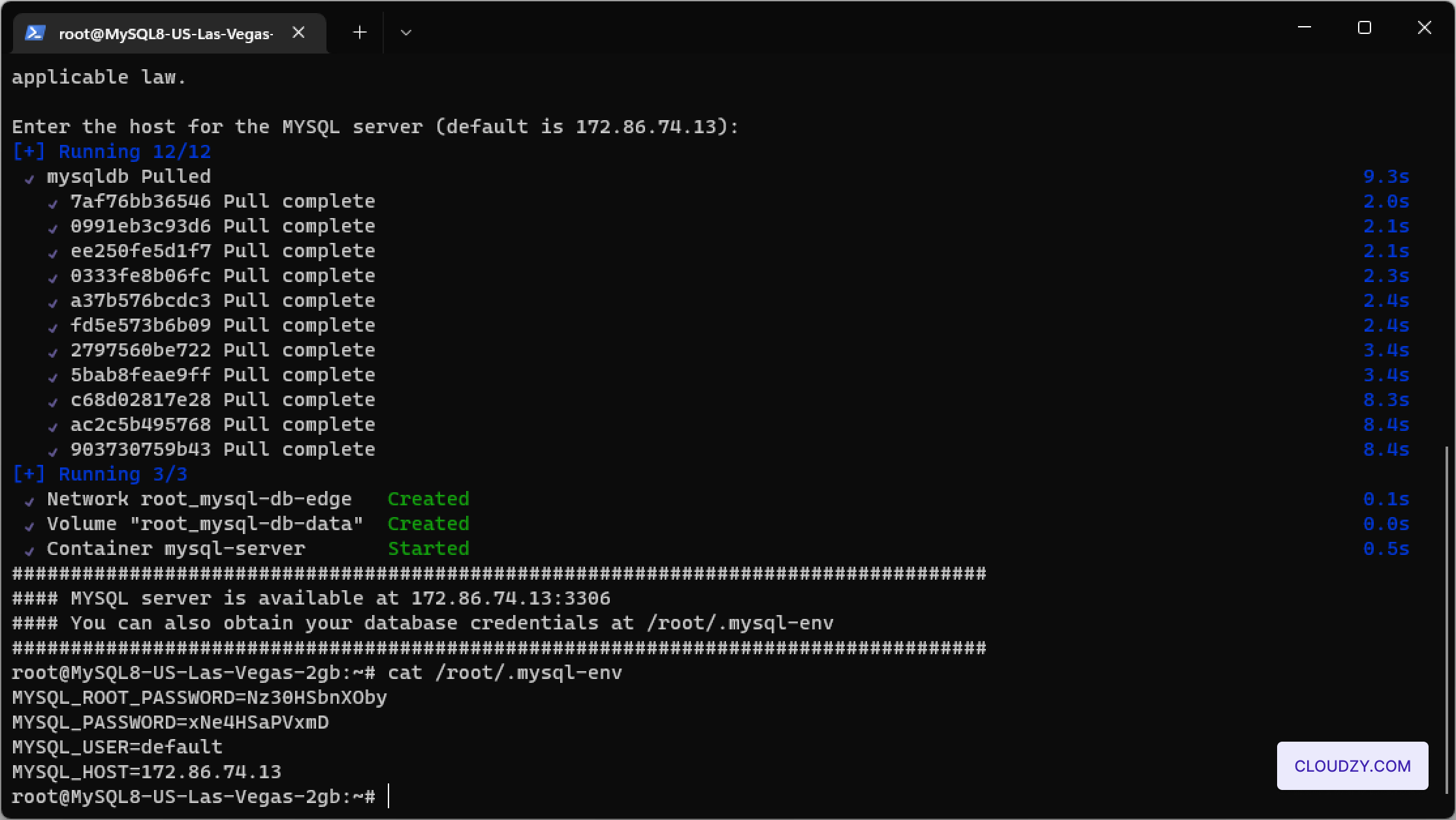
Votre serveur MySQL est maintenant entièrement configuré et prêt pour une gestion
de base de données sécurisée et efficace.
Aussi dans Applications en un clic
Guides connexes.
Besoin d'aide pour autre chose ?
Temps de réponse médian sous 1 heure. De vrais humains, pas des bots.