
Déployer PostgreSQL OCA sur Cloudzy
Déployer PostgreSQL sur votre VPS Cloudzy via l'application One-Click est une
façon rapide et directe de mettre en place un environnement de base de données
fiable. Ce guide vous accompagne étape par étape, depuis le choix de la
configuration de votre VPS jusqu'à l'accès et la vérification de votre installation
PostgreSQL. Que vous configuriez une nouvelle base de données pour le développement,
les tests ou la production, ce tutoriel complet vous garantit
un serveur PostgreSQL opérationnel, sécurisé et prêt à répondre à vos
besoins sans délai.
Prérequis
Avant de commencer, assurez-vous de disposer des éléments suivants :
-
Compte Cloudzy actif : Vérifiez que vous possédez un
compte Cloudzy actif. -
Crédit de service disponible : Assurez-vous d'avoir
suffisamment de crédit sur votre compte Cloudzy pour déployer un nouveau VPS. -
Compatibilité du système d'exploitation : L'application One-Click
PostgreSQL est compatible avec les versions Ubuntu suivantes : Ubuntu
Server 20.04, Ubuntu Server 22.04 et Ubuntu Server 24.04.
Étape 1 :
Sélectionnez PostgreSQL dans le menu Applications
-
Connectez-vous à votre compte Cloudzy : Connectez-vous
à votre compte via le panneau de contrôle Cloudzy. -
Accédez à Applications : Go vers le
Section « Applications » dans le menu de gauche. -
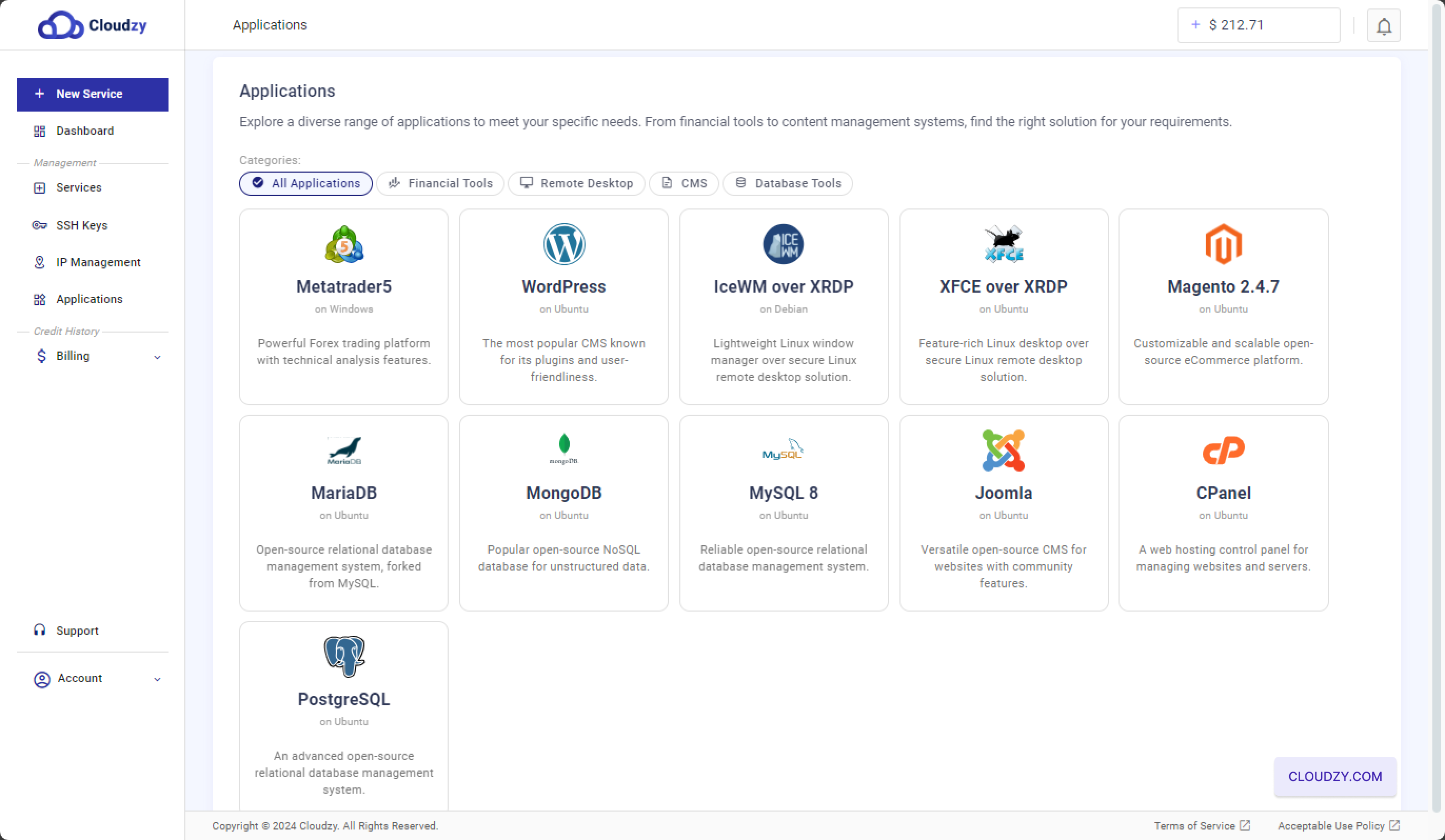
Sélectionner PostgreSQL : Dans la section Applications,
sous la catégorie « Toutes les applications », recherchez et sélectionnez l'
PostgreSQL application. Cela vous amènera à l'étape
étape, où vous pouvez configurer votre nouveau VPS avec PostgreSQL.
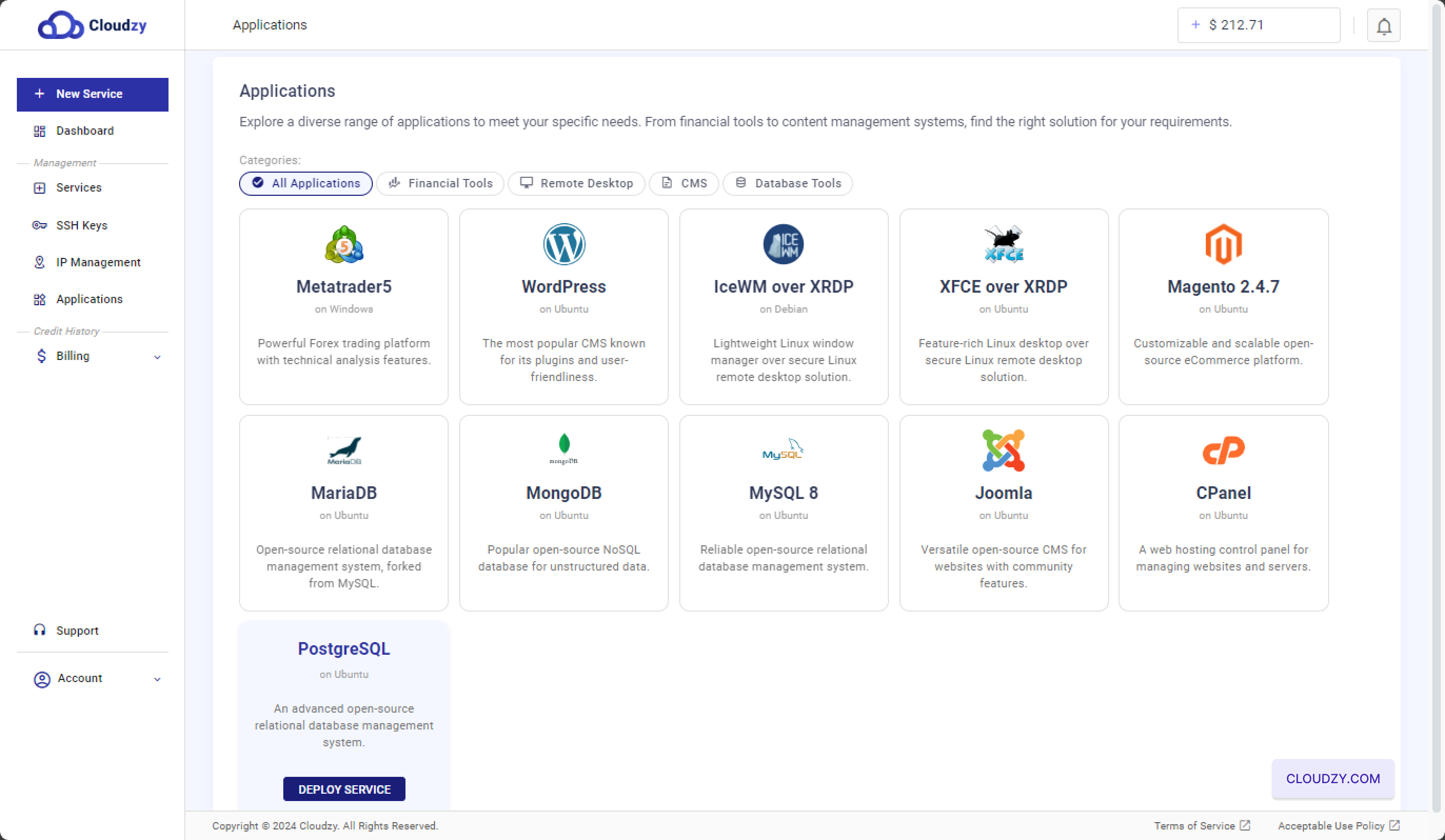
- Cliquer sur Deploy Service : Un bouton bleu « Deploy Service »
apparaît après avoir sélectionné l'application PostgreSQL. Cliquez sur
ce bouton pour commencer la configuration de votre VPS PostgreSQL.
Étape 2 : Configurer votre
VPS
-
Choisir l'emplacement de votre serveur : Dans l'onglet
page de configuration, vous serez invité à choisir un emplacement de serveur parmi
les options disponibles. Pour des performances optimales, choisissez un emplacement proche
de la zone géographique de votre audience. Les options disponibles incluent
des régions comme Miami, Las Vegas ou Frankfurt. -
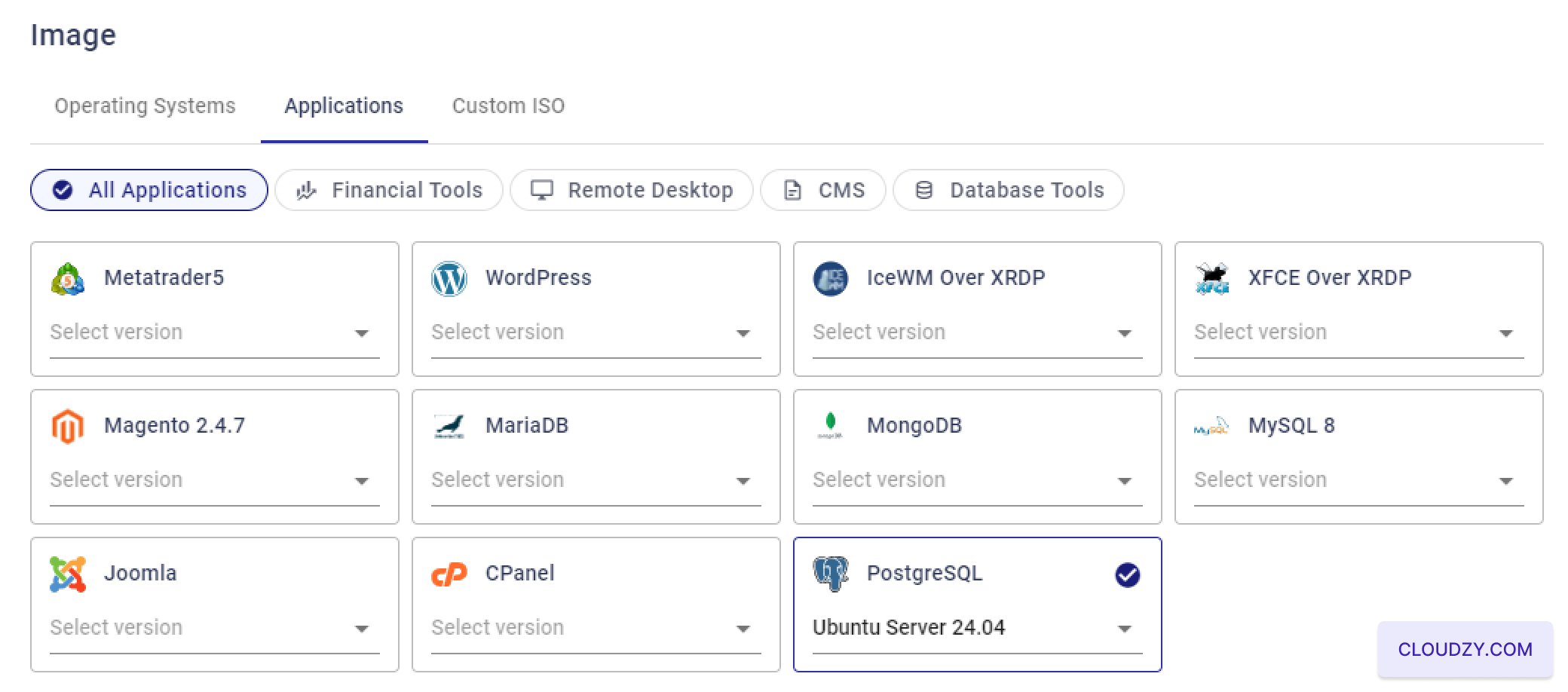
Choisir votre système d'exploitation :
Dans la section « Image », sélectionnez le système d'exploitation sur lequel
PostgreSQL s'exécutera. L'application One-Click PostgreSQL est compatible avec
Serveur Ubuntu 20.04, 22.04, et
24.04. Choisissez la version qui correspond le mieux à vos
besoins.
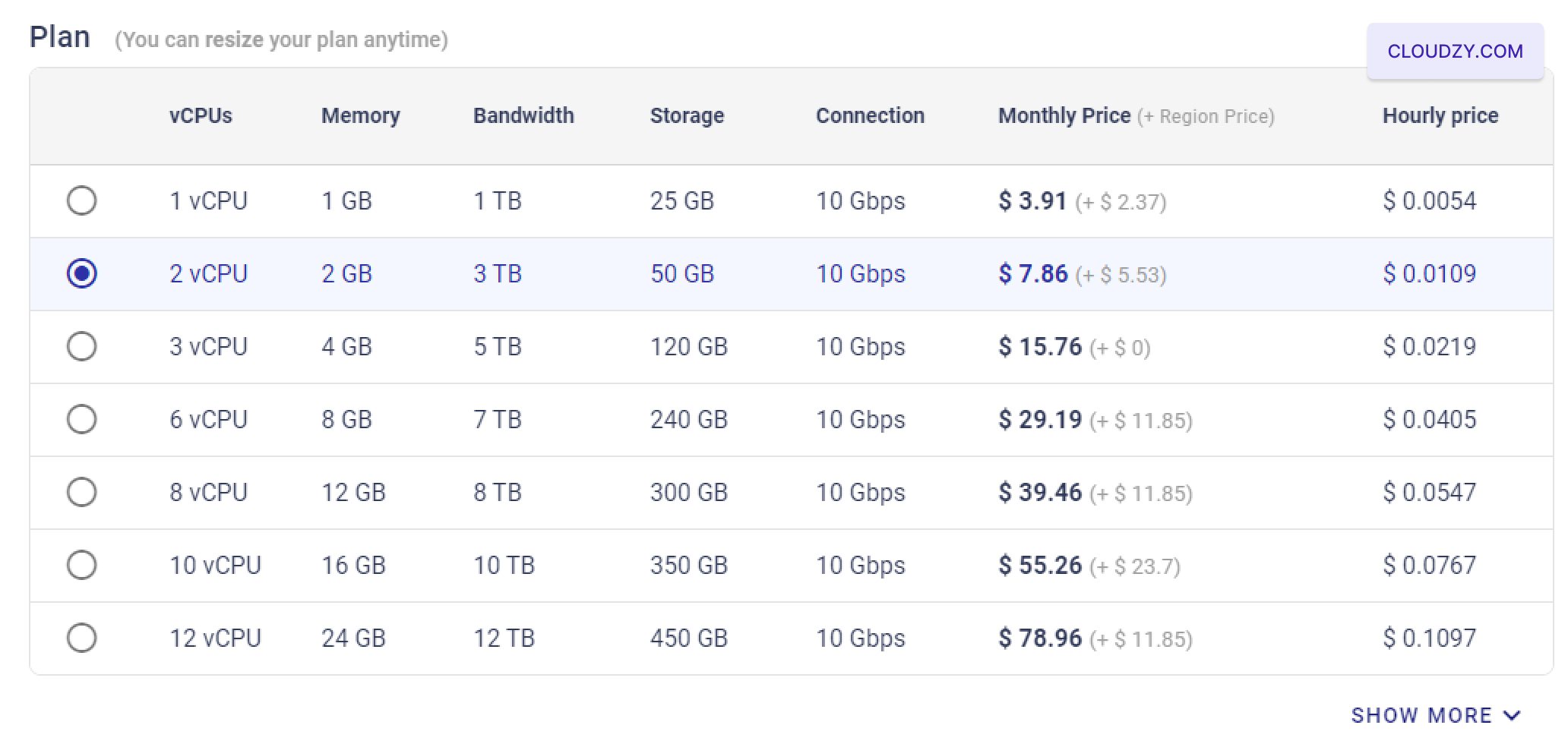
- Choisir votre offre VPS : Choisissez une offre VPS qui
correspond à vos besoins en termes de CPU, de mémoire, de stockage et de bande passante. Pour
une charge de travail modérée, vous pouvez opter pour une offre avec 2 vCPUs, 2 GB de RAM,
et 50 GB de stockage.
- Configurer une clé SSH (facultatif) :
Pour un accès sécurisé sans mot de passe à votre VPS, vous pouvez ajouter une clé SSH
en cliquant sur « Add New SSH Key ». Si vous avez besoin d'aide pour configurer ou utiliser
les clés SSH, consultez https://cloudzy.com/kb/linux/connection/[].
Si vous préférez ne pas utiliser les clés SSH, vous pouvez ignorer cette étape. De plus,
pensez aux options IPv4 et IPv6, dont le prix peut varier selon
votre sélection.
- Attribuer un nom d'hôte : Saisissez un nom d'hôte pour votre VPS.
Vous pouvez utiliser un format tel que « PostgreSQL-US-Miami-2gb » ou tout autre nom personnalisé
qui vous permet d'identifier votre serveur facilement.
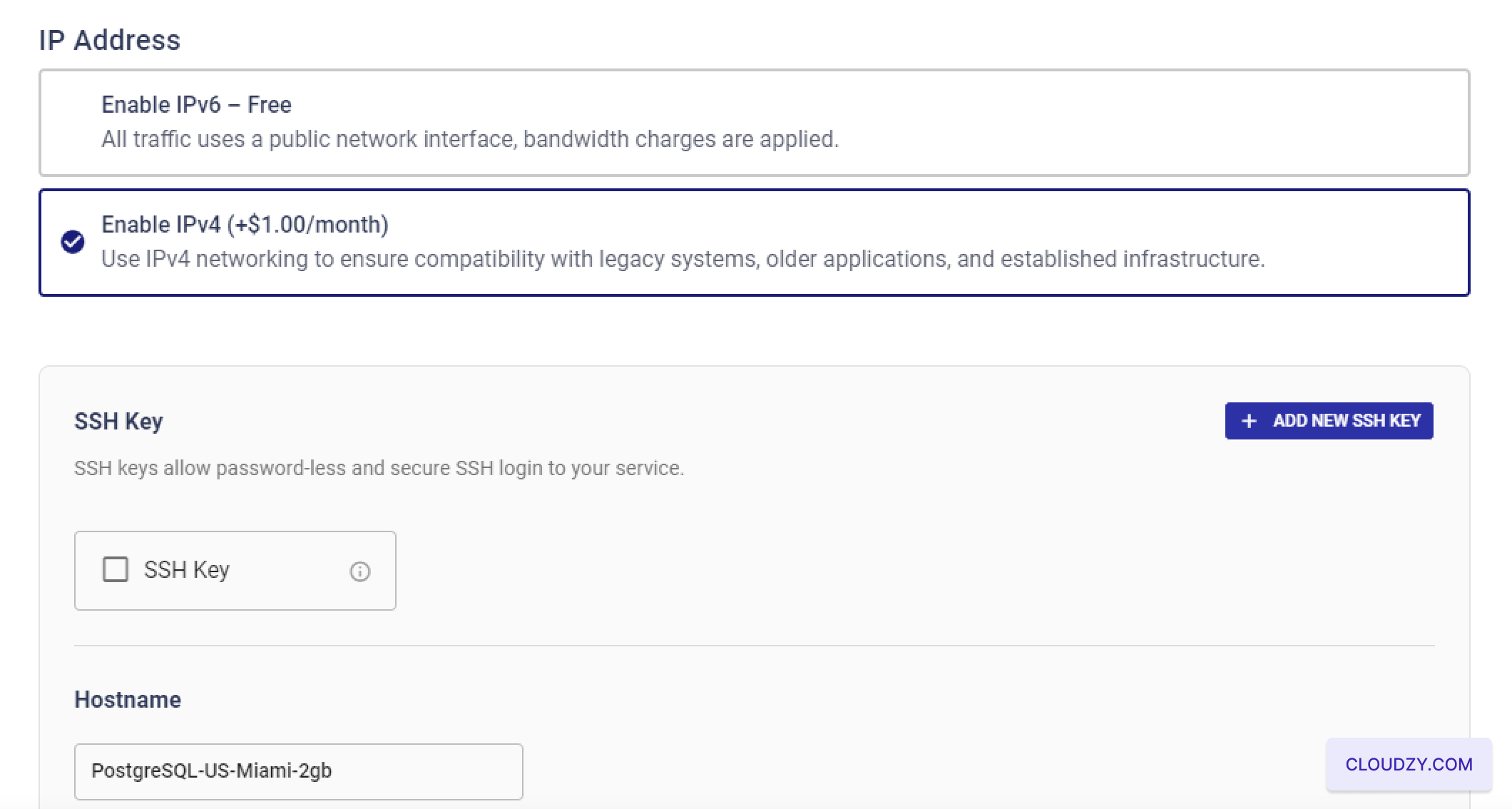
- Attribuer un nom d'hôte : Saisissez un nom d'hôte pour votre VPS.
Vous pouvez utiliser un format tel que « PostgreSQL-US-Miami-2gb » ou tout autre nom personnalisé
qui vous permet d'identifier votre serveur facilement.
- Vérifier et déployer : Vérifiez l'ensemble de vos
paramètres de configuration. Une fois satisfait, cliquez sur le bouton « Deploy Now »
pour lancer le déploiement de votre VPS PostgreSQL. Le système
démarrera alors le processus d'installation, que vous pouvez suivre via le
barre de progression s'affichera.

Étape 3 : Accéder à
votre serveur PostgreSQL
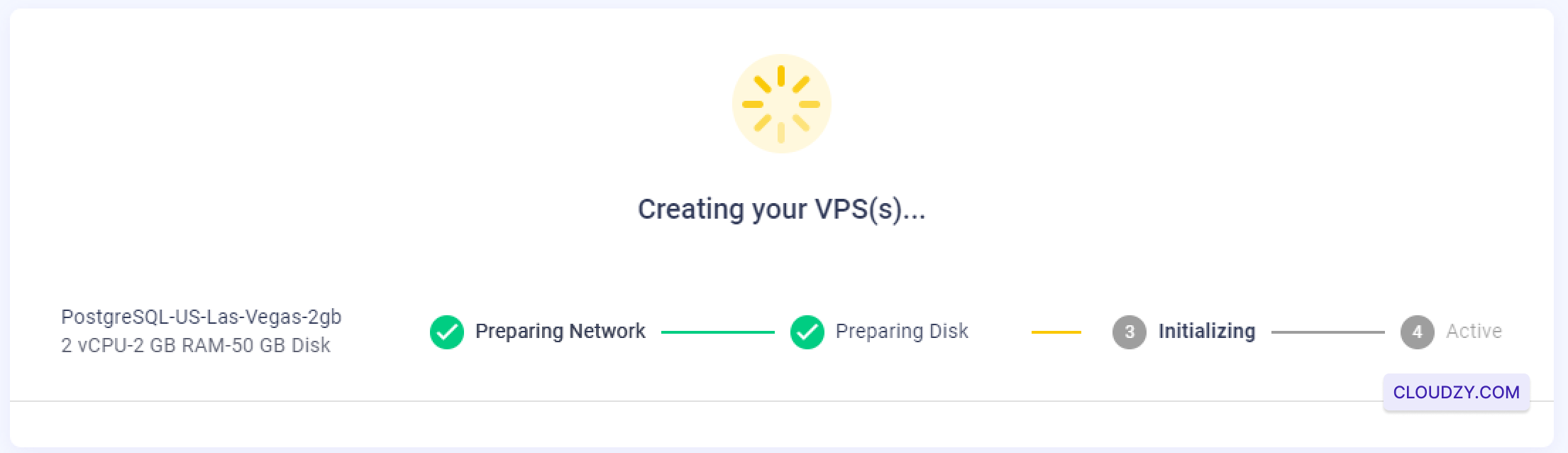
- Attendre la création de VPS : Après avoir cliqué sur « Deploy Now »,
le système commencera à créer et configurer votre VPS. Cette opération
prend généralement quelques minutes, pendant lesquelles une barre de progression
affiche les étapes comme « Preparing Network », « Preparing Disk »,
« Initializing », puis enfin « Active ».
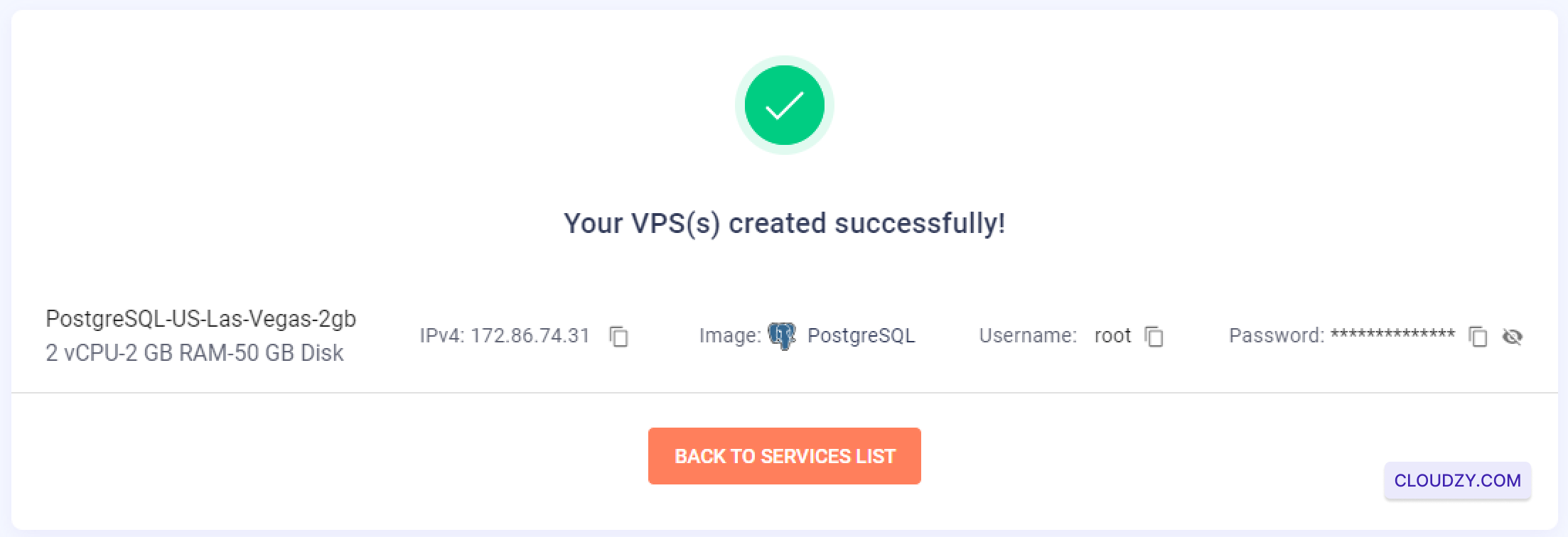
- Récupérer les informations de connexion : Une fois la création du VPS
terminée, vous serez redirigé vers un écran de confirmation affichant
l'adresse IP, le nom d'utilisateur et le mot de passe de votre serveur. Notez bien
ces informations, car vous en aurez besoin pour accéder à votre PostgreSQL.
serveur.
-
Connexion via SSH : Vous pouvez maintenant vous connecter à votre VPS
via SSH avec les identifiants fournis. Si vous n'êtes pas familier avec SSH ou
avez besoin d'aide pour vous connecter, consultez https://cloudzy.com/kb/linux/connection/. -
Sélectionner le serveur par défaut pour PostgreSQL
Installation : Lors de la connexion à votre VPS via SSH, il vous sera
demandé de saisir l'hôte du serveur PostgreSQL. Vous pouvez appuyer sur
Entrée pour accepter l'IP du serveur par défaut. Cette étape déclenchera
la configuration finale de PostgreSQL sur votre VPS.
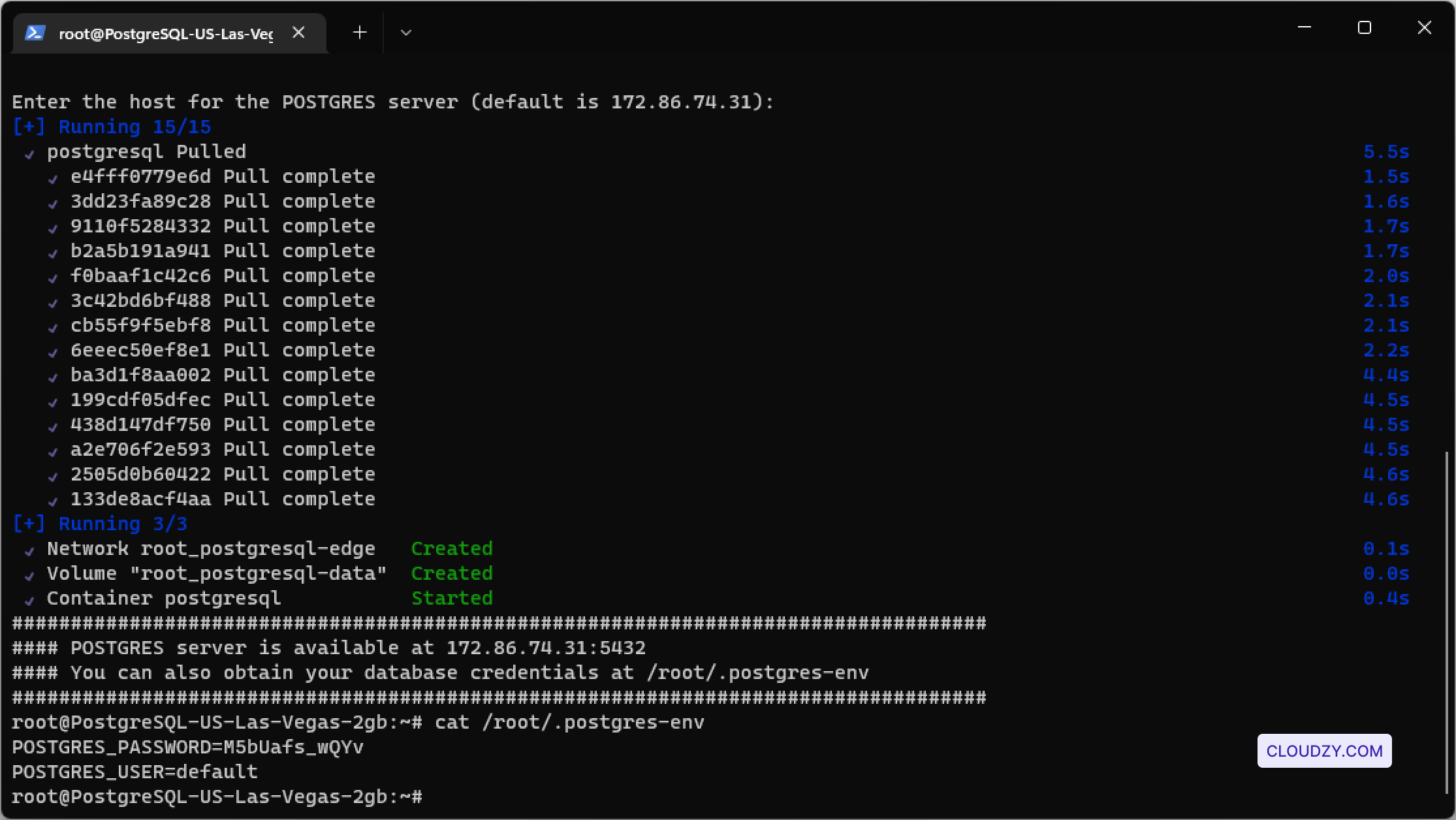
- Vérifier l'installation de PostgreSQL : Après confirmation
de l'hôte du serveur, l'installation sera terminée et votre
serveur PostgreSQL sera prêt. Vous pouvez vérifier l'installation de PostgreSQL
et récupérer les identifiants en accédant au fichier
/root/.postgres-env. Pour afficher son contenu, utilisez la commande suivante
:
cat /root/.postgres-env
Ce fichier contient des informations importantes, notamment l'utilisateur et le mot de passe PostgreSQL,
que vous utiliserez pour gérer vos bases de données. Veillez à
conserver ces informations en lieu sûr pour une utilisation ultérieure.
Votre serveur PostgreSQL est maintenant entièrement configuré et prêt à l'emploi pour
gérer vos bases de données de façon sécurisée et efficace.
Aussi dans Applications en un clic
Guides connexes.
Besoin d'aide pour autre chose ?
Temps de réponse médian sous 1 heure. De vrais humains, pas des bots.