
Déployer Joomla via OCA sur Cloudzy
Configurer des applications web peut s'avérer compliqué et prendre beaucoup de temps.
C'est bien plus simple avec l'application en un clic (OCA) de Cloudzy. OCA
vous permet d'installer rapidement des applications sur un serveur privé virtuel (VPS). Vous
n'avez pas besoin de compétences techniques avancées ni d'effectuer des étapes complexes. Ce
ce guide vous montrera comment déployer Joomla, un système de gestion de contenu populaire
système, grâce à l'OCA de Cloudzy. Que vous soyez débutant ou expérimenté, vous aurez
votre site Joomla opérationnel rapidement.
Prérequis
Avant de commencer avec Joomla OCA sur votre Cloudzy VPS, assurez-vous de
préparez les éléments suivants :
-
Crédit suffisant : Votre compte Cloudzy doit disposer de suffisamment
crédit pour configurer et utiliser Joomla OCA. -
Compte actif : Votre compte Cloudzy doit être
actif et opérationnel. -
Système d'exploitation : Joomla OCA fonctionne sur Ubuntu.
Vous pouvez choisir parmi Ubuntu 20.04, Ubuntu 22.04 et Ubuntu
24.04.
Étape 1 : Choisir votre
Application
-
Connectez-vous à votre tableau de bord Cloudzy.
-
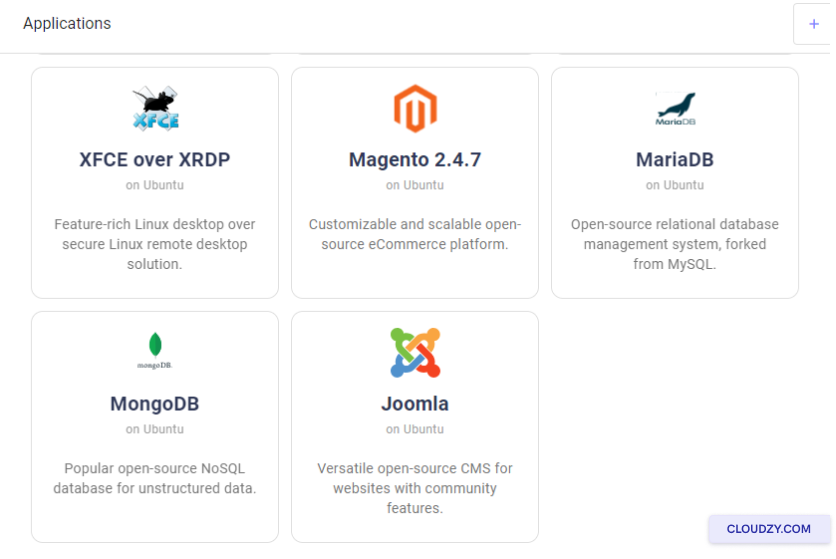
Cliquez sur Applications à gauche
barre latérale -
Cliquez sur Joomla.
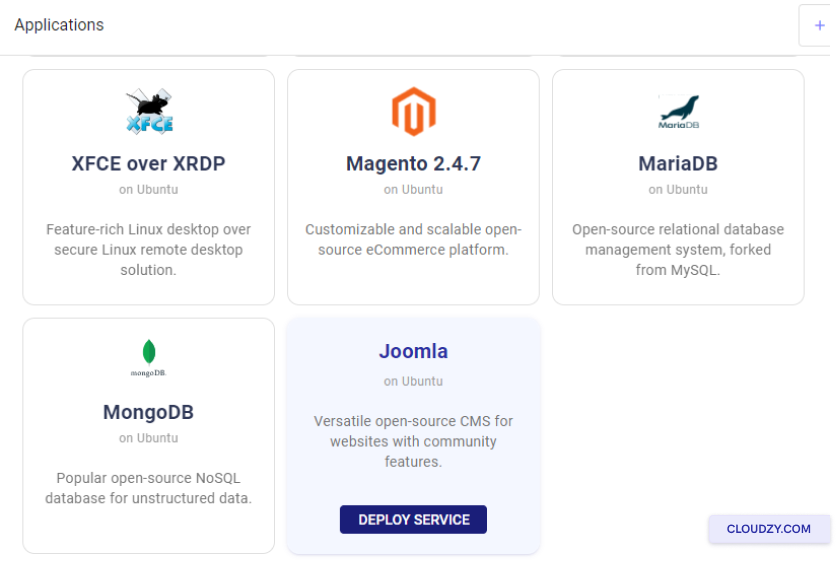
- Cliquez sur le bouton SERVICE DE DÉPLOIEMENT bouton ci-dessous
Joomla.
Étape 2 : Configurer
votre service
-
Vous serez redirigé vers le Nouveau service
page. -
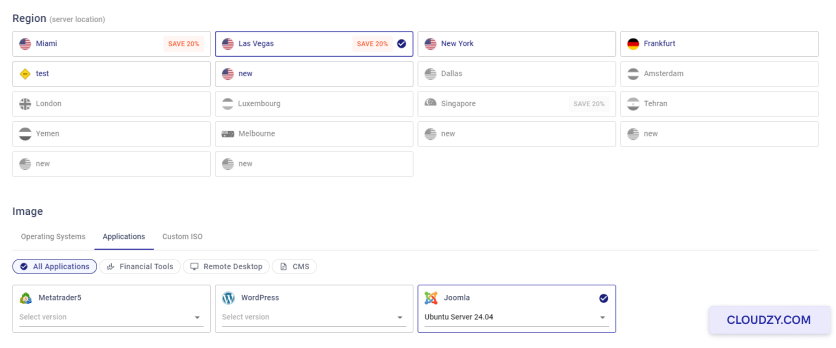
Choisissez l'emplacement de votre serveur.
-
Sélectionnez le système d'exploitation. Joomla est utilisé sur Ubuntu, vous pouvez
choisissez entre Ubuntu 20.04, Ubuntu 22.04 et Ubuntu 24.04. -
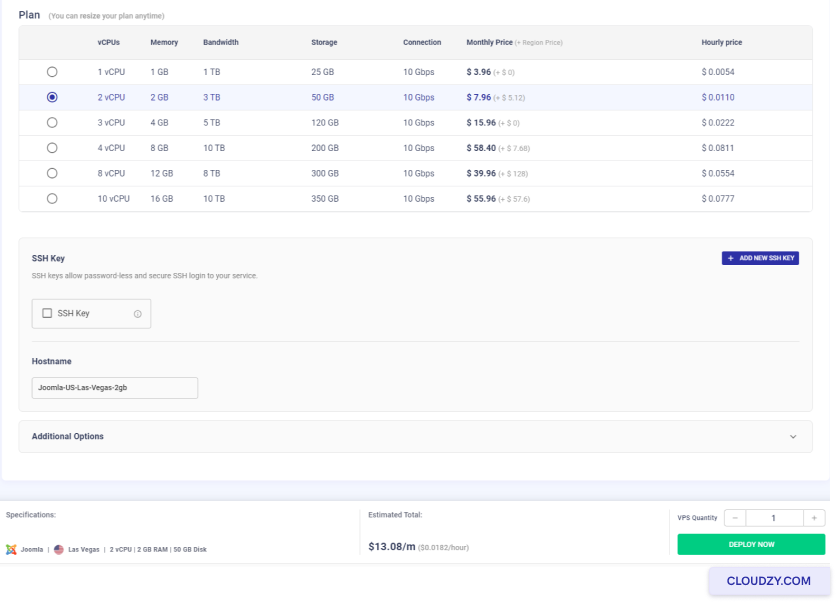
Choisissez votre formule. Celle qui correspond à vos besoins. Plus de vCPUs
et la mémoire vous offriront un serveur plus puissant.
- Donnez un nom à votre service dans le Nom d'hôte
.
Étape 3 : Vérification et
achat
-
Vérifiez vos sélections. Les tarifs mensuels et horaires seront
affichés. Notez que vous ne paierez aucun frais supplémentaire pour
le CMS. -
Cochez la case Total estimé tarif en bas
de page. -
Si tout vous convient, cliquez sur Déployer
Maintenant.
Étape 4 : Déploiement
Processus
-
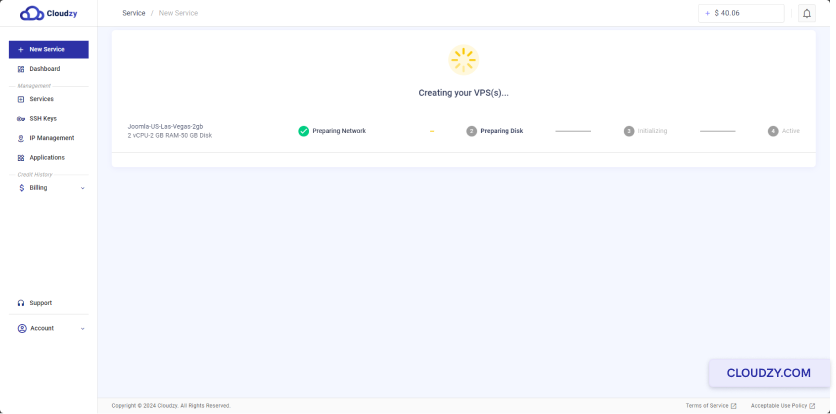
Après le déploiement, une barre de progression apparaîtra. Elle indique les étapes suivantes :
Préparation du réseau et Préparation
Disque. -
Attendez que la barre de progression se termine. Elle indiquera
Active quand votre VPS est prêt.
Étape 5 :
Accéder à votre installation Joomla
- Une fois votre VPS actif, vous recevrez une adresse IP, un nom d'utilisateur et un
mot de passe. Conservez ces informations en lieu sûr.
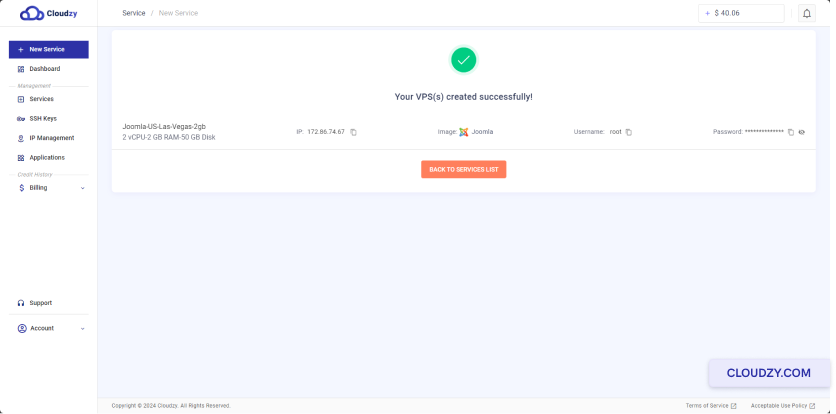
- Saisissez l'adresse IP dans votre navigateur web.
Étape 6 : Configuration de Joomla
-
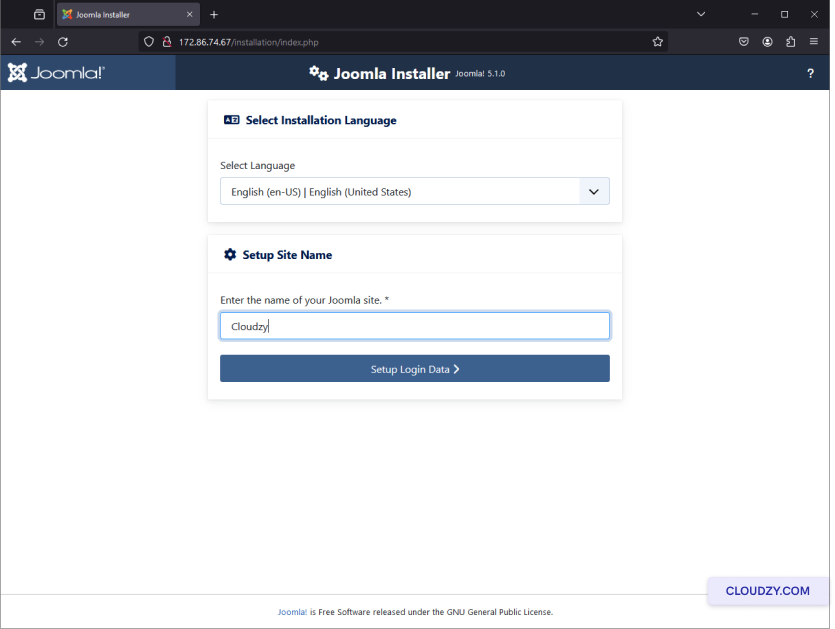
Sur la page de configuration, entrez le nom de votre site.
-
Cliquez sur Identifiants de connexion pour continuer.
- Renseignez les informations requises pour votre compte Super Utilisateur,
notamment le nom, le nom d'utilisateur, le mot de passe et l'adresse e-mail.
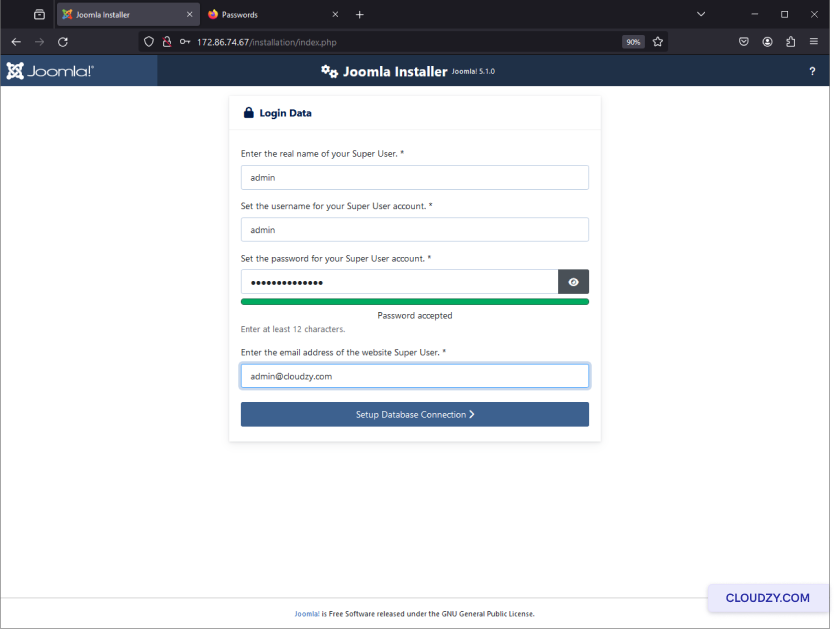
- Cliquez sur Configurer la connexion à la base de données.
Étape 7 : Base de données
Configuration
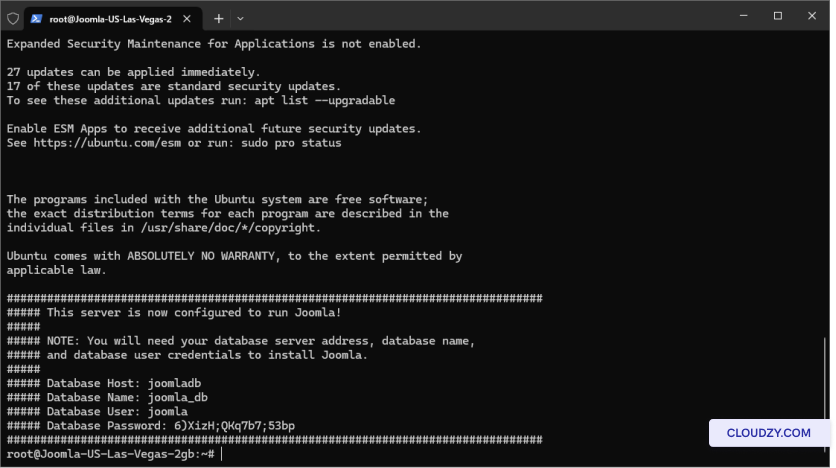
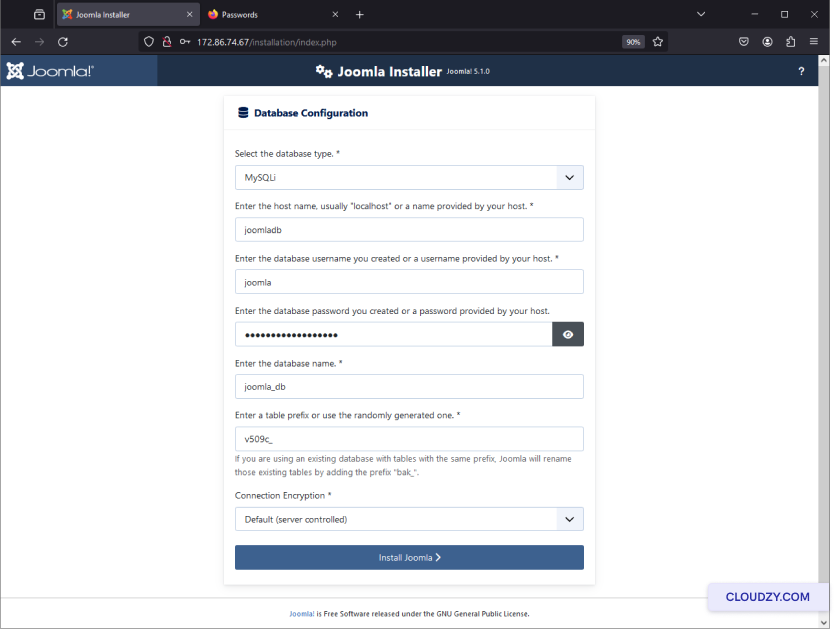
- Saisissez les informations de base de données fournies dans le terminal SSH de votre VPS :
-
Type de base de données : MySQLi
-
Nom d'hôte : joomladb
-
Nom d'utilisateur : joomla
-
Mot de passe : (votre mot de passe depuis le terminal SSH)
-
Nom de la base de données : joomla_db
- Cliquez sur Installer Joomla pour démarrer
installation.
Étape 8 : Finalisation
de l'installation
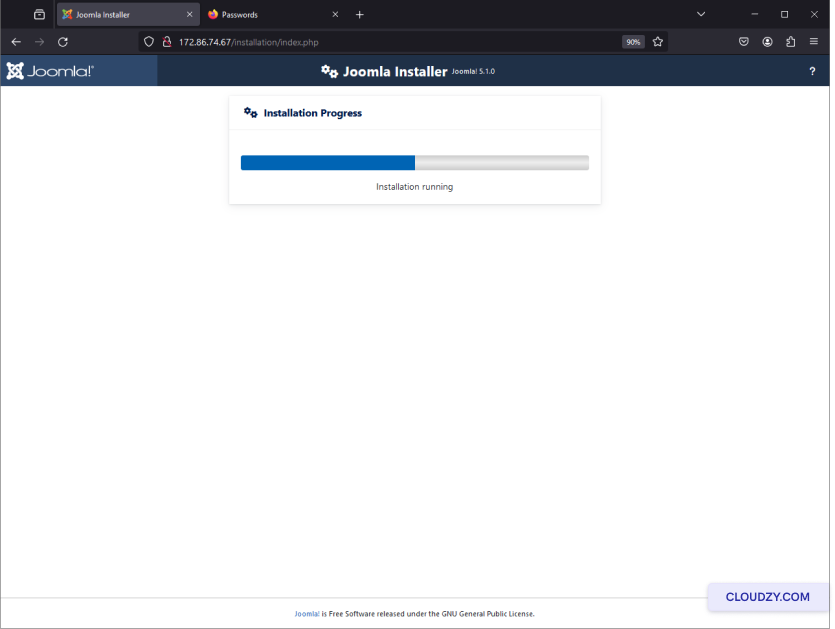
- Attendez la fin du processus d'installation. Une
barre de progression s'affichera.
- Une fois l'installation terminée, un message de confirmation s'affiche
indiquant Félicitations ! Votre site Joomla est prêt.
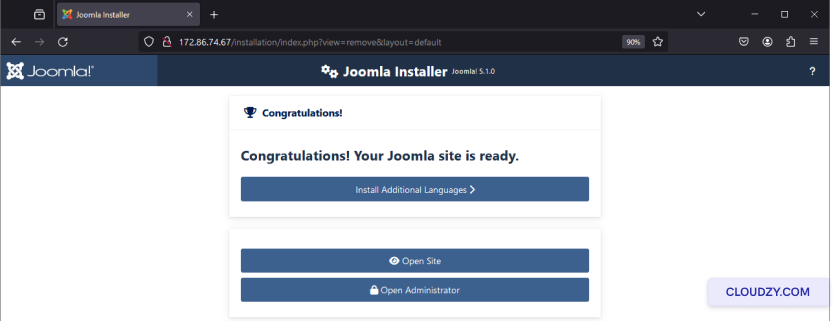
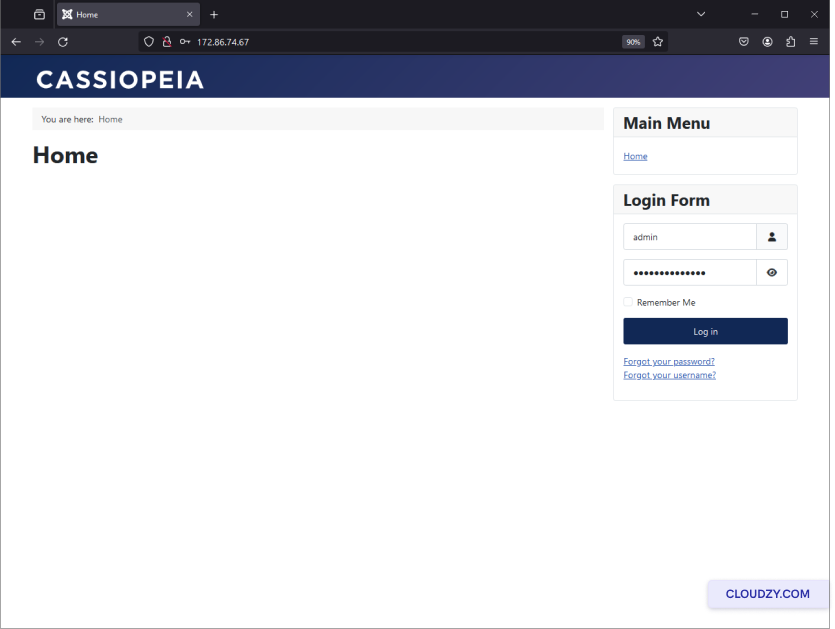
- Cliquez sur Ouvrir le site pour voir votre nouveau site
Joomla.
- Cliquez sur Ouvrir l'interface administrateur pour vous connecter à Joomla
panneau d'administration.
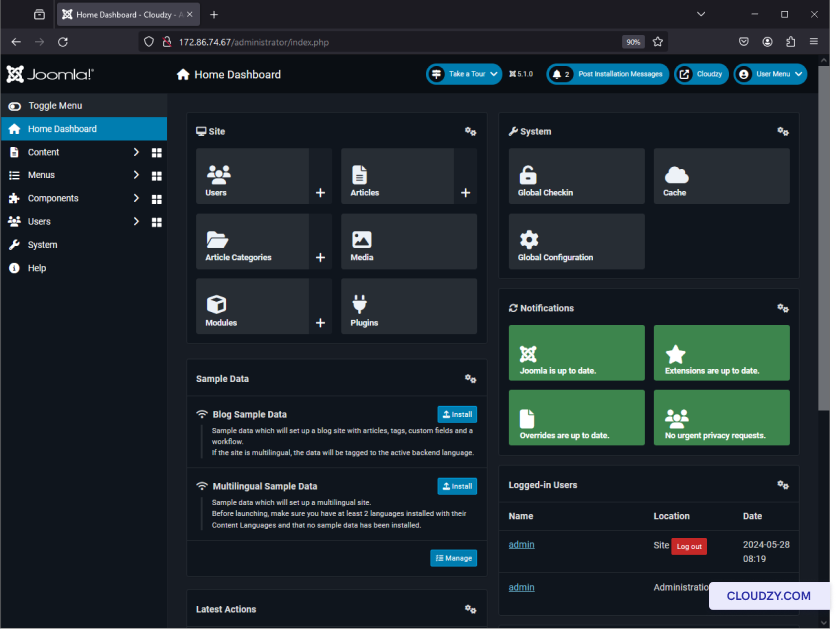
Votre site Joomla est prêt, configuré avec le service One-Click App de Cloudzy. Vous pouvez commencer à créer du contenu et personnaliser votre site
à votre guise. Pour toute information supplémentaire ou assistance,
n'hésitez pas à contacter notre équipe support par
n'hésitez pas à contacter notre équipe support par en soumettant un
billet.
Aussi dans Applications en un clic
Guides connexes.
Besoin d'aide pour autre chose ?
Temps de réponse médian sous 1 heure. De vrais humains, pas des bots.