
Déployer MT5 OCA sur Cloudzy
Cloudzy propose un service appelé One Click App (OCA). Ce service
inclut des programmes préinstallés et prêts à l'emploi sur votre VPS, pour que vous puissiez
utiliser votre application immédiatement, sans installation. Vous pouvez installer MT5 sur
n'importe quel VPS, mais MT5 OCA accélère la mise en route sans coût supplémentaire. Il est conçu
pour vous permettre de démarrer rapidement.
Prérequis
Avant de commencer avec MT5 OCA sur votre VPS Cloudzy, vous aurez besoin de
prérequis nécessaires :
-
Crédit suffisant sur le compte : Votre compte Cloudzy
doit disposer du crédit nécessaire pour configurer et utiliser MT5 OCA. -
Compte prêt à Go : Assurez-vous que votre compte est
actif. -
Considérations relatives au système d'exploitation : Vous pouvez ultérieurement
changer de système d'exploitation selon les besoins matériels. Par exemple,
si vous souhaitez passer à Windows Server 2022, vous devez mettre à niveau votre plan
pour que le serveur réponde aux spécifications matérielles requises.
Vous pouvez aussi réinstaller le système d'exploitation actuel du serveur OCA.
.
Configurer MT5 OCA
- Go à votre tableau de bord Cloudzy : Connectez-vous à Cloudzy
et accédez à la zone Tableau de bord.
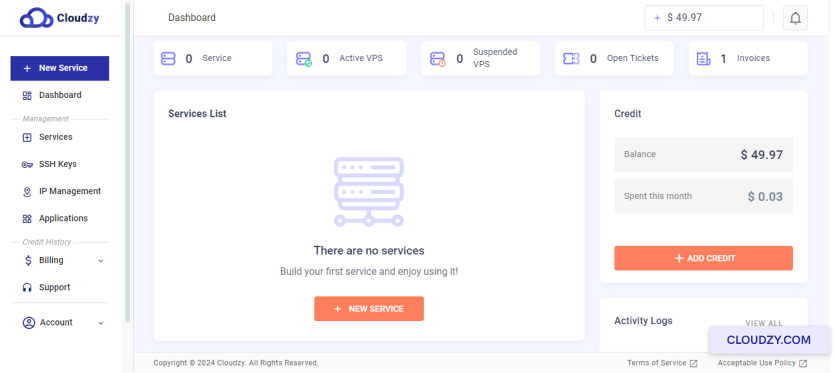
- Repérez « Applications » : Dans le menu de gauche, cliquez sur
on Applications.
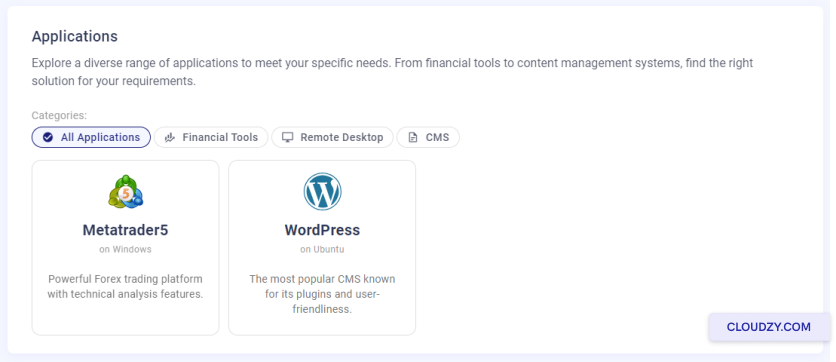
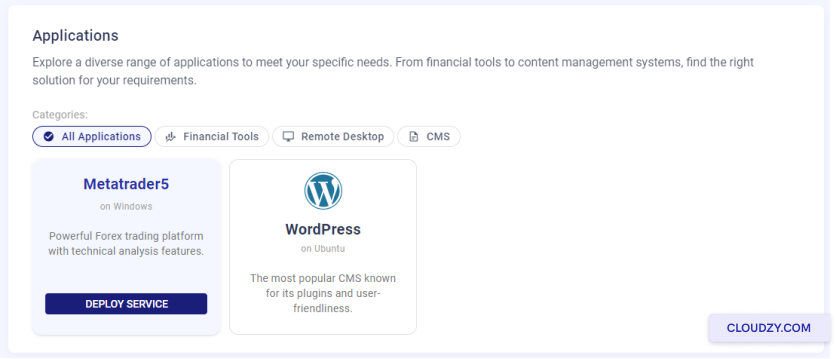
- Choisissez MetaTrader 5 : Une liste s'affiche. Recherchez
« MetaTrader 5 » et cliquez sur SERVICE DE DÉPLOIEMENT
bouton.
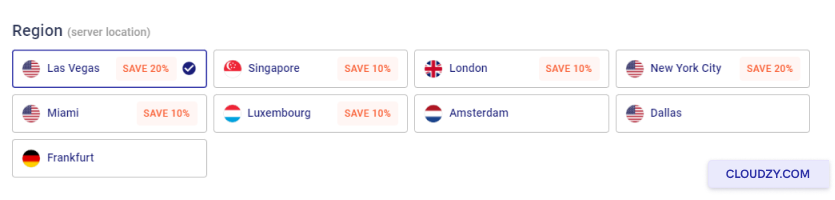
- Sélectionnez l'emplacement de votre serveur : Une liste d'
emplacements s'affiche. Choisissez celui qui correspond le mieux à vos besoins de trading.
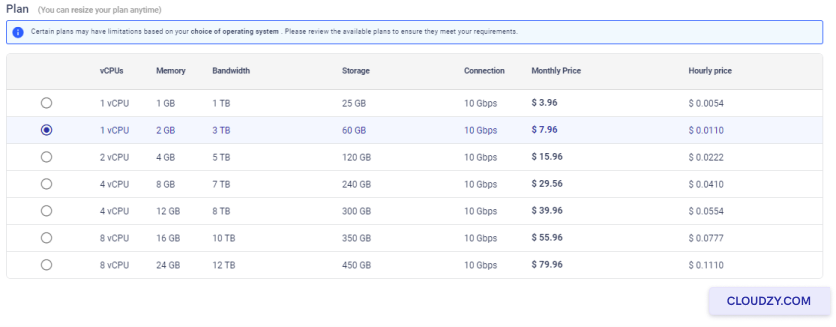
- Choisissez votre plan serveur : Cloudzy propose différents
plans de CPU, de mémoire et de prix. Choisissez celui qui correspond à vos besoins.
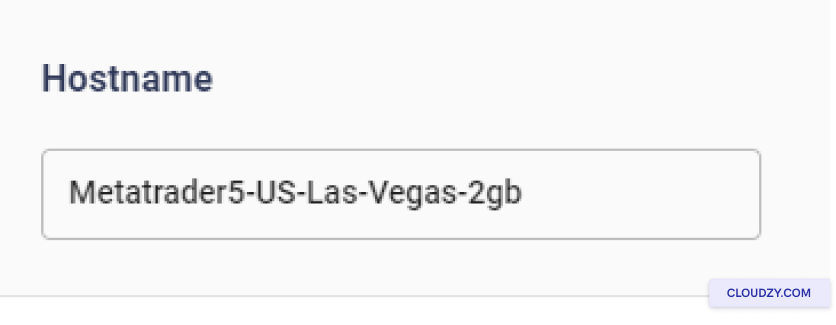
- Nommez votre serveur : Dans le champ 'Hostname', saisissez un
nom facile à retenir pour votre serveur.
-
Démarrez la création de votre serveur : Après avoir vérifié
vos choix, cliquez sur DÉPLOYER MAINTENANT. Cela va créer votre
serveur avec MT5, prêt à l'emploi. -
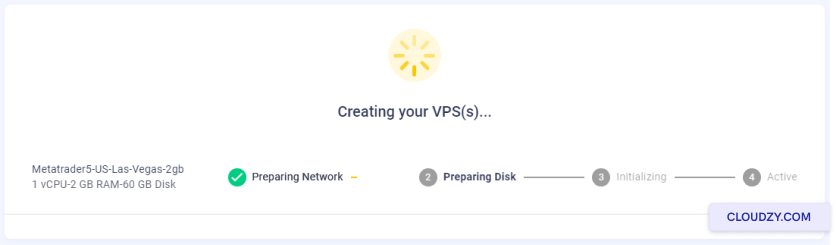
Suivez le processus d'installation : Vous verrez quelques étapes,
comme Préparation du réseau. Attendez que le statut indique
Active. Cela signifie que votre serveur est prêt.
Connectez-vous à votre
VPS via Bureau à distance
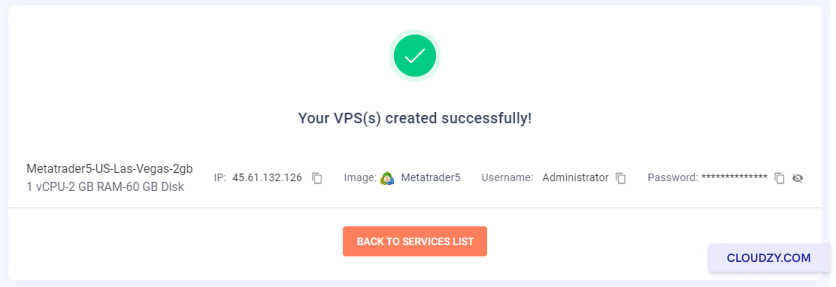
- Récupérez les informations de votre VPS : Cloudzy vous fournira une adresse IP
et un mot de passe. Notez-les.
-
Lancez le Bureau à distance : Recherchez 'Connexion Bureau à distance'
sur un ordinateur Windows. Ouvrez-le. -
Connectez-vous avec vos identifiants : Saisissez l'adresse IP
et appuyez sur Connexion. Puis, entrez votre mot de passe.
Ouvrir MT5
-
Recherchez MT5 sur votre VPS : Vous verrez l'icône MT5
une fois dans votre VPS. Elle devrait se trouver sur le bureau. -
Démarrer MT5 : Double-cliquez sur l'icône MT5 pour l'ouvrir
C'est. -
Se connecter à MT5 : Connectez-vous avec les identifiants de votre compte
de trading.
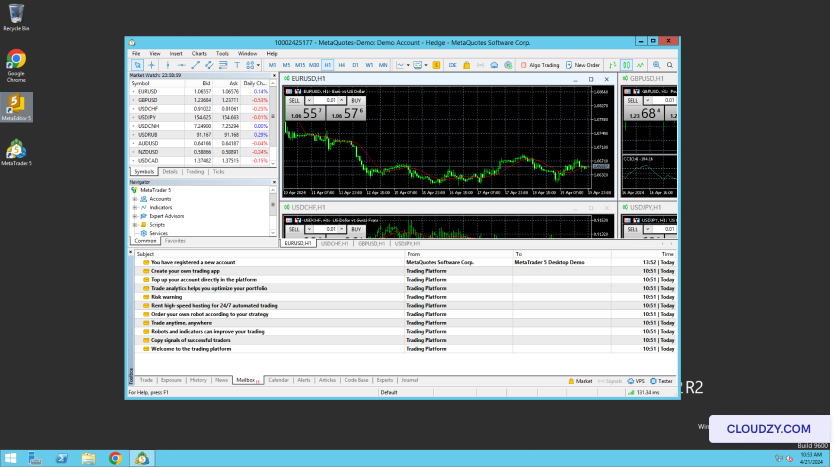
Vous pouvez maintenant utiliser MT5 sur votre VPS pour trader ! Si vous avez besoin d'informations supplémentaires
ou d'une assistance complémentaire, n'hésitez pas à contacter notre équipe de support.
by en soumettant un
billet.
Aussi dans Applications en un clic
Guides connexes.
Besoin d'aide pour autre chose ?
Temps de réponse médian sous 1 heure. De vrais humains, pas des bots.