
Activer l'audio dans une session RDP
Ce guide explique comment activer le son lors de sessions de Bureau
à distance. Les utilisateurs ont parfois besoin d'interagir à la fois visuellement et
auditivement avec leur système distant. Dans ces situations, la transmission
du son depuis l'ordinateur distant vers l'appareil local est particulièrement
importante. Par exemple, l'accès au son du système distant peut améliorer
la productivité et la communication dans les environnements de support à distance ou de travail
collaboratif. Ce guide détaille les étapes pour configurer les deux machines,
locale et distante, afin d'intégrer le son dans les sessions de Bureau
à distance.
Prérequis
Avant de commencer, assurez-vous que les conditions suivantes
sont remplies :
-
Accès Bureau à distance : Vous devez avoir configuré
l'accès Bureau à distance entre votre ordinateur local et l'ordinateur distant. -
Droits d'administration : Assurez-vous de disposer
des privilèges d'administration sur les machines locale et distante pour modifier les paramètres système.
. -
Matériel audio : L'ordinateur local doit être équipé
d'un matériel audio (haut-parleurs et microphone). -
Logiciels à jour : Assurez-vous que le
système local est à jour avec les derniers correctifs et pilotes du système d'exploitation,
en particulier pour les périphériques audio. -
Connaissances techniques de base : Être à l'aise avec
l'interface Bureau à distance et les paramètres audio
de base de l'ordinateur.
Étape
1 : Activer l'audio distant sur l'ordinateur distant
Commencez par établir une connexion Bureau à distance vers votre VPS. Une fois
connecté, suivez ces étapes :
- Accéder aux paramètres audio sur l'ordinateur distant :
Faites un clic droit sur le Icône audio dans la barre des tâches et
sélectionner Sons. Cette action ouvre la fenêtre des paramètres Son
paramètres où vous pouvez gérer les périphériques audio.
- Répondre à l'invite du service audio :
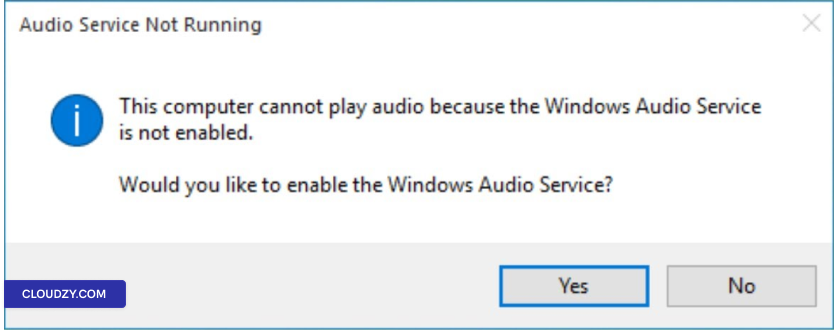
Si un message indique que le service audio n'est pas en cours d'exécution,
cliquez sur Oui pour activer le service audio Windows. Ceci
garantit que les services audio essentiels pour la lecture du son et
l'enregistrement sont opérationnels.
- Activer manuellement les services audio :
Si nécessaire, démarrez ou redémarrez manuellement les services audio. Appuyez sur
Touche Windows + R, tapez services.msc,
et appuyez sur Enter. Repérez Windows Audio
dans la liste, faites un clic droit dessus et choisissez Démarrer ou
Redémarrer.
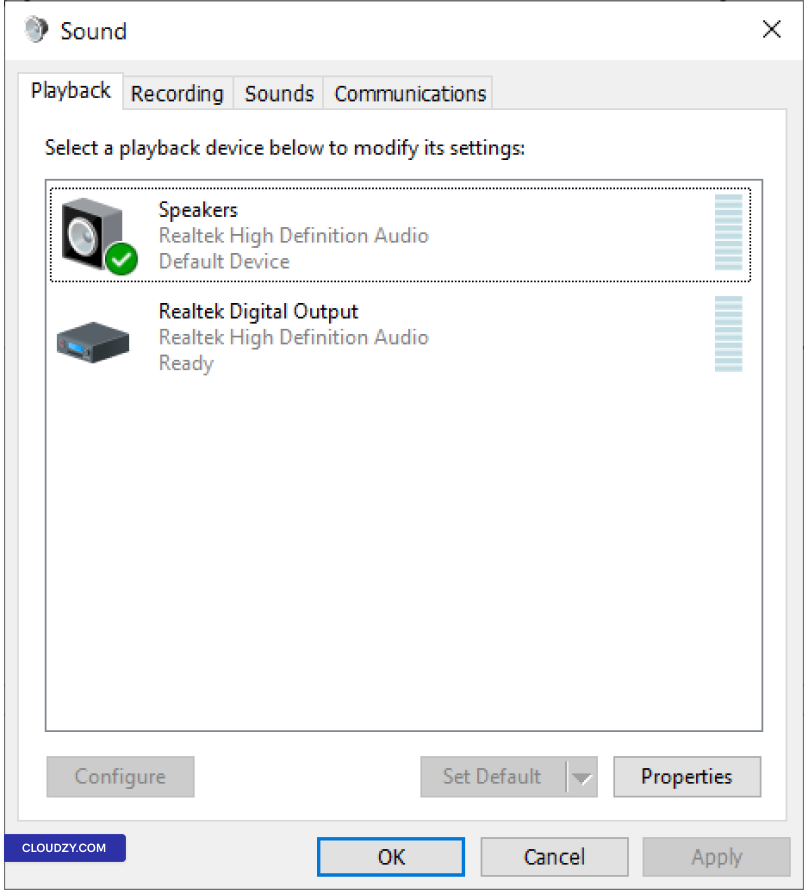
- Définir les périphériques de lecture et d'enregistrement par défaut :
Dans les Son paramètres, sous l'onglet
Lecture vérifiez que le bon périphérique de lecture est
activé et défini comme périphérique par défaut. De même, sous l'onglet
Enregistrement onglet, activez et définissez l'enregistrement par défaut
si nécessaire.
En suivant ces étapes, vous vous assurez que l'ordinateur distant est
configuré pour gérer la sortie et l'entrée audio.
Étape 2 :
Configurer les paramètres du client Bureau à distance
- Ouvrir le client Connexion Bureau à distance :
Sur votre ordinateur local, ouvrez le Bureau à distance
Connection client. Vous le trouverez dans le menu Démarrer, sous
Windows Accessories, ou lancez-le en tapant
mstsc dans le champ Exécutez boîte de dialogue (touche Windows +
R).
- Accéder aux paramètres avancés :
Avant de vous connecter, cliquez sur Afficher les options pour afficher
plus de paramètres. Cela développe l'interface pour inclure des options de
configuration supplémentaires.
- Accéder aux ressources locales :
Go vers le Ressources locales onglet. Cet onglet contient les
paramètres des périphériques et ressources locaux, y compris l'audio.
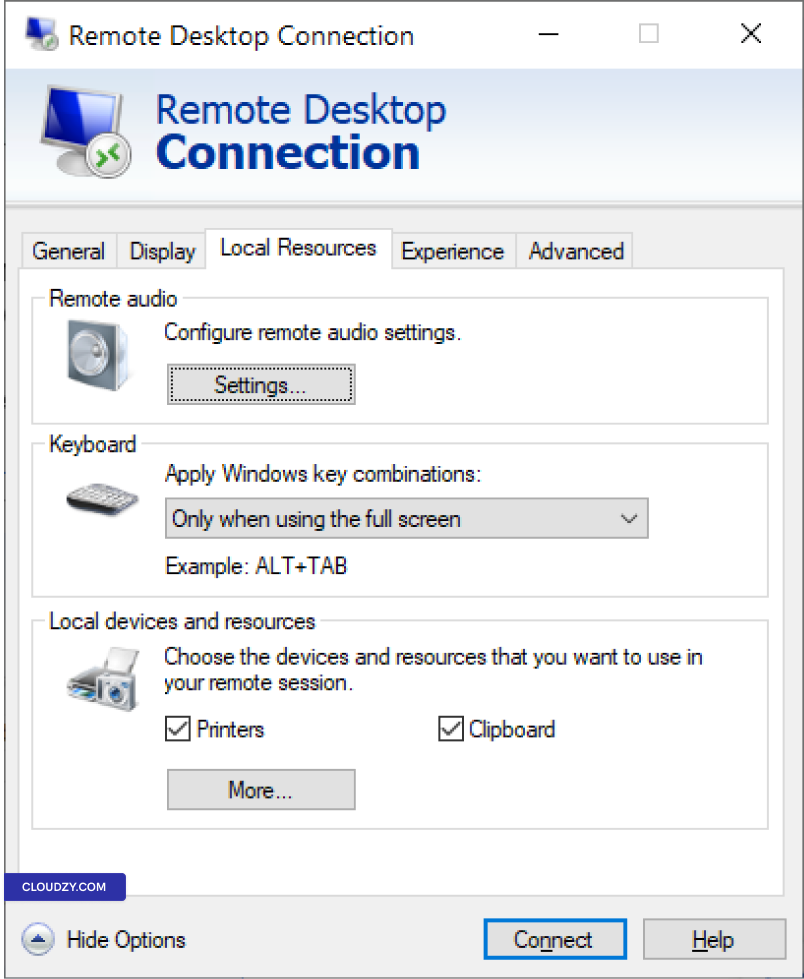
- Configurer les paramètres audio à distance :
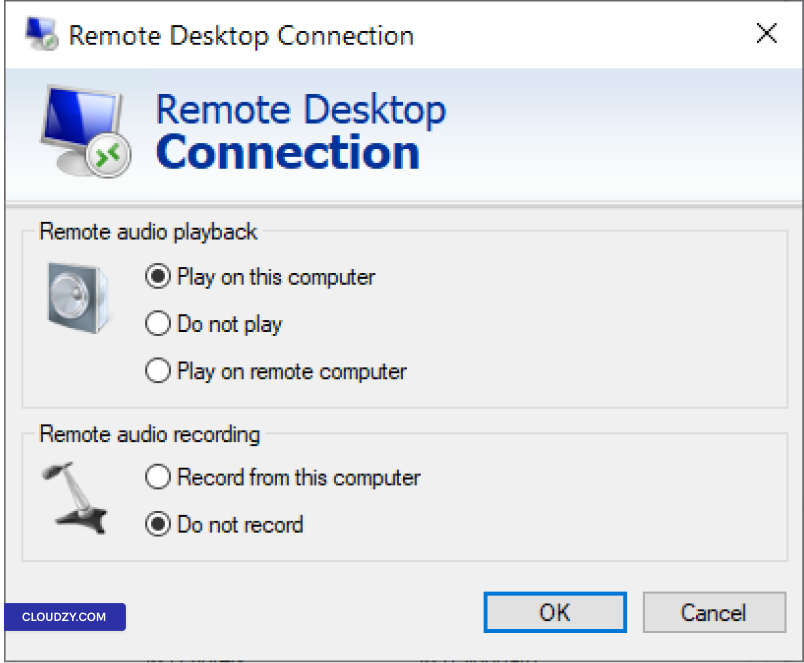
Cliquez sur le bouton Paramètres bouton sous
Audio distant .
Ici, sélectionnez Lire sur cet ordinateur pour la lecture
audio. Le haut-parleur de votre ordinateur local diffusera alors le son.
Si vous souhaitez utiliser un microphone connecté à votre ordinateur
local pour la saisie audio sur l'ordinateur distant, sélectionnez Enregistrer
depuis cet ordinateur.
- Enregistrer et se connecter :
Enregistrez ces paramètres, puis connectez-vous à l'ordinateur
distant comme d'habitude.
Ces ajustements dans le client Bureau à distance garantissent
que l'audio est transmis de l'ordinateur distant vers votre machine locale
pendant les sessions Bureau à distance. Pour toute question ou
assistance supplémentaire, n'hésitez pas à contacter notre équipe de support en en soumettant un
billet.
Aussi dans Windows / RDP
Guides connexes.
Besoin d'aide pour autre chose ?
Temps de réponse médian sous 1 heure. De vrais humains, pas des bots.