

Nincs asztali felület a telepített Ubuntu Server után? Az üresen maradt fekete képernyő letömi a kedvet? Nos, nem vagy egyedül. Amikor első alkalommal telepítettem az VPS rendszerre az Ubuntu operációs rendszert, azonnal telepítettem azt. De amikor láttam azt a sötét képernyőt, mindössze néhány szövegsorral, biztos voltam benne, hogy a telepítés valami miatt meghiúsult, semmiképpen sem hasonlított az Ubuntu verzióra a laptopomon. Mi történt hát, és miért találjuk magunkat ebben a helyzetben? És hogyan lehet GUI-t telepíteni az Ubuntu Server rendszerre? Ezt az írás próbálja megválaszolni.
Ha gyors telepítési útmutatót keres, javasoljuk az alábbi videó megtekintését, amely rövid beállítási útmutatót tartalmaz. A teljesebb áttekintéshez azonban javasoljuk a teljes cikk elolvasását.
Az első rész az okot és módot tárgyalja, kontextusba helyezve a problémát. A második rész segít kiválasztani a megfelelő GUI-t a telepítéshez. Ha csak a megoldásra vagy kíváncsi, nyugodtan ugorj tovább a GUI telepítésének utasításaira az Ubuntu Serveren. Kövesd az egyszerű, rövid lépéseket, és az egész rövid időn belül kész lesz. A végén pedig egy praktikus trükköt árulock el, amely sok fölösleges munkát megtakaríthat.
Mi az Ubuntu Server és miért fontos?
Az Ubuntu Server az Ubuntu egy olyan verziója, amelyet szerver operációs rendszerként fejlesztett ki a Canonical. Az Linux disztribúcióként az Ubuntu minden idők kedvencei közé tartozik munkaállomások és laptopok használatára. A szerver kiadás valójában még népszerűbb a szerver-specifikus operációs rendszerek között, és ez az elmúlt évek során csak növekedett. Ennek az az oka, hogy egyszerűen jó! Íme néhány az Ubuntu szerver GUI-k legjobb jellemzői közül:
-
Könnyű konténer üzembe helyezés
A szerver GUI megkönnyíti az alkalmazásaid gyors üzembe helyezését. Néhány kattintással telepíthetsz népszerű szoftver konténereket, mint a Apache, MySQL és PHP.
-
Könnyű Disztribúció
Az Ubuntu szerver GUI könnyű disztribúciója lehetővé teszi az Ubuntu szerver egyszerű kezelését teljes körű asztali környezet nélkül. Ez akkor hasznos, ha szeretnéd megtakarítani a rendszererőforrásokat vagy fejléc nélkül üzemeltetni a szerveret.
-
Tökéletes felhő integráció
Néhány kattintással könnyen csatlakoztathatsz a szerveredet népszerű felhőplatformokhoz, mint az Amazon Web Services (AWS) és a Microsoft Azure. Ez rugalmasságot biztosít a szerver erőforrásainak igény szerinti skálázásához, ami ideális megoldás az extra kapacitást időnként igénylő vagy korai fejlesztési fázisban lévő vállalkozások számára.
-
Kivételes hardver támogatás
Az Ubuntu Server csapata elkötelezett abban, hogy a lehető legjobb élményt nyújtsa az Ubuntu Server hardveren történő használatában.
Az Ubuntu Server minden olyan funkciót tartalmaz, amire ma szükség van, és valószínűleg azért választottad te is. Akkor miért nem tartalmaz a sok más jó szolgáltatás között GUI asztalt? Az a tény, hogy a legtöbb szerver operációs rendszer a lehető legkönnyebb, így több erőforrás marad az általad használandó dolgokra. Ezért hagyják el a GUI-t a parancssor interfész (CLI) javára.
Egy CLI megfelelő a kemény szerver adminisztrátoroknak és fejlesztőknek, de a többiek számára sokkal nehezebb a helyzet. Ezért az Ubuntu Server lehetővé teszi, hogy néhány paranccsal telepíts egy tetszőleges GUI asztalt. Ezért olvasod ezt a cikket, úgyhogy kezdjünk is hozzá?
Ha nem vagy biztos az Ubuntu szerver grafikus felhasználói felületének lehetőségeiben, vagy nem tudod, melyik a jó választás számodra, a következő szakasz segít. Ha már döntöttél, ugorj a Ubuntu szerverre grafikus felhasználói felület telepítésének útmutatójához.
Hogyan válaszd ki a legjobb Ubuntu Server GUI-t?
Az Ubuntu szerver grafikus felhasználói felületének kiválasztásakor néhány dologra érdemes ügyelni. Egyesek a hagyományosabb asztali környezetet részesítik előnyben, míg mások egy minimalistább vagy egyszerűbb felületet szeretnek.
Az egyik legfontosabb szempont, hogy milyen feladatokat szeretnél a szerveren futtatni. Ha egy konkrét célra van szüksége szerverre, például webhely üzemeltetésre vagy adatbázis futtatásra, akkor válassz egy olyan grafikus felhasználói felületet, amely erre a célra tervezték. Ha olyan felületet keresel, amely lehetővé teszi a szerver távolról történő kezelését, akkor olyat válassz, amelynek jó a távolkezelési funkciója. Ha azonban nem vagy biztos, milyen típusú szerverre van szükséged, sok általános célú grafikus felhasználói felület érhető el.
A második szempont az Linux szerverekhez való tapasztalatod szintje. Egyes grafikus felhasználói felületek felhasználóbarátabbak, mint mások, ezért ha új vagy az Linux szerverekhez, jó ötlet egy könnyen használható felülettel kezdeni. Viszont ha tapasztalt Linux felhasználó vagy, valószínűleg egy fejlettebb grafikus felhasználói felületet részesítesz előnyben, amely nagyobb kontrollal rendelkezel a szerver beállításain.
A másik fontos szempont annak ellenőrzése, hogy szükséged-e több nyelvű támogatásra. Ha igen, akkor válassz egy olyan grafikus felhasználói felületet, amely támogatja az általad választott nyelvet vagy nyelveket. Egyéb szempontok közé tartozik a könnyű használat és a funkciók.
Végül fontos, hogy a grafikus felhasználói felület kompatibilis legyen az Ubuntu verziódval. Nem minden grafikus felhasználói felület kompatibilis az Ubuntu minden verziójával, ezért győződj meg a döntés előtt.
Összességében az Ubuntu szerver számára legjobb grafikus felhasználói felület az egyéni preferenciáidtől és szükségleteidtől függ. Próbálj ki néhány különböző lehetőséget, és nézd meg, melyik érzi magát a legkényelmesebbnek számodra. Szükséged van egy intuitív és felhasználóbarát grafikus felhasználói felületre az Linux Minthez? Ismerd meg az Linux Mintet Cinnamon versus MATE versus Xfce a blogunkon, és hozz adatvezérelt döntést.

Építkezz Linux VPS-en root hozzáféréssel, NVMe-vel és AMD EPYC teljesítménnyel.
Linux csomagok megtekintéseMik a legjobb Ubuntu szerver GUI-k?
Ha jobban hozzászokottál az Windows vagy a Mac használatához, mint az Linux-hez, akkor az asztalok közötti választás furcsa ötletnek tűnhet. Szerencsére az a tény, hogy választási lehetőséged van, érdekesebbé teszi a dolgokat. Szóval, mik a lehetőségek?
Néhány a Az Ubuntu szerver legjobb grafikus felhasználói felületei:
Nézzük meg az egyes funkciói, hogy össze tudjuk hasonlítani őket, és kiválasszunk egy remek lehetőséget.
| Gnome | KDE Plasma | MATE | Xfce |
| Stabil | Stabil | Erőforrás-hatékony | Könnyen használható |
| GTK támogatás | Nagyon Testreszabható | Intuitív Tervezés | Nagyon könnyű |
| Rendszeres frissítések | Vizuálisan vonzó | Bevált | Nagyon stabil |
GNOME
Az GNOME, GNU Network Object Model Environment, az Linux disztribúciók legnépszerűbb Ubuntu szerver grafikus felhasználói felülete. Ez az ingyenes és nyílt forráskódú szoftver az Ubuntu munkaállomás kiadásának alapértelmezett grafikus felhasználói felülete is (a személyes számítógépekhez, például laptophoz készült). Az a tény, hogy natív az Ubuntu-hez, már önmagában elég ahhoz, hogy az GNOME erős jelölt legyen a legjobb Ubuntu szerver grafikus felhasználói felületre. Sőt, az GNOME könnyen használható és megbízható.
Mi még beszél mellette?
Íme az GNOME néhány további fontos funkciója:
- Nagyon stabil
- Rendszeres frissítések
- Aktív közösség
- Sok alkalmazás
- Mobil érintésre optimalizált
- Jól integrált jelleg
- Erőteljes felület
- Natív GTK alapú alkalmazások támogatása
- Erős üzenetsystem
Megjelenés szempontjából az GNOME nem nagyon testreszabható (bonyolult kerülőutakkal alig lenne) egyáltalán. Viszont jó terv kompenzál erre. Talán túl nagy terhet ró az RAM és CPU teljesítményére, és ez probléma lehet, ha a szervernek korlátozott erőforrása van. Összefoglalva, az GNOME nem alapértelmezés ok nélkül, sok előnnyel jár mindegyik hátránygal szemben.
KDE Plasma
Az Linux disztribúciók másik alapvetően használt grafikus felhasználói felülete az KDE Plasma. Bár nem olyan népszerű, mint az GNOME, önmagában egy mainstream asztal, és megvan az erre vonatkozó funkciójával. Ez egy ingyenes és nyílt forráskódú szoftver, amely lehetővé teszi a felhasználók számára, hogy könnyen hozzáadják vagy eltávolítsák a szükséges elemeket.
Az KDE Plasma főbb funkciói:
- Könnyű
- Könnyen használható
- Nagyon Testreszabható
- Aktív közösség
- Szupergyors
- Rengeteg alkalmazást támogat
- Vizuálisan vonzó
KDE Plasma nem kérdés, a Eddig a legtestreszabhatóbb Linux asztali számítógép. Mindössze néhány kattintással módosíthatod annak megjelenésének bármely aspektusát. Tervét a Windows inspirálta, így hasonló tálcát és kezdőmenüt biztosít ismerős ikoncsomagokkal. Ha kevesebb alkalmazást kínál, azok, amelyek rendelkezésre állnak, elég erősek ahhoz, hogy felülmúljanak bármilyen GNOME alkalmazást. A KDE Plasma szerver operációs rendszerként való használatának legfontosabb jellemzője azonban az erőforrás-hatékonysága. Ha nem rendelkezel túl sok erőforrással, vagy azokra más fontos feladatokhoz van szükséged, a KDE Plasma tökéletes választás.
Összességében a KDE Plasma kiváló módja a terhelés csökkentésének, miközben a Linux normálisabb élményt nyújt, különösen ha a Windows-hez szoksz. Tekintsd meg a legjobb KDE témákat és találd meg a legmegfelelőbb megjelenést.
MATE
A MATE régóta kínál vonzó, de könnyű asztali élményt. Még erőforrás-hatékonyabb a KDE Plasma-nál, így kiváló választás a Ubuntu szerver grafikus felületéhez vagy szerver operációs rendszerhez.
A MATE legfontosabb funkciói
- Rendkívül erőforrás-hatékony
- Intuitív Tervezés
- Idő által megpróbált
- Alacsony költségvetésű gépeken futtatható
- Teljes alkalmazáskészlet támogatása
A MATE valójában a GNOME 2-re épül, amely a legnépszerűbb asztali környezet egy régebbi verziója. Eredete ellenére azonban a MATE saját grafikus felület, Windows-szerű dizájnnal és nagyon gyors teljesítménnyel. Egyes szakértők még azt is állítják, hogy könnyebb, mint az Xfce, így ha szeretnél megtartani némi szépséget a szerver operációs rendszerben, de még jobban le akarod csökkenteni azt, akkor a MATE a te választásod.
Xfce
Az egyedüli asztali környezetek terén az Xfce általában az első három közé tartozik, és ez az ebben a listában lévő leginkább erőforrás-hatékony Ubuntu grafikus felület. Ez a könnyű megközelítés azonban a kevésbé modern grafika árán érhető el. Lehet, hogy nem a legjobb választás egy laptophoz vagy munkaállomáshoz, de ha egy korlátozott erőforrásokkal rendelkező szervert, például egy VPS-t használsz, és nem bánt az elavult grafika, akkor az Xfce biztosan az ideális Ubuntu szerver grafikus felület számodra. Lehetővé teszi, hogy az erőforrásaidat azokra az feladatokra fordítsd, amelyek valóban számítanak, például a webes forgalom kezelésére vagy a webalkalmazás futtatására.
Íme néhány jellemzője:
- Könnyű
- Stabil környezet
- Felhasználóbarát
- Vonzó design
- Számos bővítményt és alkalmazást kínál
- Könnyű használni
Olvassa el még: KDE vs GNOME vs Xfce
GUI telepítése az Ubuntu Serveren
Miután megismerkedtél a legfontosabb Ubuntu szerver grafikus felületekkel, itt az ideje megtanulni, hogyan telepítsd azt. További bevezetés nélkül, így lehet Ubuntu szerver grafikus felületet telepíteni. Mindenekelőtt feltételezem, hogy teljes root hozzáférésed van a szerveredhez,, ami azt jelenti, hogy engedélyed van futtatni sudo vagy szuperfelhasználói szintű parancsokat. Ha VPS-t használsz és nem tudod pontosan, hogyan lehet távoli kapcsolatot létesíteni és a terminált elindítani, tekintsd meg az útmutatót egy távoli Linux szerverre való csatlakozáshoz.
1. lépés: A szoftverraktárak frissítése
Ha már használtál Linux disztribúciót, tudod, hogy a legtöbb szoftvercsomagot a CLI segítségével lehet telepíteni egy csomag-tárhoz való csatlakozással és a fájlok letöltésével. Mielőtt azonban letöltened a grafikus felületet, meg kell győződnöd arról, hogy a tárhelyeid frissek-e. Ez biztosítja, hogy a telepíteni kívánt Ubuntu szerver grafikus felület legutolsó, legstabilabb verzióját kapod.
A tárhelyeid frissítéséhez írd be a következő parancsot:
sudo apt-get update && sudo apt-get upgrade
Nyomj meg <Y> -t, ha arra kérdezik, hogy folytatni kívánod-e a csomagok frissítését.
Ez a parancs a tárhelyeken lévő összes szoftvercsomagnak az utolsó verzióit ellenőrzi. Ez a te Internet-kapcsolódási sebességedtől és attól függően akár pár percig is eltarthat, hogy mennyire friss az a Ubuntu szerver lemezkép, amelyet a telepítéshez használtál.
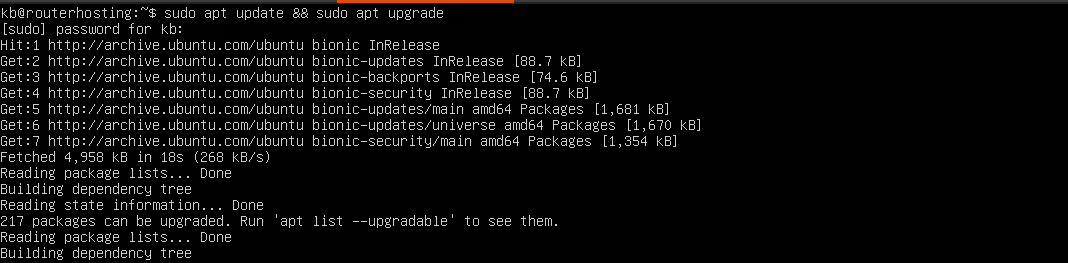
Amikor a frissítés befejeződik, és visszatérünk a parancssorbą, itt az ideje, hogy valóban megkezdjük a dolgokat.
2. lépés: A Display Manager beállítása
Az általunk szükséges csomagok telepítésének egyszerűsítéséhez előbb telepítünk egy úgynevezett feladat kiválasztó kezelőcsomagot. Ez a Linux segédszoftver lehetővé teszi, hogy több összekapcsolt csomagot és követelményt egyetlen paranccsal le és feltelepítsd. Ez nagyobb szoftverek, például egy grafikus felület környezet telepítését sokkal könnyebbé teszi. Természetesen használhatod a natív apt hogy telepítsd az általad választott asztali környezetet, és mindkettőhöz biztosítok utasításokat.
De ha úgy érzed, hogy túl gyorsan megy minden, vagy elkezdesz gondolkodni azon, hogy "mi ez a parancsok," akkor érdemes lehet megnézni a 10 Linux parancs, amelyet minden felhasználónak ismernie kell.
A tasksel használatát ajánlom, mert így sokkal kisebb az esélye annak, hogy a csomagfüggőségek miatt valami elromlik. A tasksel telepítéséhez add ki az alábbi parancsot a terminálon:
sudo apt-get install tasksel -y
Amikor a tasksel befejezi a telepítést, továbbléphetünk az Ubuntu Server megjelenítési kezelőjének kiválasztására és telepítésére.
A kijelzőkezelők olyan szoftver csomagok, amelyek a Ubuntu szerver asztali környezetének grafikáját indítják el. Több kijelzőszerver közül választhatsz, mindegyiknek megvannak a saját jellemzői és felhasználási esetei, de első telepítéskor a SliM vagy a LightDM az ideális. Mindkettő könnyű és gyors, minimális terhelést ad hozzá a rendszerhez. A SliM általában a legjobb kijelzőkezelőnek számít, rengeteg dokumentációval és útmutatóval. A LightDM szoros második, így bármelyiket választod, nem hibázol. Olvasd el a Slant összehasonlítását a kettő közül, ha többet szeretnél tudni a különbségeiről.
Az SLiM telepítéséhez használja a következő parancsot:
sudo apt-get install slim -y
Ha a LightDM mellett döntöttél, akkor ügyelj arra, hogy az alábbit add meg:
sudo apt-get install lightdm -y
Van még egy harmadik lehetőség is, amit érdemes megfontolni a megjelenítéskezelőket illetően, de csak akkor, ha az KDE Plasma-t szeretnéd az asztali felületednek választani. Az SDDM az KDE Plasma asztalkezelő natív megjelenítéskezelője, és a telepítése biztosítja, hogy az asztal gördülékenyen fusson:
sudo apt-get install sddm -y
Mivel egyik sem az GNOME natív megjelenítéskezelője, lehetséges, hogy egy üzenet jelenik meg, amely arra kéri, hogy válassza ki az alapértelmezett megjelenítéskezelőt: a natív (de erőforrásigényes) GDM3-at vagy a LightDM-et (illetve a SLiM-et vagy az SDDM-et). Ha ez történik, egyszerűen válassza ki az imént telepített megjelenítéskezelőt, és nyomja meg az <OK> gombot a billentyűzet segítségével.
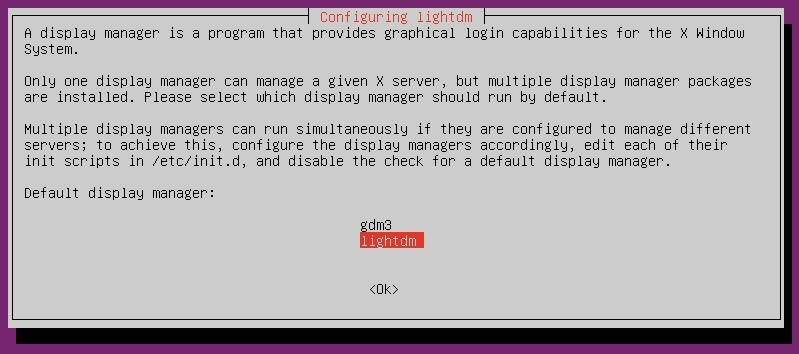
Most jöhet a következő lépés, már majdnem készen állunk az Ubuntu szerverre a GUI telepítésére. Ha azonban kimerültnek érzed magad a hátralevő feladatok gondolatától, olvasd el a végét. Ott megmutatom az igazi rövidítést.
Olvassa el még: Nextcloud telepítése az Ubuntu és Debian szervereken
3. lépés: A kedvenc GUI letöltése és telepítése
Ezen a ponton már tudnia kellene, hogy az elérhető Ubuntu szerver GUI asztali környezetek közül melyiket szeretné telepíteni a szerverére. Ha még nem döntött, bármikor nézz meg még egyszer az összehasonlításunkat a legjobb lehetőségek közül. Itt találod az általunk bemutatott asztali környezetek telepítési útmutatóit.
GUI telepítése az Ubuntu kiszolgálón
GNOME telepítése
Az GNOME telepítéséhez tasksel segítségével két lehetőséged van: használhatod a tasksel parancsot a parancssorból, vagy a tasksel felhasználói felületét. Az GNOME parancssorból történő telepítéséhez az Ubuntu Server rendszeren add meg az alábbi parancsot:
sudo tasksel install ubuntu-desktop
Ha egyszerűbb módot preferálsz, használhatod a tasksel minimális felhasználói felületét a megfelelő csomagcsomag kiválasztásához. Először indítsd el a tasksel-t a terminálból:
Tasksel
A Tasksel ezután egy egyszerű grafikus felülettel köszönt, ahol kiválaszthatod a kívánt szoftvercsomagot. Az alábbi képernyőképen látható módon van egy "Ubuntu desktop" nevű csomag a lista közepén.
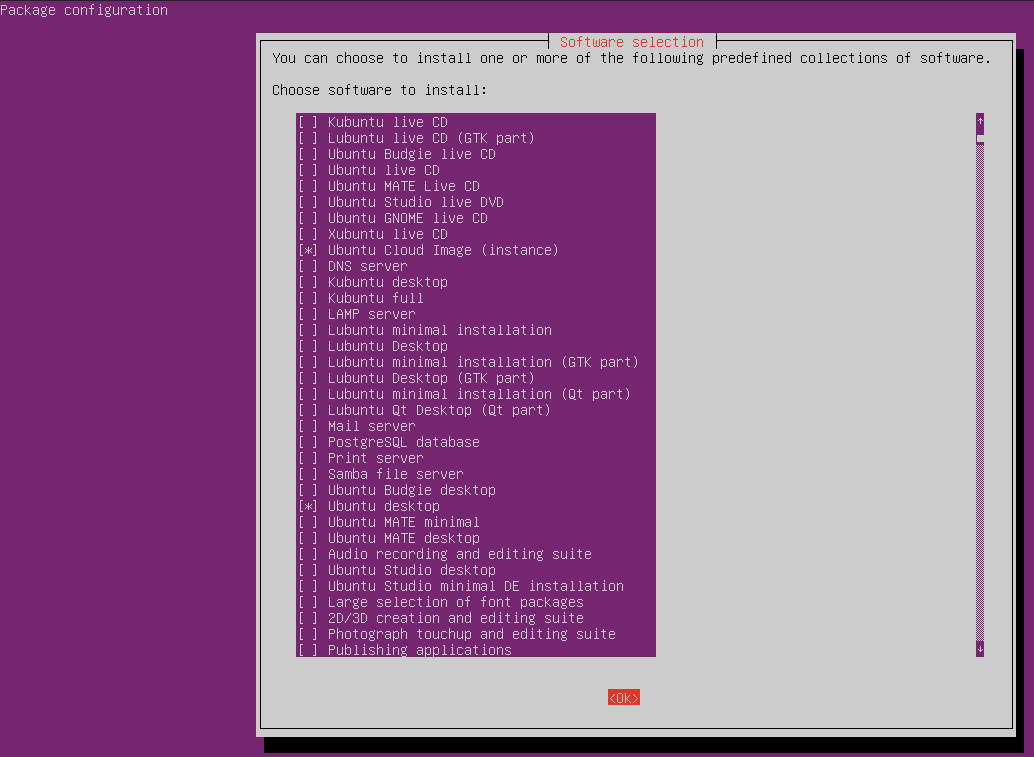
A nyílbillentyűkkel navigálhatsz a listában, majd amikor elérsz az "Ubuntu desktop" opcióhoz, nyomj <SPACE>-t a kiválasztásához. Miután megjelölted, a <TAB> billentyűvel mozgasd le a kurzort az OK gombra, amely a felhasználói felület alján található. Az <ENTER> megnyomásával véglegesítheted a választásodat, és elindíthatod az GNOME letöltését és telepítését az Ubuntu Server grafikus felületéül.
Ha szeretnél használni apt a tasksel helyett az GNOME a következő paranccsal telepíthető:
sudo apt-get install ubuntu-desktop
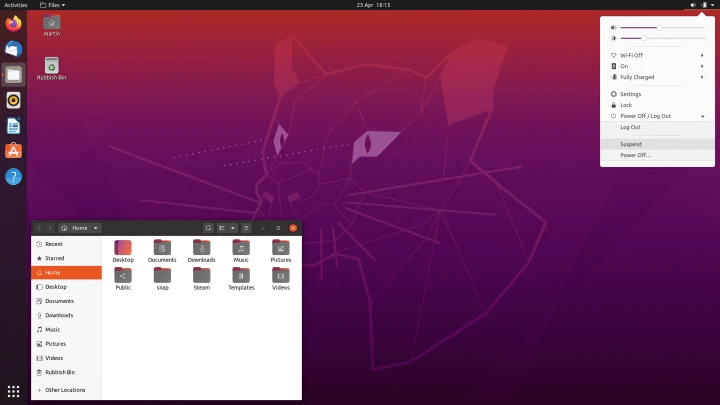
Függetlenül attól, hogy melyik módszert követted, a telepítés eltarthat egy ideig, és amikor kész, a rendszer automatikusan újraindul. Amint az Ubuntu Server ismét online lesz, megkönnyebbültséggel fogod látni (legalábbis én így éreztem!), hogy egy grafikus bejelentkezési képernyő vár rád. Miután bejelentkezel, valami ilyesmi fogad majd:
Ritka esetben az Ubuntu Server újraindulásakor CLI-módba kerül. Ilyenkor egyszerűen kényszerítheted az asztali felület indítására az alábbi paranccsal:
Ha a LightDM-et választottad:
sudo service lightdm start
Ha a SLiM-et használod:
sudo service slim start
Ezzel sikeresen telepítetted a grafikus felületet az Ubuntu Server-re. Ha nehézségeid voltak az útmutatás követése során, vagy inkább egy egyszerűbb megoldást szeretnél, vagy csak kíváncsi vagy arra a trükkre, amit az elején ígértem, ugorj előre: a következtetés.
KDE Plasma telepítése
Egy másik Ubuntu szerver grafikus felület telepítéséhez nézd meg, hogyan kell telepíteni a KDE Plasma-t. Mivel a tasksel nem tartalmaz KDE Plasma csomagot, a jó régi apt-get parancsot kell használnunk. Ez egy nagyon testreszabható asztali felület. Ehhez a terminálba add meg az alábbi parancsot:
sudo apt install kde-plasma-desktop
A telepítés eltarthat egy ideig, szóval lazítsd meg magad. A telepítés befejezése után a rendszer újraindulhat és CLI-módban indulhat el. A KDE Plasma grafikus felület indításához kényszerítened kell a megjelenítéskezelőt:
Ha az SDDM-et választottad megjelenítéskezelőnek:
sudo service SDDM start
Ha a LightDM-et választottad:
sudo service lightdm start
Ha a SLiM-et választottad:
sudo service slim start
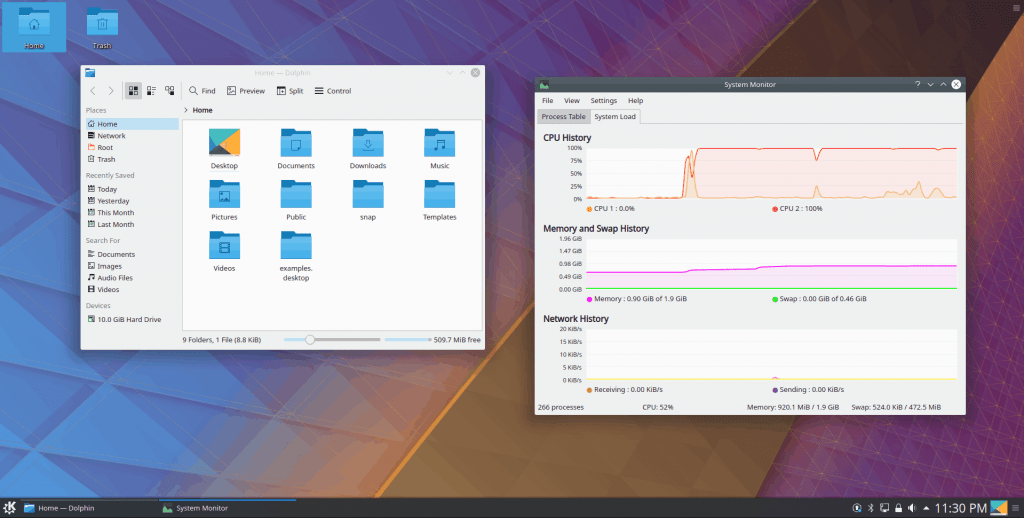
Ez egy jól kinéző, könnyű súlyú grafikus asztali felületet fog adni, amely valamihez hasonlít:
Túl bonyolultnak találod, vagy furcsa hibákat kaptál? Nos, maradj velünk, ha szeretnéd megtudni azt a trükköt, amelyet a végén feladom.
Olvassa el még: IPV6 engedélyezése/letiltása az Ubuntu-en
MATE telepítése
Ha a MATE-re esett a választásod, jó egyensúlyi döntést hoztál. A MATE telepítéséhez használhatsz tasksel-t és apt-get-et is. A grafikus asztali felület tasksel-lel történő telepítéséhez az alábbi parancsot futtathatod:
sudo tasksel install ubuntu-mate-core
Ha inkább az apt-get natív telepítőt szeretnéd használni a MATE beállításához, használd az alábbi parancsot:
sudo apt-get install ubuntu-mate-core -y
A telepítés mindkét esetben elindul, és eltarthat egy ideig, míg befejezödik. Amint a rendszer újraindul és az Ubuntu Server ismét elindul, grafikus bejelentkezési képernyővel tudsz belépni egy grafikus asztalra. Élvezd a MATE egyedi színpalettáját.
Xfce telepítése
Az utolsó asztali környezet, amelyet bemutatunk, a jól ismert könnyű súlyú bajnok, az Xfce. Az Xfce-t csak parancssorból lehet telepíteni az alábbiak segítségével:
sudo apt-get install xfce4 slim -y
De ha inkább a tasksel-t szeretnéd használni, vagy hajlandó vagy feláldozni egy kis többlet-erőforrást egy dinamikusabb megjelenésért, próbáld meg az Xubuntu-t telepíteni, amely egy Xfce-alapú asztali környezet:
sudo tasksel install xubuntu-core
Az Xubuntu természetesen apt-get-tel is telepíthető:
sudo apt-get install xubuntu-core -y
4. lépés: A GUI asztal indításának és leállításának konfigurálása
Amint az egyes útmutatásokban említettem, lehetséges, hogy az Ubuntu szerver grafikus felülete nem indul el automatikusan a telepítés és újraindítás után. Van egy módja annak, hogy kényszerítsd a megjelenítéskezelőt az asztali környezet indítására ilyen esetekben. A grafikus felület indításához a terminálba add meg az alábbi parancsot:
sudo service DISPLAY_MANAGER* start
*ahol a DISPLAY_MANAGER a kezdetben telepített display manager neve (lightdm, slim vagy sddm).
Ha valaha ki kell lépned a grafikus felületből és vissza szeretnéd térni a CLI-módba, nyisd meg a terminált, és add meg az alábbi parancsot.
sudo service DISPLAY_MANAGER* stop
*ahol a DISPLAY_MANAGER a kezdetben telepített display manager neve (lightdm, slim vagy sddm).
Olvassa el még: A legjobb Linux VPS 2022-ben
Mi a következő lépés?
Mostanra már ki kellett volna választanod a kedvenc grafikus felületi (GUI) asztali környezetedet, és telepítened kellett volna azt a Ubuntu szerverre. Bármelyik asztalt is telepítettél, még mindig rengeteg tennivaló van hátra, mielőtt megfelelően konfigurált szervert kapnál. Legalább olvasd el figyelmesen a blogunkon található útmutatót, melyben elmagyarázzuk, hogyan tegyük biztonságosabbá a Linux szervert.
Problémáid voltak a telepítéssel, vagy kimerültél a GUI telepítésétől a Ubuntu szerveren? Ez teljesen érthető. Tudom, hogy néha a legváratlanabb helyeken merülnek fel problémák, és nem mindig egyértelmű, hogy hogyan kell velük megbirkózni. Pontosan ezért ígértem meg, hogy megmutatok egy módszert, amellyel kihagyhatod ezeket a zavaró problémákat és összetettségeket. Ha szükséged van egy GUI asztali felülettel ellátott Ubuntu szerverre, miért nem használod egyszerűen a Cloudzy Ubuntu VPS megoldás megoldásokat? Telepítheted a Ubuntu szerver GUI-jának bármely verzióját az általad választott asztali környezettel. 12 globális szerverhelyen futó Ubuntu VPS infrastruktúrával a Ubuntu szerver mindig online és elérhető lesz. Ráadásul nem kell már csak erőforrás-hatékony GUI asztalokra korlátozódnod, telepíthetsz bármit könnyű skálázási lehetőségekkel. Már említettem az alacsony árakat? Nézd meg a weboldalunkat, és döntsd el magad.
Gyakran Ismételt Kérdések
Elérhető GUI az Ubuntu Serverhez?
A GUI, azaz a grafikus felhasználói felület, nem települ alapértelmezésben a Ubuntu szerver telepítésekor. Azonban számos különböző GUI közül választhatsz, amelyeket a Ubuntu szerverre telepíthetsz. A Ubuntu szeverhez legismertebb GUI valószínűleg a Gnome Desktop.
Melyik a legjobb GUI az Ubuntu Serverhez?
Az igényeidtől függően választhatsz a legjobb GUI-k közül a Ubuntu szerver számára. Választhatsz a GNOME, KDE Plasma, MATE vagy Xfce között.
Melyik a legkönnyebb GUI az Ubuntu-hez?
Van néhány könnyűsúlyú GUI lehetőség a Ubuntu számára. Az egyik az LXDE, azaz a Lightweight X11 Desktop Environment. Az LXDE gyors és könnyen használható lesz. Tartalmaz egy fájlkezelőt, feladatkezelőt és beállítások szerkesztőt. Egy másik lehetőség az XFCE, az Xubuntu Flavour Configuration Editor. Az XFCE szintén gyors és könnyen használható. Van fájlkezelője, feladatkezelője és beállítások szerkesztője.



Beszélgetés
Hozzászólások
Jelentkezzen be a beszélgetéshez.