

Remote Desktop A szolgáltatások a Remote Desktop Protocol (RDP) segítségével működnek Windows VPS és más Windows frissítések. Ha a rendszeren engedélyezve van a Remote Desktop, az a 3389-es porton vár kapcsolatokat, amely RDP kapcsolatokat fogad. Az a probléma azonban, hogy:
Mivel ez a port különféle felhasználói fiókok eléréséhez – és elég sebezhetőnek is – használható, az amatőr hackerek könnyű célpontjává vált. Ez a cikk bemutatja, hogyan lehet megváltoztatni a Remote Desktop portot a Windows VPS rendszeren. Azt is megmutatjuk, hogyan lehet felfedezheted a Remote Desktop Services alkalmazásait.
Mi az a Remote Desktop?
A távoli asztal egy Microsoft-program, amely lehetővé teszi, hogy egy másik helyen lévő számítógéphez kapcsolódjon, lássa annak asztalát, és úgy kommunikáljon vele, mintha ott lenne. Például munkahelyén lévő összes programját, fájlját és hálózati erőforrását elérheti otthonról, és olyan, mintha a munkahelyén ülne a számítógép előtt. A távoli asztalsegítségével otthonról is hozzáférhet munkahelyén lévő fájljaihoz.
Néhány szabadúszó az Egyesült Államokban lévő Remote Desktop szervereket használ magas fizetésű munkavállaláshoz. Ráadásul több amerikai cégnek van munkavállalója az egész világon. Adataik védelme érdekében RDP szervezerteket használnak az Államokban. Az Cloudzy Amerikai RDP szerzeverek megfizethetetlen áron kínál, amely segít abban, hogy közelebb maradjon cégehez vagy munkaadóihoz.

Szerezz RDP szervert azonnali beállítással, teljes root hozzáféréssel és NVMe tárhellyel.
RDP vásárlásaHogyan csatlakozhatok egy távoli számítógéphez?
Egy távoli számítógéphez való csatlakozáshoz a következő lépésekre van szükséged:
- A távoli számítógépnek be kell lennie kapcsolva.
- Hálózati kapcsolattal kell rendelkeznie.
- A Remote Desktopot engedélyezni kell.
- Hálózati hozzáféréssel kell rendelkeznie a távoli számítógéphez (ez az interneten keresztül is történhet).
- Továbbá engedéllyel kell rendelkeznie a csatlakozáshoz, mivel a felhasználók listáján kell lennie.
Hogyan lehet a Remote Desktop-ot biztonságossá tenni?
-
Alapszabály: erős jelszót használj!
Alapvetően egy olyan rendszeren, amelyen nincs fiók-zárolási házirend, az RDP protokoll használható a rendszergazdai jelszó megszerezésére brute force támadás segítségével. Mivel az RDP más fiókok elérésére is lehetőséget ad, a vele szembeni fenyegetés súlyos biztonsági kockázatokat okozhat. A legrosszabb az, hogy ha a rendszer soha nem zárja ki a fiókot, akkor az idő az egyetlen dolog, amely megakadályozza, hogy a hacker végül eltalalja a jelszavadat és bejelentkezés.
-
A fiók zárolási házirend egy lehetőség...
Az egyik lehetséges megoldás egy jó fiók-zárolási házirend bevezetése, de ez önmagában nem oldja meg az egész problémát. Egy nyilvános Windows webszerver adminisztrátora azt fogja tapasztalni, hogy szervezere folyamatosan támadást kap olyan botoktól, amelyek könnyű célpontokat keresnek. A botok gyakran lezárják a fiókjait, ami frustrálható lehet.
-
A legjobb megoldás: a hallgatási port módosítása
A rendszer védelme érdekében a botok és hackerek ellen javasoljuk az alapértelmezett RDP port megváltoztatását. Ez nagymértékben hozzájárul a fiók biztonságához a botok és hackerek ellen.

Érd el a Windows 10 VPS-edet bárhonnan teljes rendszergazdai irányítással.
Windows Desktop VPSHogyan lehet megváltoztatni a Remote Desktop portot a Windows VPS rendszeren?
Az Windows VPS-ben a távoli asztal portjának megváltoztatásához hajtsa végre a következő lépéseket:
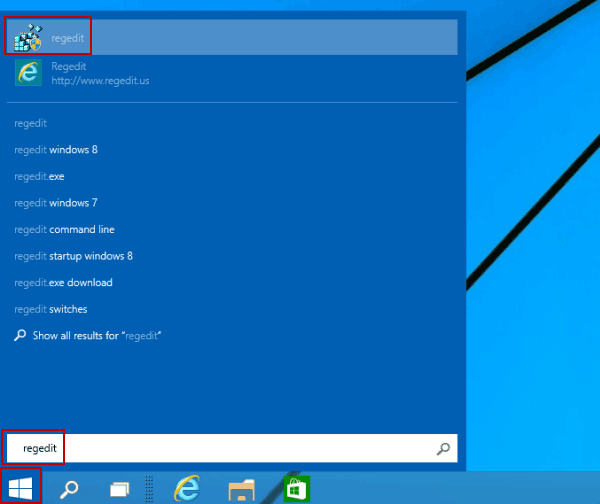
1. Kattints a Start/futtatás gombra, írd be a registry editor /(Regedit) parancsot
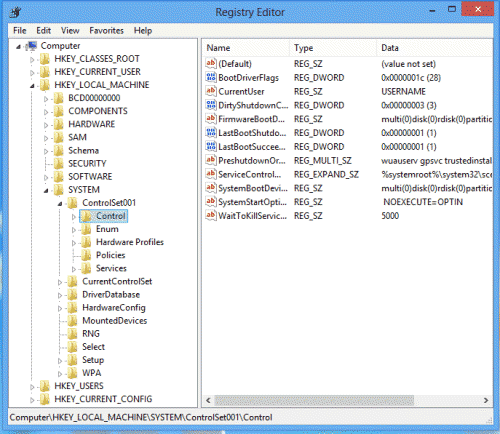
2- A Beállításszerkesztőben navigáljon ide:
HKEY_LOCAL_MACHINE > SYSTEM > CurrentControlSet > Control > Terminal Server > WinStations > RDP-Tcp.
 3- Kattintson jobb gombbal, nyomja meg az Új lehetőséget, és válassza ki a DWORD (32 bites) értéket. Kattintson az Új érték #1 elemre
4- Az előugró kis ablakban nevezze át az új érték #1-et PortNumber névre, módosítsa az alapot Decimálisra, és adjon meg egy új portot 1025 és 65535 között, amely még nem használt.
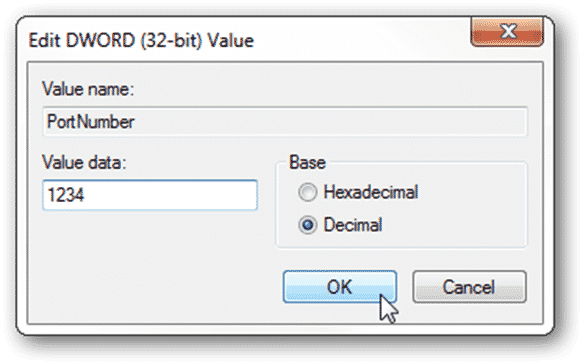
5. Kattintson az OK gombra, majd indítsa újra a rendszert a Windows VPS-ben a Remote Desktop port megváltoztatásához.
Szerezz RDP szervert azonnali beállítással, teljes root hozzáféréssel és NVMe tárhellyel.
RDP vásárlásaTippek, amelyekre figyelmet kell fordítani a Remote Desktop Port megváltoztatásakor
- Győződjön meg arról, hogy sikeresen újraindította a rendszert a változtatás aktiválásához.
Fontos: a Windows beállításjegyzék módosítása kockázatos. Javasoljuk, hogy ezt a feladatot tapasztalt rendszergazda felügyeletével végezze. - Mielőtt bármilyen változtatást végezne a beállításjegyzékben, készítsen szükséges biztonsági mentéseket.
Ne feledje, hogy amikor legközelebb a RDP-vel csatlakozik a rendszerhez, meg kell adnia a beírt port számát. Ezt a Remote Desktop kliensben teheti meg a gazdanév vagy IP-cím után kettőspont hozzáadásával, majd a port szám megadásával.
Például, ha van egy "test" nevű számítógépem, amely a RDP-t a 1234-es porton futtatja, akkor az "test:1234" értéket használnám a Remote Desktop kliens gazdanév mezőjében.
Olvassa el még: Hogyan lehet Ctrl+Alt+Del kombinációt küldeni a RDP-ben?
Hogyan lehet megváltoztatni a Remote Desktop portot a Windows 10 rendszeren?
A Remote Desktop port megváltoztatása a Windows 10-ben a legegyszerűbb módja annak, hogy megvédje helyi hálózatát behatolási kísérletektől. Ezáltal a rendszer nem lesz felderíthető vagy elérhető a port-felderítési folyamatban. Most térjünk rá a RDP port megváltoztatásának lépéseire.
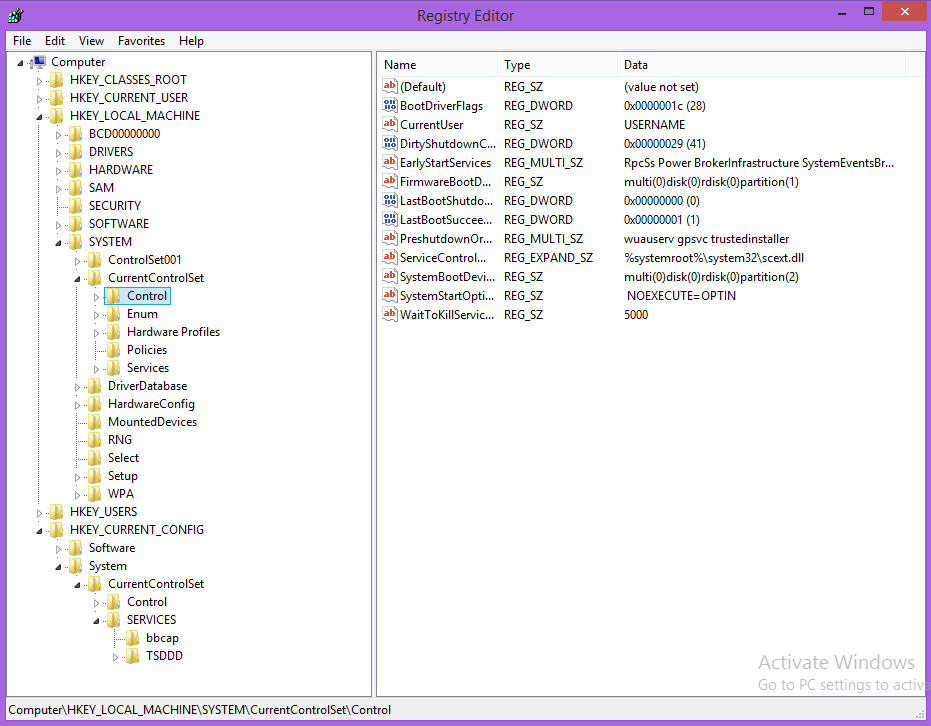
1. Kövesse ezt az útvonalat:
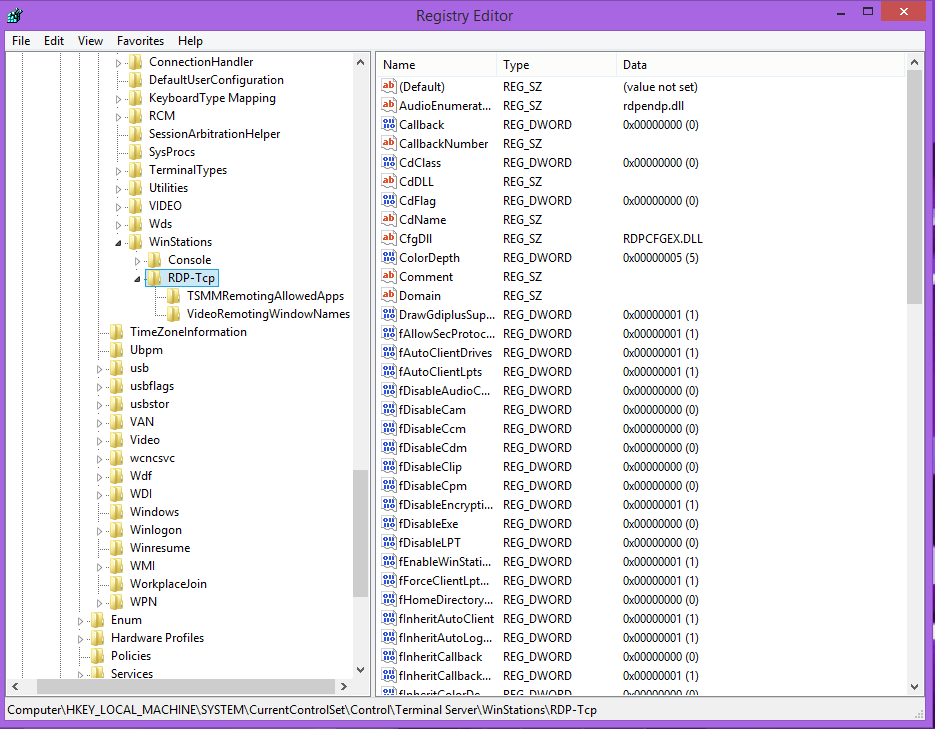
HKEY_LOCAL_MACHINE > SYSTEM > CurrentControlSet > Control > WinStations > RDP-Tcp
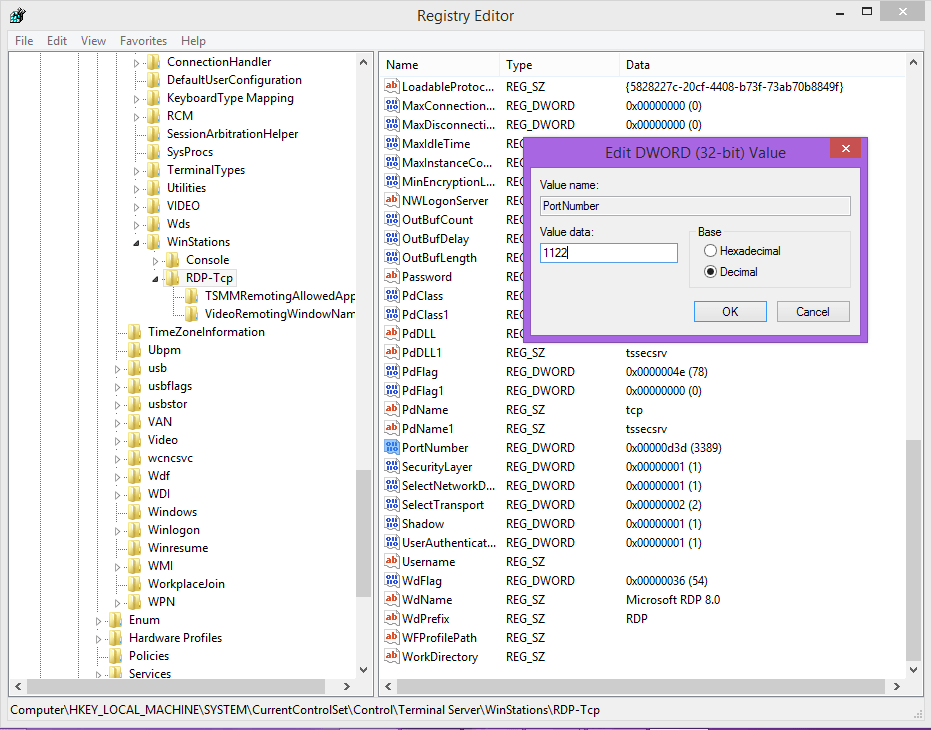
2. Kattintson a PortNumber opcióra, és állítsa az érték adatait "1122"-re
Hogyan adj hozzá egy egyéni távoli asztal portot a Windows 10 tűzfaladhoz
Miután megtanulta, hogyan lehet megváltoztatni a Remote Desktop portot Windows 10-ben, konfigurálnia kell a Windows tűzfalat az új RDP port hozzáadásához.
Ebben az esetben engedélyezi a számítógépéhez való hozzáférést tűzfal egy új szabály hozzáadásával az egyéni RDP porthoz.
Mielőtt ezt a módszert megbeszélnénk, érdemes tudni, hogy az alábbi utasításokat kell követnie a TCP és UDP portokhoz.
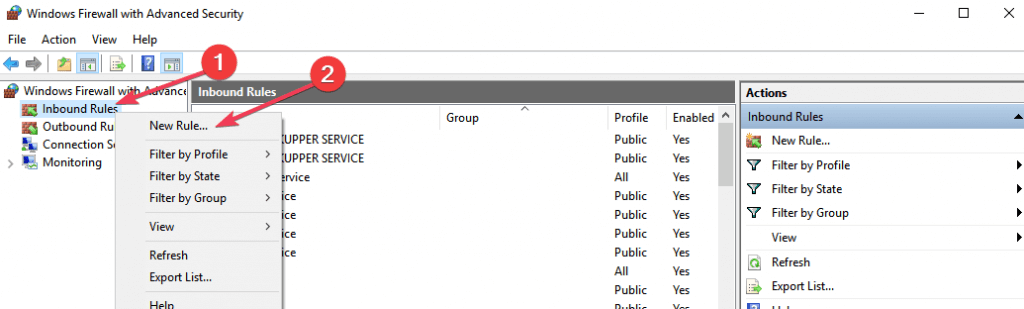
- Nyomja meg a Windows billentyűt + R, majd írja be a run parancsot, és kattintson az OK gombra
- A Windows tűzfal kezelőkonzol megjelenik egy új szabály hozzáadásához
- Kattintson a jobb gombbal a bal oldali menüből a Beérkező szabályok (Inbound Rules) opcióra
- Ezután válassza az "Új szabály" (New Rule) lehetőséget.
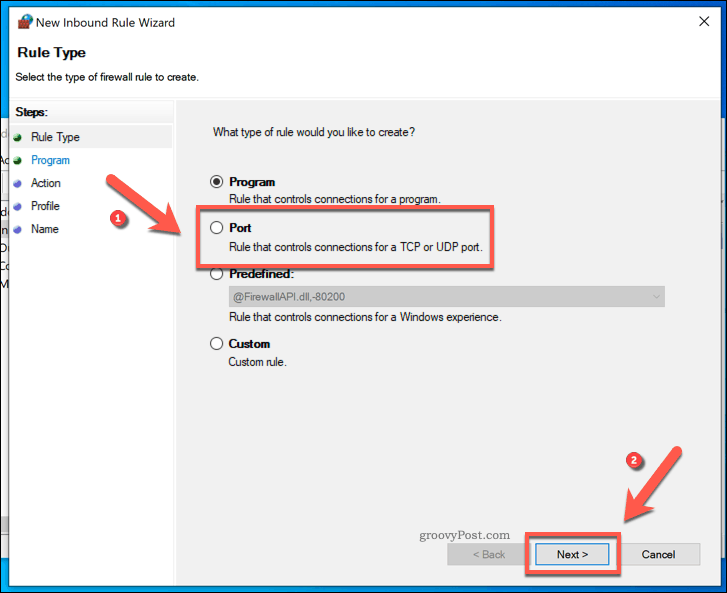
- Megnyílik az Új beérkező szabály varázsló (New inbound rule wizard) ablak, válassza a "Port" lehetőséget, és kattintson a Tovább gombra
- Válaszd a TCP-t az első szabálykonfigurációhoz a Windows tűzfalban
- Az alábbi részben, "Ez az összes helyi portra vonatkozik, vagy csak bizonyos helyi portokra?" Válassza az "Adott helyi portok" lehetőséget, és adja meg az egyéni porszszámot (RDP).
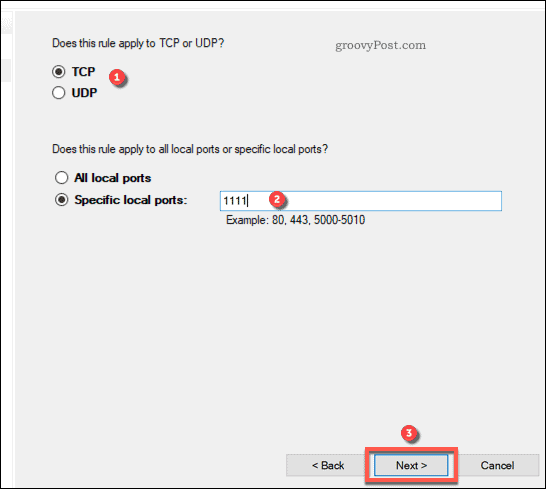
- Kattintson a Tovább gombra a folytatáshoz
- Az Műveletek menüben válassza a "Kapcsolat engedélyezése" lehetőséget, majd kattintson a Tovább gombra a folytatáshoz.
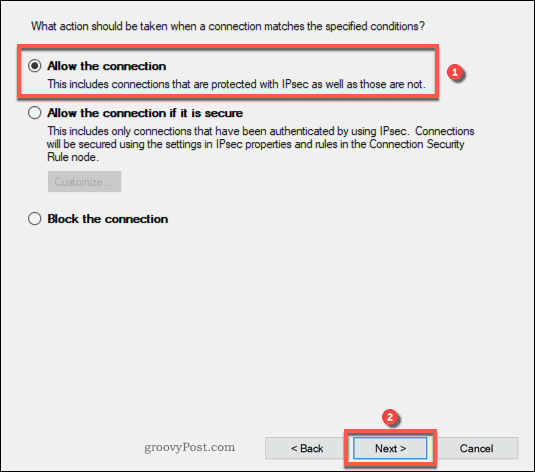
- Ebben a lépésben válassza ki, melyik hálózati profilra szeretné alkalmazni a szabályt, majd kattintson a Tovább gombra
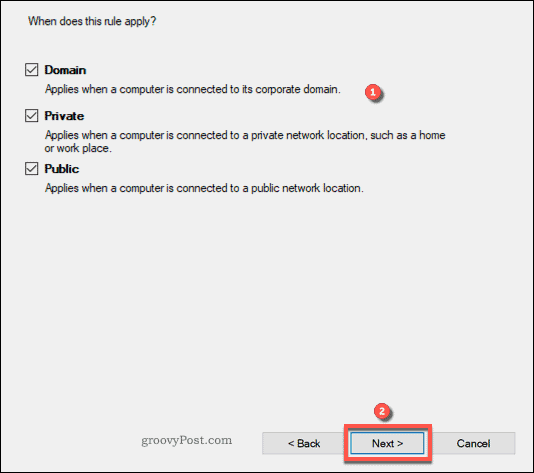
Megjegyzés: javasolt, hogy az összes profilhálózat legyen kijelölve
- Adjon nevet az új szabálynak (pl. New RDP Port)
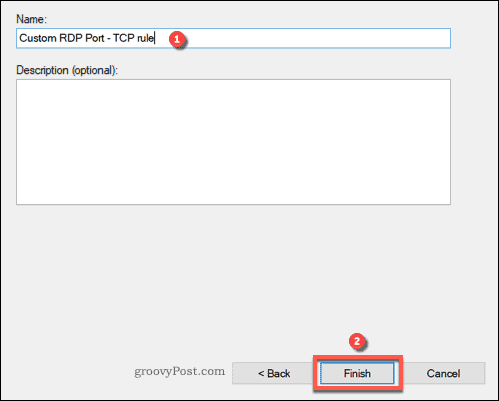
- Az új szabály konfigurálásához kattintson a Befejezés gombra
Megjegyzés: Ne felejtsd el megismételni ezeket a lépéseket az UDP porthoz.
Érd el a Windows 10 VPS-edet bárhonnan teljes rendszergazdai irányítással.
Windows Desktop VPSÖsszegzés
Az Windows és VPS szervereken a Remote Desktop port módosítása kritikus fontosságú a biztonsági kockázatok csökkentéséhez és a rendszer feltöréséből eredő veszélyek megelőzéséhez. Legalább ennyire fontos, hogy az internet folyamatosan szkenneli a 3389-es portot, ezért hasznos ezt az alapértelmezett portot megváltoztatni.
Azt gondolhatod, hogy egy összetett jelszóházirendet és többfaktoros hitelesítést kombinálva gyakorlatilag kiküszöbölheted a támadások kockázatát, de valójában az RDP sebezhetőségbe eshetél így.
Gyakran Ismételt Kérdések
Milyen portot használ az RDP az Windows 10-ben?
Az RDP az TCP és UDP 3389-es portot figyeli; azonban a Remote Desktop protokoll az TCP 3389-es porttal működik.
Biztonságos az RDP használata az interneten?
Ha a TCP portot használod, a Remote Desktop munkamenetek titkosított csatornákon keresztül jönnek létre. Ezzel szemben a UDP port nem nyújt megfelelő védelmet a port hallgatásához, viszont nagy sebességű távoli kapcsolatokat biztosít.
Milyen előnyei vannak az RDP-nek?
- Felhasználóbarát felülettel rendelkezik
- Könnyű a használata
- Ingyenes szolgáltatás
- Hardver megosztása, mint egy nyomtató
- Könnyű hozzáférés minden célszámítógéphez
- Több mint 2 millió internetkapcsolat támogatása



Beszélgetés
Hozzászólások
Jelentkezzen be a beszélgetéshez.