

Csatlakozáshoz Windows VPS (virtuális privát szolgáltatás, távoli host) egy Linux alapú gépről (helyi gép) az RDP protokollal, a következőket kell megtennél: Remmina használata.
Az alapértelmezett Ubuntu elrendezésben ezt az ingyenes beépített eszközt a bal alsó sarokban található "Alkalmazások megjelenítése" gomb alatt találhatod.
Az útmutató kedvéért feltételezzük, hogy rendszeresen fogod használni az új VPS-t, és hogy el szeretnéd menteni a kapcsolati beállításokat későbbi használatra.
Hogyan csatlakozz Linux VPS-hez?
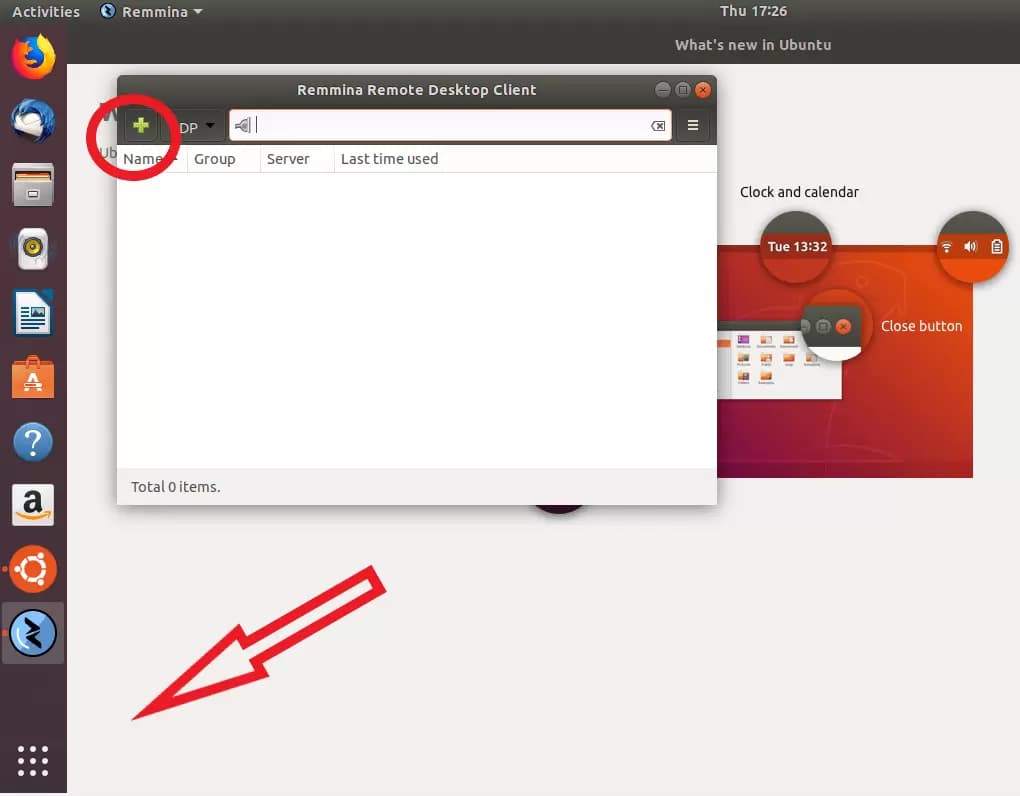
Ezért miután elindítottad a Remminát, kattints a plusz jelre az új kapcsolati profil létrehozásához.
Az üdvözlő e-mail az összes szükséges információt tartalmazza: kiszolgáló IP-címe, bejelentkezés (alapértelmezés szerint mindig "Administrator"), és jelszó.
Olvassa el még: Hogyan lehet csatlakozni az Windows VPS-hez az RDP protokollon keresztül Android-on?
Ha nem kapta meg az e-mailt, ellenőrizze a levélszemét mappáját.
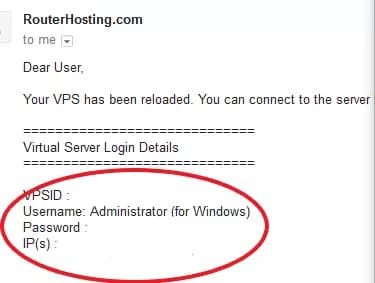
Miután megadta ezeket az adatokat és nevet adott az új kapcsolatnak, a profil így fog kinézni:
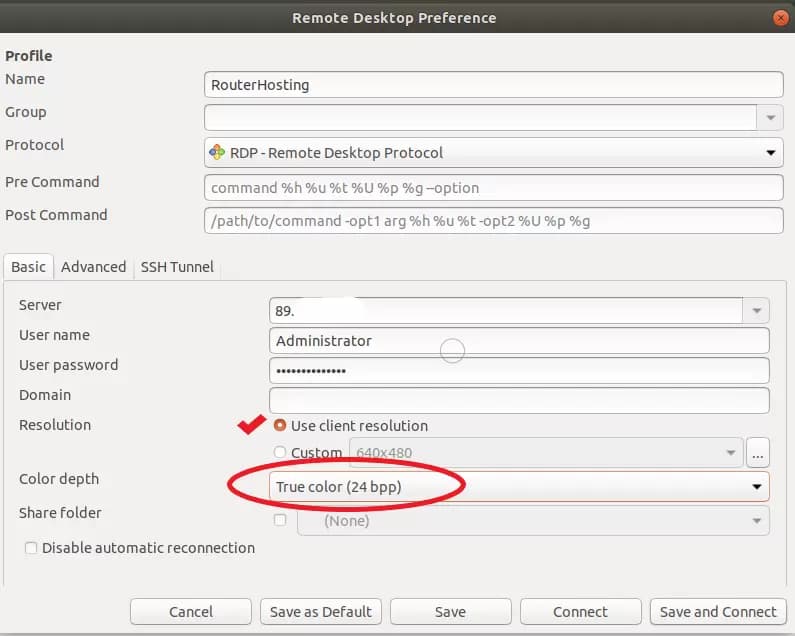
Jelölje be a "Use client resolution" opciót, és állítsa a szín mélységét True color (24bit) értékre.
Kattintson a "Save" gombra a kilépéshez csatlakozás nélkül, vagy a "Save and Connect" gombra az VPS-hez való azonnali csatlakozáshoz.
Olvassa el még: Mi az Linux bashrc és hogyan kell használni?
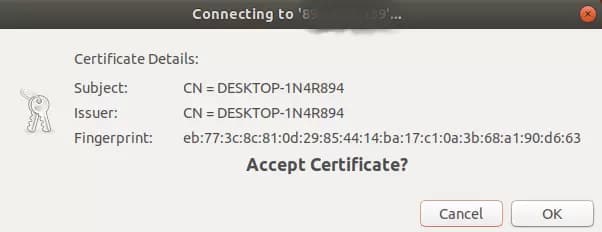
Amikor első alkalommal csatlakozik és az alábbi üzenetet kapja, az "OK" gombra kattintva folytathatja.
Ha minden jól megy, most már csatlakoztatva van!

A fenti lépések követésével csatlakozni tud az Linux VPS-hez. Igyekeztünk egyszerű választ adni a "hogyan lehet csatlakozni az Linux VPS-hez Windows-ról" kérdésre. Ha továbbra is van kérdése, írjon nekünk egy megjegyzést, és hamarosan válaszolunk.
Olvassa el még: Több webhely üzemeltetése egyetlen szerveren
Megjegyzés: Tudtok download the PDF version of this article.



Beszélgetés
Hozzászólások
Jelentkezzen be a beszélgetéshez.