

A Gnome (/ɡəˈnoʊm, ˈnoʊm/) egy asztali környezet a Linux (Unix-szerű) operációs rendszerhez. Ezt egy nyílt forráskódú és ingyenes környezet képviseli, amely sikerült az egyik legtöbb hatékony, stabil és megbízható projektté válni, miközben fenomenális mértékben használóbarát maradt. Tapasztalattól függetlenül a legtöbb felhasználó viszonylag könnyen megismerkedhet ezzel a környezettel.
A 3. verzióval kezdődően a Gnome Shell a Gnome grafikus shell-je. A Gnome Shell nagykijelzős asztali számítógépekhez készült, amelyeket egérrel és billentyűzettel, vagy kisebb kijelzős hordozható számítógépekhez, amelyeket érintőpadpal, érintőképernyővel vagy billentyűzettel lehet kezelni. Ez a grafikus shell egy jól megtervezett felület, amelyet az Gnome UX tervezési csapat.
Olvassa el még: CentOS vs Ubuntu
A Gnome Shell a következő funkcionális és grafikus elemekből áll:
- Rendszerállapot-terület
- Alkalmazásváltó
- Alkalmazás Kiválasztó
- Ablakválasztó
- Felső sáv
- Aktív áttekintés
- Értesítés és üzenetküldési tálca
- Gyorscsík
- Indikátor tálca
- Keresés
Ez a Gnome grafikus shell kompatibilis a Fedora, Arch Linux, openSUSE Gnome kiadás, Sabayon Linux, Mageia, Solaris, Debian és Ubuntu rendszerrel.

Mi az a CentOS?
A CentOS Linux egy ingyenes és nyílt forráskódú számítási platformot nyújt mindenkinek, aki szeretné használni. Ezzel azt értjük, hogy a CentOS egy közösség által támogatott nagyvállalati operációs rendszer, amely kompatibilis a Red Hat Enterprise Linux felsőbb verziójával, a CentOS Project-ből. Noha A Red Hat gyakorlatilag felszámolta a CentOS-t 2021-ben a Centos 8 még működik. Ebben a cikkben bemutatjuk, hogyan telepíthető a Gnome a Centos 8-ra.
Olvassa el még: Grafikus felület telepítése CentOS 7-re
Hogyan telepítsd a Gnome-t a CentOS 8-ra?
Amint említettük, a Gnome nagy jelentősége miatt erősen ajánlott a centos 8 Gnome telepítése a saját platformjukra. Mielőtt elkezdené Gnome telepítése Centos 8-ra, fontos megjegyezni, hogy azt feltételezzük, hogy a felhasználók már telepítették a CentOS-t, és hozzáféréssel rendelkeznek a root szuperfelhasználóhoz vagy egy felhasználóhoz.
A CentOS 8 grafikus felület telepítésének követelményei
- Rendszer: CentOS 8 / RHEL
- Szoftver: Engedélyezett csomagtár
- Egyéb követelmények: Szuperfelhasználói jogosultság a Linux rendszerhez vagy a Sudo Parancs
A közelmúlt éveinek megfelelően a CentOS 8 alapértelmezés szerint a GNOME asztali környezettel érkezik. Ezt szem előtt tartva, amikor a GNOME asztali telepítésről beszélünk, gyakran a CentOS 8 munkaállomásról fogunk beszélni. Ezért ebben a cikkben bemutatjuk, hogyan telepítsd a Gnome-t a Centos 8-ra a munkaállomás csomagcsoport részeként. A telepítés megkezdéséhez kövesd az alábbi lépéseket:
1. lépés: Jelentkezzen be az CentOS 8 konzolra
Jelentkezzen be az CentOS 8 konzolra, és nyissa meg a parancssort. Ezután hajtsa végre az alábbi parancsot: dnf Ez az UGYANEZ a karakterlánc az arabra így lett lefordítva: ':' Tehát tudod, hogy LEFORDÍTHATÓ, nem márkanév.
dnf group list
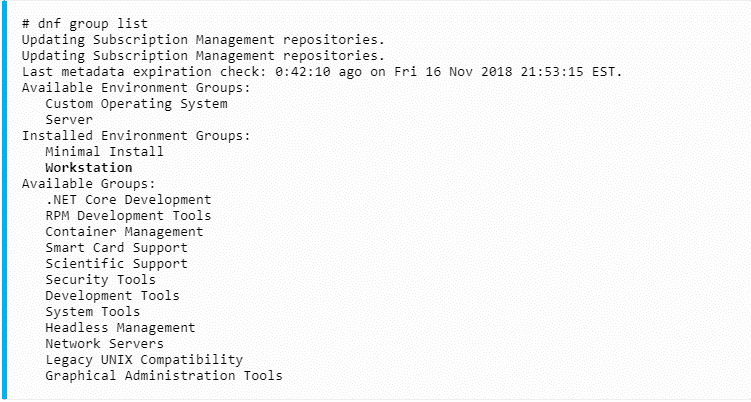
Ha minden megfelelően működik, a Workstation csoportot a dnf parancs kimenetében láthatja.
Olvassa el még: KDE vs GNOME vs Xfce
2. lépés: A dnf paranccsal telepítse a Gnome CentOS 8 rendszert
A Workstation csoport telepítéséhez használja a dnf parancsot:
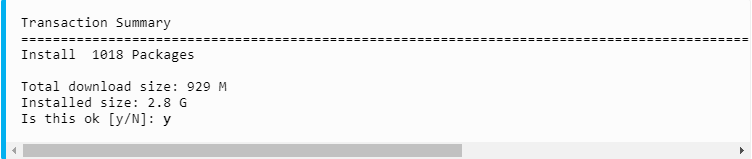
dnf groupinstall workstation
Ez eltarthat egy ideig. Az y megnyomásával folytassa a telepítést:
3. lépés: Módosítsa az alapértelmezett boot beállítást
Miután az GNOME asztali telepítés befejeződött, módosítsa az alapértelmezett boot beállítást a grafikus futási szintre. Ez biztosítja, hogy a rendszer következő indításakor a GUI-ba induljon, amely ebben az esetben az GNOME:
systemctl set-default graphical.target
4. lépés: Indítsa el a grafikus asztalt az CentOS 8 GUI telepítése után
Indítsa el a grafikus asztali munkamenetet:
systemctl isolate graphical.target
Alternatívaként újraindíthatja a rendszert, ha lehetséges.
Gratulálunk. Az alábbi lépések végrehajtásával sikeresen telepítettea Gnome-ot a CentOS 8 rendszerre. Most már használatba veheti a Gnome-ot, és élvezheti annak számos előnyét.

Hozd létre a CentOS környezetedet mindössze néhány kattintással.
CentOS csomagok megtekintéseÖsszegzés
Ebben a cikkben részletesen bemutatjuk, hogyan lehet Gnome GUI-t telepíteni CentOS 8 rendszerre. Reméljük, hogy ebből a gyakorlati útmutatóból a felhasználók minden kérdésük megválaszolódik a Gnome CentOS 8 rendszerre történő telepítésével kapcsolatban. Ha további segítségre van szüksége, mi ITT segítséghez.



Beszélgetés
Hozzászólások
Jelentkezzen be a beszélgetéshez.