

Csak azért, mert a szerverek és a Windows 10 nem igazán illenek össze, még nem jelenti azt, hogy nem tudsz semmit beállítani. Ha azt tervezed, hogy FTP szervert állítasz fel fájlok hálózaton keresztüli átviteléhez, de nem szeretnél áttérni szerver kiadásra vagy Linux disztribúcióra, ez az útmutató neked szól. Számos oka lehet annak, hogy FTP szervert szeretnél indítani. Az egyik leggyakoribb oka a privát FTP szerver nagy fájlok átvitele anélkül, hogy sokat kellene fizetni a felhőtárolás díjaiért.
Kis fájlok esetén értelmes a felhőalapú tárolási szolgáltatások (például Google Drive) használata, de ahogy nő az átvitelhez szükséges fájlok mérete, az ár gyorsan emelkedik. Ilyenkor érdemes megfontolni, hogy az Windows 10 rendszert FTP szerverré alakítsd. Bemutatom, hogyan csináld, majd egy sokkal egyszerűbb megoldást is megadok.

Érd el a Windows 10 VPS-edet bárhonnan teljes rendszergazdai irányítással.
Windows Desktop VPSLépések FTP szerver létrehozásához a Windows 10-en
- Az IIS aktiválása Windows 10 alatt
- FTP szerver konfigurálása Windows 10 alatt
- Windows tűzfal konfigurálása FTP szerverhez
- Porttovábbítás engedélyezése az útválasztón
Az Windows 10 további szoftver nélkül is FTP szerverré alakítható. Ez az eszköz azonban alapértelmezés szerint letiltott, és először engedélyezned kell.
FTP szerver létrehozásához az Windows 10 alatt engedélyezned kell egy Windows segédprogramot: Internet Information Services. A Microsoft az IIS-t az HTTP, HTTPS, FTP, FTPS és SMTP protokollok támogatásához, többek között, alkotta meg.
Hogyan aktiváljam az IIS-t a Windows 10-en?
Aktiváláshoz IIS a Windows 10 rendszeren, kövesd ezeket a lépéseket:
1. lépés: Nyisd meg az indítási szakaszt
Nyomja meg a "WinKey + R" kombinációt.

2. lépés: Írja be az appwiz.cpl parancsot
Írja be az "appwiz.cpl" parancsot , majd nyomj meg az Enter billentyűt.
appwiz.cpl
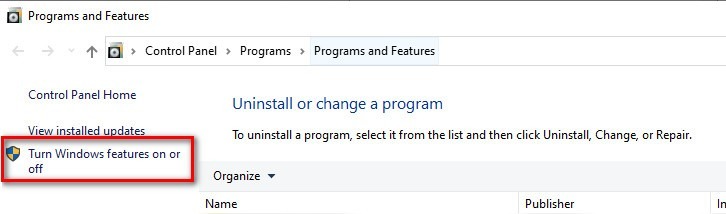
3. lépés: Az Windows funkciók bekapcsolása
A bal oldali panelről kattintson az "Windows funkciók be- vagy kikapcsolása" lehetőségre.
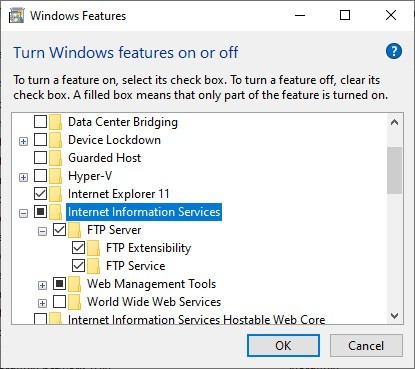
4. lépés: Internet Information Services
Keresse meg az "Internet Information Services" lehetőséget, és bontsa ki.
5. lépés: FTP Server
Jelölje be az "FTP Server" lehetőséget, és bontsa ki.
6. lépés: FTP Extensibility
Jelölje be az "FTP Extensibility" lehetőséget.
7. lépés: Web Management Tools
Jelölje be a "Web Management Tools" lehetőséget.
8. lépés: Módosítások megerősítése
Kattintson az OK gombra.
Az Windows megkezdi az eszközök telepítését. Ezt követően konfigurálhatja a szervert.

Hogyan FTP Server konfigurálása Windows 10-ben?
Most, hogy az IIS engedélyezve van, konfigurálnunk kell a szervert. FTP server Windows 10-ben való konfigurálásához kövesse az alábbi lépéseket:
1. lépés: Nyissa meg a keresőmezőt
Nyomja meg a 'WinKey + S' billentyűkombinációt.
2. lépés: Keresse meg az Administrative Tools eszközt
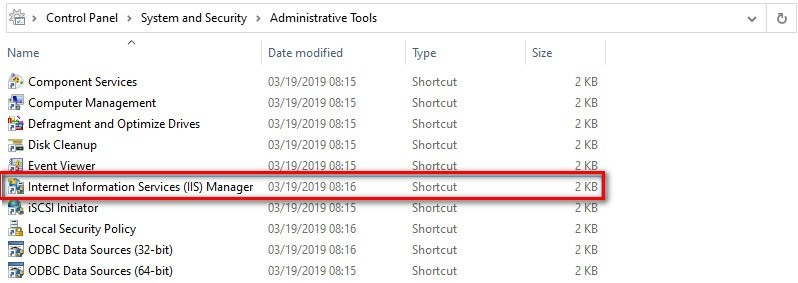
Keresse meg és nyissa meg az "Windows Administrative Tools" lehetőséget.
3. lépés: Nyissa meg az IIS-t
Duplán kattints az „Internet Information Services (IIS) Manager”-re.
4. lépés: Válassza ki a számítógép nevét
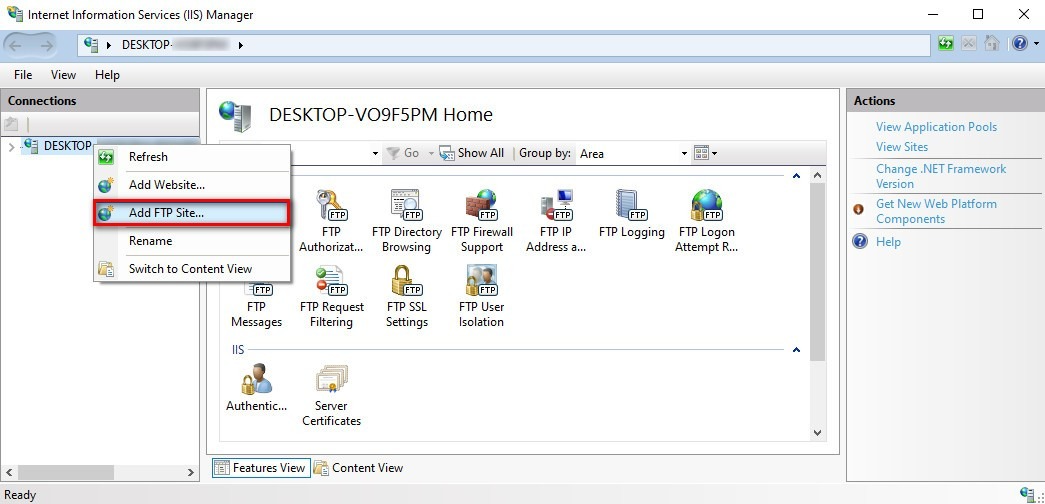
A bal oldali panelről kattints jobb gombbal a számítógéped nevére.
5. lépés: FTP webhely hozzáadása
Kattintson az "FTP webhely hozzáadása" lehetőségre.
6. lépés: Töltse ki az FTP webhely nevét
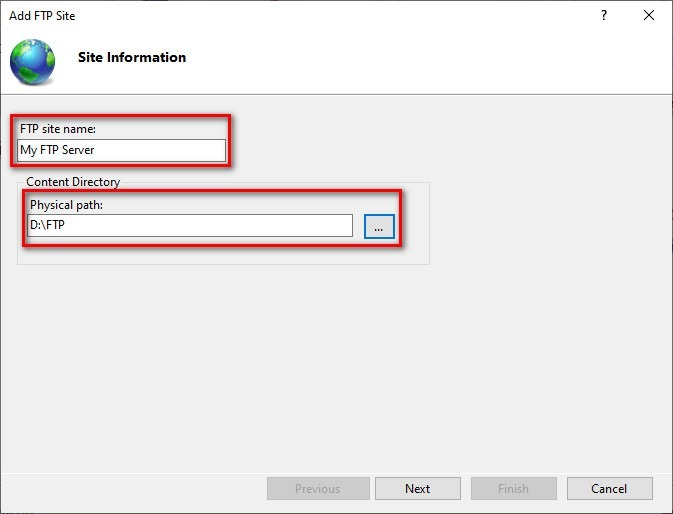
Írj be egy nevet az FTP szervered számára az „FTP site name” mezőbe.
7. lépés: Folder kiválasztása
Select a folder as the physical path for your FTP directory.
8. lépés: IP-cím hozzárendelése az FTP-hez
You can assign an IP address and port to your FTP in the next step. Leave them as they are if you prefer.
9. lépés: SSL status
If you're using the FTP server for testing and security isn't a concern, you can select No SSL and continue. Otherwise, select Require SSL. Tudtok use Comodo's SSL management tool SSL tanúsítvány létrehozásához.
10. lépés: FTP konfigurálása
FTP server konfigurálása Windows 10-ben
11. lépés: Basic kiválasztása
In the authentication section, select 'Basic'.
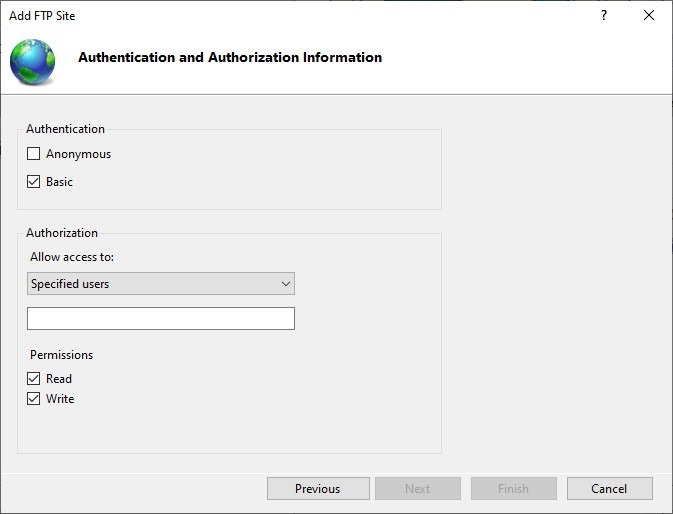
12. lépés: Hozzáférés engedélyezése
Set 'Allow Access to' to 'Specified users'.
13. lépés: Adatok megadása
Enter your name or your Microsoft account email address in the field below.
14. lépés: Engedélyek beállítása
Grant yourself Read and Write permissions.
Lépés 15: Befejezés
Kattintson a Befejezés gombra.
Your FTP server is now ready on your Windows.
Érd el a Windows 10 VPS-edet bárhonnan teljes rendszergazdai irányítással.
Windows Desktop VPSHogyan Windows Firewall konfigurálása az FTP serverhez?
By default, Windows Firewall blocks all FTP access. Follow the steps below to allow it:
1. lépés: Nyissa meg a keresőmezőt
Press 'WinKey + S' and type Windows Firewall.
2. lépés: Alkalmazás vagy funkció engedélyezése az Windows Firewall-on keresztül
Click 'Allow an app or feature through Windows Firewall' from the left menu.
3. lépés: Beállítások módosítása
Kattints a "Beállítások módosítása" lehetőségre.
4. lépés: Az FTP kiszolgáló megkeresése
Keresd meg az „FTP Server”-t a listában, és pipáld ki a public és private opciókat.
5. lépés: Módosítások megerősítése
Kattintson az OK gombra.
Ez lehetővé teszi egy helyi kapcsolat létrehozását. Persze, ha szeretnél hozzáférni a szerverhez az interneten keresztül, meg kell nyitnod a portokat az útválasztódon.
Hogyan Engedélyezze a portátirányítást az útválasztón?
Az FTP szerverhez szükséges a 21-es port megnyitása ahhoz, hogy más számítógépekhez csatlakozzon az interneten. A porton számos módon nyitható meg egy routeren. Így működik egy Asus routeren:
1. lépés: Keress a cmd mezőre
Nyomd meg a 'Winkey + S' billentyűkombinációt, majd írj be 'cmd'-t.
2. lépés: Nyissa meg a parancssort
Nyiss meg egy 'Parancssor' ablakot.
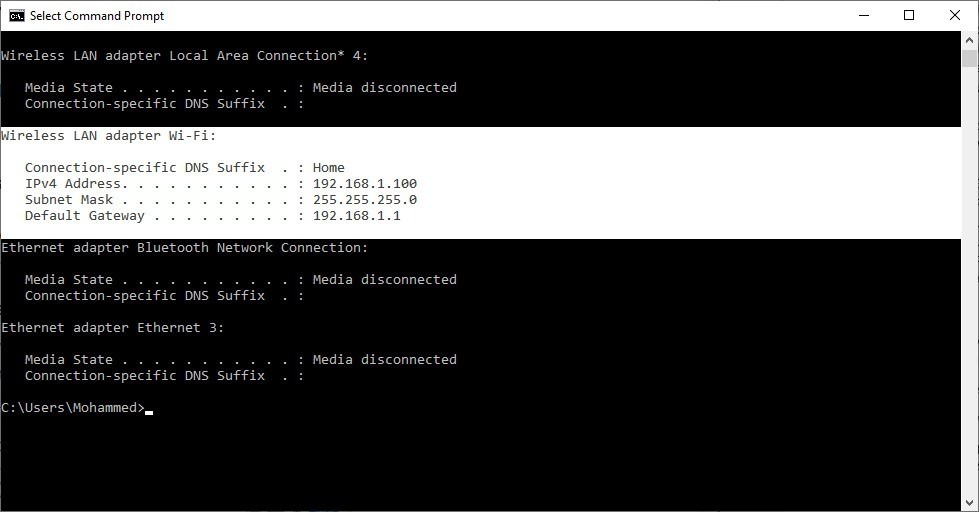
3. lépés: Válassza az ipconfig lehetőséget
Írja be az 'ipconfig' parancsot és nyomja meg az Enter billentyűt.
4. lépés: Írja be az alapértelmezett átjárót
Jegyezze fel az alapértelmezett átjáró (Default Gateway) számát. (Általában 192.168.1.1)
Lépés 5: Böngésző
Nyiss meg egy webböngészőt.
6. lépés: Adja meg az átjárót
Írja be az alapértelmezett átjáró számát a címsávba, majd nyomja meg az Enter billentyűt.
7. lépés: Jelentkezzen be a vezérlőpanelre
Jelentkezz be a router vezérlőpaneljére.
8. lépés: Válassza ki a WAN-t
Válassza ki a bal oldali menüből a 'WAN' lehetőséget.
9. lépés: Új port létrehozása
Hozzon létre egy új port-továbbítást a következő beállításokkal:
- Adjon nevet az elemnek a 'Service Name' mezőben
- Port tartomány: 21
- Helyi IP-cím: Használja az IPv4 címet a fent ismertetett 'ipconfig' parancsból.
- Helyi port: 21
- Protokoll: TCP
10. lépés: Módosítások alkalmazása
Kattintson az Alkalmaz gombra.
Hozz létre egy FTP szervert Windows 10-en felhasználónévvel és jelszóval
A fenti módszer hozzáférést biztosít Önnek vagy más felhasználóknak a számítógépről. De hogyan kell megkövetelni a felhasználóktól, hogy felhasználónév és jelszó megadásával jelentkezzenek be az FTP eléréséhez? A megoldás egy általános felhasználó hozzáadása felhasználónév-jelszó hitelesítéssel.
Ha felhasználót szeretne hozzáadni felhasználónév-jelszó hitelesítéssel, kövesse az alábbi lépéseket:
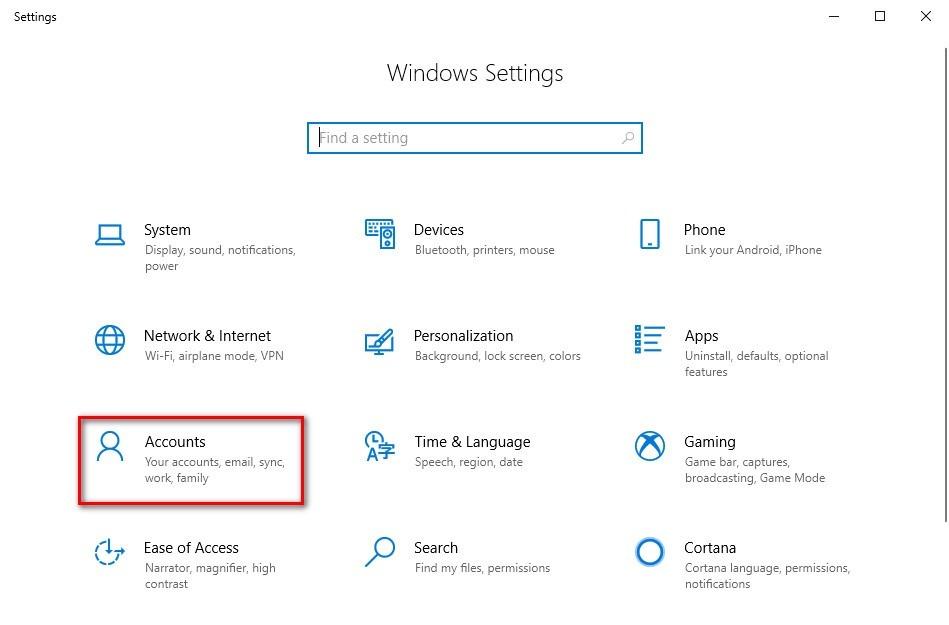
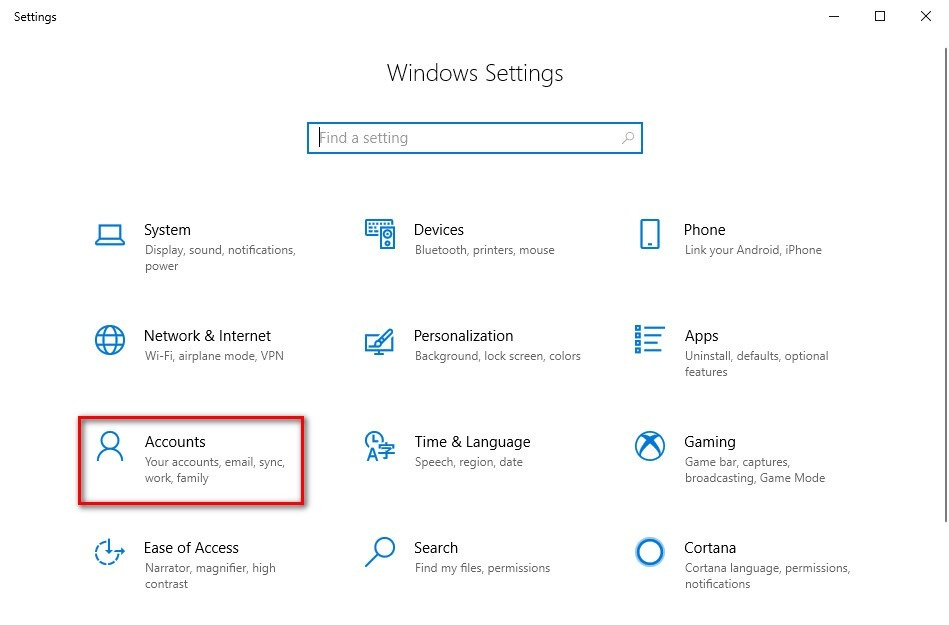
1- Lépj a Beállítások menübe.
2- Válassza az Accounts lehetőséget.
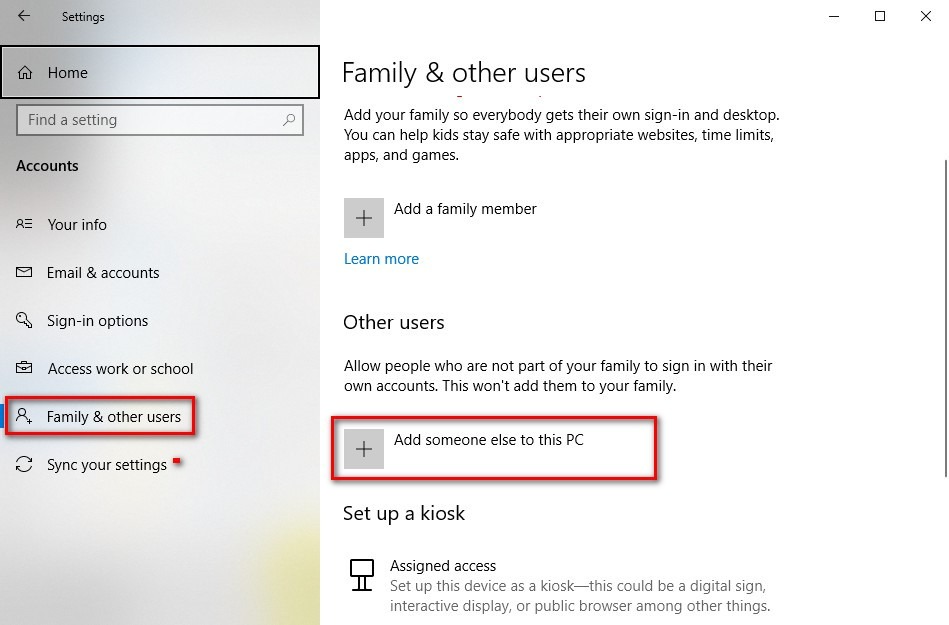
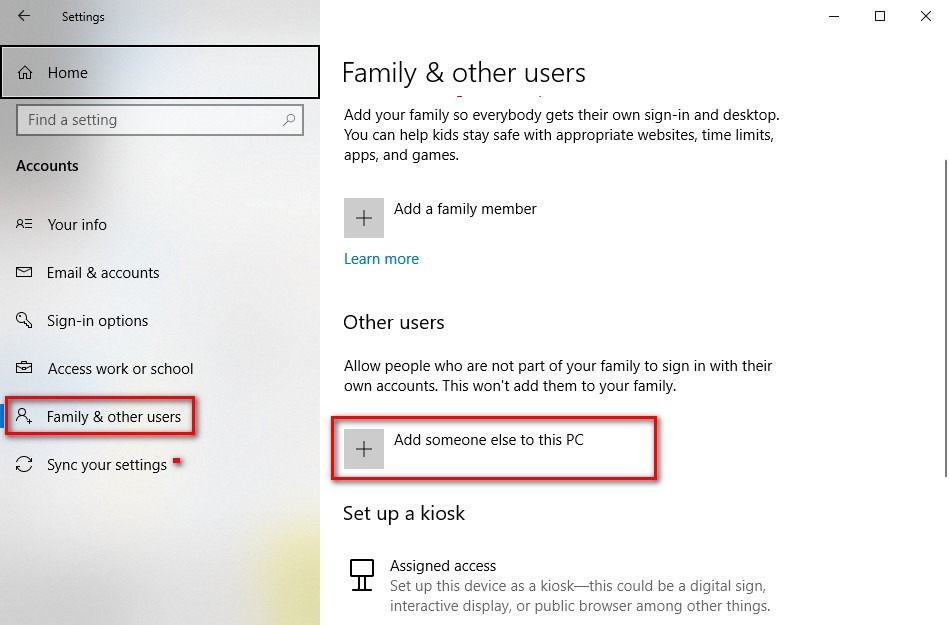
3- Lépjen a 'Family & other users' menüpontba.
4- Kattintson a 'Add someone else to this PC' lehetőségre.
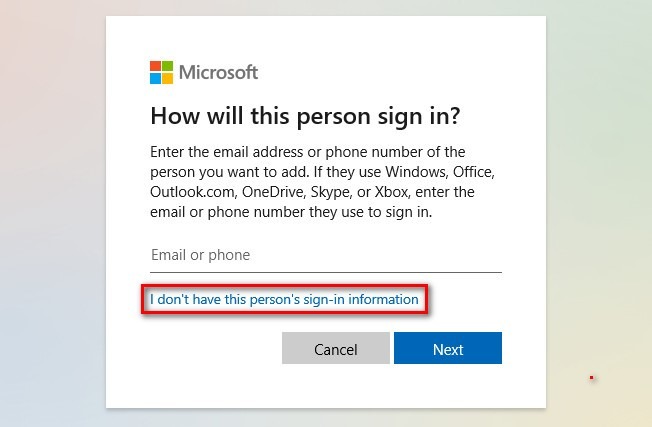
5- Az új ablakban válassza az 'I don't have this person's sign-in information' opciót.
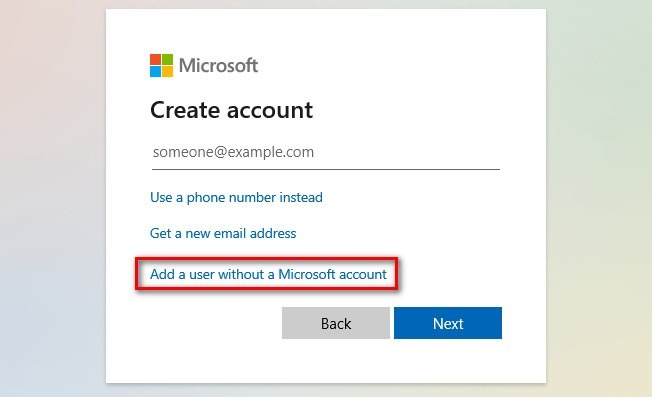
6- Kattintson a 'Add a user without Microsoft account' lehetőségre.
7- Válasszon felhasználónevet és jelszót, majd töltse ki a biztonsági kérdéseket.
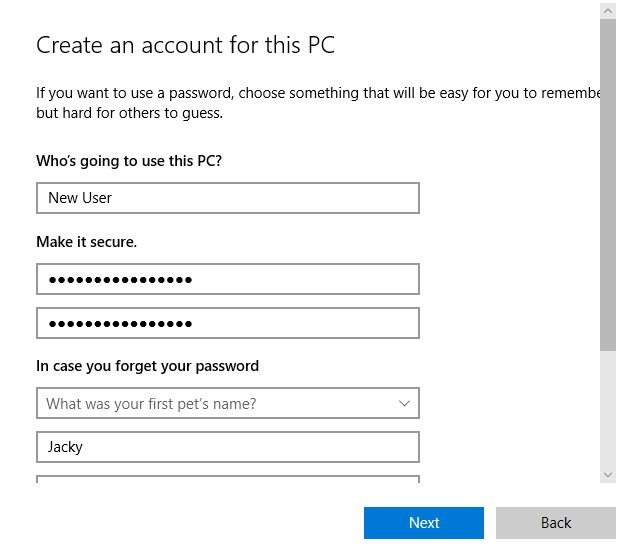
8- Kattintson a Tovább gombra.
9- Lépjen vissza az 'Windows Administrative Tools > Internet Information Services (IIS) Manager' menüpontba.
10- Válassza ki a saját webhelyet a bal oldali panelről.
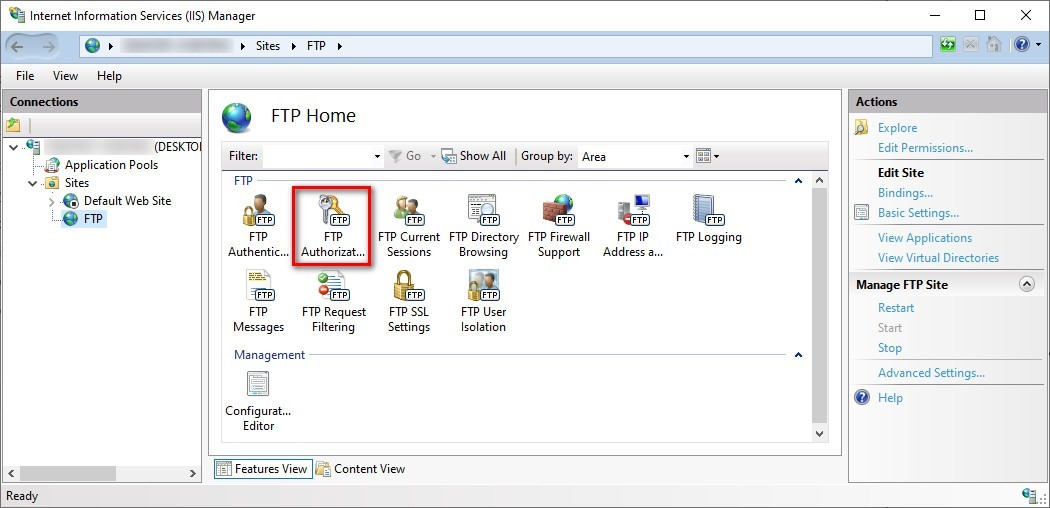
11- Kattintson az 'FTP authorization rules' lehetőségre.
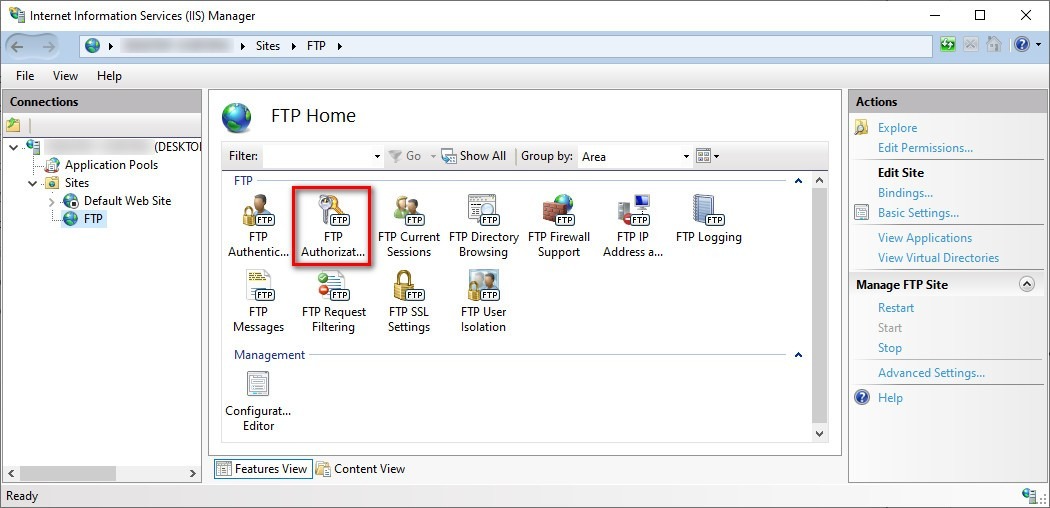
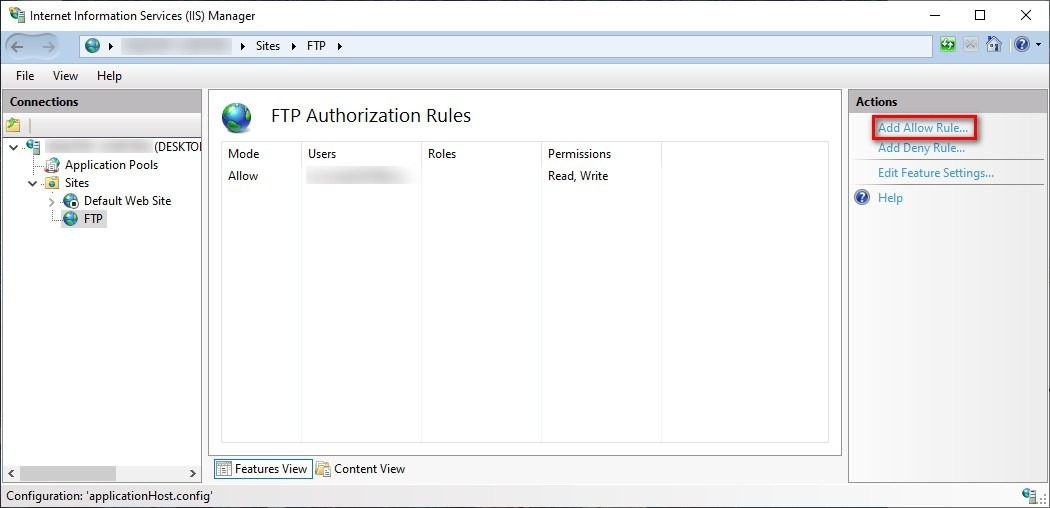
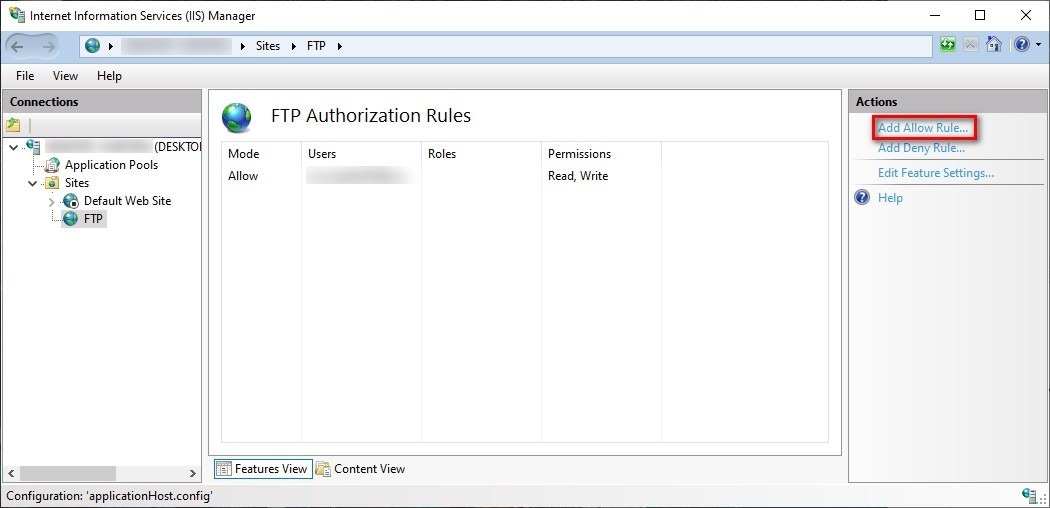
12- A jobb oldali panelből válassza az 'Add Allow Rule' opciót.
13. Válaszd a Megadott felhasználók opciót, és add hozzá a fent kiválasztott felhasználónevet.
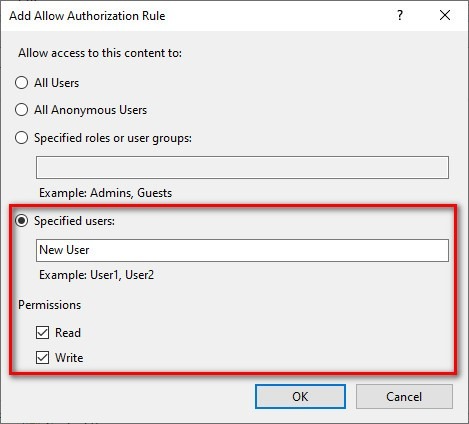
14- Adja meg a kívánt engedélyeket.
15- Kattintson az OK gombra.
Most engedélyt kell adnod az FTP mappához is. Ehhez:
- Lépjen az FTP mappához.
- Kattintson a jobb egérgombbal és válassza a 'Properties' lehetőséget.
- Lépjen a 'Security' lapra.
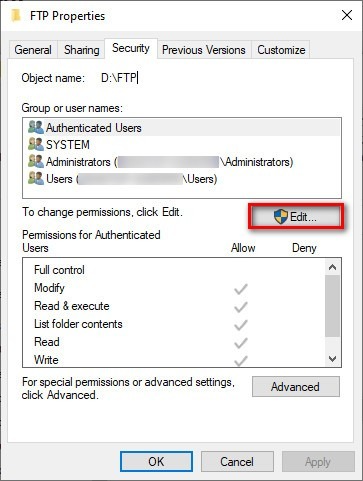
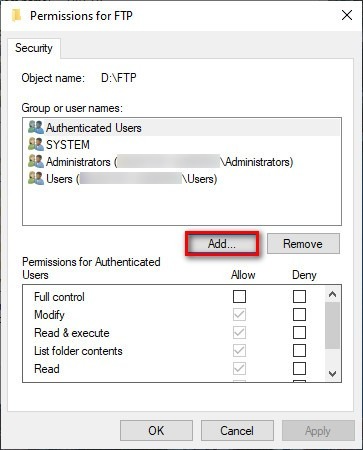
- Válassza a Szerkesztés, majd a Hozzáadás lehetőséget.
- Írja be a felhasználónevet az 'Enter the object…' szakaszba, majd kattintson a Check Names gombra.
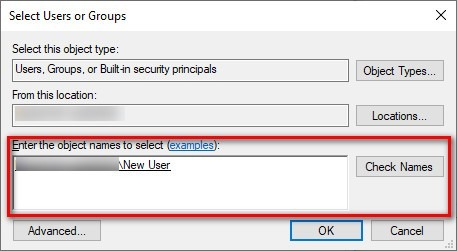
- Kattintson az OK gombra.
- Válaszd ki a felhasználót, és add meg az szükséges engedélyeket.
- Kattintson az OK gombra.
Most használhatod a felhasználónevet és a jelszót az FTP-hez való hozzáféréshez.
Hogyan hozhatok létre több FTP fiókot a Windows 10-en?
Egy másik fiók létrehozásához végigmegy ugyanazon lépéseken, majd az új felhasználó e-mail címét adja meg.
Több FTP fiók létrehozása az Windows 10-en:
1. lépés: Beállítás
Nyisd meg a "Beállítások" menüpontot.
2. lépés: Válassz fiókokat
Kattintson az Accounts-ra.
3. lépés: Válaszd ki a családot
Go a Család és más felhasználók számára.
4. lépés: Adj hozzá valakit
Kattintson az 'Másik személy hozzáadása ehhez a számítógéphez' lehetőségre.
5. lépés: Hozz létre egy fiókot
Adja meg Microsoft-fiókjukat, vagy kattintson az "Nincs ilyen személyem…" opcióra fiók létrehozásához.
6. lépés: Válassza ki az (IIS) Kezelőt
Go az 'Windows Adminisztrációs eszközök > Internet Information Services (IIS) Manager mappába.
Olvassa el még: Hogyan kell az IIS-t telepíteni az Windows 10-en?
7. lépés: Válassza ki a webhelyét
Válassza ki az oldalát a bal oldali panelből.
8. lépés: FTP engedélyezés
Kattintson az 'FTP engedélyezési szabályok elemre.
9. lépés: Engedélyezési szabály hozzáadása
A jobb oldali panelen válassza az 'Add Allow Rule' (Engedélyezési szabály hozzáadása) lehetőséget.
10. lépés: Felhasználónév hozzáadása
Válaszd a Megadott felhasználók opciót, és add hozzá a fent kiválasztott felhasználónevet.
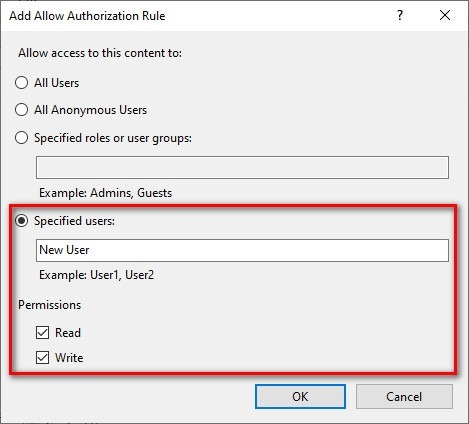
11. lépés: Hozzáférési engedélyek
Adj nekik csak azokat az engedélyeket, amelyekre szükségük van.
12. lépés: Módosítások alkalmazása
Kattintson az OK gombra.
Most engedélyt kell adnod az FTP mappához is. Ehhez:
- Lépjen az FTP mappához.
- Kattintson a jobb egérgombbal és válassza a 'Properties' lehetőséget.
- Lépjen a 'Security' lapra.
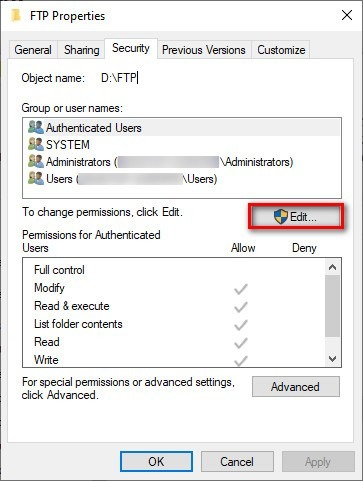
- Válassza a Szerkesztés, majd a Hozzáadás lehetőséget.
- Írja be a felhasználónevet az 'Enter the object...' szakaszban, majd kattintson a Check Names gombra.
- Kattintson az OK gombra.
- Válaszd ki a felhasználót, és add meg az szükséges engedélyeket.
- Kattintson az OK gombra.
Hogyan lehet csatlakozni egy FTP szerverhez Windows 10 alatt?
Most, hogy létrehoztad az FTP szervert és helyesen konfigurálod, ideje csatlakozni és tesztelni. Ha van FileZilla típusú kliensprogramod, csatlakoztathatod vele a szervert. De az alábbi lépéseket követve a webböngésződből is elvégezheted:
Lépés 1: Böngésző
Nyiss meg egy böngészőt.
2. lépés: Írja be az IP-címet
Írja be az IPv4 címet az ftp:// előtaggal az elején.
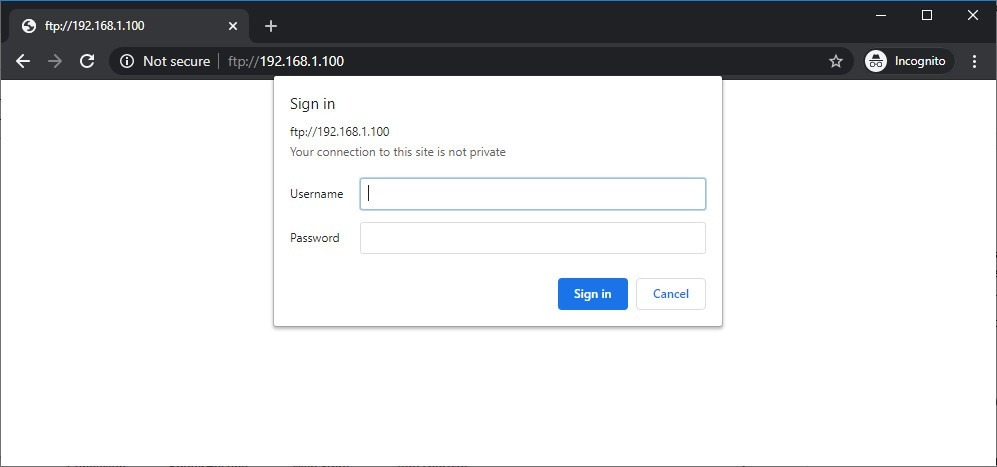
3. lépés: Adja meg a hitelesítési adatokat
Jelentkezz be a hitelesítő adataiddal.
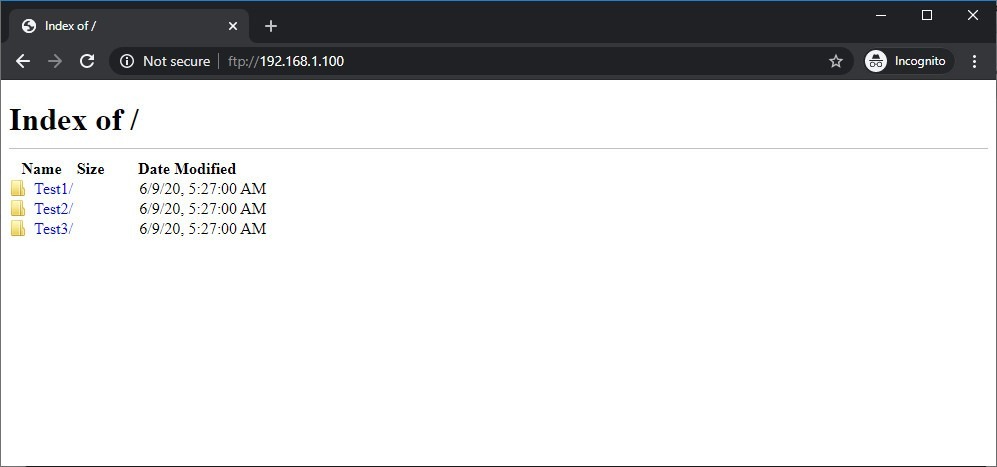
4. lépés: Fájlok letöltése
Itt láthatod a fájljaidat. A fájlok távoli letöltéséhez vagy módosításához használhatod a FileZilla.
Melyek az Windows 10 FTP szerver hitelesítési adatai?
Alapértelmezés szerint az Windows fiókját fő FTP fiókként adja hozzá. Ez azt jelenti, hogy a Microsoft e-mail cím és jelszó a hitelesítési adatai. A fent leírt utasítások szerint állítson be függetlenebb hitelesítési módszert. Vagy használjon másik fiókot úgy, hogy egy újabb fiókot adjon hozzá az FTP-hez, ahogyan azt korábban ismertettem.
Érd el a Windows 10 VPS-edet bárhonnan teljes rendszergazdai irányítással.
Windows Desktop VPSÖsszegzés
Ahogy valószínűleg az artikel hosszából sejthetted, egy sikeres FTP szerver indítása Windows 10-en nem rövid és egyszerű folyamat. Persze könnyű, de sok lépésből áll, és végül Windows 10 nem fogja nyújtani a legjobb FTP teljesítményt. A legnyilvánvalóbb módszer egy megfelelő FTP szerver beállítására az egy Linux szerver disztró használata. Sokan közül azonban nem szóba jöhet a számítógépünk kettős indítása és egy teljesen új környezetbe lépés. De ígértem, hogy egy sokkal könnyebb módot mutatok, és ez egy VPS beszerzése. A VPS ideális egy FTP szerver indításához az éppen megfelelő erőforrásokkal. Ráadásul akár egy Linux disztróot vagy akár egy Windows Server kiadást is telepíthetsz mindössze néhány kattintással, lehetővé téve, hogy maximalizáld FTP szerveredet anélkül, hogy a gépedre Linux-re kellene váltanod. Cloudzy Linux VPS csomagokat kínál top szintű hardveren szupergyors sávszélességgel és kapcsolatsebességgel. Szóval nézz be és fedezd fel, hogy VPS hogyan segíthet a FTP szerveredben.



Beszélgetés
Hozzászólások
Jelentkezzen be a beszélgetéshez.