

Gondjai vannak az SSH kapcsolatokkal a tűzfal engedélyezésével?
Megpróbálja az Windows VPS-t biztonságosabbá tenni, de nem tudja, hogyan kell a port-továbbítást használni?
Ne aggódjon, mert itt megtalálható egyszerű, lépésről lépésre szóló útmutató az Windows VPS port-továbbításához.
Igyekeztem világosan, magyar nyelven magyarázni mindent, hogy bárki használhassa ezt az útmutatót anélkül, hogy mindent google-ozni kellene. Végül még egy okos kis billentyűkombinációt is bemutatok neked amely lehetővé teszi a probléma teljes megoldását. De mi is pontosan a port-továbbítás, és miért számít? Mikor érdemes port-továbbítást fontolóra venni?
Ezekre a kérdésekre válaszolok az útmutató első részében. Ha már ismeri ezeket, vagy ha sietsz, átugorhatsz az utasításokra.
Mi az a port forwarding?
A port-továbbítás annyira lehet bonyolult, mint egy felhasználó rémálma, vagy olyan egyszerű, mint néhány kattintás, attól függően, hogy mit akarsz vele csinálni. Papíron legalábbis a port-továbbítás könnyen definiálható: egy IP-cím és portszám leképezése egy másik IP-címhez és portszámhoz.
Miért szeretne valaki ezt csinálni? Azért, mert az egyik pár külső, a másik pedig belső. Azonban előbb egy rövid meghatározás. Míg az IP-cím az egyes eszközök megtalálásának módja, a port azonosítja a szolgáltatásokat vagy alkalmazásokat amelyeket az eszköz a hálózaton futtat. Lehet, hogy azt is szeretnéd módosítsa a Windows VPS távoli asztali portját.
A helyi hálózat például a laptopodból, a nyomtatódból, egy webcast eszközből, egy okos TV-ből, a WiFi-vel csatlakoztatott telefonodból és így tovább áll. Mindegyiknek saját IP-címe van, és mindegyik különböző portokon kommunikál. De mindezek belső címek, amelyek csak a helyi hálózaton érvényesek (LAN). Ezek a címek alapértelmezésben általában 192.168.1.1-hez hasonlók, vagyis egyáltalán nem egyediek.
Az interneten azonban szerverek, útválasztók és más eszközök vannak, amelyeket egyedi, rögzített IP-címekkel azonosítanak. Ezek természetesen külső címek (és portok, ha kommunikációról van szó). A kettő között útválasztók vagy hálózatcím-fordítók állnak, amelyek lehetővé teszik a belső számítógépek számára, hogy külső szolgáltatásokkal (például webszolgáltatásokkal) kommunikáljanak, miközben rejtve maradnak.
Ha egy külső hálózaton lévő gazdagép csatlakozni akar az egyik eszközödhöz a belső hálózaton, tudnia kell, hogy melyik IP-cím és port használatával csatlakozik az eszköz az útválasztóhoz. Ezt még biztonságosabbá teszi a tűzfalad, amely gyakorlatilag az összes portot blokkolja egy néhány kivételével, megakadályozva a kommunikációt. Együtt egy extra biztonsági réteget biztosítanak a hackerek vagy DDoS (közvetlen szolgáltatásmegtagadás) támadások ellen. Persze te mindig aktívabb szerepet játszhatsz: Portjait szkenneljen a Netcat listener segítségével. De mi van, ha szeretnél bizonyos kommunikációt átbocsátani?

Telepíts Windows VPS-t azonnali beállítással és teljes admin RDP-vel.
Windows VPS vásárlásaMiért fontos a port-továbbítás?
A portátirányítás elengedhetetlen, ha online játékot szeretnél üzemeltetni vagy egy adott alkalmazást használnál a távoli asztalod megosztásához. Persze van a port forwarding legismertebb felhasználása, az SSH-kapcsolat. A biztonságos héj-kapcsolat egy meghatározott portot használ, amelyet a tűzfalnak meg kell nyitnia. A fokozott biztonsági intézkedések részeként előfordulhat, hogy módosítania kell az alapértelmezett SSH portot, amely további kihívást jelent a potenciális támadók számára.
Az adatok átirányításához szükséges port meghatározása nélkül semmit sem tudsz megtenni. Van még egy másik probléma is: tűzfal port továbbítási szabályai. Ha nem konfigurálja megfelelően a tűzfalat, az fontos szolgáltatások internethez való csatlakozását vághatja el.
Vannak más fenyegetések is: egyszer azzal a hibával éltem, hogy két különböző alkalmazást rendeltam ugyanahhoz a porthoz, és persze egyik sem működött többé. Sokáig tartott, amíg rájöttem, és ez nagyon káros lehet, ha üzletet üzemeltetsz.
Most hogy a terepet előkészítettük és a téteket bemutatuk, végre cselekedhetünk a portátirányítás gyakorlati beállításán. Szóval no több beszéd, csak portok.
Hogyan állíthatom be a port-továbbítást az Windows VPS-n?
Ha van egy Windows VPS, a portátirányítás még fontosabb lesz, mivel mindenképpen be kell állítanod egy SSH kapcsolatot. Azt is meg kell engedned, hogy az ügyfelek csatlakozzanak a webszerverhez. A Windows VPS-n többféleképpen lehet a portátirányítást beállítani, de mi csak az egyszerű, felhasználói felületes megoldást tárgyaljuk. A parancssor alapú megoldás ugyanúgy működik, de sokkal több munka.
Olvassa el még: A 6 legjobb tűzfal a(z) Windows 10 rendszerhez 2022-ben
A Windows VPS-n a portátirányítás beállításához mindössze néhány egyszerű lépés szükséges. Kövesd ezeket a lépéseket egyenként, a Windows Tűzfal főeszközként való felhasználásával. A lépések azonosak a Windows 10, Windows Server 2019 és más Windows kiadások esetén.
1. lépés: Nyisd meg a Beállítások menüt
Először nyisd meg a Beállítások lehetőséget (vagy a Vezérlőpultot, ahogy régebben hívták) a Start menüből egy gyors keresés segítségével. Miután eljutsz a fő Beállítások képernyőhöz, lépj a Rendszer és biztonság menübe. Ezután kattints a Windows Biztonsággal (vagy Windows Tűzfallal) kapcsolatos lehetőségre.
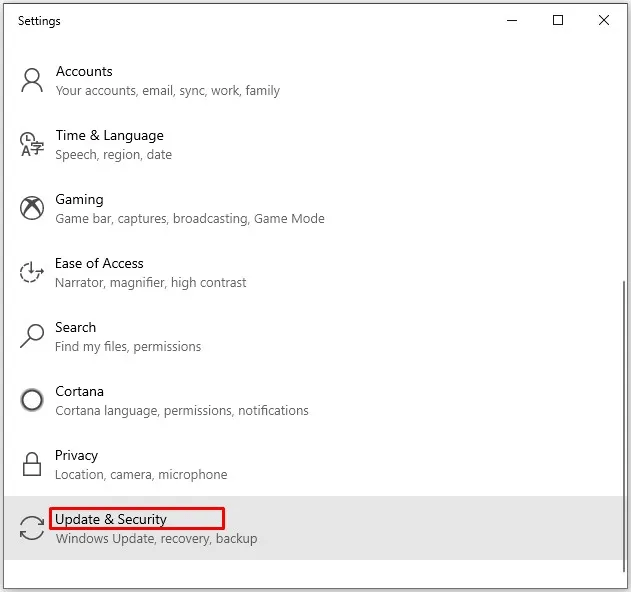
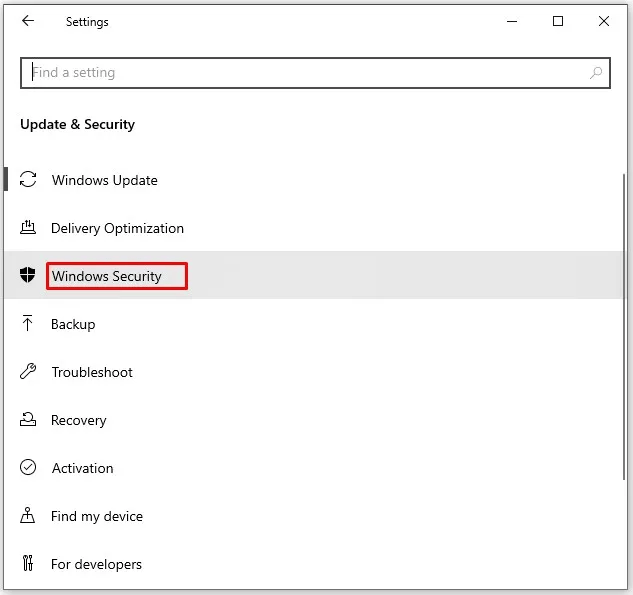
Most általában van egy oldalsáv a bal oldalon. Nézd meg az elemeit, és kattints a Speciális beállítások lehetőségre. Ha nincs oldalsáv, próbáld meg megnézni a képernyő alját.
2. lépés: A Defender beállításainak megnyitása
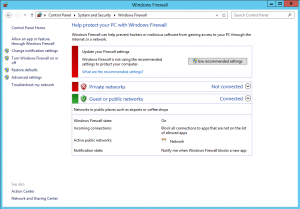
Most megjelenik egy új ablak, amely "Windows Defender Tűzfal speciális biztonsággal" címszó alatt áll.
Lépés 3: Keresse meg a Bejövő szabályokat
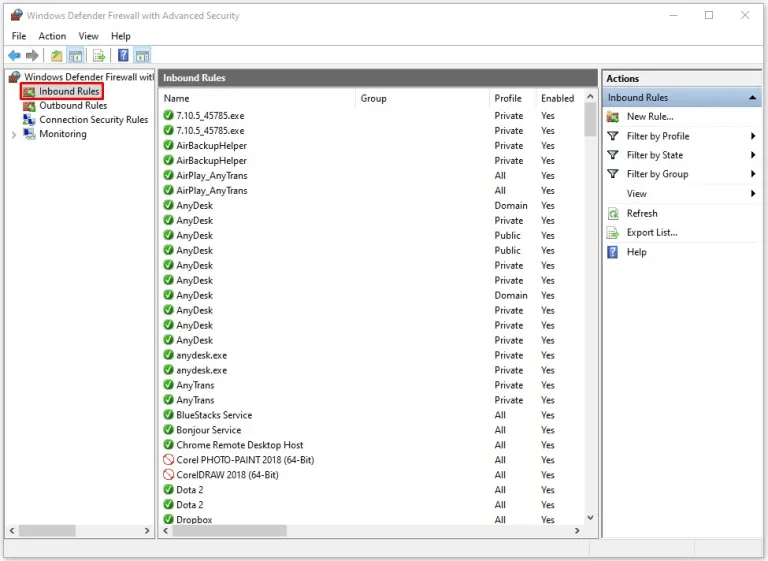
A bal oldalon két érdekes kategóriát találsz, amelyek a fókuszunk középpontjában állnak. Ezek a Bejövő szabályok és a Kimenő szabályok.
De mit ért a Windows ezeken a szavakon? Lássunk egy definíciót:
- Bejövő szabályok: Ezek a szabályok azt határozzák meg, hogy milyen forgalom engedélyezett a belső hálózat felé (például a számítógépedhez vagy VPS-hez), ez azt jelenti, hogy mely forrásoknak és mely portoknak van hozzáférése.
- Kimenő szabályok: Ezek a szabályok azt határozzák meg, hogy milyen forgalom engedélyezett a rendszerből a külső hálózatra (általában az internetre), ezt is a portok segítségével szabályozzuk.
Telepíts Windows VPS-t azonnali beállítással és teljes admin RDP-vel.
Windows VPS vásárlása4. lépés: Új szabály meghatározása
Kezdjünk el a portátirányítás valós beállítására a Windows-n.
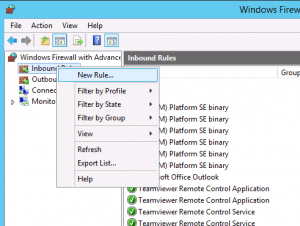
Először kattintson jobb gombbal az "Bejövő szabályok" opcióra, majd válassza az "Új szabály" lehetőséget a menüből.
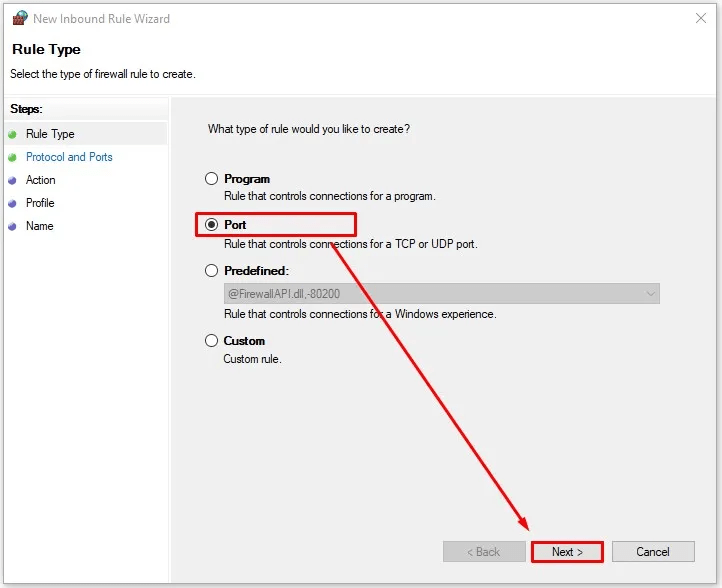
Megjelenik egy varázsló ablak, amely végigvezet a további lépéseken. Ahogyan az alábbi képernyőkép mutatja, a Windows tűzfallal különféle típusú szabályokat lehet meghatározni. Mivel porttovábbítást konfigurálunk, válassza ki a Port lehetőséget a listából, majd kattintson a Tovább gombra.
5. lépés: Adatok megadása
Most következik a varázsló legfontosabb lépése, ahol meg kell határoznia a továbbítandó portok típusát és számát.
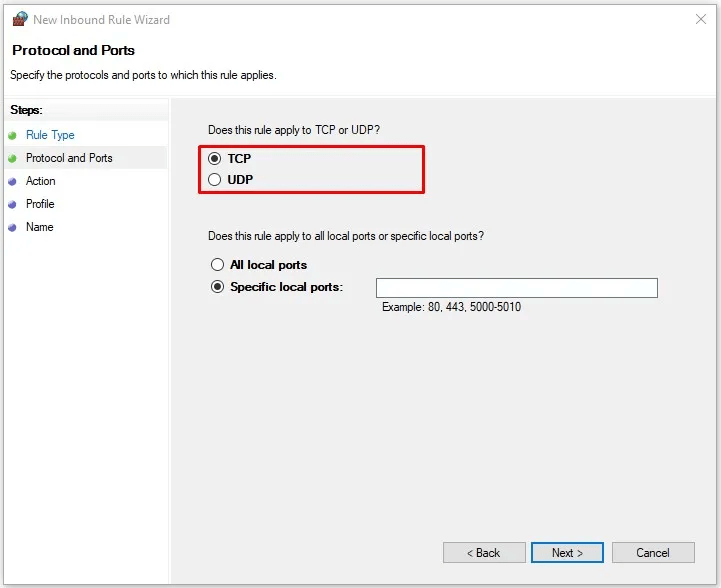
Az első kérdés a port kommunikációjához használt protokoll típusáról szól. A TCP és UDP egyaránt adatátviteli protokollok, de néhány kulcsfontosságú területen különböznek. Például a UDP gyorsabb, de nagyobb a csomagvesztésének aránya, mint a lassúbb TCP.Ha nem biztos abban, hogy a port és az általa futtatott szolgáltatás melyik protokollt fogja használni, érdemes kétszer végigmenni a varázsló lépésein, és hozzáadni a szabályokat mindkét típushoz.
6. lépés: Szabály létrehozása
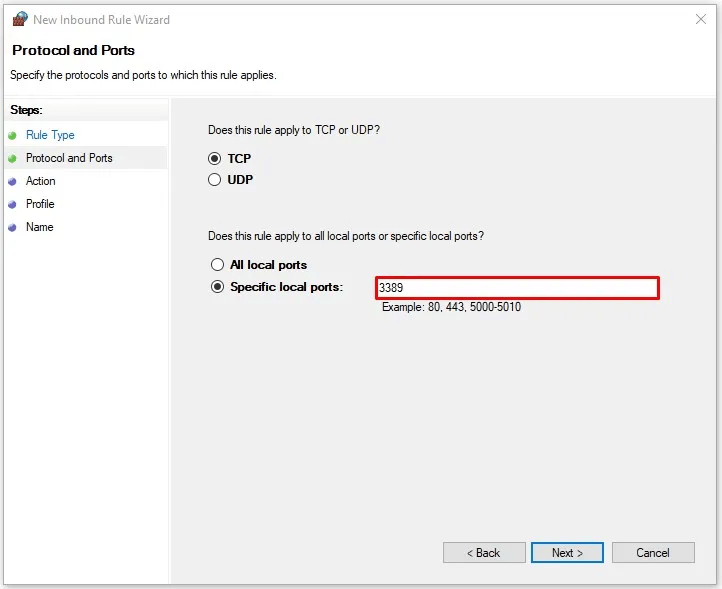
A képernyő következő részén ismét választania kell, ezúttal arról, hogy a szabályt az összes portra vagy csak az itt meghatározandó portokra szeretné alkalmazni. Általában nem jó ötlet az "Összes helyi port" lehetőséget kiválasztani, függetlenül a kontextustól. Válassza az "Adott helyi portok" lehetőséget, majd váltson a szövegmezőre a portok meghatározásához.
Ha szabályt szeretnél bevezetni a egynél több port egyidejűleg, vesszővel elválasztva adhatod meg őket, például:
“8080, 443, 3000”
Persze definiálhat több portot is egy tartományban. Ehhez írja be a tartomány első és utolsó porttámogatóját, és elválassza őket egy kötőjellel:
“8000-8800”
Ezt a két módszert kombinálva is összeállíthatja az összes portot egy helyre:
“443, 3000, 8000-8800”
Lépés 7: Válassza ki a szabály típusát
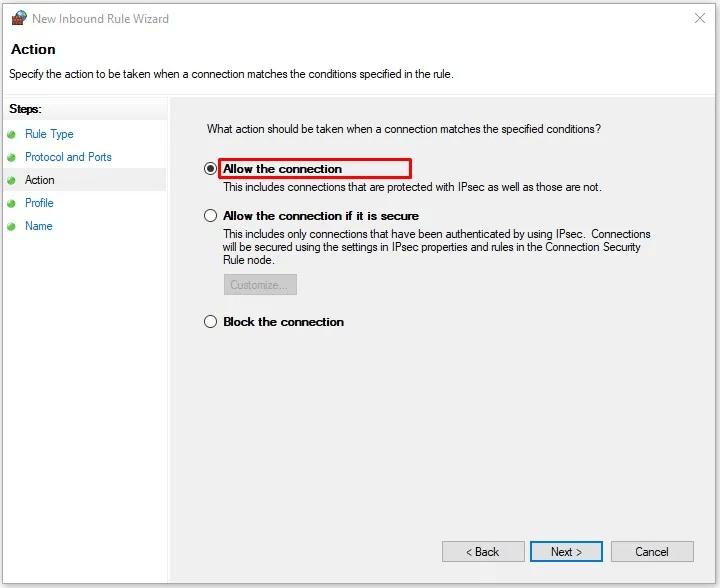
Ezen a képernyőn eldöntheti, milyen szabályt szeretne beállítani az azonosított portokhoz. Szeretné, hogy fogadják az adatokat (továbbítsa őket)? Ha igen, válassza az első lehetőséget, az "Összes kapcsolat engedélyezése" opciót. Ha viszont biztosítani szeretné, hogy ne legyen porttovábbítás, választhatja a "Kapcsolat blokkolása" lehetőséget. Van egy harmadik lehetőség is, de az nem releváns a jelen feladathoz.
8. lépés: A szabály hatókörének meghatározása
Ezen a ponton a varázsló megkérdezi: "Mikor lép érvénybe ez a szabály?" Érdemes lehet a Nyilvános lehetőséget választani, mert a VPS esetén a vállalati és privát hálózatok nem jöhetnek szóba. Biztonságosabb is, ha mindhárom dobozot bejelöli. Kattintson a Tovább gombra, hogy eljusson a varázsló utolsó lépéséhez.
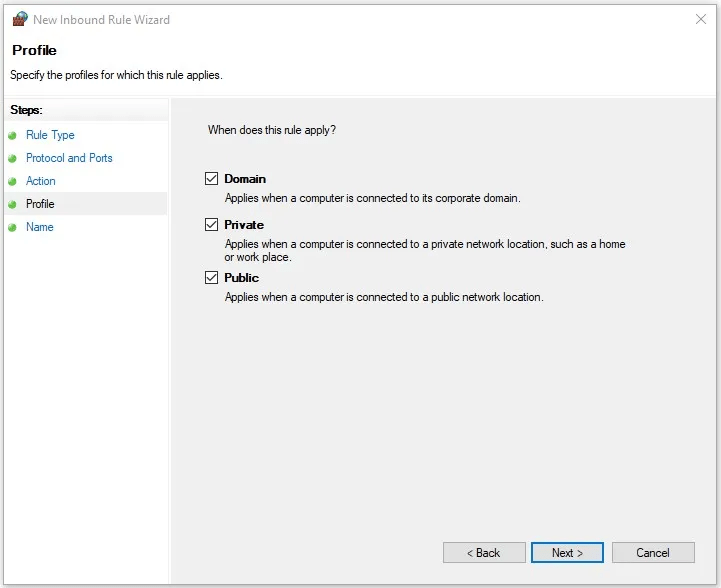
9. lépés: Szabály véglegesítése
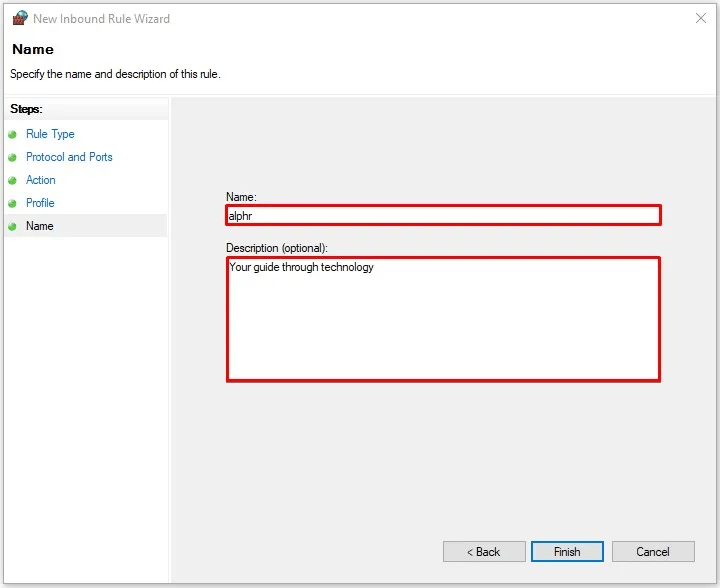
Ezen a képernyőn meg kell adnia a szabálynak egy nevet, és lehetőleg egy leírást is. A név kötelező, és szükséges a szabály véglegesítéséhez. A leírás opcionális, de ha szánt rá időt, később könnyebben megtalálja a szabályt. Kattintson a Befejezés gombra, és kész is van!
10. lépés: Kimenő szabályok
Nos, technikai értelemben csak egy bejövő szabály beállítása fejeződött be. Lehet, hogy vissza kell mennie és ugyanezt újra meg kell tennie egy kimenő szabály meghatározásához. Ez azonban nem jelent problémát, mivel az összes lépés ugyanaz.
Olvassa el még: Remote Desktop port módosítása az Windows VPS rendszeren
Kész vagy, vagy mégsem?
Ha eddig követte a lépéseket, megtanulta, hogyan konfigurálhat porttovábbítást a Windows VPS rendszeren. Ezt a tudást bármilyen jövőbeli probléma megoldására felhasználhatja. Persze mindig van rá esély, hogy a dolgok nem oldódnak meg ilyen könnyen. Végül is egy hálózati rendszergazda azért kap fizetést ezeknek a feladatoknak az elvégzéséért, mert a felszín alatt valójában nagyon bonyolultak. Például honnan tudja, hogy egy port már nem egy másik alkalmazás által igényelt? Hogyan használhatja a porttovábbítást a webkiszolgáló biztosításához?
Telepíts Windows VPS-t azonnali beállítással és teljes admin RDP-vel.
Windows VPS vásárlásaEzek jó kérdések, de a válaszok túl bonyolultak ahhoz, hogy itt részletezzük őket. Ezért ígértem egy rövidítést, amely segít neked végigmenni az egészen, és teljesen megkerülheted a problémát. A RouterHosting csúcsminőségű, optimalizált Windows VPS megoldásokat kínál, amelyek a biztonságra és megbízhatóságra összpontosítanak. Az előre konfigurált port forwarding segítségével nem kell aggódnod az SSH-kapcsolat beállítása miatt. Ráadásul, ha új alkalmazások jelennek meg, vagy váratlan problémával szembesülsz, mindig számíthatsz a 24/7-ben elérhető támogatócsapatunkra, hogy segítsen neked. A nagy teljesítményű hardveren, NVMe tárolóval és 1 Gbps sávszélességgel üzemeltetett Windows VPS használata csodálatos. Tehát ne pazarold az idődet a Windows port forwarding konfigurálására, szerezz egy Cloudzy Windows VPS-t, és mi elvégezzük ezt helyetted; sőt, még sok mást is.



Beszélgetés
Hozzászólások
Jelentkezzen be a beszélgetéshez.