

A távoli számítógéphez vagy virtuális szerverhez való csatlakozást a Microsoft RDP megoldása könnyűvé tette. A Remote Desktop Protocol a Microsoft natív távolkapcsolat-megoldása, amely nem-Windows operációs rendszereken is fut. Van egy teljes blogbejegyzésünk arról, hogy mi az RDP és hogyan működik, ha további információra van szüksége.
Mint bármely más szoftver, az RDP-nek lehetnek potenciális problémái. Ha nincs meg a helyes információ, ezek a problémák igen zavaróvá válhatnak. Ebben a blogbejegyzésben szeretnék megtanítani egy közös RDP problémát, az "egy belső hiba történt" üzenettel való megbirkózásra.
A Windows rendszeren előforduló belső távelérési hiba az egyik leggyakoribb hiba, amelyről a felhasználók beszámoltak. A jelentések szerint ez a hiba leválasztja a távoli eszközről, és lehetetlenné teszi az újracsatlakozást. A Távoli asztal kapcsolat ügyfele lefagy, amikor a Csatlakozás gombra kattint, és néhány másodperc múlva megjelenik a hibaüzenet.
Nincs konkrét oka annak, hogy miért fordul elő az Windows belső távelérési hibája, és általában váratlanul lép fel. Mivel a felhasználók főleg az RDP-t használják munkaterület-eszközeikhez való csatlakozáshoz, a hiba nagy frusztrációt okozhat. Azonban vannak néhány lehetséges oka a hibának, amely megmagyarázhatja, miért aktiválódik.
Olvassa el még: Legjobb RDP szolgáltató 2022
Mi okozza a Távoli asztal belső hibát Windows-on?
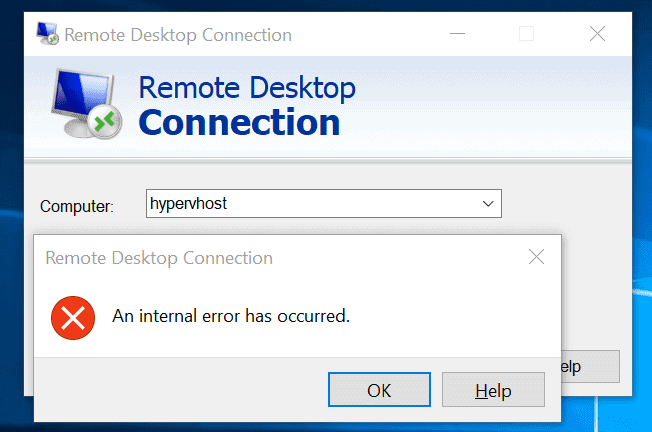
Ez a hiba az RDP/RDS kiszolgáló és az ügyfél beállításai (Windows beállítások vagy a Távoli asztal kapcsolat ablak beállításai) közötti különféle problémák miatt fordulhat elő.
Amint korábban említettem, a hibaüzenetnek nincsenek pontos magyarázatai, de a Microsoft támogatási fórumain végzett gyors kutatás után találtam néhány lehetséges okot. Ne feledje, hogy ezek a felhasználók által a tünetek és a hiba előfordulásának valószínűsége alapján megosztott lehetséges magyarázatok. Ezek a magyarázatok teljes mértékben a tapasztalaton alapulnak, és előfordulhat, hogy nem mindegyik vonatkozik az Ön helyzetére.
Az alábbiakban felsoroljuk azokat a lehetséges okokat, amelyek miatt az Windows távelérési belső hibája előfordulhat:
-
Remote Desktop-kapcsolat beállításai
Egyes felhasználók számára a hibát a Távoli asztal kapcsolat ügyfélbeállításai váltották ki. Ez azt jelenti, hogy szükség lehet néhány konfigurációs beállítás módosítására.
-
Számítógép tartománya
A hiba megjelenésének egy másik lehetséges oka az a tartomány, amelyhez az eszköz csatlakozik. Ebben az esetben a tartomány törlése és újbóli hozzáadása megoldhatja a problémát.
-
RDP Biztonság
Bizonyos helyzetekben a hiba a Távoli asztal protokoll biztonsága miatt fordulhat elő. Ebben az esetben szükség lehet a biztonsági réteg módosítására.
Az alábbiakban felsorolom a hiba kijavítására szolgáló megoldásokat. Mielőtt bármilyen módosítást végezne, győződjön meg arról, hogy rendszergazdai fiókot használ. Emellett prioritást adtam a listának, így az első megoldással kezdheti, és ha a hiba továbbra is előfordul, folytathat a következővel.

Szerezz RDP szervert azonnali beállítással, teljes root hozzáféréssel és NVMe tárhellyel.
RDP vásárlásaHogyan lehet javítani a Windows RDP belső hibáját?
A felhasználói tapasztalatok és a fent ismertetett lehetséges okok alapján néhány beállítási módosítást és javítást végezhet az RDP belső hibájának korrigálásához, és visszatérhetsz az eszköz kapcsolatához.
A Remote Desktop-kapcsolat beállításainak módosítása
Egyes felhasználók azt jelezték, hogy a hibát az RDP kapcsolat helytelen vagy helytelen beállítása okozta. Ellenőriznie kell az opciókat, és meg kell tennie a megfelelő módosításokat annak biztosítására, hogy elkülönítette az ezek a beállítások által okozott hiba kockázatát.
Menj a START menü és keressen rá Távoli asztal csatlakozás.
Miután megnyitotta az RDC-t, kattintson a következőre: Lehetőségek megjelenítése.
Menj a Tapasztalat fülre, majd az ablak alján győződjön meg arról, hogy a Újracsatlakozás, ha a kapcsolat megszakad a lehetőség be van jelölve.
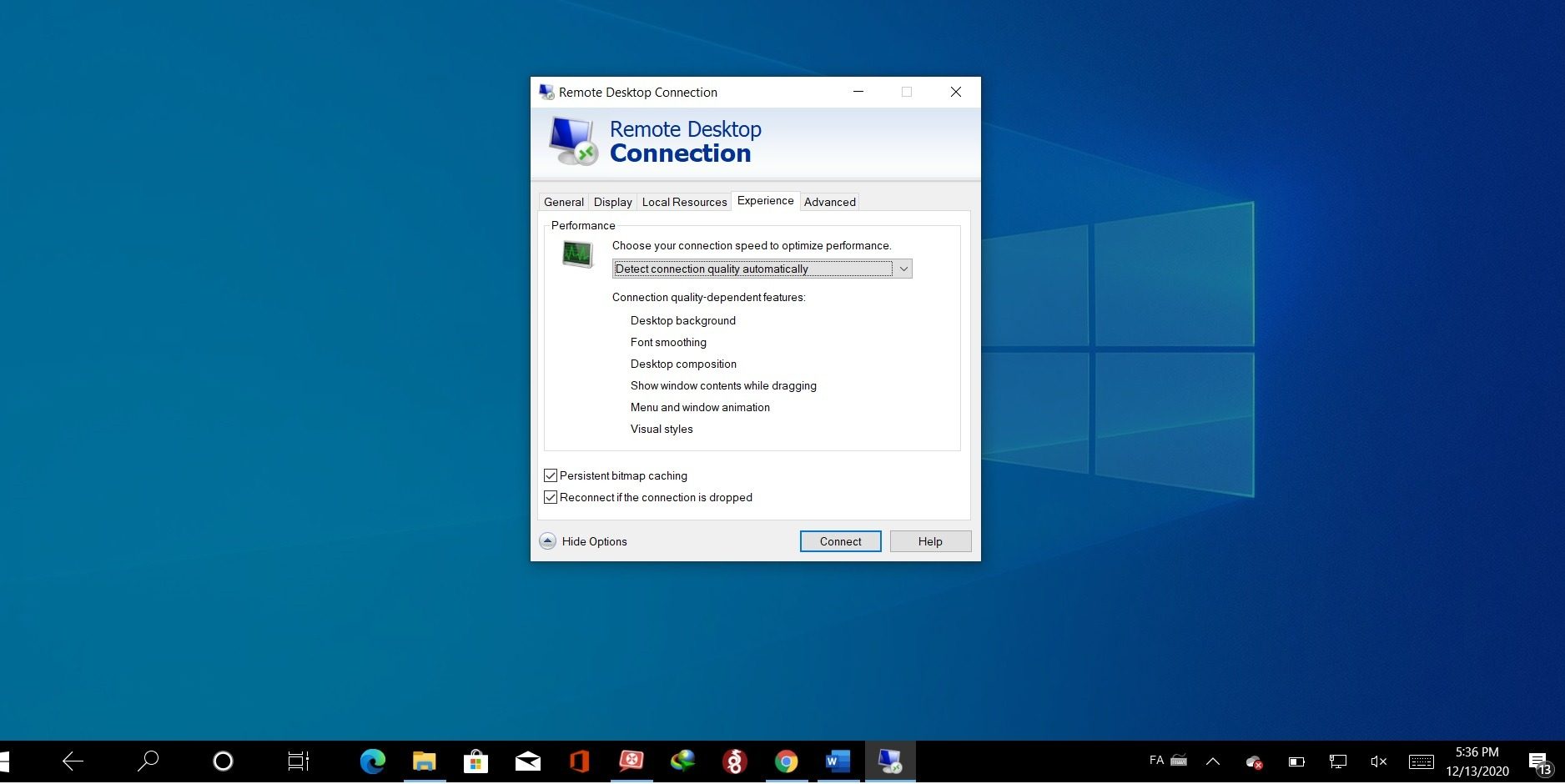
Most újra megpróbálhatsz csatlakozni a Csatlakozás gombra kattintva. Számos felhasználó jelezte, hogy a probléma az újracsatlakozási beállítások újrakonfigurálása után megoldódott.
A tartomány újracsatlakoztatása
A szerverhez csatolt tartomány problémákat okozhat. Ez lehet az egyik oka a kapcsolati hibádnak. A tartomány törlése és újbóli hozzáadása megoldhatja a problémát.
Ehhez nyisson meg Windows Beállítások.
Menj a Fiókok és nyiss meg Munkahelyi vagy iskolai fiók fül.
Válassza ki azt a fiókot, amelyről le szeretne csatlakozni a tartományról, és kattintson a Leválasztásgombra. Egy ablak jelenik meg. A művelet megerősítéséhez kattintson a Igen.
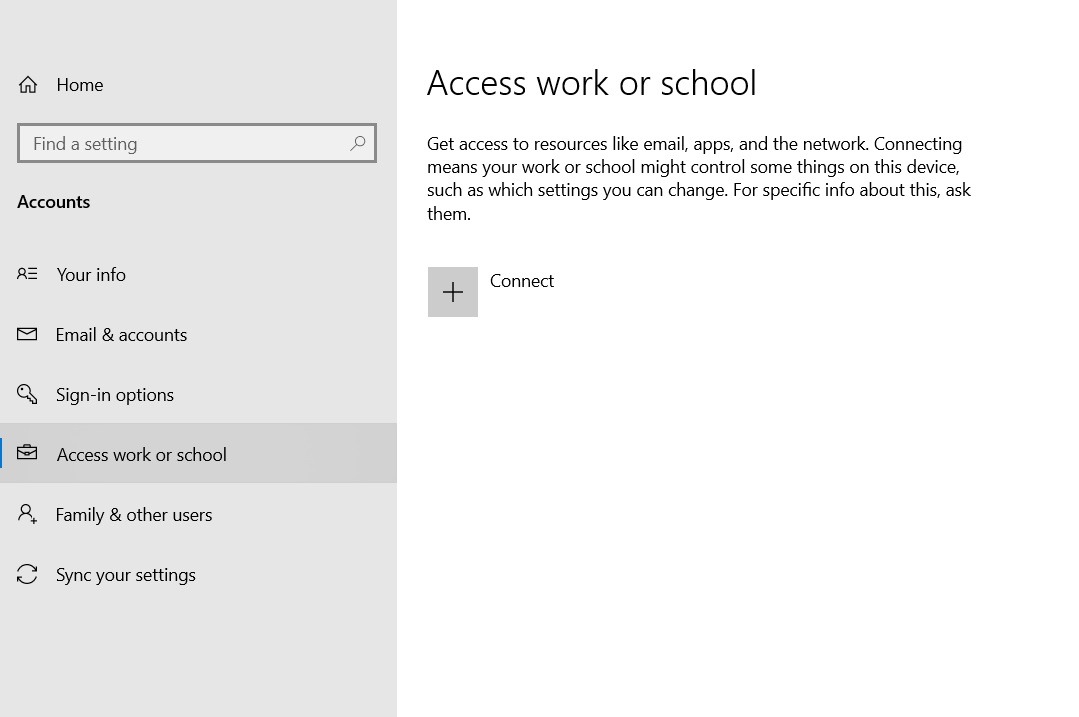
A tartomány leválasztása után indítsd újra a számítógépet. Az eszköz újraindítása után csatlakozz újra a tartományodhoz. Ellenőrizd, hogy tudsz-e csatlakozni a távoli eszközhöz.
Az RDP biztonsági beállításainak módosítása
Néhány esetben az RDP biztonsági beállítások módosítása megoldhatja a kapcsolati hibát. Kövesd ezeket a lépéseket az RDP biztonsági beállítások konfigurálásához:
Nyisd meg a START menüKeresés Csoportházirend szerkesztése ben Vezérlőpult.
Kövesd az alábbi elérési utat a Biztonság lehetőségek:
Számítógép konfigurációja > Felügyeleti sablonok > Windows összetevők > Távoli asztali szolgáltatások > Távoli asztali munkamenet-gazdagép > Biztonság
Kattints a "Adott biztonsági réteg használatának megkövetelése a távolról elérhető (RDP) kapcsolatokhoz" beállításra.“ megnyitni.
Az ablak bal oldalán három lehetőség látható. Alapértelmezésben "Nincs konfigurálva" értékre van állítva, amit "Engedélyezve" értékre kell módosítanod. Ezután válaszd ki a Biztonsági réteg lehetőség a RDP.
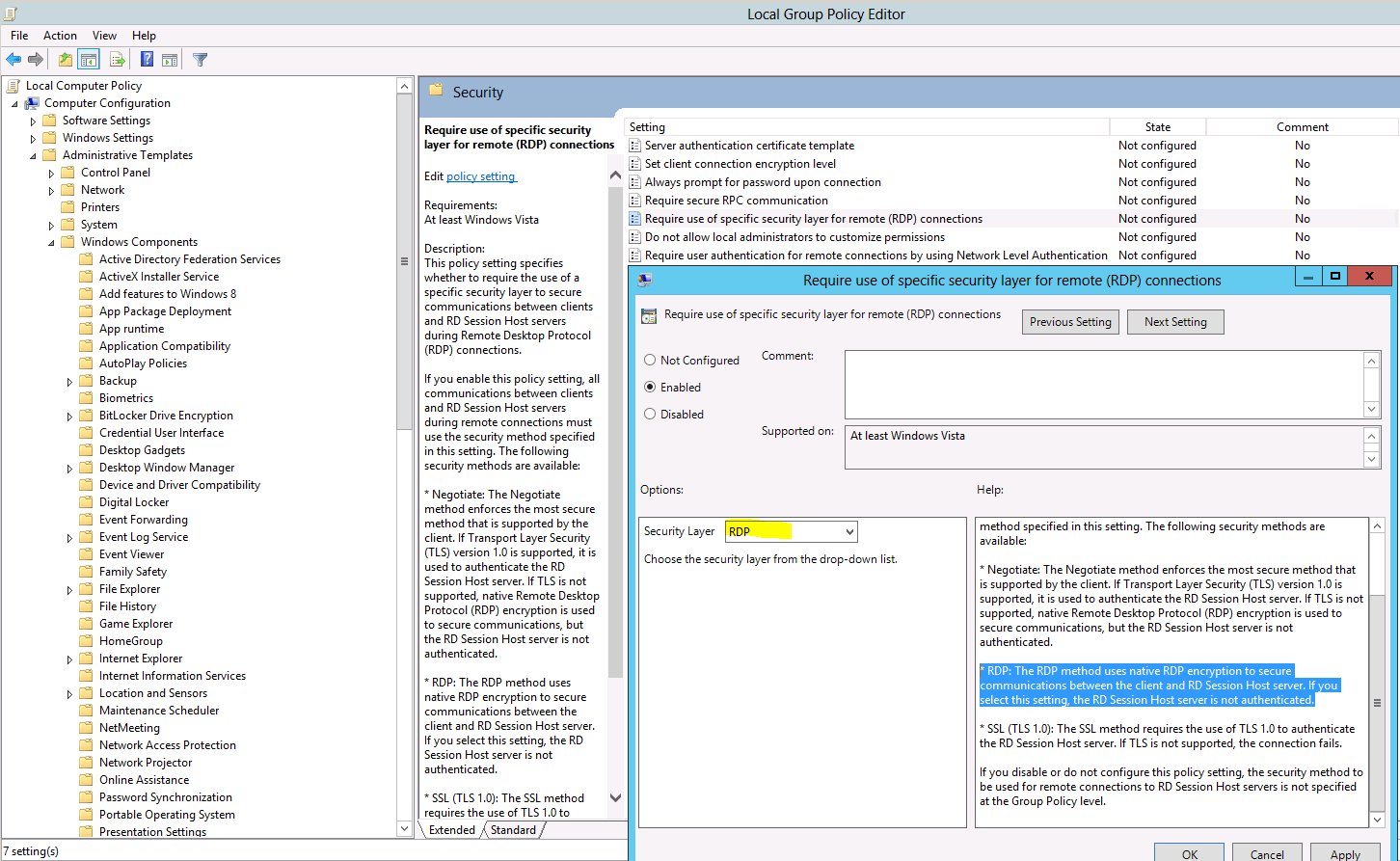
Kattintson Alkalmaz és majd kattints a OK gombra a beállítások mentéséhez. A beállítások alkalmazása után indítsd újra a rendszert. Ellenőrizd, hogy a kapcsolati problémáid megoldódtak-e.
Az MTU érték módosítása
Az MTU érték módosítása megoldhatja az RDP belső hibáját az Windows rendszeren. Ehhez le kell töltened a TCP Optimizáló eszköz
A letöltés után nyisd meg az eszközt, majd az ablak alján válaszd ki a Egyéni, amely előtt található Beállítások kiválasztása.
Módosítsd az MTU értéket 1458.
Kattintson Módosítások alkalmazása értékre, majd zárd be a programot.
Indítsd újra a számítógépet, és ellenőrizd, hogy a hiba ismét megjelenik-e.
Szerezz RDP szervert azonnali beállítással, teljes root hozzáféréssel és NVMe tárhellyel.
RDP vásárlásaA hálózati szintű hitelesítés letiltása
Az NLA vagy a hálózati szintű hitelesítés letiltása szintén megoldhatja az RDP belső hibáját.
Ehhez az asztalon kattints jobb gombbal a Ez a PC és válassz Tulajdonságok.
A bal oldali szakaszban kattintson a Távoli beállítások.
Megnyílik egy új ablak. A Remote Desktopalatt győződjön meg arról, hogy a "Kapcsolatok engedélyezése csak Network Level Authentication-t támogató Remote Desktop rendszert futtató számítógépekről" jelölőnégyzet nincs bejelölve.
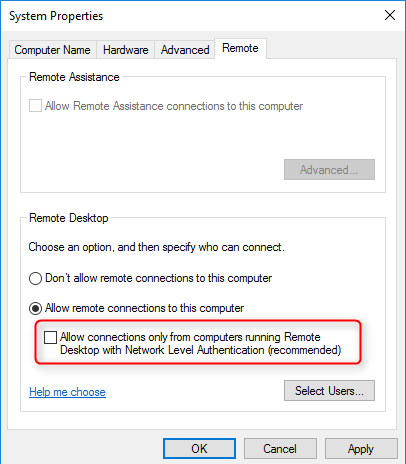
Kattintson Alkalmaz és aztán be OK az új beállítások alkalmazásához.
Ellenőrizze, hogy a probléma megoldódott-e.
Olvassa el még: Másolás/Beillesztés nem működik RDP-ben
További megoldások az RDP belső hiba elhárításához
Van néhány további átmeneti megoldás is, amely segíthet a kapcsolati hiba orvoslásában. Fontos megjegyezni, hogy ezek a megoldások nem véglegesek, és csak részlegesen orvosolják a problémát. Nem olyan hatékonyak, mint az előző szakasz megoldásai, de segítségükre lehetnek, ha időhiányban vagy sietségben vannak, és nincs lehetőségük az említett folyamatok végigmegfigyelésére.
-
A Távoli asztal szolgáltatás újraindítása
Egyes esetekben a hiba egy programhibából ered. A Remote Desktop Connection újraindítása megoldhatja a hibát, ha ez a helyzet. Mindössze manuálisan kell újraindítania a protokollt.
-
Az VPN kapcsolat letiltása
Ha az eszköz proxy vagy VPN kapcsolat használatára van konfigurálva, az internetkapcsolat egy másik szerveren keresztül halad. Ez az további útvonal hibát okozhat a távoli kapcsolatban, és belső hibát eredményezhet. Győződjön meg arról, hogy letiltotta az összes VPN vagy proxy beállítást a számítógépén, hogy elkerülje a belső hibát a távoli eszközhöz való csatlakozáskor.
-
A szolgáltatás indítási módjának módosítása
Időnként az RDC olyan módon van konfigurálva, hogy nem engedélyezett az automatikus indítás. Ez belső hibát okozhat. Egy gyors konfigurációs módosítással engedélyezheti, hogy a protokoll automatikusan fusson, és ezzel megelőzheti a hibát.
-
Az állandó bitmap gyorsítótárazás aktiválása
A RDP beállításokban egy másik hiba, amely belső hibát okozhat: Perzisztens Bitmap Gyorsítótárazás funkció, amely le van tiltva. Nyissa meg az RDC szoftvert, és engedélyezze ezt az opciót a beállításokban a Tapasztalat panel.
Szerezz RDP szervert azonnali beállítással, teljes root hozzáféréssel és NVMe tárhellyel.
RDP vásárlásaÖsszegzés
A RDP "Belső hiba történt" hiba egy kifejezetten bosszantó kapcsolati probléma. Az Windows-en fordul elő, és számos oka és megoldása van. Megoldható lehet olyan gyorsan, mint a VPN leválasztása, és olyan időigényes lehet, mint az MTU érték megváltoztatása. Őszintén szólva, minden azon múlik, mennyire szerencsésen vagy szerencsétlenül alakul az Ön kapcsolata, mert a belső hibának nincs konkrét oka.
Ebben a blogbejegyzésben összegyűjtöttem az összes lehetőséget és megoldást más felhasználók tapasztalataiból. Ez az útmutató biztosan segíteni fog a belső hiba problémájának megoldásában. Ha kérdése van a hibával kapcsolatban, vagy bármilyen egyéb megoldási javaslatot szeretne javaslatot, bátran hagyjon egy megjegyzést. Örömmel hallunk Öntől!



Beszélgetés
Hozzászólások
Jelentkezzen be a beszélgetéshez.