

A helyi géped és az Windows virtuális szerver közötti másolás és beillesztés olyan dolog, amit ritkán veszel észre, amíg működik. A fejlesztők, távoli munkavállalók és IT csapatok számára a vágólap napi segédeszköz, amelyet kódokhoz, konfigurációs fájlokhoz és hitelesítési adatokhoz használnak. Amikor RDP másolás-beillesztés hiba lép fel, a mindennapi feladatok, mint az üzemeltetés vagy a hibaelhárítás leállnak.
Ez az útmutató megmutatja, hogyan lehet diagnosztizálni és kijavítani a problémát mind a helyi számítógépen, mind a távoli szerveren, frissíteni a rendszert, és olyan alternatívákat fontolóra venni, amelyek teljesen elkerülik a problémát. Az útmutató végén egy praktikus ellenőrző lista áll rendelkezésedre a vágólap minden távoli munkamenetben való elérhetőségének biztosításához.
Miért nem lehet másolni és beilleszteni az RDP-ben?
Ha nem vagy jártas a Remote Desktop Protocol működésében, az Mi az RDP áttekintés elmagyarázza, hogyan működnek a virtuális asztalok.
Az eredeti probléma: a Remote Desktop Protocol egy megosztott vágólapot biztosít, amely lehetővé kell, hogy tegye a szöveget vagy fájlokat másolni és beilleszteni a gépedről a szerverre és vissza. Amikor a vágólap nem válaszol, RDP másolás-beillesztés nem működik hibák több okból adódhatnak. A távoli szolgáltatás letilthatott a vágólapok átirányítást biztonsági okokból, az rdpclip.exe folyamat megfagyhat, a helyi beállítások blokkolhatják a vágólapot vagy a meghajtókat, vagy az elavult hálózati illesztőprogramok nem működhetnek megfelelően.
Egyes harmadik féltől származó kliensek ezeket a lehetőségeket más címkék alatt rejtegetik. Mivel ezek a tényezők gyakran átfedésben vannak, minden megoldást tesztelned kell a probléma izolálásához. A következő rész a leggyorsabb megoldással kezdődik, és a helyi, távoli és rendszerzintű beállításokon halad keresztül.
Gyors megoldás: Indítsd újra az RDP vágólap folyamatot
Sok vágólap-probléma a háttérfolyamatnak nevezett rdpclip.exe fagyottnak eredménye, amely a megosztott vágólapot figyeli. Amikor ez a folyamat nem válaszol, RDP másolás-beillesztés nem működik a hibák továbbra is megjelennek, pedig a munkamenet többi része normálisnak tűnik. Az újraindítás általában helyreállítja a normális működést.
Így indítsd újra: rdpclip.exe lépésről lépésre
- Nyomj Ctrl+Shift+Esc megnyitni Feladatkezelő.
- In Folyamatok keresés RDP vágólap monitor (vagy rdpclip.exe) és válassza ki Feladat befejezése.
- Ettől Fájl → Új feladat futtatása, írjon rdpclip.exe és kattintson OK.
- Teszteld a másolást és beillesztést; ha működik, akkor a fagyás volt az oka.
- Ismétlődő fagyások esetén automatizálhatod ezt egy kis PowerShell-scripttel.
If RDP másolás-beillesztés nem működik ha a problémák rendszeresen visszatérnek, az mélyebb beállítási vagy driverhiba jele lehet. Folytasd a következő szakasszal a helyi beállítások ellenőrzéséhez.
Hogyan lehet kijavítani a Remote Desktop másolás-beillesztést, ha még mindig nem működik
- A vágóhely-hozzáférés engedélyezése a helyi számítógépen
- A vágóhely-hozzáférés engedélyezése a Távoli asztal kiszolgálón

Vágólap és meghajtók engedélyezése a helyi számítógépen
A kiszolgálón történő módosítások előtt ellenőrizd, hogy a Távoli asztal csatlakozás kliens a vágóhely és a meghajtók megosztására van-e beállítva. Ellenkező esetben előfordulhat, hogy megjelenik: másolás-beillesztés nem működik a távoli asztalnál akkor is, ha a gazdagép helyesen van beállítva.
Kövesd ezeket a lépéseket a helyi gépeden:
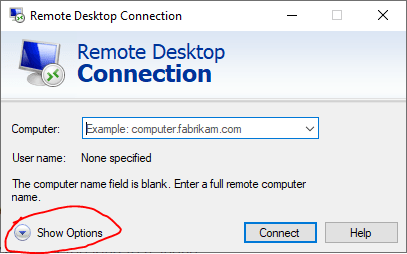
1. lépés: Nyissa meg Távoli asztal csatlakozás és kattintson Lehetőségek megjelenítése.
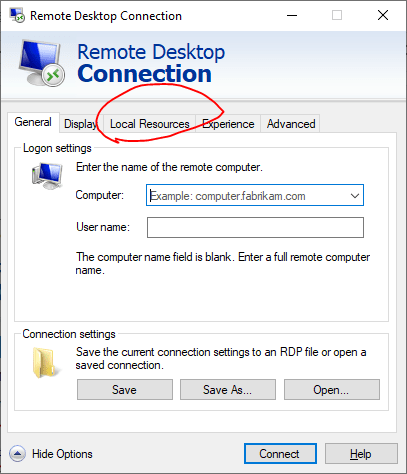
Lépés 2: Alatt Helyi erőforrások,
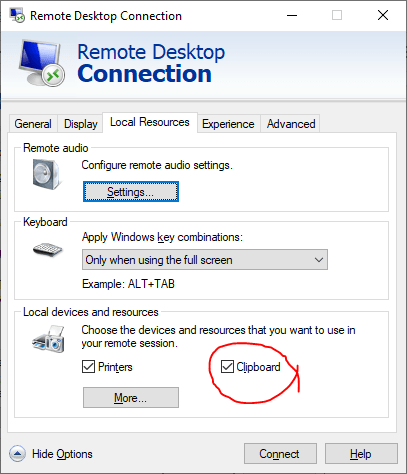
3. lépés: Jelöljön meg Vágólap hogy engedélyezze a szövegátvitelt.
4. lépés: Kattintson Több és jelölje be Meghajtók az összes helyi meghajtóhoz, amelyet hozzá szeretnél rendelni.
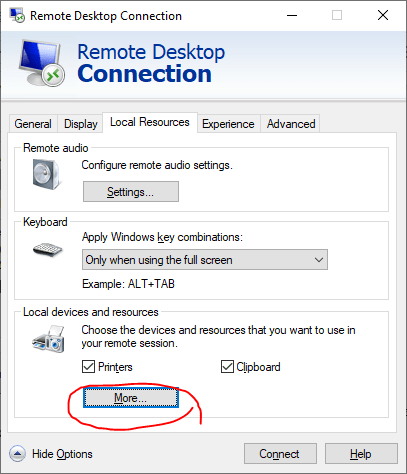
5. lépés: Szüntess meg nagyobb meghajtókat, ha nincs szükséged rájuk.
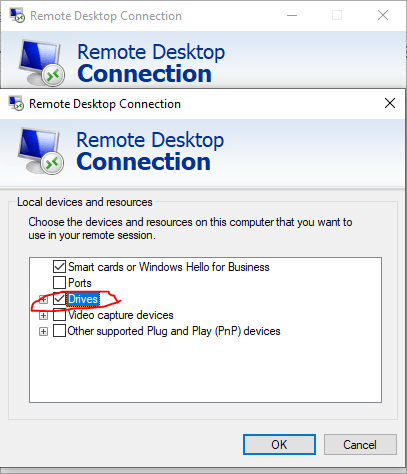
6. lépés: Kattintson Mentés, csatlakozz újra, és tesztelj egy kis fájllal.
ha továbbra sem tudsz másolni és beilleszteni a távoli asztalra, a kiszolgáló házirendjei vagy registrybejegyzései szükséges módosítást igényelhetnek. Folytasd az alábbi lépéseket.
Amikor egy Windows VPS-hez csatlakozol, a vágólap és meghajtó-átirányítás előzetes engedélyezése lehetővé teszi szöveg és fájlok áthelyezését anélkül, hogy másolási és vágólapproblémákkal kellene küzdenöd. A részletes cikkünk: Csatlakozás egy VPS-hez Windows-en keresztül a RDP használatával további kontextust nyújt azoknak, akik először dolgoznak távolról.

Szerezz RDP szervert azonnali beállítással, teljes root hozzáféréssel és NVMe tárhellyel.
RDP vásárlásaEllenőrizd a csoportházirendet és a beállításjegyzék beállításait a távoli szerveren
Néha a probléma nem az ügyfélprogramban van; a távoli kiszolgáló az oka. A rendszergazdák gyakran letiltják a vágólap-átirányítást a Windows Server 2025 és korábbi verzióiban a biztonság fokozása érdekében, ami letiltja a másolást még akkor is, ha az ügyfél helyesen konfigurálva van. A vágólap-átirányítás visszaállításának két legdirektebb helye a Csoportházirend-szerkesztő és a Windows beállításjegyzék. Gondosan haladj végig a következő lépéseken:
Csoportházirend-szerkesztő használata
A vágólap és meghajtó-átirányítás engedélyezése csoportházirendeken keresztül:
- Nyomj Win+R, futtass gpedit.msc a távoli kiszolgálón.
![[Csoportházirend-szerkesztő]](https://cloudzy.com/wp-content/uploads/Group-Policy-Editor.png)
- Menj a Eszközök és erőforrások átirányítása alatt Távoli asztal munkamenet-gazdagép.
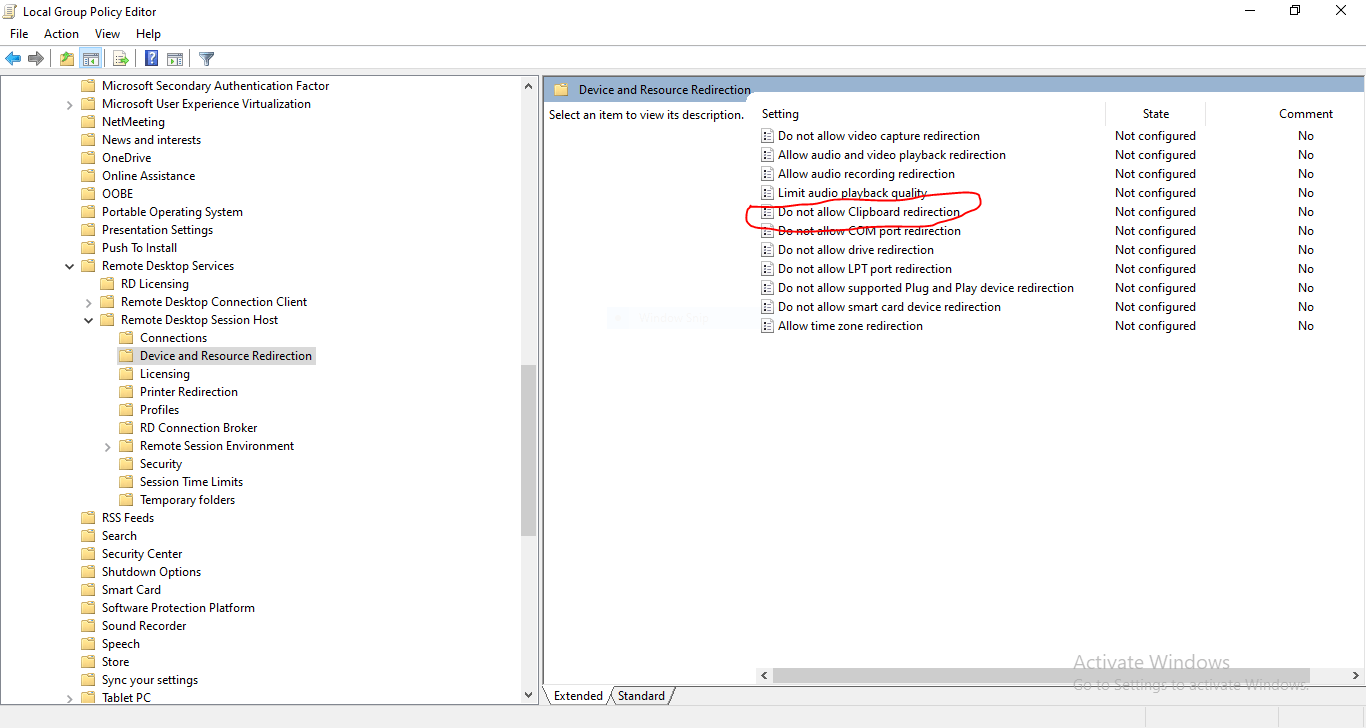
- Kattintson duplán A vágólap-átirányítás nem engedélyezett, válasszon Letiltva és alkalmaz.
![[Csoportházirend-szerkesztő - Házirend szerkesztési panel]](https://cloudzy.com/wp-content/uploads/Group-Policy-Editor-Policy-Editing-Panel.png)
- A meghajtók megosztásához állítsd be a Meghajtó-átirányítás nem engedélyezett to Letiltva.
- Futtasd le gpupdate /forcebeállítást, jelentkezz ki, és csatlakozz újra.
Miután alkalmaztad ezeket a házirend-módosításokat, csatlakozz újra a kiszolgálóhoz; ha a másolás és beillesztés még mindig nem működik, folytasd az alábbi beállításjegyzék-szerkesztésekkel.
Beállításjegyzék szerkesztése
Ha a házirend helyes, de a RDP másolás-beillesztés nem működik továbbra is fennáll, a beállításjegyzék szerkesztése újraengedélyezheti a vágólap-átirányítást. Óvatosan módosítsd ezeket az értékeket:
- Nyomj Win+R, futtass regedit az ügyfélnél
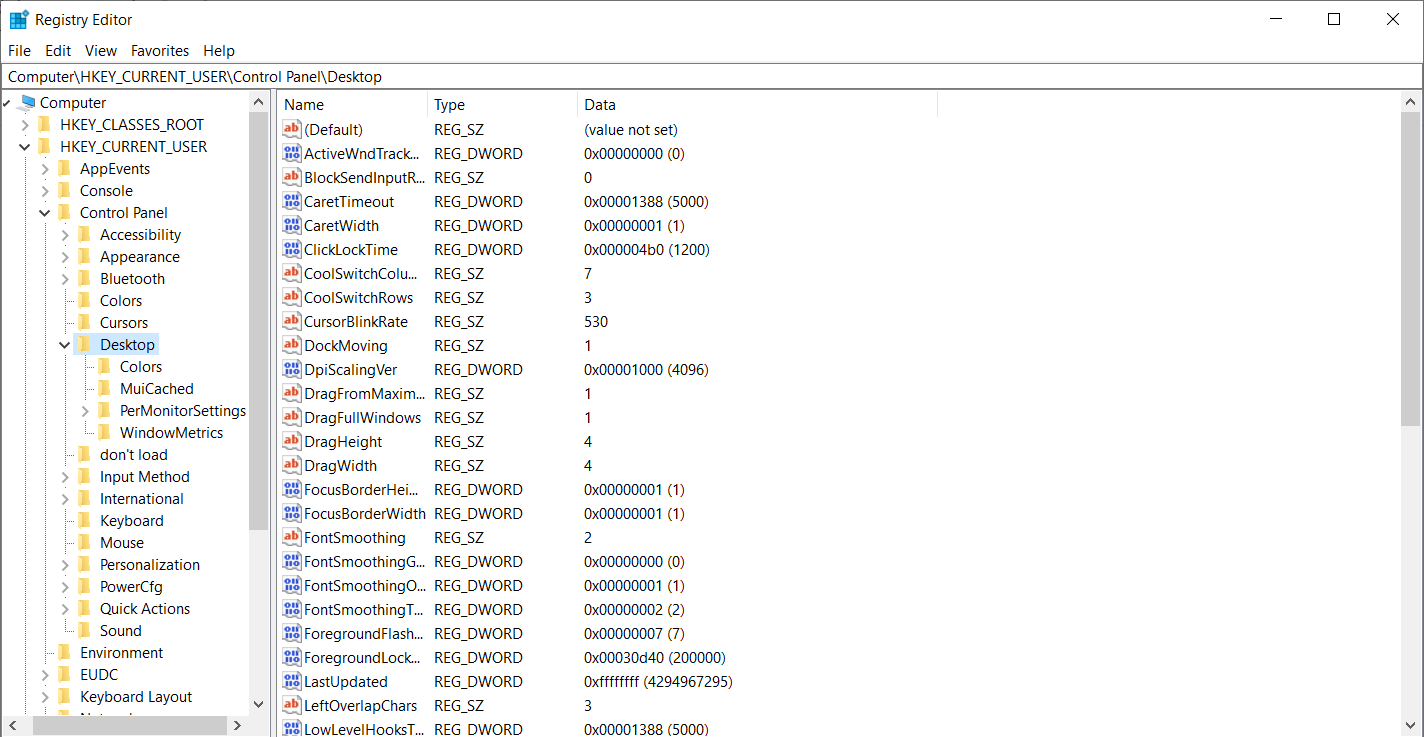
- Menj a HKLM\Software\Microsoft\Terminal Server Client és beállítás DisableClipboardRedirection to 0.
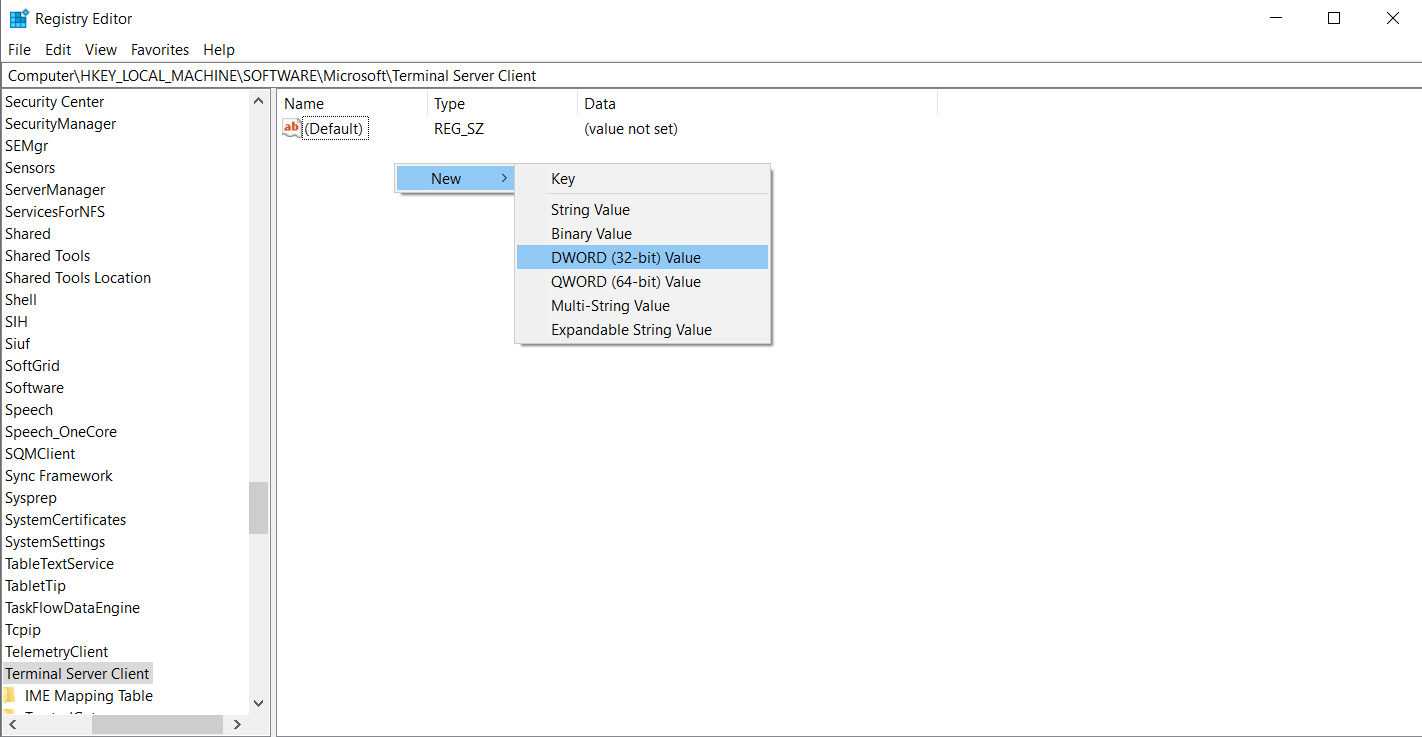
Ha nem látod a DisableClipboardRedirectionbeállítást, jobb gombbal kattints az ablak jobb oldalán üres területre, válaszd a "Új" lehetőséget, majd válaszd a "DWORD (32 bites) érték" lehetőséget a legördülő menüből.
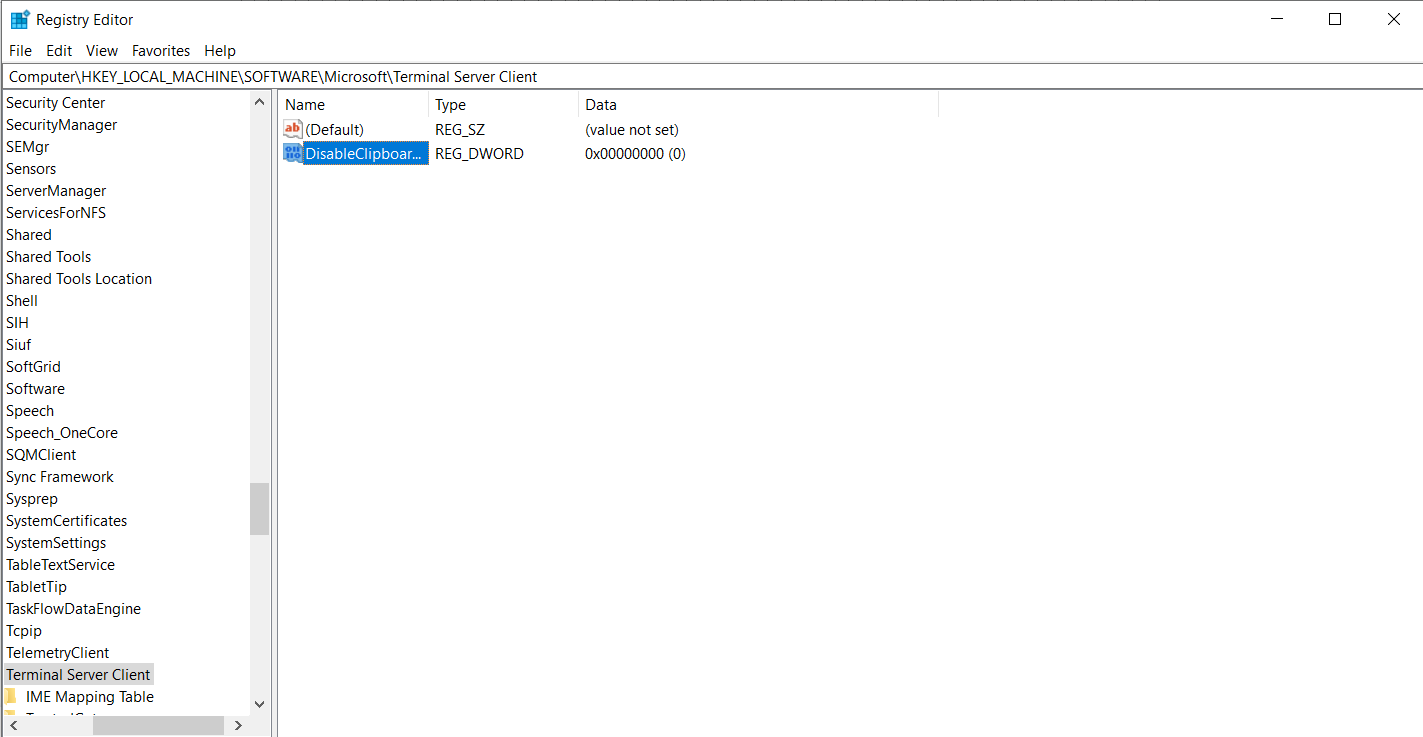
- Ezután nevezd át az új DWORD értéket DisableClipboardRedirection névre, ha jobb gombbal rákattintasz.
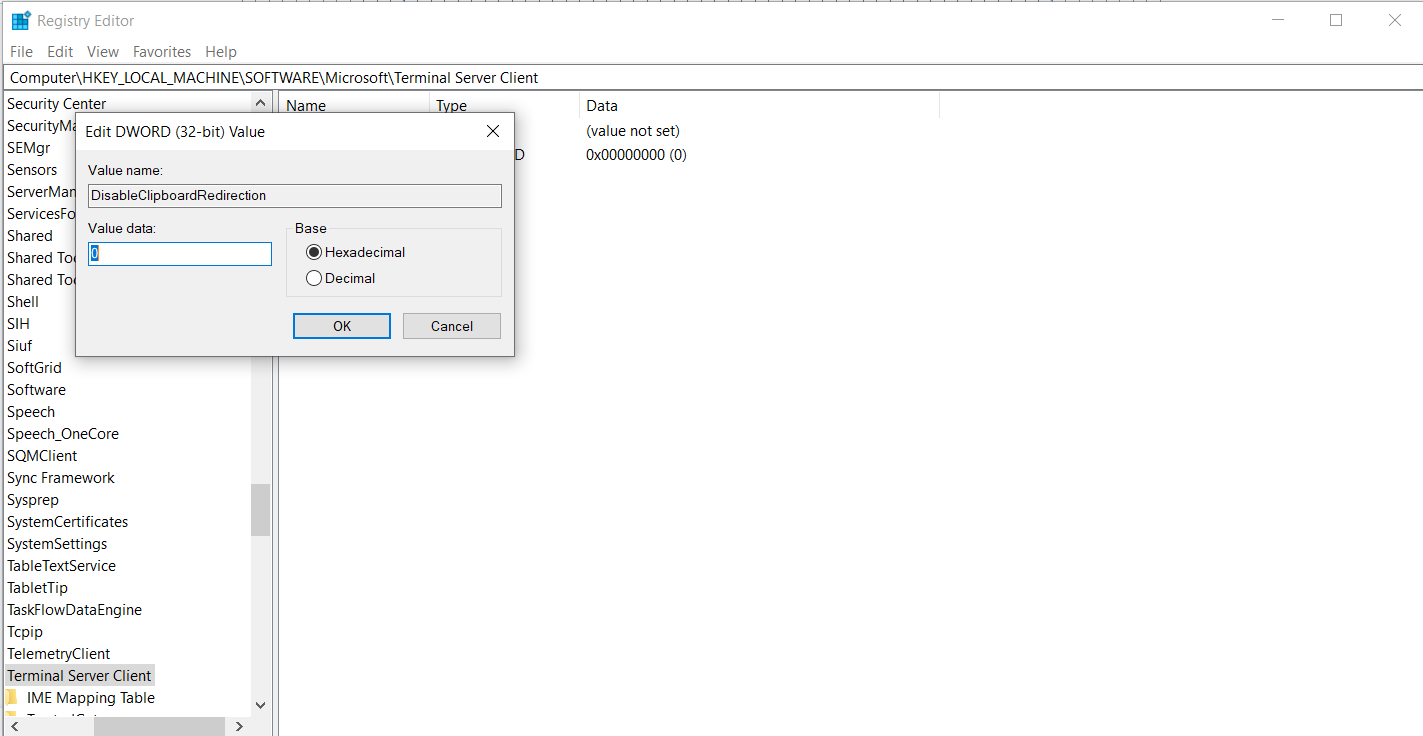
- Kattintson a jobb gombbal a DisableClipboardRedirection, válassza a módosítást, és állítsa be DisableClipboardRedirection to 0
- A kiszolgálón állítsa be fDisableClip to 0 at HKLM\SYSTEM\CurrentControlSet\Control\Terminal Server\WinStations\RDP‑Tcp.
- Zárja be a szerkesztőt, és indítsa újra mindkét munkamenetet.
Ha a házirend és a regisztrációs adatbázis is engedélyezi az átirányítást, mégis másolás-beillesztés nem működik a távoli asztalnál hibák jelentkeznek, az operációs rendszer és az illesztőprogramok frissítése segíthet; az elavult szoftver furcsa vágólap-viselkedést okozhat még helyes beállítások mellett is. Ne feledje, hogy a vágólap és a meghajtók megosztása érzékeny adatokra vonatkozik, ezért mindig kövesse az ajánlott gyakorlatokat, amelyeket az alábbiak részleteznek: RDP biztonságossá tétele: 2024-es bevált gyakorlatok cikk.
Beállításjegyzék szerkesztése
Ha a házirend helyes, de a RDP másolás-beillesztés nem működik továbbra is fennáll, a beállításjegyzék szerkesztése újraengedélyezheti a vágólap-átirányítást. Óvatosan módosítsd ezeket az értékeket:
- Nyomj Win+R, futtass regedit az ügyfélnél
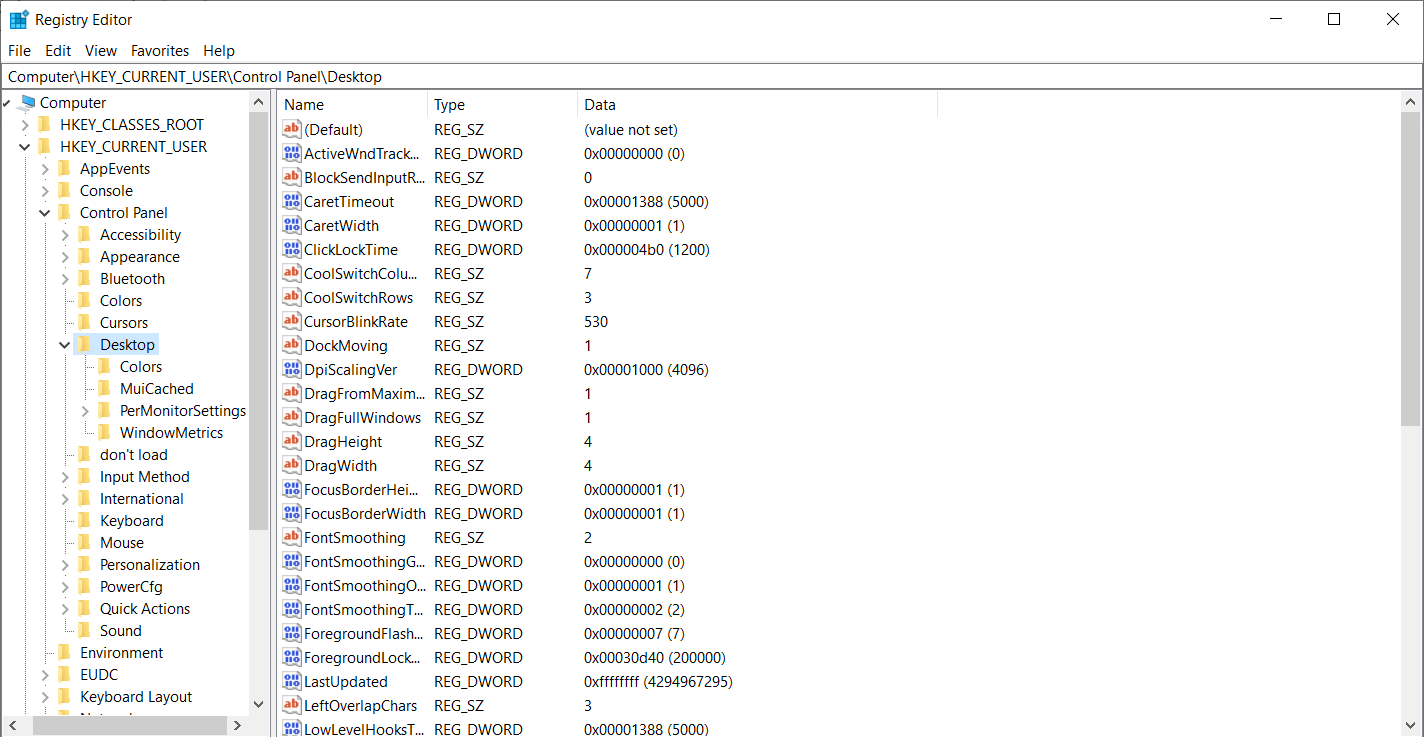
- Menj a HKLM\Software\Microsoft\Terminal Server Client és beállítás DisableClipboardRedirection to 0.
- Ha nem látod a DisableClipboardRedirectionbeállítást, jobb gombbal kattints az ablak jobb oldalán üres területre, válaszd a "Új" lehetőséget, majd válaszd a "DWORD (32 bites) érték" lehetőséget a legördülő menüből.
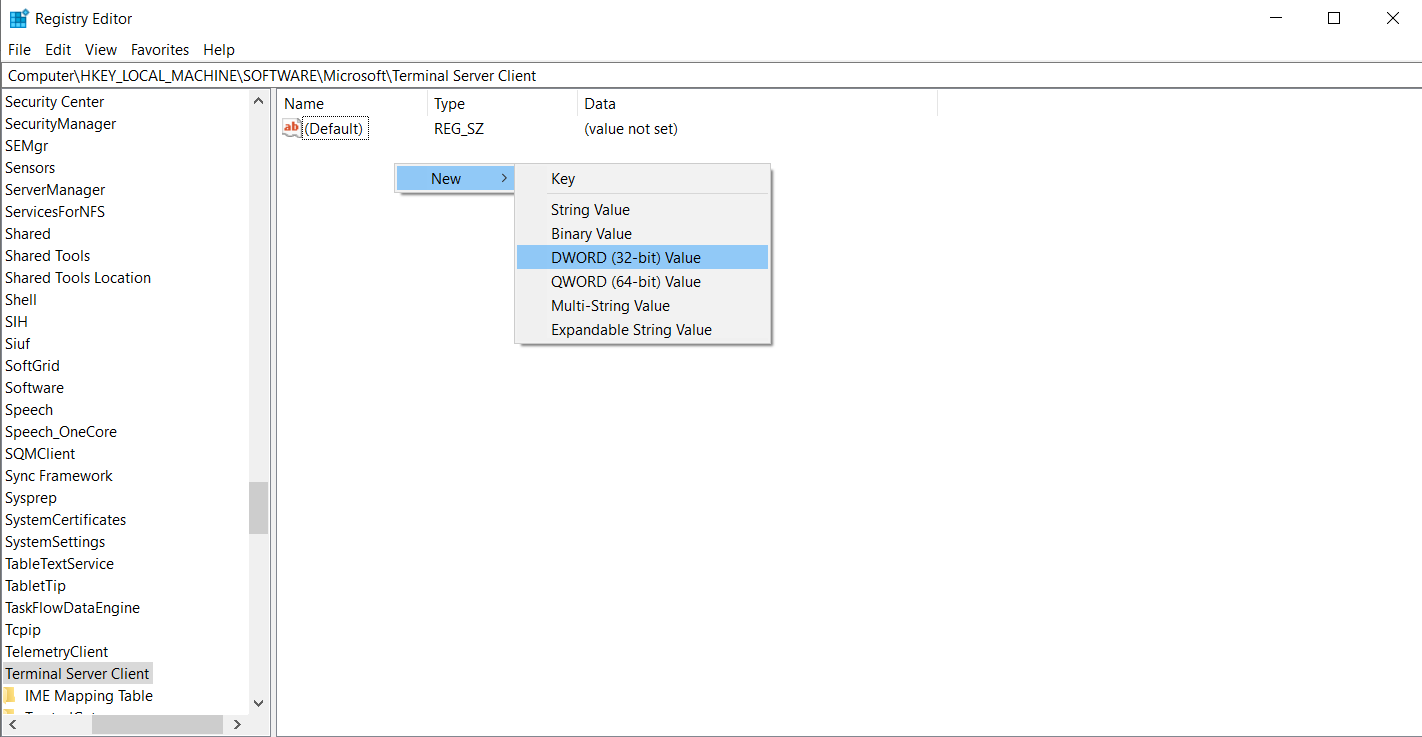
- Ezután nevezd át az új DWORD értéket DisableClipboardRedirection névre, ha jobb gombbal rákattintasz.
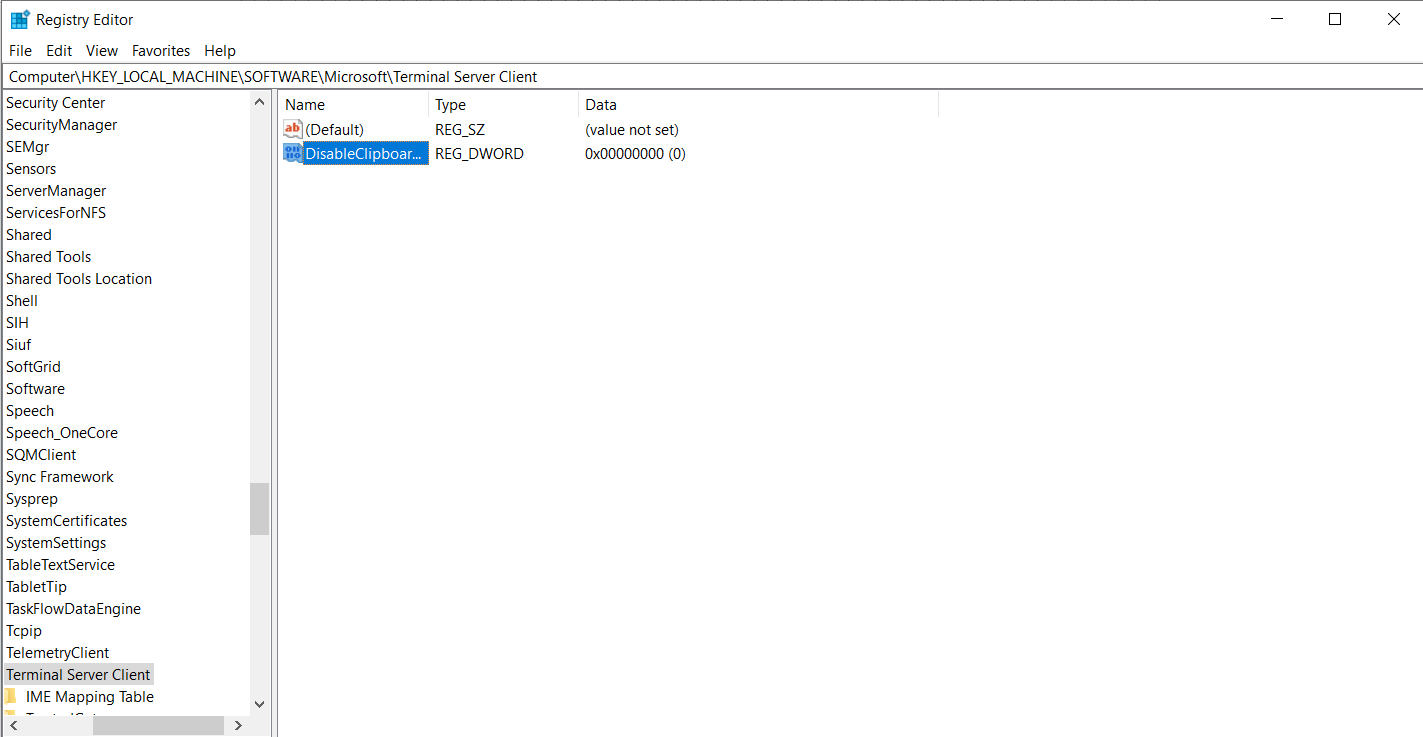
- Kattintson a jobb gombbal a DisableClipboardRedirection, válassza a módosítást, és állítsa be DisableClipboardRedirection to 0
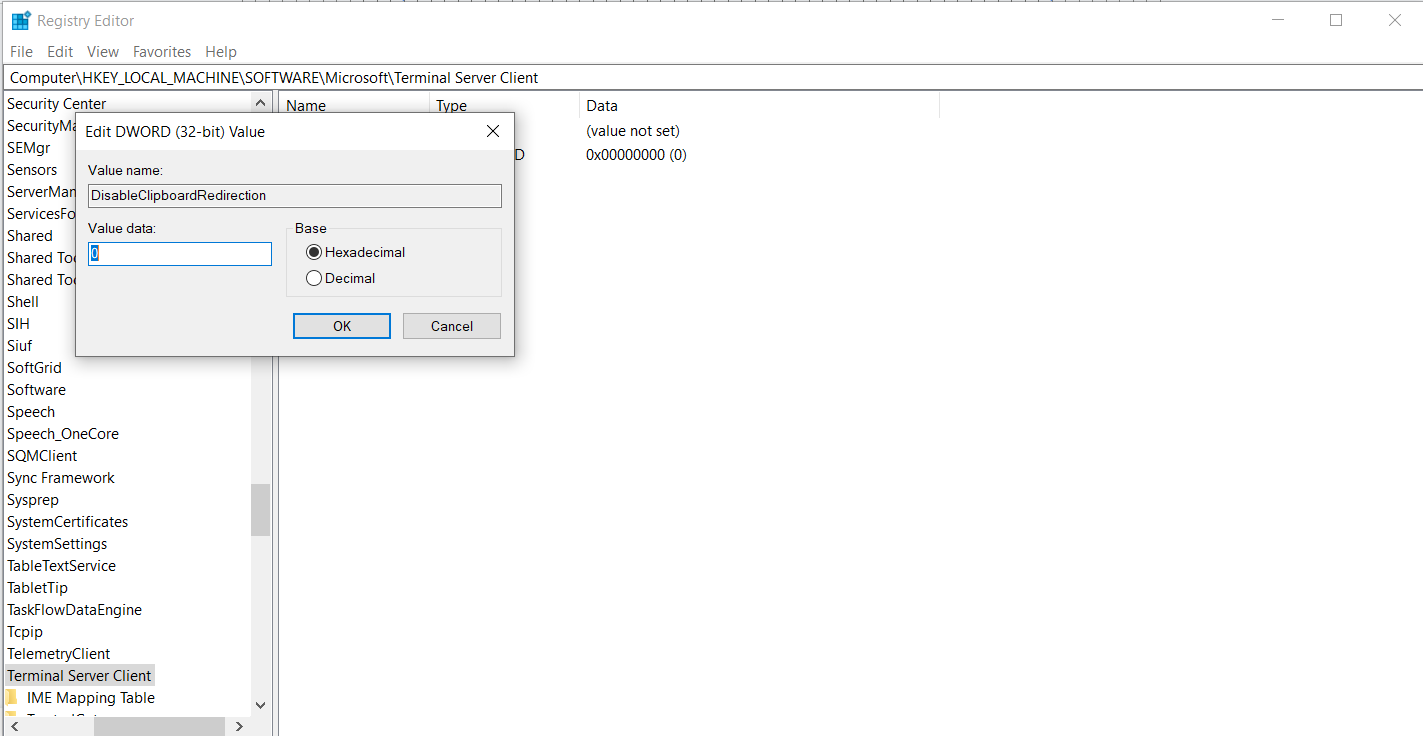
- A kiszolgálón állítsa be fDisableClip to 0 at HKLM\SYSTEM\CurrentControlSet\Control\Terminal Server\WinStations\RDP‑Tcp.
- Zárja be a szerkesztőt, és indítsa újra mindkét munkamenetet.
Ha a házirend és a regisztrációs adatbázis is engedélyezi az átirányítást, mégis másolás-beillesztés nem működik a távoli asztalnál hibák jelentkeznek, az operációs rendszer és az illesztőprogramok frissítése segíthet; az elavult szoftver furcsa vágólap-viselkedést okozhat még helyes beállítások mellett is. Ne feledje, hogy a vágólap és a meghajtók megosztása érzékeny adatokra vonatkozik.
Windows és hálózati illesztőprogramok frissítése
Ha az ügyfél és a kiszolgáló is naprakész, javul a stabilitás és elkerülhetőek a váratlan vágólap-problémák. Kövesse ezeket a karbantartási lépéseket minden gépen:
- Nyissa meg Beállítások → Windows frissítés és telepítse az összes függőben lévő frissítést.
- Nyomj Win+X és válasszon Eszközkezelő.
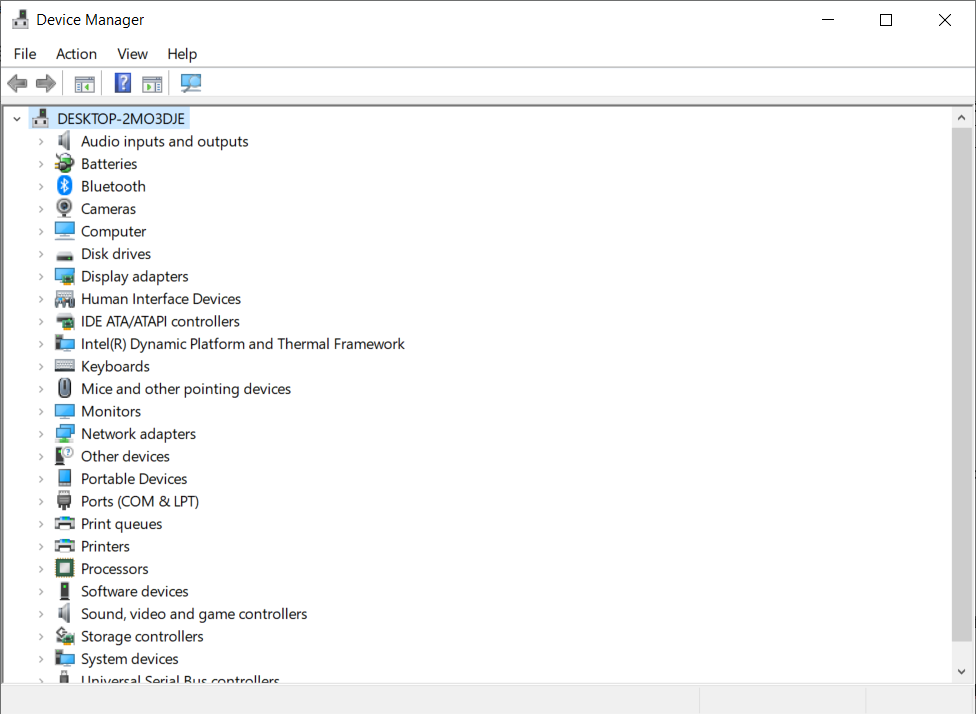
- Bontsa ki a hálózati interfész eszközök listáját, és kattintson a jobb gombbal a hálózati hardverre.
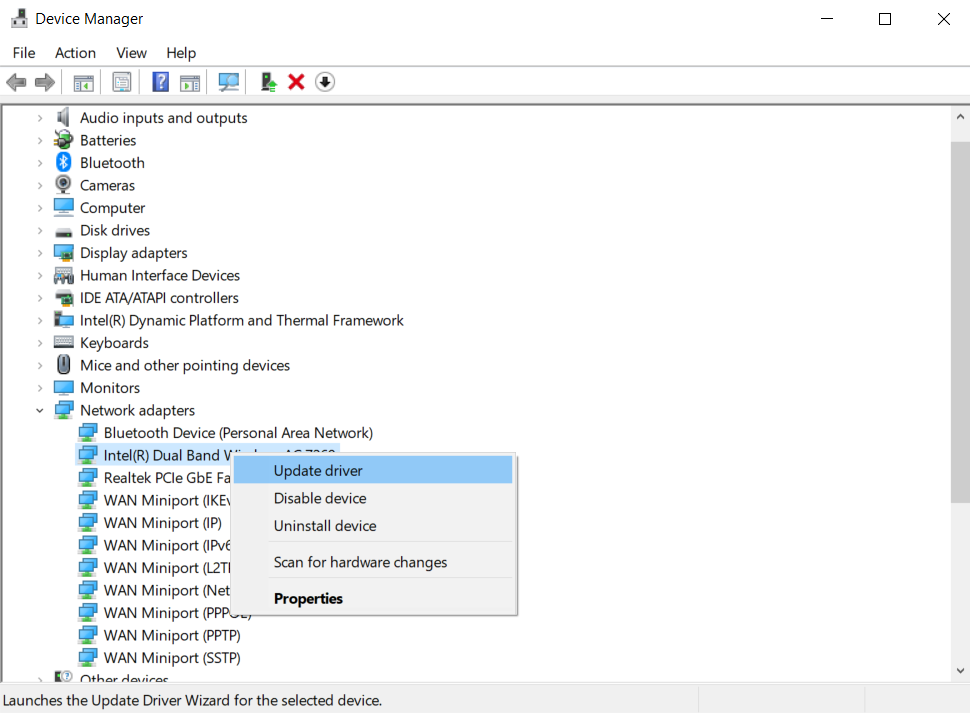
- Válasszon Illesztőprogram frissítése, majd hagyja, hogy az Windows automatikusan keressen, vagy mutasson a gyártótól letöltött illesztőprogramra.
- A frissítések után indítsa újra a helyi számítógépet és a kiszolgálót.
Az időszakos javítások csökkentik annak kockázatát, hogy RDP másolás-beillesztés nem működik hibák jelentkezzenek az elavult modulok miatt. Egy megbízható távirányító-asztali szolgáltató kiválasztása azt is jelenti, hogy ezek a frissítések időben kerülnek alkalmazásra, amint azt az alábbiak értékelésében kiemeljük: A legjobb megbízható távelérési szolgáltatók 2025-ben. Ha a környezete még mindig problémákkal küzd a vágólappal, az utolsó szakasz alternatív megoldásokat mutat be. Ezek a karbantartási lépések a legtöbb RDP másolás-beillesztés nem működik problémát megoldják a naprakész rendszereken.
Az Linux ügyfelek esetében hasonló vágólap-problémák fordulhatnak elő, mivel a távoli asztal további komponensekre támaszkodik az adatok továbbításához. A kapcsolat javításához:
- Használd a csomagkezelődet (apt, dnf vagy pacman), hogy telepítsd vagy frissítsd a xorgxrdp és xrdp-chansrv csomagok.
- Indítsa újra a xrdp szolgáltatás.
- Csatlakozz újra, és teszteld a másolást-beillesztést.
Ezeknek az összetevőknek a szerververziókkal való szinkronizálása megakadályozza azokat az eltéréseket, amelyek megtörik a vágólap-megosztást.
Alternatívák fontolóra vétele: Cloudzy RDP és egyéb eszközök
Néha a legegyszerűbb megoldás a RDP másolás-beillesztés nem működik az, hogy olyan platformra váltasz, amely leszedi a vágólap-átirányítást a terhedről. Az Cloudzy RDP VPS-je erre a célra készült: azonnali telepítés nagy sebességű NVMe tárolón, globálisan elosztott adatközpontok alacsony késleltetéshez, dedikált sávszélesség a nagyméretű fájlátvitelekhez, valamint állandó biztonsági védelem, mindez megfizethető áron. A vágólap- és meghajtómegosztás előre konfigurálva érkezik, így bejelentkezel és azonnal dolgozni kezdhetsz; 24/7 szakértői támogatás lép közbe, ha valami félresiklik.
Az optációid röviden ⬇︎
- RDP szolgáltatások – Az Cloudzy automatizálja a frissítéseket, javításokat és vágólap-átirányítást; te a feladataidra koncentrálhatsz, nem a finomhangolásra.
- Natív kliensek – Teljes kontroll, ám minden irányelvszabály, regisztrációs kulcs és átirányítási beállítás rajtad múlik.
- Ingyenes harmadik féltől származó eszközök – Gyors a telepítés, ám sokakból hiányzik a titkosítás vagy a meghajtómegosztás.
Amikor készen állsz egy megbízható, funkciodús beállításra, vásárolj RDP az Cloudzy-tól és térj vissza a produktív munkához.
Záró gondolatok
A közös vágólap a távoli asztal élményének kicsi, de fontos része. Amikor RDP másolás-beillesztés nem működik hibák lépnek fel, felborítják a fejlesztők, rendszeradminisztrátorok és a Windows VPS tárolást használók munkarendjét.
A vágólap-folyamat újraindításával, az ügyfélbeállítások módosításával, a kiszolgálói házirendek konfigurálásával, a regisztrációs értékek szerkesztésével, valamint mindkét operációs rendszer és az illesztőprogramok frissítésével helyreállíthatod a vágólap-funkciókat.
Ha azt tapasztalod, hogy nem tudsz másolni-beilleszteni a távoli asztalra a fenti javítások kipróbálása után, az Cloudzy-hez hasonló felügyelt RDP szolgáltatás stabil alternatívát kínál, amely a könnyű kezelhetőséget erős biztonsággal egyesíti.
Az idődet ne pazarolj az alapvető feladatok hibakeresésére; vedd irányítás alá a távoli munkameneteket, és tartsd üzemben a vágólapot.



Beszélgetés
Hozzászólások
Jelentkezzen be a beszélgetéshez.