


Sok támogatási kérés érkezik az operációs rendszer jelszava elvesztéséről. Az Windows jelszavak alaphelyzetbe állítása különösen bonyolult lehet, de jó helyen vagy.
Megjegyzés: Kérünk, ha elfelejtette a bejelentkezési adatait vagy a jelszavát a vezérlőpultba való bejelentkezéshez kattints ide
FONTOS: Mindig az VPS jelszavát az Windows vagy Linux területéről változtasd meg, ha van hozzáférésed. Ez az útmutató csak arra az esetre szolgál, amikor elfelejtette/elvesztette a jelszavad.
Kérünk, kövesd az alábbi utasítást:
Lépés 1: Először jelentkezz be a vezérlőpultba innen:
https://welcome.cloudzy.com/dashboard/
Ezután kattints a "Szolgáltatások" gombra

Kattintson arra a VPS szerverére, amelynek a jelszavát vissza szeretné állítani. Ha több VPS szerverrel rendelkezik, válassza ki a megfelelőt.

Lépés 2: Ezen az oldalon a VPS szerver Vezérlőpultja jelenik meg, ahol kezelheti szervereit. Innen számos műveletet végrehajthat. Kattintson a 'Jelszó módosítása' lehetőségre.
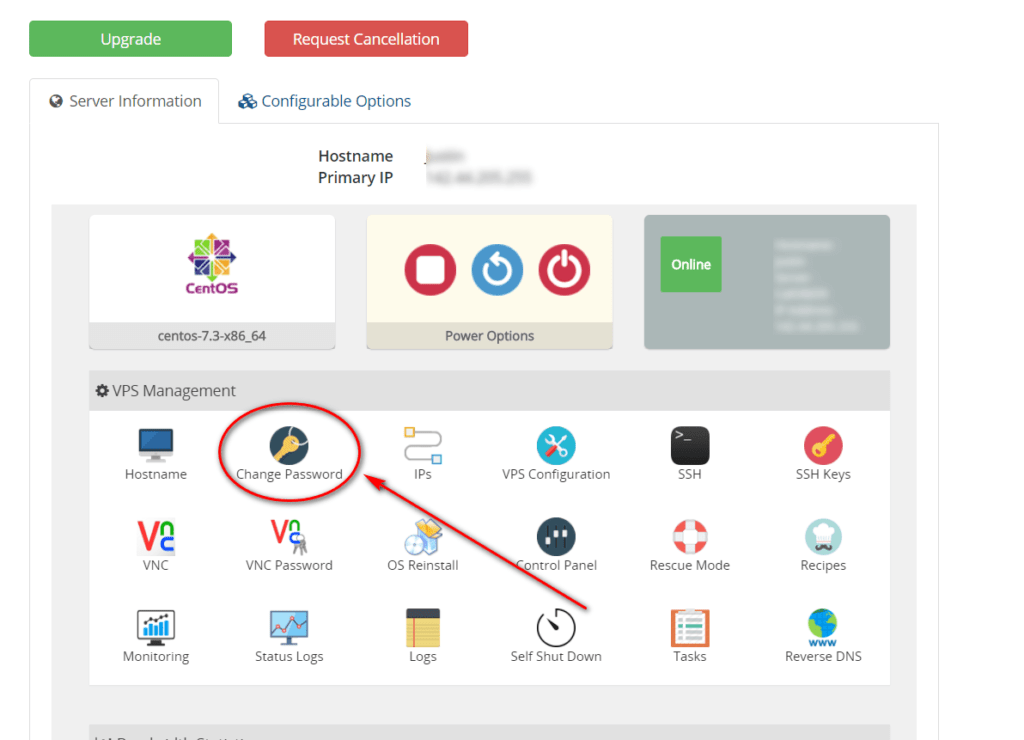
Adja meg az új jelszót (ügyeljen arra, hogy erős jelszót válasszon: tartalmazzon kisbetűket, nagybetűket, számokat és speciális karaktereket). Ellenkező esetben előfordulhat, hogy a Windows nem fogadja el, és nem tud hozzáférni. Ez továbbá védi fiókját a hackerek ellen.
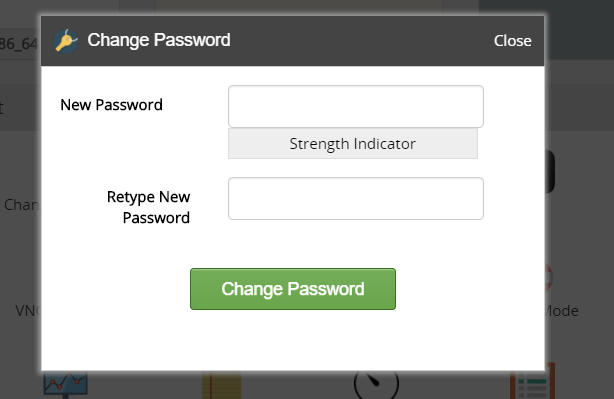
3. lépés: Utolsó lépésként a VPS szervert újra kell indítania a módosítások érvénybe léptetéséhez. Ez nagyon fontos, különben a jelszóváltoztatás nem fog megtörténni. Kattintson az 'Újraindítás' gombra. (A kikapcsolás és visszakapcsolás nem működik)
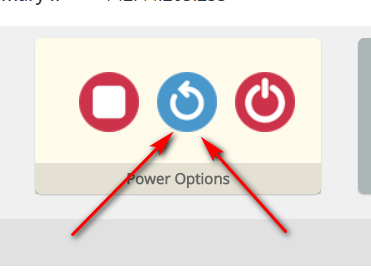
Kérjük, várjon 5 perc körülbelül ennyi ideig, míg a VPS újraindul. Ezután be fog tudni lépni az új jelszóval 🙂
Hibaelhárítás:
Az összes Linux esetben ez az eljárás jól működik, de néha a Windows verzióban nem működik megfelelően. A probléma megoldásához kövesse az alábbi lépéseket.
1. probléma: Előfordulhat, hogy az eljárást többször kell megismételnie. Ha az első alkalommal nem működik, próbálja meg még kétszer. Egyszerűen lépjen vissza az 1. lépéstől a 3. lépésig, és vissza kell állítania a jelszavát (próbálja meg ugyanezt 2-3 alkalommal ugyanazzal a jelszóval).
2. probléma: Egyes esetekben a Windows verziónál a jelszó csak eltávolításra kerül a visszaállítás helyett. Ha ez történik, azt jelenti, hogy VNC vagy HTML5 VNC (webes VNC) kapcsolaton keresztül tud hozzáférni a VPS szerverhez, de be kell állítania egy új jelszót a Windows szerveren. Ebben a példában a Windows Server 2016 és Windows 10 verziókat használtuk, de a Windows egyéb verziói alapvetően ugyanazok, csak kisebb eltérésekkel. Az igényelt lépéseket könnyen megtalálhatja, ha a Google-ban keres.
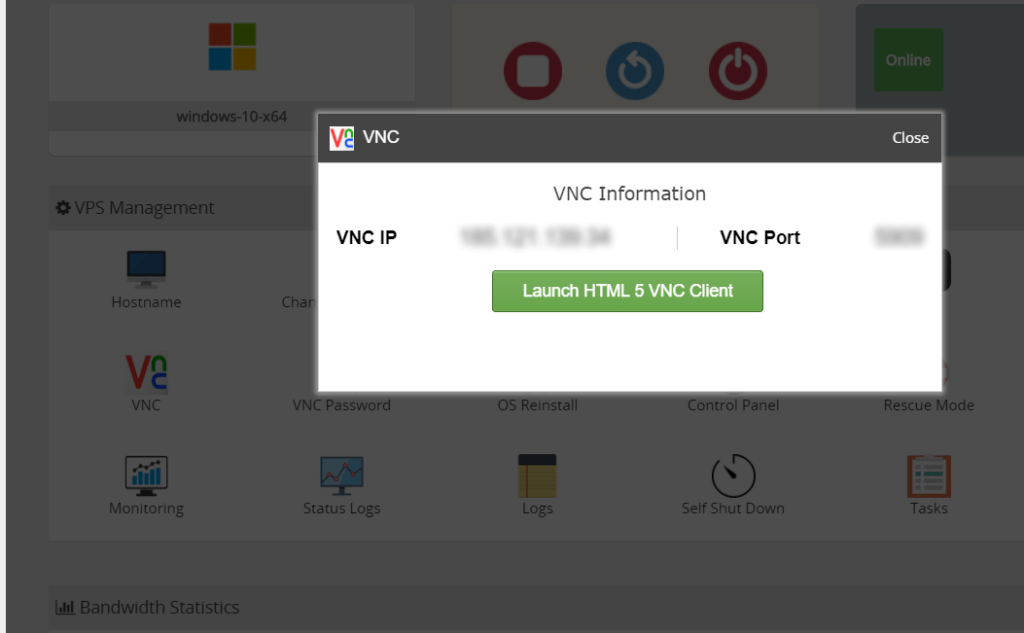
Lépés 1: A Vezérlőpulton kattintson a VNC felugró ablak nyílik meg, majd kattintson a 'HTML 5 VNC kliens indítása' lehetőségre ahogy az alábbi képernyőfelvételen látható
2. lépés: Ezután megjelenik a Windows képernyője, lépjen a Vezérlőpult akkor Adminisztrációs eszközök és kattintson a Számítógép-kezelés
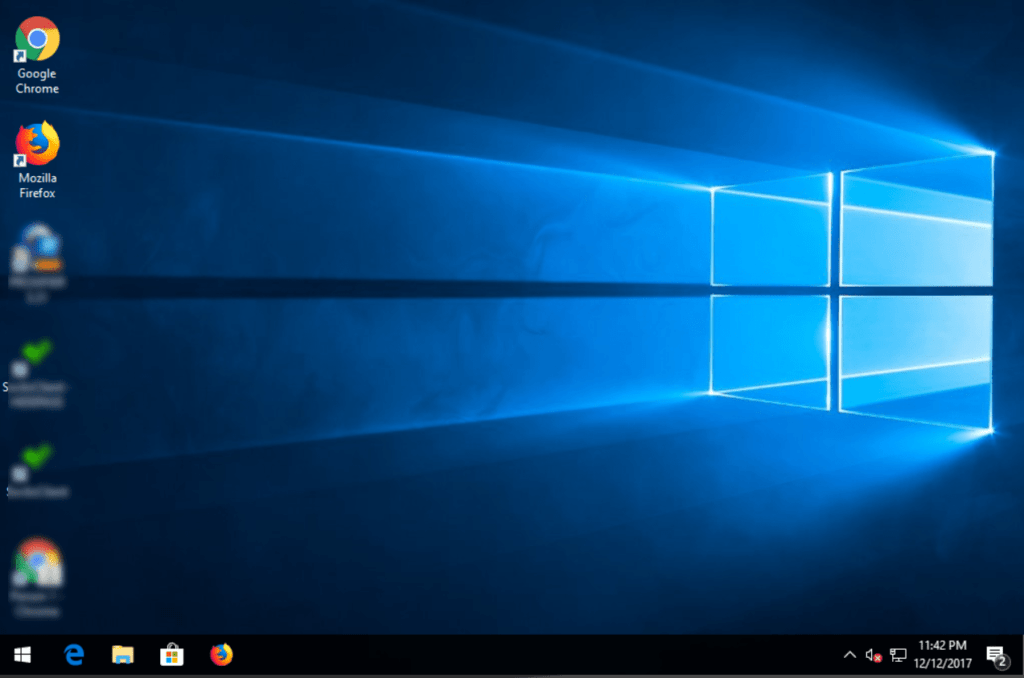
3. lépés: Kattintson jobb gombbal a Rendszergazdai fiók és kattintson a Jelszó beállítása
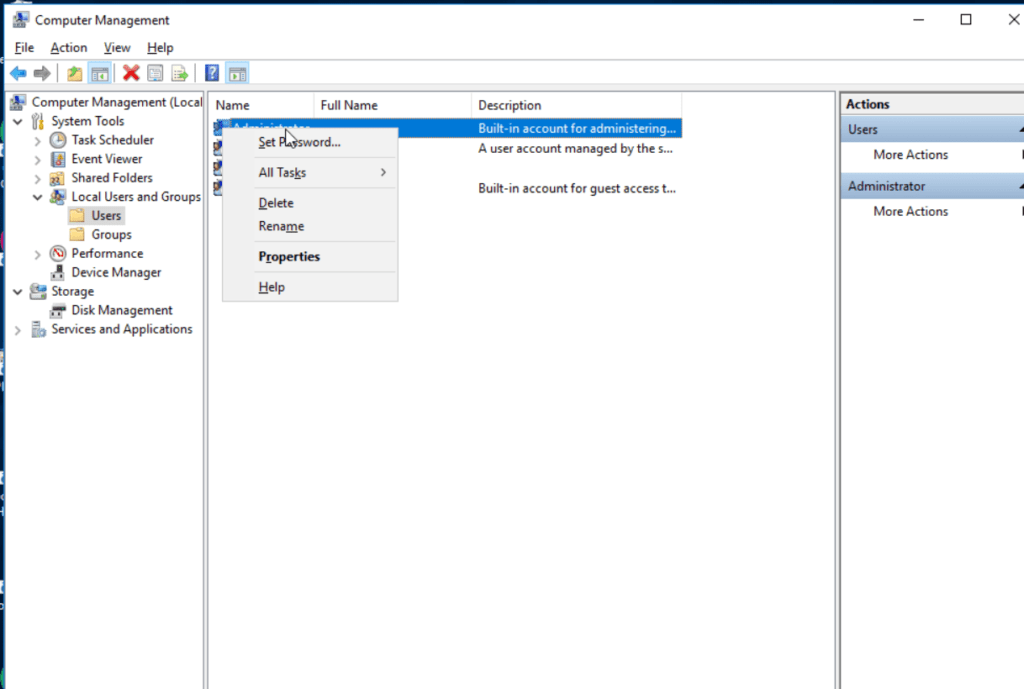
Kész. Állítsa be az új jelszót, és próbáljon meg bejelentkezni a RDP-en (Windows Remote Desktop Connection) keresztül.



Beszélgetés
Hozzászólások
Jelentkezzen be a beszélgetéshez.