


Linux felhasználó vagy, és szeretnél dolgozni a Linux bashrc és a parancssor használatával? A bashrc egy rejtett fájl a Linux operációs rendszer saját könyvtárában, de mi a helyzet a bash_profile-lal? Tudod, mi a különbség a Linux bashrc és a bash_profile között? Alapértelmezés szerint a Linux elrejti az érzékeny fájlokat. Az egyik a bashrc, amely a Linux operációs rendszer saját könyvtárában található.
A bashrc alacsony kockázatú és egyenes megoldás más terminál-testreszabási trükkökkel összehasonlítva, mivel törölheted és újból elkezdheted, amikor problémákba ütközöl. Ez a cikk a bash bevezetését írja le a Linux-ben. Megbeszéljük azt is, hogy mik a .bashrc fájlok és hogyan kell őket használni. Mielőtt továbbmennénk, néhány alapvető definícióról kell szólnunk, hogy szilárd ismereteid legyenek a bashrc-ról.
Mi az a shell?
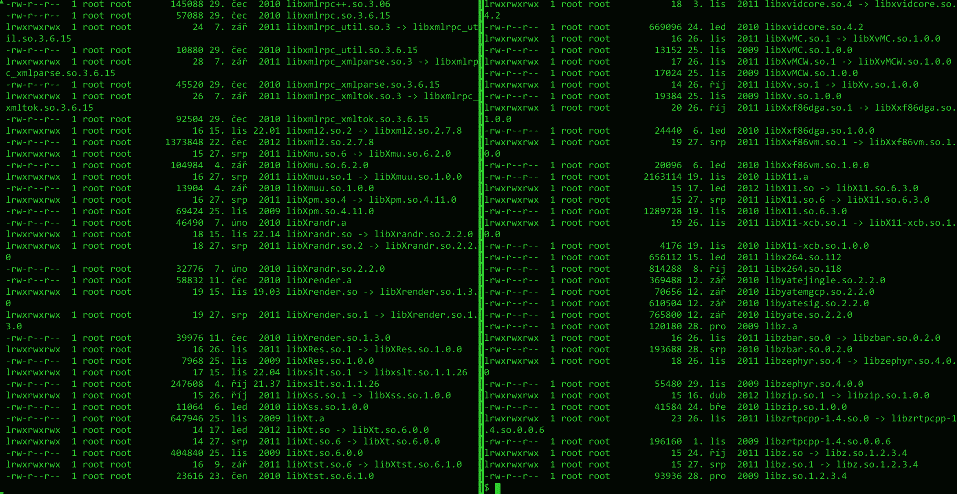
A héj egy kifejezés, amelyet az operációs rendszer felhasználói felületének leírására használnak. A shell egy parancsértelmező (bizonyos rendszerekben), amely elfogadja a felhasználó parancsait és végrehajtja azokat. Valójában a Linux/Unix shell egy környezet szkriptek, parancsok vagy programok futtatásához. A shellnek két fő típusa van:
- C Shell – ha ezt a típusú shell-t használod, a % karakter az alapértelmezett prompt.
- Bourne shell – az ilyen típusú shell-hez fő promptként a $ karakter szolgál.
Ebben a cikkben a Bourne Shell-t fogjuk használni. Ez a shell-típus a következő alkategóriákat tartalmazza:
- Bourne shell (sh)
- Bourne Again Shell (bash)
- Korn Héj (KSH)
- POSIX héj (sh)
A Bourne Shell volt az első shell, amely megjelent UNIX, ezért shell-nek nevezik. Ahogy korábban említettük, a bash a leggyakoribb shell-típus az Linux-hez, és alkalmas a szkriptek írásához az Linux különböző verzióiban. Most, hogy tudjuk, mi is a shell, beszéljünk a .bashrc fájlról és annak használatáról.

Építkezz Linux VPS-en root hozzáféréssel, NVMe-vel és AMD EPYC teljesítménnyel.
Linux csomagok megtekintéseMi az a Bashrc fájl és hogyan kell használni?
A .bashrc fájl akkor fut le, amikor egy felhasználó új shell-t nyit meg interaktív módban. Más szóval a .bashrc fájl egy shell-szkript, amely inicializálja a shell-munkamenetet. A .bashrc fájl használatával az összes beírt parancsot elmentheted benne. Így minden alkalommal, amikor újra kell indítanod a .bashrc fájlt, megteheted a Ctrl+Alt+T megnyomásával vagy egy új terminál lap megnyitásával, ami jóval könnyebbé teszi a dolgot.
Minden indításkor a Bash futtatja a .bashrc fájl tartalmát a beállítások betöltéséhez. Ez a shell-szkript a felhasználók saját könyvtárában található. Ennek a fájlnak az elsődleges funkciója a terminál beállításainak és a környezeti változóinak betöltése és mentése. Ezért az első lépés a bashrc parancs használatakor (Ctrl+Alt+T) egy új terminál ablak megnyitása, és ennek eredménye a következő fájlok visszaadása:
- /etc/skel/.bashrc Amikor új felhasználókat hoznak létre a rendszerben, a /etc/skel/.bashrc az alapértelmezett bashrc fájl minden felhasználó számára.
- /home/Ali/.bashrc Amikor az Ali nevű felhasználó megnyitja a shell-t, ez a fájl kerül felhasználásra.
- /root/.bashrc Valahányszor a root megnyitja a shell-t, a root fájl (/root/.bashrc) fogja kihasználni.
Hol található a Bashrc fájl a Linux-ben?
Mint említettük, a bashrc helye a saját könyvtáradban van. Amikor egy bash shell vagy bash szkript inicializálódik, olvasódik és végrehajtódik. A bashrc fájl végrehajtása a következő minták egyike lesz:
- Amikor bejelentkezel,
- Amikor bizonyos parancsokat (bash szkripteket) futtatasz,
- Amikor hibaként tárolt fájlokat vagy kimenetet másolgatsz,
- Amikor számítási feladatokat futtatasz,
- Egy feladat végén.
Olvassa el még: Hogyan telepítsem az Linux bash-t az Windows 10-re?
Ezzel a shell-t és a bashrc fájlt bemutató rövid bevezető után talán felteszed magadnak a kérdést: mit tudok csinálni az Linux bashrc-vel?
Mit tehetsz a Linux Bashrc-vel?
A bashrc Linux központi funkciója egy megfelelő hely a változók, aliasok és funkciók beállításához, valamint más beállítások meghatározásához. A bashrc fájlok ezen elsődleges célja mellett számos figyelemre méltó előnye van, amelyeket kihasználhatsz, hogy terminál-élményed felhasználóbarátabbá és hatékonyabbá tedd. Itt néhányat bemutatunk. Többet is megtudhat a felhasználási esetekről és variációkról a Bash if Utasítás cikkünkben!
Usecase: Bash Prompt
A testreszabható bash prompt egy konfigurációs fájlt olvas el a viselkedésének meghatározásához, ami hatékonyabbá és termelékenységebbé teszi a terminálban végzett munkát. A bash prompt lehetővé teszi, hogy személyre szabd a terminált. Azt is lehetővé teszi, hogy promptokat jeleníts meg, amikor parancsot futtatunk. Itt felsorolunk néhány olyan feladatot, amelyeket példaként végezhetsz:
-
Linux Bashrc: A szín módosítása a bash parancsban
Ha szeretnéd megváltoztatni a shell prompt színét, győződj meg arról, hogy biztonsági másolatot készítettél az aktuális .bashrc fájlról. A .bashrc fájlt az alábbi paranccsal másoljuk temp könyvtárba:
cp ~/.bashrc /tmp
Ezután meg kell nyitnod a .bashrc fájlt és hozzá kell adnod egy bejegyzést az új színekhez:
nano ~/.bashrc
LS_COLORS=$LS_COLORS:'di=0;35:' ; export LS_COLORS
Ebben a parancsban a "di" azt jelenti, hogy megváltoztatjuk a könyvtár színét, és "0;35" lila szín. Egy szép táblázatot készítettünk az Ön számára a színekről és más fájltípusok módosításáról:
- Kék = 34
- Zöld = 32
- Világoszöld = 1;32
- Cián = 36
- Piros = 31
- Lila = 35
- Barna = 33
- Sárga = 1;33
- Fehér = 1;37
- Világosszürke = 0;37
- Fekete = 30
- Sötétszürke= 1;30
- di = könyvtár
- fi = fájl
- ln = szimbolikus link
- pi = FIFO fájl
- so = socket fájl
- bd = blokk (pufferelt) speciális fájl
- cd = karakter (pufferelt) speciális fájl
- or = szimbolikus link egy nem létező fájlra mutatva (árva)
- mi = nem létező fájl, amelyre egy szimbolikus link mutat (látható az ls -l parancs futtatásakor)
-
Linux Bashrc: Többsoros parancssor
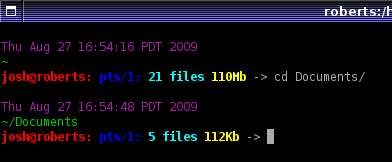
Tudnod kell, hogy a bash nem támogatja a többsoros megjegyzéseket. Azonban néha folytatnod kell a parancsaidat anélkül, hogy befejezned. Ebben a helyzetben nyitott idézőjelet (' vagy "), visszaperjeleket (\) vagy csőszimbólumot ( | ) kell használnod az egyes sorok végén, hogy lehetővé váljon a parancsok folytatása és a végrehajtás leállítása.
-
Linux Bashrc: Adatok megjelenítése a terminál tetején
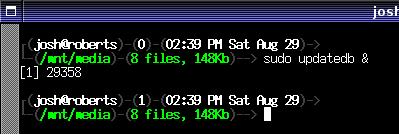
Ha szeretnéd megjeleníteni a felhasználót/gazdagépet, több feladatot és a dátumot a felső sorban, ez a .bashrc prompt megoldja a feladatot. Ezen felül megjeleníti az aktuális könyvtárban lévő fájlok számát és azok lemezhasználatát. A kódja valami ilyesmi lesz:
export PS1="\u@\h [\$(pwd):$(ls -F |grep -v / | wc -l)]> "
Ha ezt véglegesen szeretnéd hozzáadni, megnyithatod a .bashrc fájlt és hozzáadhatod az alábbi sort:
nano ~/.bashrc
PS1="\u@\h [\$(pwd):$(ls -F |grep -v / | wc -l)]> "
-
Linux Bashrc: Nagy teljesítményű egyszerű parancssor

Kód:
PS1='[$(date +"%a %b %d | %T")] -> \w$'
-
Linux Bashrc: A Rob Prompt
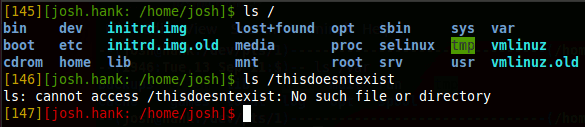
Bár a rob kód kicsi és egyszerű, lehetővé teszi azokat a funkciókat, amelyek összetett példákban és bonyolultabb módokon jelennek meg.
Kód:
PS1='[$(wc -l < .bash_history)][\u: \w]$'
Megjegyzés: ezen promptok bármelyikének használatához másolhatod és beillesztheted a "PS1=" sort közvetlenül a termináladba. Ha állandó változtatásokat szeretnél végezni, illeszd be a sort a ~/.bashrc fájl végéhez.

Alias létrehozása
Ha aliasokat hozol létre a leggyakrabban használt parancsaidhoz, időt spórolhatsz meg. Az aliasok olyan egyéni parancsikonfiguráció, amely egy parancsot (vagy parancsok sorozatát) képvisel, egyéni opciókkal vagy anélkül futtatva. Például az "ls" parancs. Ez egy hasznos parancs, amely megjeleníti a könyvtár tartalmát. Tudod, a könyvtár rejtett tartalma vagy információ a könyvtárról hasznosabb lehet. Ezért itt aliast használunk.
Olvassa el még: Legjobb Linux Server Figyelő Eszközök és Szoftverek
Az egyik leggyakrabban használt alias az ll, amely az "ls –lha" vagy hasonló parancsot futtatja. Ez megjeleníti a legtöbb információt a fájlokról, felfedi a rejtett fájlokat, és az emberek számára olvasható egységekben mutatja a fájlméretet. Ezzel a paranccsal rövidebb verziókat is készíthetsz a kódodból, vagy rákényszerítheted a kódot arra, hogy mindig az előnyben részesített jelölőkkel fusson, vagy akár megóvhatsz gyakori gépelési hibáktól. Legyőzheted az zavaró vagy könnyen elfeledett szintaxist az előnyben részesített rövidítésddel is. A meghatározott aliasok listája a profilodon a parancs egyszerű végrehajtásával jelenik meg. alias Ez az UGYANEZ a karakterlánc az arabra így lett lefordítva: ':' Tehát tudod, hogy LEFORDÍTHATÓ, nem márkanév.
alias
Ennek a parancsnak a kimenete megjeleníti az Ubuntu 18.04 rendszerben meghatározott alapértelmezett aliasokat, ahogyan az alábbi képen látható:
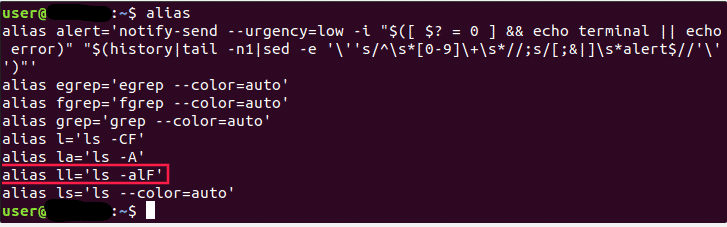
Amint látható, $ ll Egyenértékű a futtatással $ ls –alFIdeiglenes aliasokat is létre tudsz hozni. Ehhez írd be az alias szót. Ezután használd azt a nevet, amellyel a parancsot végrehajtani szeretnéd, ezt kövesd az = jel és idézőjelek közötti parancs megadásával. A szintaxis valahogy így néz ki:
alias shortName="your custom command here"
Például:
alias wr="cd /var/www/html"
Ezután ezt a parancsikonfiguráció használhatod a webroot könyvtárba való navigáláshoz. De van egy problémája. Ez csak az aktuális terminál-munkamenetedben érhető el, és ha új terminál-munkamenetet nyitsz, az alias már nem lesz elérhető. Ha tehát az aliasaidat véglegesen menteni szeretnéd, állandó aliasra lesz szükséged.
Eddig több módon beszéltünk arról, hogyan tudsz hasznot húzni a .bashrc fájl használatából az Linux rendszerben. Most megismerkedhetsz azokkal a lépésekkel, amelyeket követnöd kell a bashrc megnyitásához és a fájl mentéséhez, hogy maximálisan kihasználhasd az Linux bashrc lehetőségeit.
Olvassa el még: Mi az a Netcat Listener, és hogyan kell használni?
Hogyan nyithatod meg és mentheted a fájlt?
A szintaxis, amelyet használnöd kell, gyakorlatilag ugyanaz, mint az ideiglenes alias létrehozása, azzal a különbséggel, hogy ezúttal egy fájlban is mentened kell. Tehát:
1. lépés: Nyiss meg egy .bashrc fájlt egy bash szerkesztővel a következőképpen:
vim ~/.bashrc
Lépés 2Keress egy helyet az Aliases fájlban.
Keress egy helyet a fájlban, ahol az aliasaidat tartani szeretnéd. Például hozzáadhatod őket a fájl végéhez.
Lépés 3Fájl mentése.
Ezt követően a fájl automatikusan betöltődik a következő munkamenetedben.
Megjegyzés: a alias eltávolítása parancs Az alias eltávolításához használandó parancs.
unalias alias_name
unalias -a [remove all alias]
A .bashrc különféle parancsautas módokon túl, szükséges lehet tudnod, hogyan kell módosítani a .bashrc fájlokat, amit az alábbiakban magyarázunk.
Hogyan szerkesztheted a .bashrc fájlokat?
Saját parancsokat adhatsz hozzá tetszőleges terminál szövegszerkesztőben. Ehhez módosíthatod a bashrc fájlt. Egy nano szerkesztő a következő példákban.
1. lépés: A bashrc módosításához a nano szerkesztővel írja be a következő parancsot a Terminálban:
nano ~/.bashrc
Megjegyzés: Ha ez az első alkalommal szerkeszted a .bashrc fájlodat, azt tapasztalhatod, hogy üres. Ez nem probléma. Ha nem üres, szabadon hozzáadhatod a módosításaidat bármely sorra.
Ne felejtsd el, hogy a .bashrc-ben végzett módosítások a terminál következő indításakor lépnek érvénybe. Ha azonnal ki szeretnéd próbálni őket, futtasd az alábbi parancsot:
source ~/.bashrc
Lépés 2: Bárhol hozzáadhatod a .bashrc fájlhoz. Ennek ellenére jobb egy parancsot használni (amelynek elé # kerül) a kód szervezéséhez.
Megjegyzés: Tartsd szem előtt, hogy a .bashrc szerkesztéseit követnie kell a bash szintaxisnak. Ha nem tudod, hogyan kell bash paranccsal szkriptezni, használj online forrásokat.
Hogyan töltsd be újra a bashrc fájlt?
Ha azt szeretnéd, hogy a bashrc fájlt új fájl megnyitása nélkül újratöltsd, futtasd a következő parancsot:
~/ .bashrc
Mint tudod, a pont operátor az aktuális környezetben futtatja ezt a parancsot a fájlból. Használhatod az source az alábbi parancs szerint
Source ~/ .bashrc
Mi az a bash_profile?
Minden alkalommal, amikor új bash munkamenetet hozol létre, egy bash profil fájl jön létre. Ez egy .bash_profile nevű fájl a számítógéped saját könyvtárában, amelyet a bash futtat. A bash fájl létrehozásához futtasd az alábbi parancsot:
sub1 ~/ .bash_profile
A tilde (~) egyenértékű a /User/Rich mappával, és azt közli a bash-sal, hogy kezdje meg a fájlrendszer bejárását a kezdőkönyvtárból. Ez azt jelenti, hogy az előző parancsot a következő formátumban írhatod meg:
Sub1 /Users/Rich/.bash_profile
De a (~) használata egy olyan rövidítés, amely minden felhasználó számára érthető és használható.
Hol van a bash_profile?
Felmerülhet a kérdés, hogy hol található a bash_profile útvonal. A bash_profile egy rejtett fájl, amely a kezdőmappában található, és láthatóvá kell tenni. Ha a ~/ .bash_profile nem létezik, akkor a ~/ .profile található helyette.
Bashrc vs. bash_profile
A .bashrc csak interaktív módban fordul elő, amikor a bash nem bejelentkezési shell-ként működik. Ezzel szemben a .bash_profile csak nem interaktív shell-ként fordul elő a –login opcióval, vagy amikor a bash interaktív bejelentkezési shell-ként indult. Ez azt jelenti, hogy alkalmas az olyan parancsokra, amelyeknek csak egyszer kell futniuk, míg a bashrc kiváló azokra a parancsokra, amelyeknek minden új shell-ben futniuk kell.
Építkezz Linux VPS-en root hozzáféréssel, NVMe-vel és AMD EPYC teljesítménnyel.
Linux csomagok megtekintéseVégső gondolatok: Linux bashrc
Ez a cikk rövid áttekintést adott az Linux bashrc-ről és arról, hogyan használhatod ki. Persze még sok minden van ezen a témán belül – a .bashrc korlátait csak a fantáziád vagy a programozási készségeid szabják meg. De a mi egyszerű és gyors útmutatóink segítségével képesnek kell lenned az összes alapvető dologra, amit a .bashrc-ről említettünk. Sőt, használhatod a Linux VPS megoldások hogy a legjobb Linux használati élményt nyújtsa Önnek. A KVM-meghajtású Linux VPS csomagjaink több előnnyel vannak megtervezve, beleértve a jelentős sávszélességet, a garantált 99,95%-os üzemidőt, az ultragyors SSD tárolást, a megbízható kapcsolatot és a 24/7-es technikai támogatást, valamint egyéb előnyöket. Tehát ne halassza ezt tovább, és szerezzen be egy olcsó Linux VPS-t mindössze 7,95 dollárért. Ha további kérdései vannak, amelyeket nem érintettünk, hagyjon nekünk egy megjegyzést, és igyekszünk a lehető leghamarabb válaszolni!
Gyakran Ismételt Kérdések
Mi az a .bashrc fájl?
A bashrc fájl egy shell szkript, amelyet a Bash minden indítás alkalmával végrehajt. A bashrc segít meghatározni, hogyan néz ki és működik a parancssor (CLI) vagy a Terminál alkalmazás, valamint az operációs rendszer beállításaival együtt.
Mi az a bash_profile a Linux-ben?
A bash_profile a felhasználói konfigurációs beállítások testreszabására szolgál, és egy általában rejtett fájl, amely a kezdőkönyvtárban található. Ezenkívül a bash_profile fájlok konfigurációs szkriptek, amelyek változódefiníciókat, exportált változókat és bejelentkezési parancsokat (például levelezés vagy hírkereső) tartalmaznak.
Miért hívják bashrc-nek?
A bashrc-ben az rc kifejezés a „run commands” (parancsok futtatása) kifejezést jelöli.
Hol található a bash_profile a Linux-ben?
A bash_profile minden felhasználó kezdőkönyvtárában található, és minden felhasználó eltérő bash konfigurációval rendelkezhet.



Beszélgetés
Hozzászólások
Jelentkezzen be a beszélgetéshez.