

A modern online világban a nem kívánt forgalom szinte elkerülhetetlen. Számos kísérlet történt a nem kívánt forgalom átirányítására különböző módszerek és módszertanok segítségével. Azonban közülük egyik sem bizonyult olyan hatékonynak, mint a portátirányítás. A portátirányítás meglehetősen technikailag igényes feladat lehet, amely jelentős kódolási és hálózati ismereteket igényel. Ezért jobb, ha harmadik féltől származó alkalmazásokat használsz, amelyek megkönnyítik. A MikroTik RouterOS ilyen program. Ezért ebben a cikkben részletes útmutatót nyújtok a MikroTik portátirányításáról.
Mielőtt rátérnék a RouterOS portforwarding összetett útmutatójára, szeretnék megbizonyosodni arról, hogy egy szinten vagyunk. Ezért türelmesen definiálom a Mikrotikot, a RouterOS-t és a portforwarding-et, mielőtt rátérnék az aktuális Mikrotik portforwarding folyamatra.
Mi az a Mikrotik?
A Mikrotik egy lett vállalat, amely a hálózattal kapcsolatos termékek gyártásában specializálódott szoftveres és hardveres szinten egyaránt. Routereket, modemeket, hálózati eszközöket hoz létre, valamint hozzáférési pontokat és egyéb keresett hálózati termékeket biztosít. Eredetileg 1998-ban egy kis lett vállalkozásként indult, ma pedig az egyik piacvezető szolgáltató a szinte az egész világon. A Mikrotik maga nem érdekes számunkra ebben a cikkben, sem a hardvertermékei. A Mikrotik portforwarding-hez azt fogjuk használni, amit ma RouterOS-nak hívunk, vagyis az ő zászlóshajó szoftverjét.
Mi az a RouterOS?
A RouterOS nevéből is látszik, hogy ez egy operációs rendszer, amely kifejezetten arra szolgál, hogy a meglévő hardveregységeket és számítógépeket nagy teljesítményű routerré alakítsa. A RouterOS ezt a Mikrotik routerboard-jához való csatlakoztatással éri el. Miután csatlakoztál ehhez a routerboard-hoz, a számítógéped szuperrouter lesz, amely képes portkockázatra, site-to-site VPN-ek létrehozása, valamint fejlett hálózati tűzfalak létrehozására, amelyek lehetővé teszik, hogy további biztonsági szinteket valósíts meg a hálózat és a rendszer számára.
A RouterOS nem ingyenes, és meglehetősen drága licencce van. De tekintve a számos fejlett felhasználási esetét és azt, hogy szükségünk van rá az egyszerű RouterOS portforwarding-hez, szerintem érdemes megvenni. Mivel a RouterOS az Linux V2-re van alapozva, erősen ajánlott, hogy az Linux disztribúcióval használd, mivel jóval jobb kompatibilitást biztosít az Windows-hez képest.
Mi az a Winbox?
A Mikrotik Winbox a következő Mikrotik termék, amelyet a Mikrotik portforwarding útmutatóban fogunk használni. A Mikrotik Winbox kifejezetten a RouterOS adminisztrátori eszközeként lett megtervezve. A RouterOS minden aspektusának kezelése hálózaton belül egy routerré alakított számítógéppel meglehetősen nehéz és fejfájást okozó lehet. Ezért a Mikrotik bölcsen kiadta a Winboxot.
A Winbox segítségével figyelheted az összes beérkező és kimenő forgalmat, beleértve a letöltéseket és feltöltéseket, valamint a router által küldött vagy fogadott fájlokat. A Winbox egy nagyon kis program, amelynek egyszerű a telepítési folyamata. Egyszerűen telepítsd a RouterOS-ra, és kész vagy. A Winbox néha furán viselkedik az Windows környezetekben. Ezért győződj meg arról, hogy a Microsoft betűkészlet csomag is telepítve van vele. Bár a program kicsi méretű a számítógépen és könnyen kezelhető, mégis olyan lényeges a folyamathoz, hogy az egész folyamatot Winbox portforwarding-nek nevezhetjük.
Mi az a port forwarding?
A portforwarding egy hálózati technika, amely magában foglalja a hálózat adatforgalmának átirányítását. Ez a hálózat általában meghatározott IP-címre és portra irányított adattal működik. Az átirányítás ezt az adatot egy új célhelyre irányítja, eltérő paraméterekkel. Alapértelmezés szerint ez a folyamat meglehetősen nehéz, és órák konfigurálást és kódolást igényel. Még így is, a Winbox és RouterOS segítségével a Mikrotik portforwarding sokkal könnyebb. A portforwarding fő felhasználási esete a nem kívánt forgalom eltérítése. Azonban más felhasználási lehetőségei is vannak, például a hálózat estruturálása konkrét munkacsoporton belüli feladatokhoz.
A Mikrotik portforwarding további biztonsággal járó szolgáltatás nyújtást is lehetővé tesz. Például, tegyük fel, hogy valaki számára szeretnél távoli szerverhez való hozzáférést adni egy üzletként, de biztonsági okokból nem vagy kényelmes az IP-címek és portok megosztásával. Egyszerűen átirányíthatod az VPS adatait az ő hálózatára a portforwarding segítségével, így hozzáférést adva a szerverhez anélkül, hogy az eredeti IP-cím és portszámok lenne szükséges.
Az Cloudzy kényelmes egyéni ISO feltöltési funkcióval rendelkezik, amely lehetővé teszi, hogy könnyedén létrehozz egy Mikrotik VPS saját Mikrotik ISO feltöltésével. Ez lehetővé teszi olyan feladatok elvégzését, mint a portátirányítás és más routerigényes műveletek távolról és biztonságosan. 13 régióval, robusztus biztonsági intézkedésekkel és rugalmas fizetési lehetőségekkel, beleértve a kriptovalutákat és a különféle számlázási csomagokat, a Cloudzyt arra tervezték, hogy megfeleljen az Ön sokféle igényének.
Ha viszont már van egy szerved vagy VPS, és azt szeretnéd Mikrotik portforwarding eszközökkel felszerelni, olvasd el az útmutatónkat hogyan telepítheti a Mikrotik CHR-t a saját VPS-ére-ről. Most, hogy ezt eldöntöttük, térjünk át a Winbox portforwarding lépésről lépésre útmutatójára!
Mikrotik portforwarding Winboxszal: Lépésről lépésre útmutató
Ez az útmutató a Winbox és RouterOS grafikus felhasználói felületeiben működik, így minimális vagy semmiféle kódolás nem szükséges. Egyszerűen kövesd a lépéseket egyenként, és hamarosan képes leszel RouterOS portforwarding-et végezni.
Előfeltételek
Szükséged lesz egy helyi gépre vagy egy VPS-re, amelyen a RouterOS és a Winbox egyaránt telepítve van. Vedd figyelembe, hogy ez az útmutató azt mutatja meg, hogyan irányíthatod átportot a belső hálózatba a Winbox segítségével.
1. lépés: Bejelentkezés és felkészülés
Használd a Winbox-ot szerveradminisztrátorként, hogy bejelentkezz a Mikrotik szerveradre a szükséges jogosultságokkal. Miután ott vagy, kattints a IP rész elemre a panelod bal oldalán. Egy új menü nyílik meg, itt kattints a Tűzfal szakaszra. A Firewall menüben navigálj a NAT szakasz.
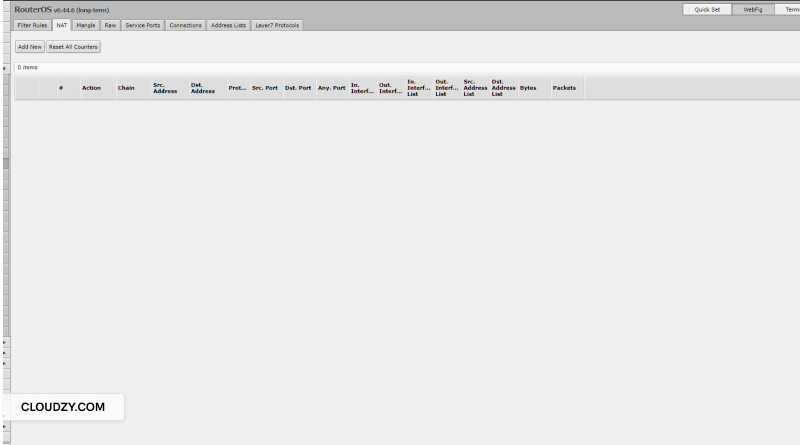
Most már meg kell nyomnia a új hozzáadása lehetőség az eléréséhez NAT Szabály Ablak-hoz. Itt görgess lefelé a Általános egy másik menü eléréséhez.
2. lépés: A portok konfigurálása
Itt be kell írnia a Mikrotik alapértelmezett WAN IP-címét a Dst.Address bemenet, amelynek szükséges 12.50.-.198-ig. Ha van egy másik IP-cím, amelytől az összes kérést szeretnéd átirányítani, add meg azt helyette.
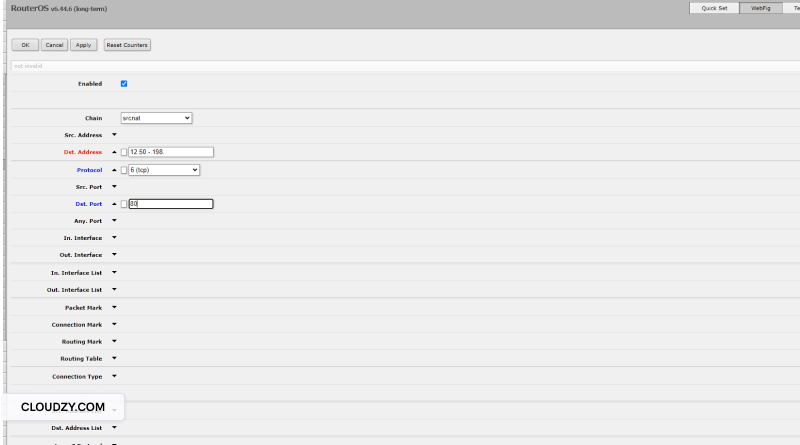
Most görgessen lefelé a Protokoll legördülő menüjét. Itt számos különböző bejegyzést látsz, de először ki kell tölteni az Cél port bejegyzést. Ez a bejegyzés határozza meg azt a portot, amelyből az összes beérkező adatot irányítod és irányítod át. Írd be az alapértelmezett hálózati portnumbert. Az én hálózatomban a szám 80. A 80 egy közös portnumra szinte az összes webszerveren, míg mások 443, 5222, 22 stb.
3. lépés: A Mikrotik portátirányítás végrehajtása
Most görgess le az akció lapra. Itt válassza ki a dst-nat lehetőség a Akció szakasz. Keresse meg a Címzett címekhez adja meg a webszerver IP-címét. Ez az a cím, amelyre az összes forgalom átirányításra kerül, amely a 2. lépésben megadott IP-cím és port felé érkezik. A A Portok részben meg kell adnod a hálózat főportját is, amely valószínűleg a 80-as port. De győződj meg erről.
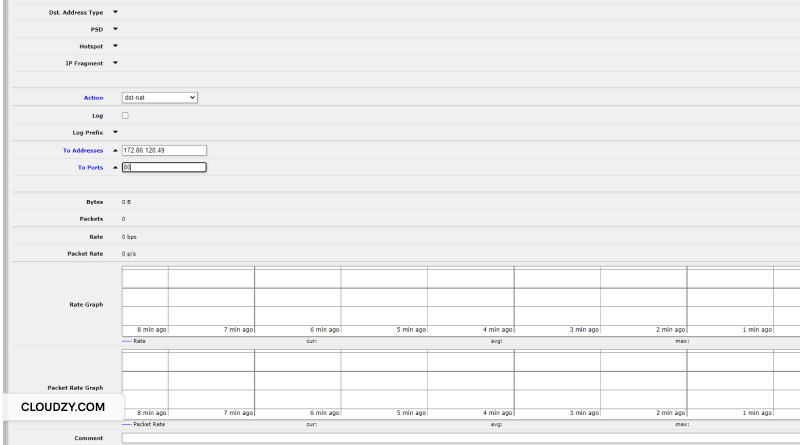
Végül kattintson a alkalmaz és aztán be OK, ezzel befejezve a sikeres Mikrotik porttovábbítási folyamatot. Könnyen elérheted a webszervert úgy, hogy a Mikrotik WAN IP-címét beírod bármelyik böngészőbe a helyi hálózaton kívülről. Végül nem olyan nehéz a Mikrotik porttovábbítás.
Gyakran Ismételt Kérdések
Milyen egyéb Mikrotik felhasználási esetek vannak?
A Mikrotik szoftver- és hardvertermékei nagyjából bármilyen hálózattal kapcsolatos feladatot el tudnak végezni. Ez magában foglalja a tűzfalak létrehozását, további hozzáférési pontok létrehozását, virtuális útválasztók konfigurálását és egyebeket.
A Port Forwarding biztonságos?
Igen. Nem csak biztonságos eljárásról van szó, hanem a meglévő biztonsági szintedet is növeli azáltal, hogy az IP-címet és a portszámot elrejtik azokból az operációkból, amelyekből nem szeretnéd, hogy látszódjanak. Főleg a Mikrotik porttovábbítás esetén a biztonsági szint még magasabb.
Ingyenes-e a Mikrotik Winbox?
Igen, bár a RouterOS programért fizetned kell, amely szükséges a RouterOS porttovábbítási folyamathoz, a Winbox, amely a RouterOS adminisztrátora, ingyenes, és könnyedén letöltheted és telepítheted.
Port Forwarding nehéz?
Igen. A porttovábbítás további programok vagy segédprotokollok nélkül nagyon nehéz lehet. A Mikrotik porttovábbítás használatával azonban a programozási nehézség csupán beviteli mezőkre redukálódik egy grafikus felületen, és könnyedén használhatod a programot a RouterOS porttovábbítás minimális nehézséggel történő végrehajtásához.



Beszélgetés
Hozzászólások
Jelentkezzen be a beszélgetéshez.