

Ha szeretné megérteni, mi történik a hálózatában, akkor képesnek kell lennie DNS lekérdezéseket végrehajtani. Ennek a legjobb módja a Network Administration eszköz használata, NsLookup. Ez a parancssoros eszköz segíthet a hálózati problémák jobb megértésében és azok megoldásában.
Az NsLookup-ot kétféleképpen lehet használni az DNS lekérdezésekhez: az első módszer a helyi használat a számítógépén, a második pedig az NsLookup online verzió. Ebben a blogbejegyzésben mindkét módszert bemutatjuk és beszélünk arról, hogy 8 hasznos NsLookup parancs használati esete.
Hogyan működik a DNS?
Az NsLookup jó megértéséhez először meg kell ismernünk az DNS-t és azt, hogy mi az valójában. Az DNS rövidítése Tartománynév-rendszer. Az internet minden weboldala egy numerikus IP-címmel rendelkezik. De nem úgy érünk el weboldakat, hogy manuálisan begépeljük az IP-címet a böngésző címsorába. A weboldal tartománynevét írja be, és az DNS leképezi a tartománynevet az IP-címre. Az DNS segítsége nélkül lehetetlen a felhasználók számára megnyitni egy weboldalt. Amikor egy weboldal betöltődik, négy különböző DNS szerver együttműködik a felelős IP-cím megtalálásához: DNS-rekurzor, Gyökér névszerver, TLD névszerver, és Mérvadó névszerver. Az egyes DNS típusok a folyamat egy lépéséért felelősek. Például az DNS rekurzor megpróbálja megtalálni a tartomány nevével kapcsolatos információkat a már meglévő gyorsítótár-adatok alapján. Ha nem találja meg a szükséges információt, a kérést átadja a gyökér névszervernek. A kérés átadásának folyamata addig folytatódik, amíg az DNS meg nem találja a kapcsolódó IP-címet.

Mi az az NsLookup?
Az NsLookup, vagy név szerver keresés, egy parancssoros eszköz, amely segít a hálózati problémák elhárításában.
Az NsLookup-ot használhatja egy weboldal IP-címének meghatározásához a tartomány név megadásával, vagy fordítva. Az ilyen típusú DNS lekérdezést "A rekord"-nak hívják, és ez nem az egyetlen DNS lekérdezés, amelyet az NsLookup-pal végezhet. Kérhet egy "AAAA rekord"-ot vagy egy "quad A rekord"-ot is. Az első esetben, amikor az NsLookup-tól kéri a tartomány nevének IP-címét, az eszköz a felelős IPv4 címet adja vissza. Az internet azonban fokozatosan az IPv6 használata felé mozdul. Ezért meg kell tudnia szerezni a tartomány felelős IPv6 címét. Az "AAAA" rekord az NsLookup IPv6 parancsát használja a második típusú IP-kérés teljesítéséhez. A harmadik példaként az DNS rekordok közül az SOA rekord van, amely hasznos információkat és részleteket ad az DNS zónáról. Sok más DNS rekordot is lehet lekérni az NsLookup-pal, mindegyiknek saját paranccsal, és ezek csak néhány közös példa az NsLookup lehetőségeinek megismeréséhez. Az NsLookup parancs további funkcióiról az elkövetkezendő részekben lesz szó.
Nagy a valószínűsége, hogy ez az eszköz már elérhető számodra a Linux vagy Windows számítógépeden. De a Microsoft szerint az NsLookup parancssori eszközt csak akkor használhatod, ha a TCP/IP protokoll telepítve van az eszközödön.
Miért Kell Tudni Használni az NsLookup-ot?
Talán azt gondolja, hogy miért kellene az NsLookup parancsokat használnom, hiszen nem vagyok hálózat vagy szerveradminisztrátor. Mégis, van két fő ok, amiért jó, ha tudja, hogyan kell az NsLookup-pal dolgozni:
NsLookup segítségével szervermegszakítások elhárítása
Képzelje el, hogy problémája van a szerver kapcsolatával. Az NsLookup parancsok segítségével elháríthatja a kapcsolat problémáját és hatékonyan és gyorsan megoldhatja azt.
Biztonság és Védelem
Sok phishing támadás egy megbízható weboldal tartománynevében történt apró változtatásokkal jár. Így a felhasználó vásárolhat vagy információt vihet be az adott weboldalon anélkül, hogy valójában tudná, hogy az nem az eredeti weboldal. Ez azonban nem az egyetlen támadás, amelyet az NsLookup segítségével meg lehet előzni. Egy DNS gyorsítótár mérgezési támadás támadásban a hackerek más szerverhez irányíthatják az adatforgalmat. Így a felhasználók egy potenciálisan veszélyes weboldalra kerülhetnek. A megfelelő NsLookup parancs, DNS rekord és annak megfelelő aktivitás ismeretében felismerheti, ha azt másként használják.
Néhány hasznos NsLookup parancs és CMD DNS parancs ismerete segíthet a technikai készségek bővítésében. Amikor legközelebb szerver problémával szembesül, saját kezébe veheti az ügyeket és megoldhatja azt.

A leggyakrabban használt NsLookup DNS parancsok Windows rendszeren
Most, hogy megtudta, mi az nslookup, tekintsünk át 6 leggyakrabban használt NsLookup DNS parancsot a Windows-on és azt, mit lehet velük tenni.
1. Tartomány A Rekordjának Meghatározása
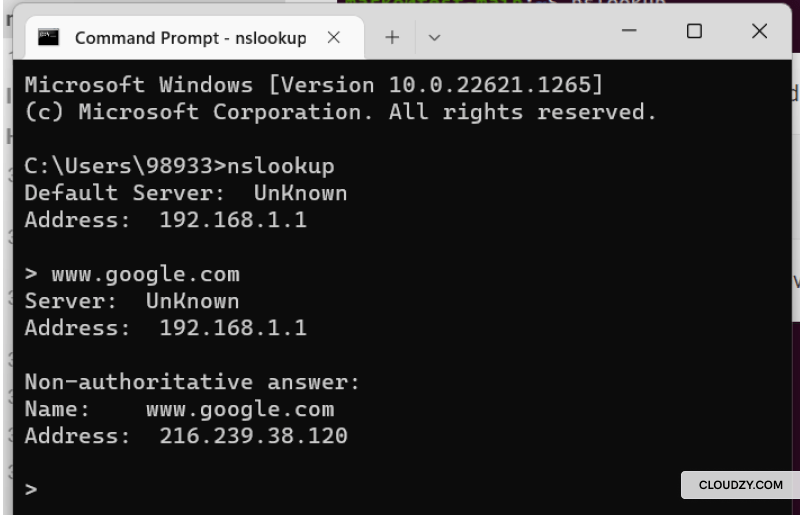
Ahogy korábban már említettük, az A rekord lekérdezés az NsLookup IP ellenőrzéshez szükséges. Ennek a CMD DNS parancsnak a Windows-on történő használatához először nyissa meg a parancssort a Windows+R lenyomásával, a "cmd" beírásával és az Ok gombra kattintva. Ez a lépés ugyanez az összes Windows parancs esetén. Majd írja be az "NsLookup" szót és nyomja meg az Enter billentyűt. Ennek eredményeként megláthatja az alapértelmezett szervert és az IP-címét.
Ezután írja be a weboldal tartománynevét, és megkapja az IP-címet. Itt nem mérvadó választ kapunk. Mit jelent ez? Ez azt jelenti, hogy a lekérdezésre adott válasz nem mérvadó forrásból érkezik.
2. Tartomány NS Rekordjainak Ellenőrzése
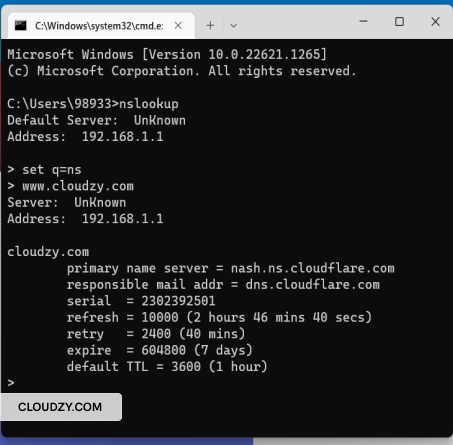
Ez a DNS parancs lehetővé teszi a tartomány mérvadó névszerverének megkeresését. A mérvadó szerver egy DNS zóna mérvadó szerv. A tartomány NS információinak megkereséséhez használhatja ezt a parancsot:
set q=ns
www.example.com
3. Tartomány SOA Rekordjának Meghatározása
Egy másik hasznos CMD DNS parancs az SOA rekord parancs. A tartomány SOA rekordjának meghatározása meglehetősen egyszerű és hasonló az előző DNS parancshoz. Az egyetlen különbség az, hogy a lekérdezés típusát állítsa be a "soa" helyett "ns".
Így néz ki a parancs:
set q=soa
www.example.com
4. Hibakeresési mód engedélyezése
Ezen DNS parancs segítségével további információt kaphat egy tartomány nevéről:
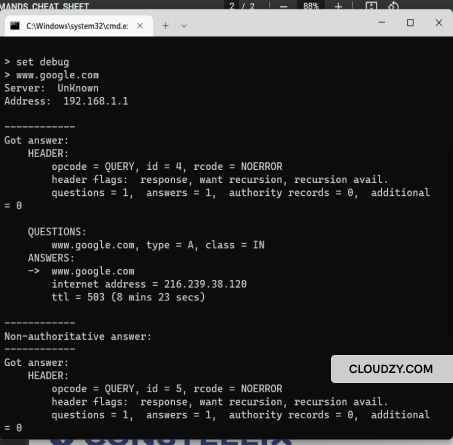
set debug
www.example.com
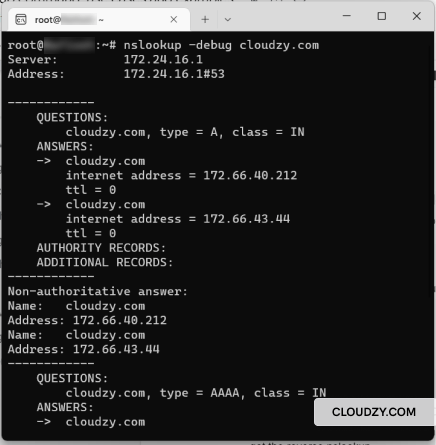
Ez a parancs debug módba helyezi Önt. A hibakeresési mód információt ad a szervernek küldött csomagról.
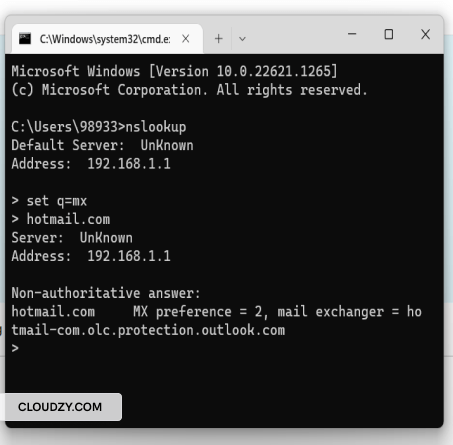
5. MX rekordok keresése
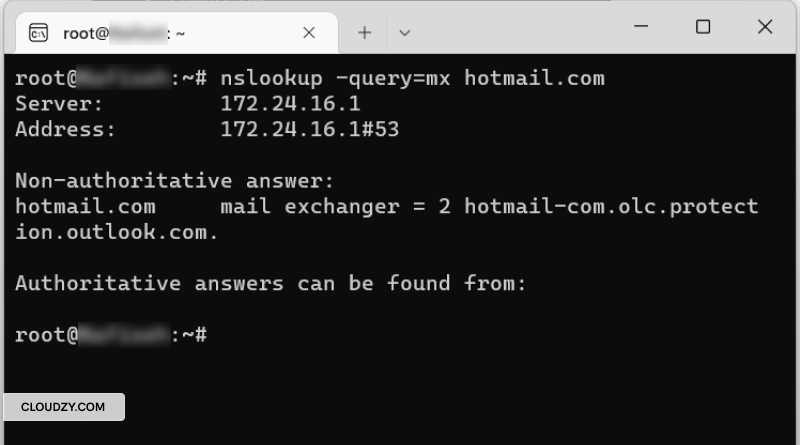
Az MX rekord (Mail Exchange record) megadja, hogy melyik levelezőszerver felel az e-mailek fogadásáért.
Az MX rekordok lekérdezéséhez használja ezt a DNS parancsot:
set q=mx
domain name
6. Fordított DNS-keresés ellenőrzése
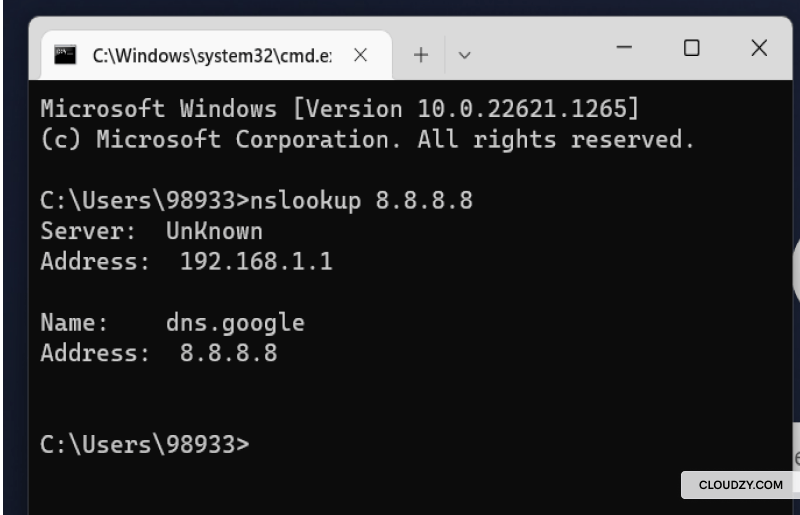
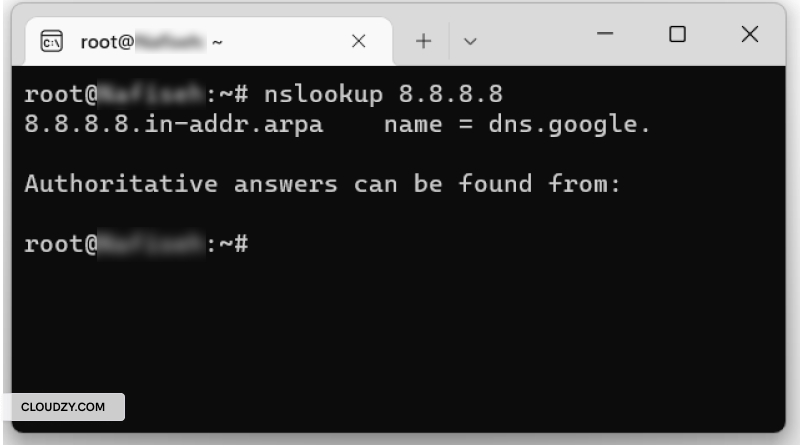
Ez a parancs hasznos, ha van egy IP-címe és szeretné megtalálni a hozzá tartozó domént. A fordított NsLookup lekérdezéshez használja ezt a parancsot:
nslookup 'IP address'

A leggyakrabban használt NsLookup parancsok Linux rendszeren
Most próbáljuk ki ezeket a parancsokat egy Linux szerveren.
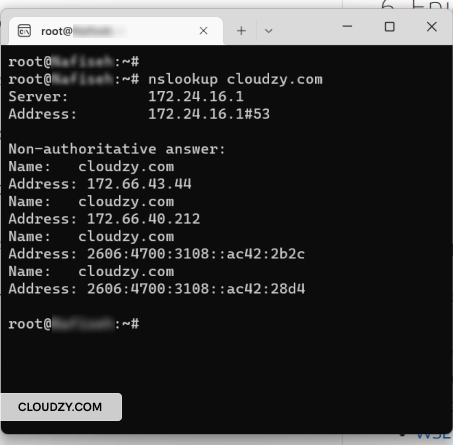
1. Egy domain A rekordjának lekérése
Egy domain A rekordjának lekérdezéséhez a Linux szerveren nyissa meg a terminált és írja be ezt a parancsot:
nslookup example.com
2. Tartomány NS Rekordjainak Ellenőrzése
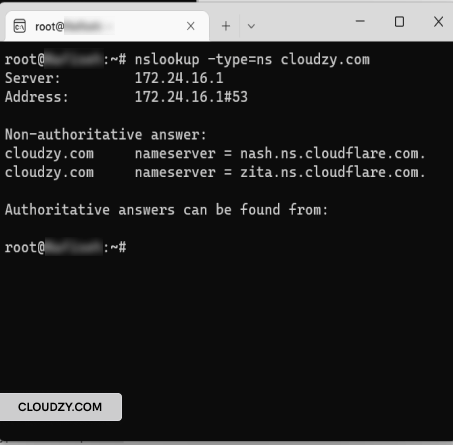
Ez a szükséges nslookup parancs a domain névszerver rekordjainak lekérdezéséhez a Linux szerveren:
nslookup -type=ns example.com
3. Tartomány SOA Rekordjának Meghatározása
Használd ezt az nslookup parancsot egy parancs SOA rekordjának lekéréséhez:
nslookup -type=soa example.com
4. Hibakeresési mód engedélyezése
Használd ezt az nslookup parancsot a debug mód engedélyezéséhez Linuxon:
nslookup -debug example.com
5. MX rekordok keresése
Az MX rekordok megtalálásához használja ezt az nslookup parancsot:
nslookup -query=mx example.com
6. Fordított DNS-keresés ellenőrzése
Az A rekord lekérdezéséhez hasonlóan írja be az nslookup parancsot az IP-címmel együtt a fordított névszerver lekérdezéshez:
nslookup 11.11.11.11
NsLookup online eszközök
A parancssor mellett webalapú eszközöket is használhat a névszerver lekérdezésére. Az online eszköz úgy működik, hogy beírja a doménnevet a keresőmezőbe, és az eszköz nagy számú DNS rekordot ad vissza. Az online NsLookup eszközök szinte összes lekérdezést támogatnak, amelyet parancssorból is végre lehet hajtani. Itt három példa az online NsLookup eszközre.
Összegzésképpen
Amikor egy felhasználó megnyit egy weboldalt, az DNS rekorddal megtaláljuk az IP-címet és elérhetővé tesszük az oldalt. A DNS zóna mélyebb megértéséhez és problémái megoldásához az NsLookup eszközt használhatja. Az NsLookup egy hasznos parancssoros alkalmazás, amely sok információt nyújt a névszerverekről. Többféle célra használható, például szerverkapcsolatok hibaelhárítására, DNS problémák megoldására vagy az internet böngészésének biztosabbá tételére. Ebben a cikkben bemutatunk néhány hasznos NsLookup parancsot a Linux és Windows szerverekhez.
Gyakran Ismételt Kérdések
Különbözik az NsLookup és a Ping?
Ha egy doménnevet IP-címmé fordít, mindkét eszköz azonos választ ad. Azonban működési folyamatuk eltérő. Fontos megjegyezni, hogy a ping általában az IP-kapcsolat ellenőrzésére szolgál, nem a DNS problémák diagnosztizálására és hibaelhárítására.
Használhatok NsLookupot IP-címmel?
Igen, az NsLookupot az IP-címhez tartozó doménnév megkeresésére használhatja. A fordított NsLookuppal lekérdezheti, hogy melyik domén tartozik az adott IP-címhez.
Mit mutat meg a DNS lekérdezés?
A DNS-keresés lefordíthat egy tartománynevet IP-címre vagy fordítva. Információkat is szolgáltat a DNS-zónáról, például a zóna elsődleges névszerveréről.
Hogyan jeleníthetem meg a IPv6 névszolgáltatás információit?
A IPv6 névszolgáltatás információinak megjelenítéséhez az nslookup paranccsal nyissa meg a parancssort vagy terminált, és írja be: "nslookup -query=AAAA example.com", ahol az "example.com" helyére az Ön doménjét írja. Ez a parancs lekérdezi a doménnév AAAA rekordjának IPv6 címét.
Mi a különbség az A és AAAA rekordok között?
Az A és AAAA rekordok egyaránt DNS rekordok, amelyek domainneveket IP-címekhez rendelnek, azonban az Internet Protocol eltérő verzióihoz igazodnak. Az A rekordok domainneveket 32 bites IPv4 címekhez rendelik, amely az internetes címzés hagyományos formátuma. Az AAAA rekordok ezzel szemben 128 bites IPv6 címekhez rendelik a domainneveket, válaszolva az internetre csatlakoztatott eszközök exponenciális növekedéséből adódó nagyobb IP-cím állomány igényére.



Beszélgetés
Hozzászólások
Jelentkezzen be a beszélgetéshez.