

A Feladatkezelõ a Távoli asztalon leggyorsabban a billentyûparancsok segítségével nyitható meg. A Feladatkezelõt úgy is megnyithatja, hogy a jobb gombbal a tálcára kattint vagy a Futtatás párbeszédpanelt használja. Érdemes tudni: a Ctrl+Alt+Delete billentyûkombináció nem mûködik a távoli ülésekben. Ez a parancs a Feladatkezelõt a helyi számítógépen nyitja meg, nem a távoli gépen.
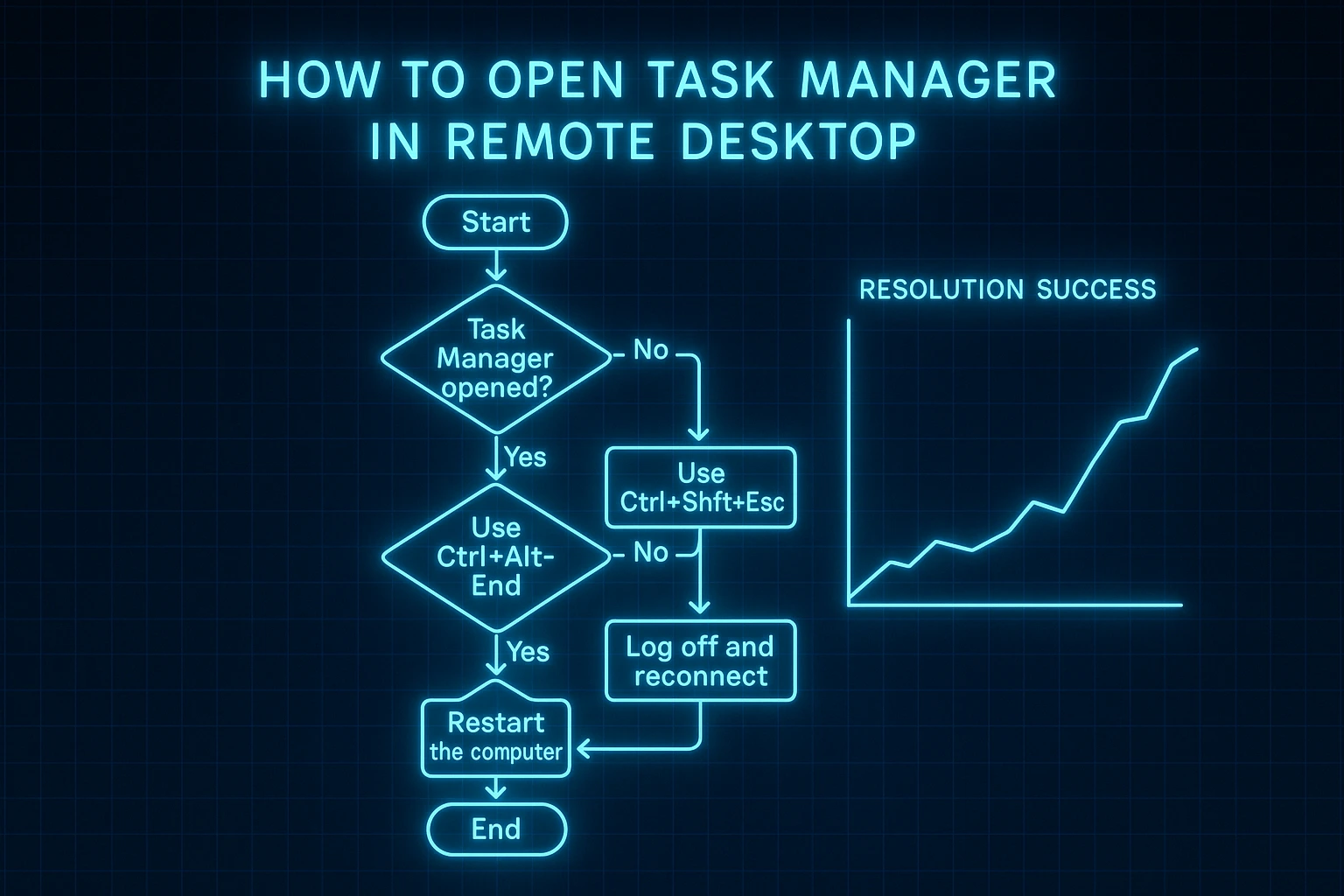
Ez az útmutató három megbízható módszert mutat be a Feladatkezelõ megnyitásához a Távoli asztalon. Megtudhatja azt is, mi a teendõ, ha a szokásos billentyûparancsok nem mûködnek. Ezek a módszerek az összes Windows verzióban mûködnek, függetlenül attól, hogy a rendszer teljesítményét kívánja ellenõrizni vagy a lefagyott programokat szeretné bezárni.
Mi az a Feladatkezelõ a Távoli asztalon?
A Feladatkezelõ a Távoli asztalon az Windows beépített eszköze a futó programok kezeléséhez és a rendszer erõforrásainak ellenõrzéséhez a távoli ülések során. Valós idejû adatokat jelenít meg a feldolgozási teljesítményrõl, memóriahasználatról, lemezaktivitásról és a rendszer hálózati sávszélességérõl.
A Feladatkezelõ az adatokat több lapra osztja fel, amelyek között kattintva válthat. A Folyamatok lap az összes futó programot és háttéraktivitásokat mutatja, valamint azt, hogy mekkora rendszerteljesítményt igényel mindegyik. A Teljesítmény lap a rendszer egészségének átfogó képét nyújtja. A Felhasználók lap felsorolja a Távoli asztalhoz jelenleg csatlakoztatott összes felhasználót.
Az Indítás lap azt mutatja, mely programok indulnak el automatikusan az Windows indításakor. A Szolgáltatások lap az Windows háttérszolgáltatásait és azok futási állapotát jeleníti meg.
A távsávoli asztali szoftver piaca érdekes történetet mesél arról, hogy milyen sokan támaszkodnak ezekre az eszközökre. A Fortune Business Insights szerint a globális piac értéke 2024-ben 3,33 milliárd dollár, és 2032-ig várhatóan 11,98 milliárd dollárra fog emelkedni.
Ha a távsávoli asztalod lassan működik vagy nem válaszol, tudnod kell, hogyan nyithatod meg a Feladatkezelőt a Távsávoli asztalon a problémák megoldásához. Egy jó minőségű RDP kiszolgáló a legtöbb teljesítményprobléma megelőzésére képes. Sok szakember választja az olyan szolgáltatókat, mint az vásárolj RDP Cloudzy ahhoz, hogy biztosítsák a következetes teljesítményt és elkerüljék a lassulásokat a távsávoli munka során.
Miért nem működik a Ctrl+Alt+Delete a Távoli Asztal alatt
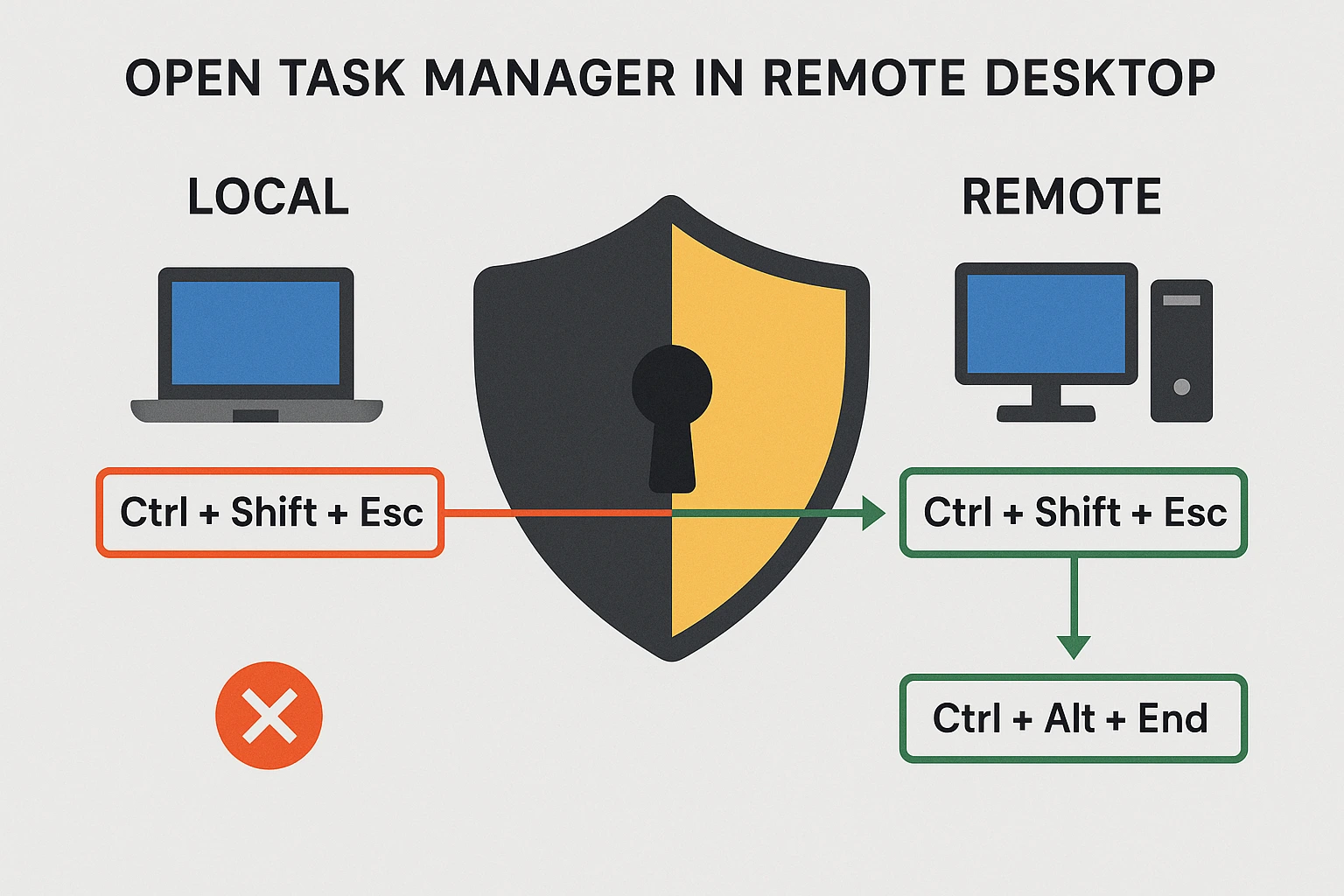
A hagyományos Ctrl+Alt+Delete billentyűkombináció nem működik az elvártak szerint a Távsávoli asztalon, mivel Windows mindig a saját számítógépedre alkalmazza ezt a parancsot biztonsági okokból. Ez a biztonsági funkció megakadályozza, hogy a távsávoli munkamenetek szabályozhatnák a kritikus rendszerfunkciókat a helyi gépen.
Amikor Ctrl+Alt+Delete billentyűket nyomsz a távsávoli munkamenet alatt, Windows megnyitja a biztonsági képernyőt a fizikai számítógépeden, amely előtted áll, nem pedig a távsávoli gépen, amelyet irányítasz. Ez a kialakítás mindkét számítógépet védi az illetéktelen hozzáféréstől. Ez a korlátozás magyarázza, miért van szükséged különböző módszerekre a Feladatkezelő megnyitásához a Távsávoli asztali csatlakozásban.
A Távsávoli asztali Feladatkezelő folyamatairól szóló technikai részletekért lásd: Microsoft hivatalos dokumentációja.
3 módszer a Feladatkezelő megnyitásához a Távoli Asztalon
A Feladatkezelő megnyitása a Távsávoli asztalon másképpen működik, mint a helyi számítógépeden. Kutatások szerint a U.S. munkaügyi statisztikai hivatal pozitív korrelációt mutat a távsávoli munka terjedése és a termelékenység növekedése között az iparágak szerte, így a megbízható távsávoli asztali eszközök egyre nélkülözhetetlenebbek.
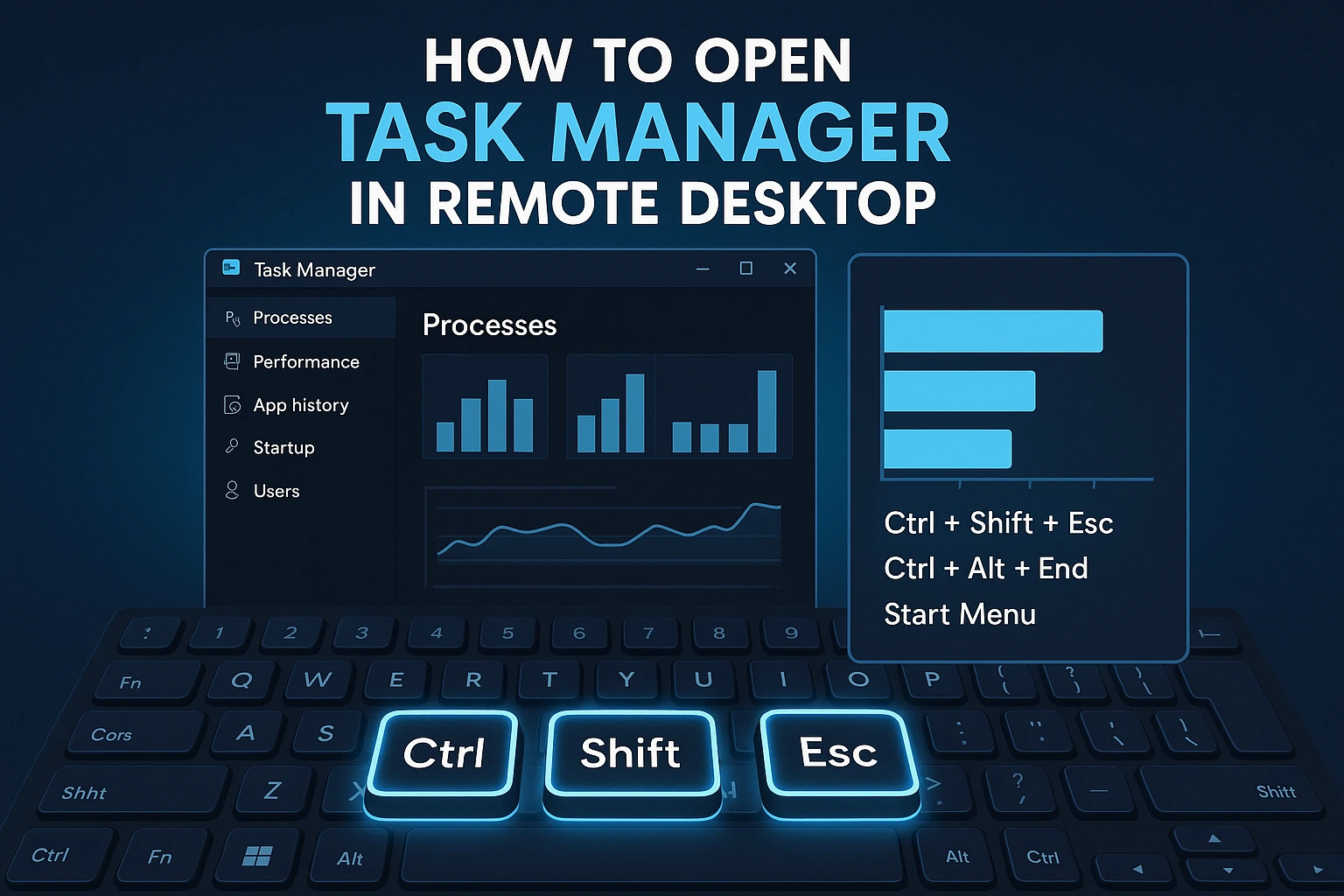
Három bevált módszer, amelyek megbízhatóan működnek az Windows összes verziójában. Kiválaszthatod azt a Távsávoli asztali Feladatkezelő billentyűkombinációt, amelyik a legkényelmesebbnek tűnik.
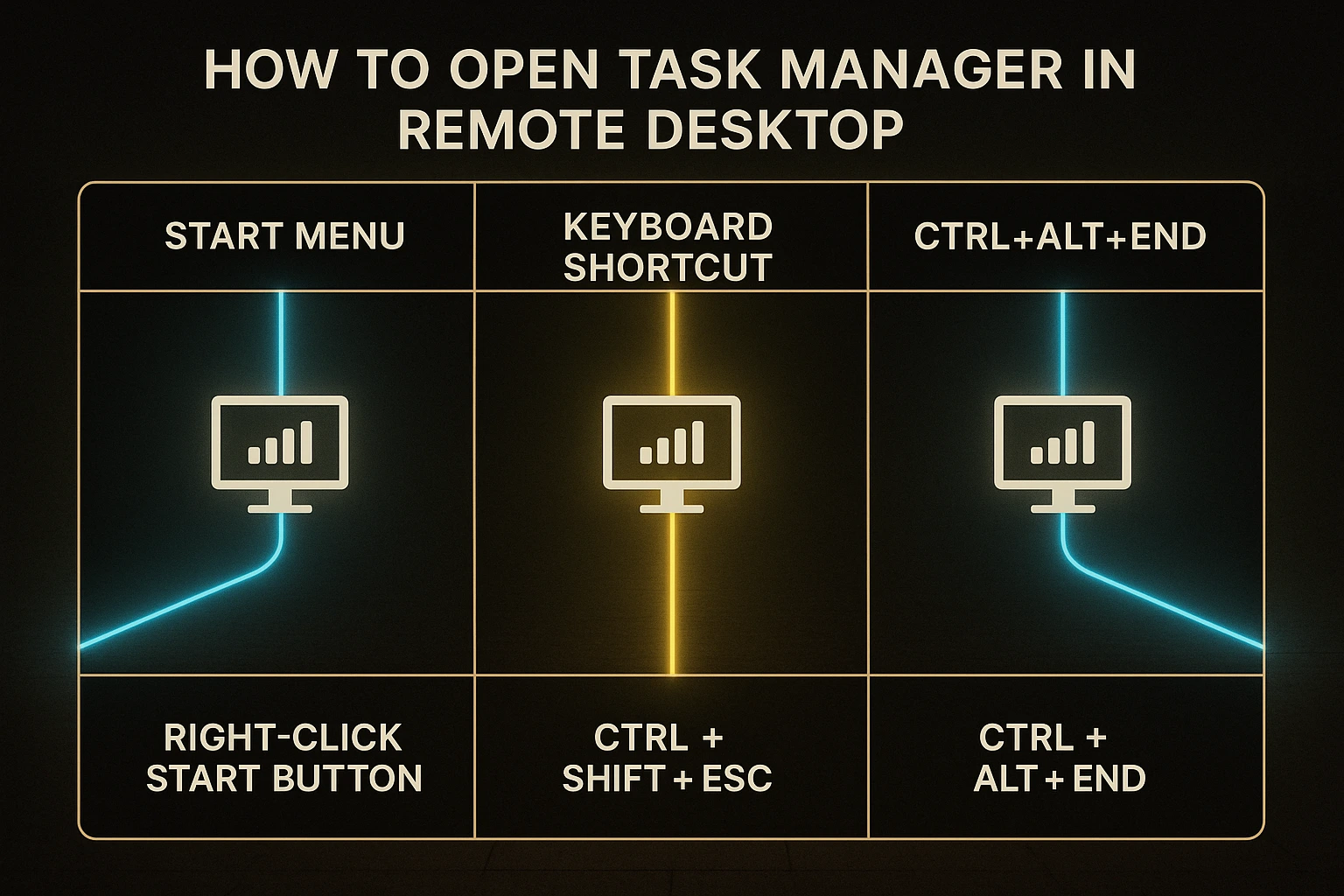
Módszer 1: Billentyűparancsok
A billentyűkombinációk a leggyorsabb lehetőségek, ha már ismered őket. Több billentyűkombináció is működik kifejezetten a távsávoli munkamenetekhez és segít a Feladatkezelő gyors eléréséhez.
A Ctrl+Shift+Esc közvetlenül megnyitja a Feladatkezelőt anélkül, hogy más képernyőket mutatna. Ez a billentyűkombináció akkor működik a legjobban, ha a távsávoli asztali ablak kitölti az egész képernyőt (teljes képernyős mód). Ha a távsávoli asztal egy szokásos ablakban jelenik meg az asztalon, ez a billentyűkombináció a saját számítógépeden nyithatja meg a Feladatkezelőt.
A Ctrl+Alt+End a Ctrl+Alt+Delete távsávoli asztali verziója. Ez a kombináció megnyitja az Windows Biztonsági képernyőjét a távsávoli számítógépen, ahol rákattinthatsz a "Feladatkezelő" gombra. Ez a módszer teljes képernyős és ablakos módban is működik.
Windows billentyű + X egy gyors menüt nyit az Windows 10 és 11 verzióban. Ebből a menüből kattints a "Feladatkezelő" gombra, hogy azonnal megnyithasd. Ez a billentyűkombináció az ablak méretétől függetlenül megbízhatóan működik.
Ha a billentyűkombinációk nem működnek, nyomj Ctrl+Alt+Break billentyűket az ablakos és a teljes képernyős mód közötti váltáshoz. A mód váltása gyakran segít, hogy a billentyűkombinációk akkor működjenek, amikor a Feladatkezelőre van szükséged.
Módszer 2: Jobb gombos navigáció
A jobb klikkelés egéralapú hozzáférést biztosít, amikor a billentyűkombinációk nem kényelmes. A Feladatkezelő megnyitásának pontos lépéseihez szükséges módszerek a Távsávoli asztalon attól függ, hogy a távsávoli számítógép az Windows melyik verzióját futtatja.
- Windows XP: Kattints a jobb gombbal a tálcára (a képernyő alján lévő sáv), majd kattints az "Feladatkezelő" lehetőségre a megjelenő menüből.
- Windows 7 és 8: Kattints a jobb gombbal a tálcára, majd kattints az "Feladatkezelő elindítása" lehetőségre a menüből.
- Windows 10 és 11: Kattints a jobb gombbal a Start gombra (az Windows logó a bal alsó sarokban), majd kattints az "Feladatkezelő" lehetőségre a menüből. Ez ugyanúgy működik, mint az Windows billentyű + X megnyomása.
Ez a megközelítés remekül működik érintőképernyős eszközökhöz, mint például táblagépek vagy okostelefonok, amelyek a Távsávoli asztalhoz csatlakoznak és nincsenek csatlakoztatott billentyűzetek. Hasznos az is, amikor a billentyűzet beállításai problémákat okoznak a szokásos billentyűkombinációkkal, és egéralapú hozzáférésre van szükséged.
Módszer 3: Parancssor és Futtatás mező
A parancsalapú módszerek egy másik megbízható lehetőséget adnak, amikor más megközelítések nem működnek. A "Futtatás" párbeszédpanel egy kis ablak, ahol parancsokat gépelsz az Windows számára a végrehajtáshoz. Így lehet megnyitni a Feladatkezelőt a Távsávoli asztalon az Windows összes verzióján.
Futtatási párbeszédmód: Nyomj Windows billentyű + R billentyűket a Futtatás párbeszédpanel megnyitásához. Gépeld be, hogy "taskmgr" és nyomj Enter billentyűt. A Feladatkezelő azonnal megnyílik a távsávoli számítógépen.
A Futtatás párbeszédpanelt a Start menün keresztül is megnyithatod. Kattints a Start menüre, gépeld be, hogy "Futtatás" a keresőmezőbe, kattints a Futtatás programra, amikor megjelenik, majd gépeld be, hogy "taskmgr" és nyomj Enter billentyűt.
Fájlkezelő módszer: Nyissa meg a File Explorert (a mappaikont a tálcán) és navigáljon a C:\Windows\System32 helyre. Ez az a hely, ahol a Windows a fontos rendszerfájlokat tárolja. Keresse meg a "taskmgr.exe" nevű fájlt, és kattintson rá duplán a Feladatkezelő megnyitásához.
Command Prompt metódus: Nyisd meg a Parancssor programot az "cmd" beírásával a Start menü keresésében. A fekete képernyőn szöveggel gépeld be, hogy "taskmgr" és nyomj Enter billentyűt.
A parancssor-alapú megközelítések különösen értékesek a rendszergazdák számára, akiknek el kell indítaniuk a Feladatkezelőt, ha a gombok és menük nem reagálnak.
Hibaelhárítás: Mi a teendő, ha a Feladatkezelő nem nyílik meg
Néha a szokásos módszerek nem működnek a beállítások vagy ideiglenes rendszerproblémák miatt. Ezek a hibaelhárítási lépések segítenek, ha nehézségei vannak.
Váltás teljes képernyős módra
Egyes billentyűparancsok másképpen működnek attól függően, hogy a távoli asztal kitölti-e a teljes képernyőt, vagy egy normál ablakban jelenik meg. A Ctrl+Alt+Break lenyomásával a távoli asztal teljes képernyőt tölt ki. Teljes képernyős módban a Ctrl+Shift+Esc megbízhatóan megnyitja a Feladatkezelőt a távoli számítógépen, nem a saját gépen.
Ez a megoldás különösen jól működik, ha a távoli asztal normál ablakot használ, és a billentyűparancsok a helyi számítógépen lévő programokat nyitnak meg a távolira helyett.
Windows billentyűkombináció-beállítások ellenőrzése
A Távoli asztal kapcsolat beállításai szabályozzák, hogy az billentyűparancsok hova kerüljenek küldésre. A csatlakozás előtt kattintson a "További beállítások megjelenítése" gombra a Távoli asztal kapcsolat ablakban. Nyissa meg a "Helyi erőforrások" lapot, és keresse meg a "Billentyűzet" részt.
Az "Alkalmazott billentyűparancsok" legördülő menünek három lehetősége van. "Ezen a számítógépen" a billentyűparancsokat a saját számítógépre küldi. "A távoli számítógépen" a távoli géphez küldi őket. "Csak teljes képernyős módban" a viselkedést az ablak teljes képernyős állapota alapján módosítja.
Módosítsa ezt a beállítást "A távoli számítógépen" értékre, hogy az összes billentyűparcsa helyesen működjön a távoli asztalon. Ez a beállítás biztosítja, hogy megbízhatóan hozzáférhet a Feladatkezelőhöz.
Próbáljon alternatív módszereket
Ha a billentyűparancsok nem működnek, próbálja meg helyette a jobb klikk módszert. Ha a jobb klikk sem működik, használja a Futtatás párbeszédet a "taskmgr" begépelésével. A több módszer azt jelenti, hogy mindig elérheti ezt az eszközt. Az újracsatlakozás után védje meg a kapcsolatot az ismeretek kiterjesztésével. “RDP biztonságossá tételemegfelelően.
A különböző módszerek a rendszer különböző részeit használják, így a különféle megközelítések megpróbálása növeli a sikerességi esélyt, ha meg kell nyitnia a Feladatkezelőt egy távoli asztal környezetben.
Megértés “hogyan lehet megakadályozni az RDP brute force támadásokat“ megvédi a távoli környezetet.
Távoli asztali munkamenet újraindítása
Utolsó megoldásként válassza le és csatlakoztassa újra a távoli asztalt. Zárja be teljesen a Távoli asztal kapcsolat programot, majd csatlakoztassa újra az elejétől. Az újrakezdés gyakran megoldja az ideiglenes problémákat vagy elakadt programokat, amelyek megakadályozzák a Feladatkezelő megnyitását.
A biztonság kritikus fontosságú a távoli kapcsolatokat célzó fenyegetések skálájának fényében. A kutatások azt mutatták, BleepingComputer hogy egyetlen méhkas rendszer három hónap alatt 3,5 millió nyílt meg próbálkozást rögzített, az éves összeg pedig 13 millió támadást ért el több mint 1500 IP-címből.
Összegzés
A "Feladatkezelő megnyitása Távoli asztalon" tanulása másképp működik, mint a helyi számítógépeken, mivel a Távoli asztal másképp kezeli a billentyűparancsokat a távoli munkamenetekben. A három ismertetett módszer megbízható módot biztosít az összes Távoli asztal verzióban: billentyűparancsok, mint a Ctrl+Shift+Esc és Ctrl+Alt+End, jobb klikk a tálcán vagy Start menüben, valamint parancsok beírása a Futtatás párbeszédbe.
A problémák megoldásakor vagy a rendszer teljesítményének távoli ellenőrzésekor a Feladatkezelőhöz való hozzáférés több módja azt jelenti, hogy soha nem marad nélküle ezt a kritikus eszközt. Azok a vállalatok, amelyeknek konzisztens távoli asztal teljesítményre van szükségük lassulás nélkül, professzionális megoldások érhetők el. Választhatja vásároljon VPS szervert az optimalizált hozzáférést garantált üzemidővel és kiváló teljesítménnyel.
Sajátítsa el ezeket a technikákat, hogy hatékonyan ellenőrizze a futó programokat, javítsa a rendszer lassulását, és tartsa a távoli asztalt jól működőnek, függetlenül a Távoli asztal verziójától vagy a csatlakozás módjától.



Beszélgetés
Hozzászólások
Jelentkezzen be a beszélgetéshez.