

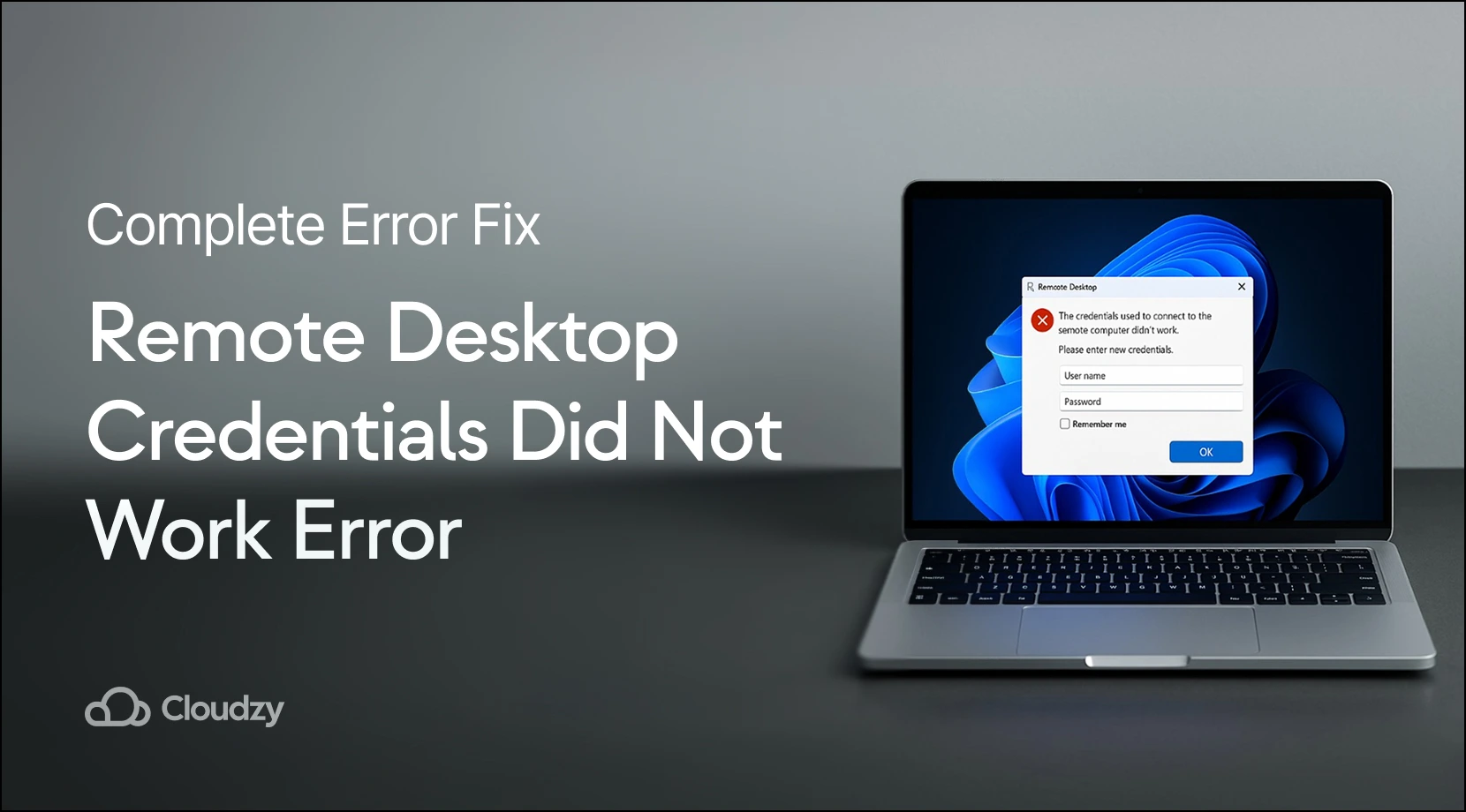
A "remote desktop credentials did not work" hiba akkor jelenik meg, amikor egy másik számítógéphez próbálunk csatlakozni a Windows Távoli asztal funkcióján keresztül. Még ha a helyes felhasználónevet és jelszót adja is meg, a Windows megtagadja a kapcsolódást. Ez kezdőknek és tapasztalt felhasználóknak is előfordul, különösen az Windows újratelepítése vagy felhasználói fiókok váltása után. A hiba az Windows biztonsági beállítások miatt lép fel, nem azért, mert rossz a jelszavad.
Az Windows beépített védelmi mechanizmusai néha törvényes távoli kapcsolatokat is blokkolnak, ami hitelesítési akadályokat okoz és komolyan ronthatja az üzleti hatékonyságot. Ez az útmutató öt bevált megoldást mutat be a távsági asztali hitelesítési hiba elhárításához. Kezdje a legegyszerűbb javításokkal. Minden módszer részletes magyarázattal jár, így biztosan tudsz hibákat keresni és gyorsan helyreállítani a hozzáférést a kritikus távoli rendszerekhez.
Mit jelent az "Az Ön hitelesítési adatai nem működtek" üzenet a Távoli Asztal használatakor
Ha a "hitelesítési adatok nem működnek" üzenetet kapja a távoli asztali kapcsolat során, az Windows kódnak egy hitelesítési hiba jelzése. Ez az üzenet akkor is megjelenik, ha a felhasználónév és jelszó helyes, mert a probléma az Windows biztonsági protokolljaiban van, nem a tényleges bejelentkezési adataiban.
Ez a hiba azt jelenti, hogy az Windows azonosítási rendszer nem tudja ellenőrizni az identitásodat a távoli hozzáféréshez, pedig ugyanezek a hitelesítési adatok tökéletesen működnek a helyi számítógépes bejelentkezésnél.Ez a szétkapcsolódás azért fordul elő, mert a helyi és távoli hitelesítési folyamatok eltérő biztonsági követelményei vannak.
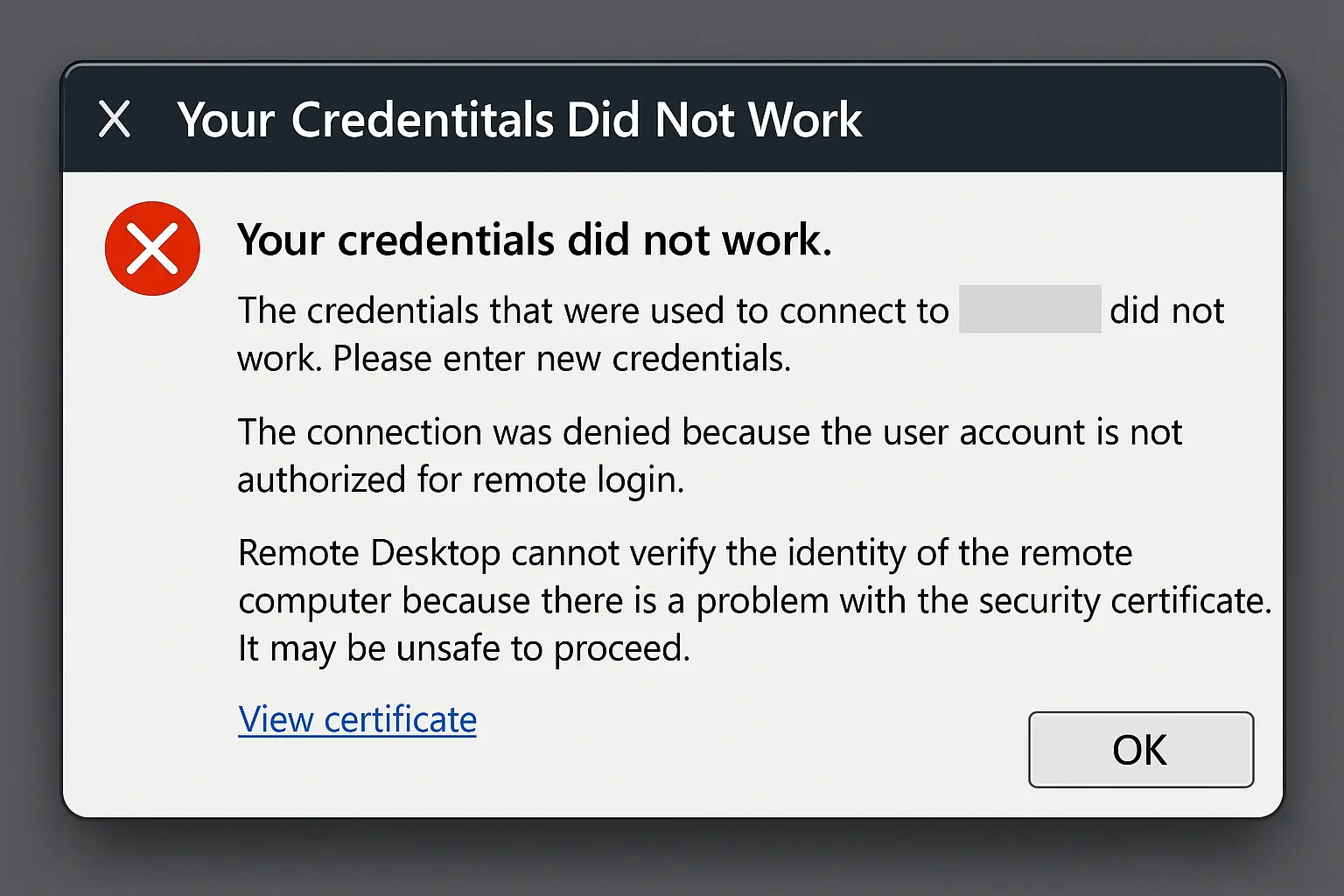
Ennek a megkülönböztetésnek a megértése segít tisztázni, hogy ugyanaz a bejelentkezési adat, amely helyileg feloldja a számítógépet, miért utasítható el távolról történő csatlakozáskor. A probléma megoldásához az Windows távelérési konfigurációit kell módosítani, nem pedig a jelszót. Az állandóan megjelenő "hitelesítési adatok nem működtek" hiba a távoli asztalon gyakran rendszerszintű hitelesítési ütközéseket jelez, amelyek átfogó hibaelhárítást igényelnek az egyszerű jelszóváltoztatáson túl.
Miért nem működnek a Távoli Asztal hitelesítő adatai
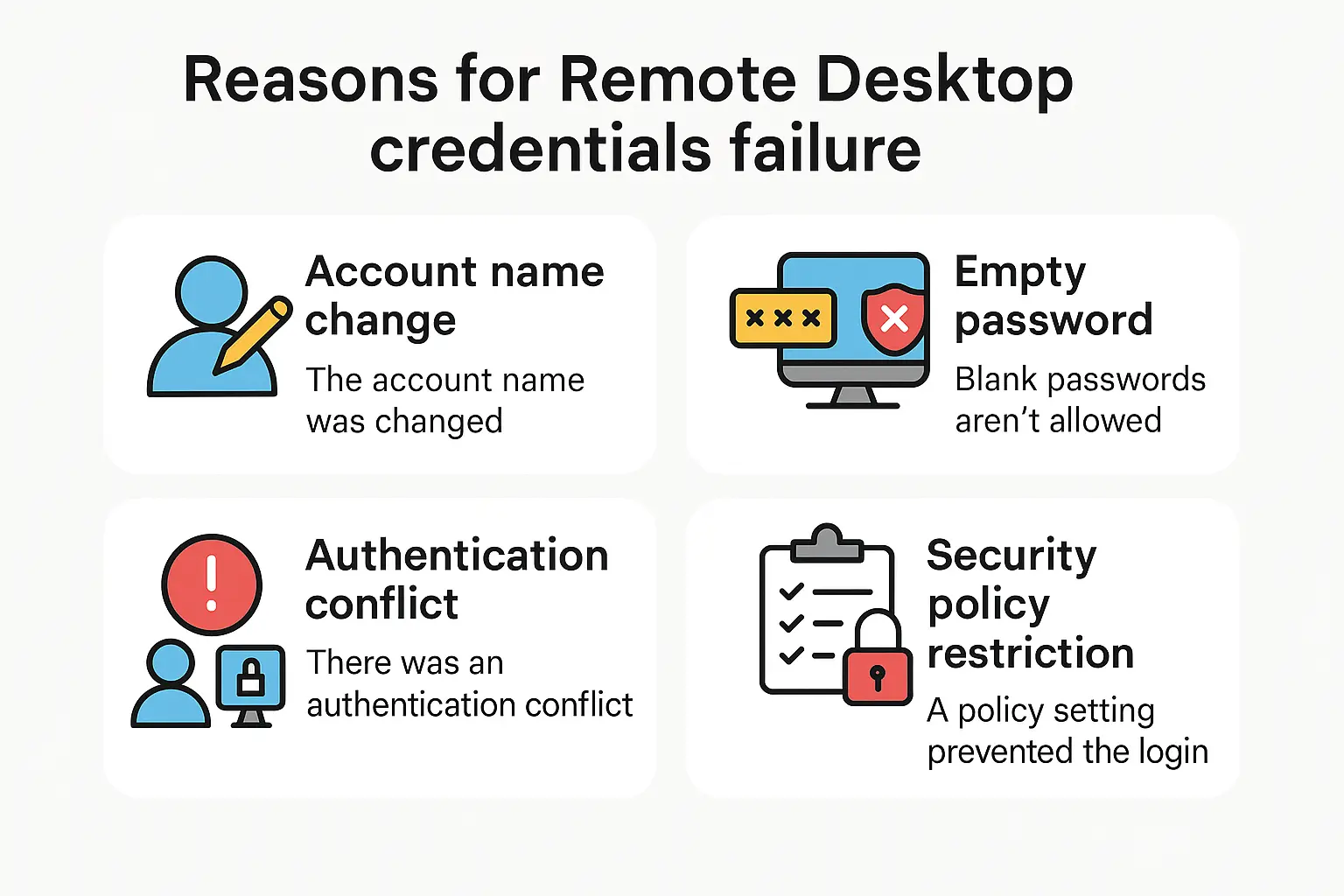
Az Windows több védelmi okból blokkolja a távelérési asztali kapcsolatot, még akkor is, ha a jelszó helyes:
Fiók Nevének Módosítása: Ha a közelmúltban újratelepítette az Windows-et vagy megváltoztatta a felhasználónevét, a távoliVPC számítógép továbbra is a régi fióknevet várja.
Az Windows nem frissíti automatikusan ezt az információt, így az hitelesítő adatok nem működnek távelérési asztali forgatókönyvben.
Üres jelszó védelem: A Windows a jelszó nélküli fiókokat biztonsági kockázatnak tekinti.
Alapértelmezés szerint ezeket az "üres jelszó" fiókokat blokkolja a távolról történő csatlakozástól, még akkor is, ha helyileg jól működnek.
Hitelesítési Rendszer Ütközések: Az Windows biztonság esetén a hitelesítő adatok nem működtek. Ez általában akkor fordul elő, amikor két biztonsági rendszer, a Kerberos és az NTLM, egymásnak mond vagy hálózati problémákba ütközik. A kapcsolat elszakad, bár a helyes hitelesítő adatai vannak.
Biztonsági Szabályzat Korlátozásai: Az Windows beépített szabályokkal rendelkezik arról, hogy ki és hogyan csatlakozhat távolról.
Ezek az irányelvek néha legitimnek tűnő felhasználókat blokkolnak biztonsági intézkedésként, ami azt eredményezi, hogy a csatlakozáshoz használt hitelesítő adatokat elutasítják. Amikor az Windows biztonság, a hitelesítő adatok nem működtek üzenetek ismétlődnek, ez általában mélyebb hitelesítési rendszer ütközéseket jelez, amelyek rendszeres hibaelhárítást igényelnek.
A távelérés használata az elmúlt években drasztikusan megemelkedett, a Az Ázsia-Csendes-óceáni régió 68%-os növekedést tapasztal napi VPN és távelérési asztali hitelesítésekben, így a hitelesítő adatok problémái szélesebb körben terjednek, mint valaha.
Az RDP kapcsolatok biztonsításának fontossága soha nem volt nagyobb, mint A kiberbűnözők 90% esetben visszaéltek az RDP-vel a Sophos Incident Response csapatok 2023-ban kezelte, így az azonosító adatok helyes konfigurációja elengedhetetlen az üzleti biztonság szempontjából.
A Credentialok nem működnek hiba megoldási módjai
Amikor a felhasználók ismételten ezt tapasztalják: A csatlakozáshoz használt hitelesítő adatok nem működtek. Kérjük, adja meg az új hitelesítő adatokat üzenetet, ez általában azt jelzi, hogy kitartó hitelesítési gyorsítótár problémák vannak, amelyekhez átfogó hitelesítő adat törlési eljárások szükségesek. A hitelesítő adatok ellopása és az illetéktelen hozzáférési kísérletek elleni védelem érdekében végezzen átfogó biztonsági intézkedéseket azáltal, hogy megtanul hogyan lehet megakadályozni az RDP brute force támadásokat megfelelő hitelesítési konfigurációval együtt.
Próbálja meg ezeket a megoldásokat sorban, majd tesztelje a távelérési asztali kapcsolatot mindegyik után. Kezdje a legegyszerűbb javításokkal, mielőtt a fejlettebb lehetőségekre térne.Ha azonban azonnali, megbízható távelérésre van szüksége a technikai komplikációk nélkül, az Cloudzy felügyelt RDP megoldásai teljesen feloldják ezeket a hitelesítési problémákat a professzionális konfiguráció révén.
Megoldás 1: Ellenőrizze fiókadatait
Miért működik ezNéha a legegyszerűbb magyarázat a helyes – lehet, hogy eltérés van aközött, amit gépel, és amit a számítógép vár.
Ha a távelérési asztali kapcsolatok során azt tapasztalja, hogy a hitelesítő adatok nem működnek, először is ellenőrizze, hogy a felhasználóneve pontosan megegyezik-e az aktuális Windows fióknévvel.
Az Windows újratelepítése után a felhasználónév megváltozhatott, miközben a távoliVPC számítógép továbbra is a régi nevet várja.
Ellenőrizze, hogy a fiókja rendelkezik-e engedéllyel a távoli csatlakozáshoz.
Windows rendszeren lépjen a Beállítások > Rendszer > Névjegy menüpontba, és ellenőrizze fiókjának nevét.
Ezután győződjön meg róla, hogy a fiók az Administrators vagy a Remote Desktop Users csoporthoz tartozik, hogy elkerülje a hitelesítési adatok hibáját.
Sok felhasználó azt tapasztalja, hogy a hitelesítési adatok hibája egyszerű fiók-eltérésből ered, nem pedig összetett hitelesítési problémákból.
A távoli asztal technológiájában új felhasználók számára hasznos megérteni a válaszokat Mi az RDP és a hitelesítési követelményeket, hogy elkerüljék a hitelesítési hibákat okozó általános konfigurációs hibákat.
Megoldás 2: Üres jelszóval rendelkező kapcsolatok engedélyezése
Miért működik ez: Az Windows biztonsági intézkedésként blokkolja a jelszó nélküli fiókok távoli csatlakozásait.
Ez a megoldás arra utasítja az Windows-t, hogy lehetővé tegye ezeket a csatlakozásokat, amikor kifejezetten szüksége van rájuk.
Fontos: Ez a módszer Windows Pro vagy Enterprise kiadást igényel. Az Windows Home verzió nem tartalmazza ezeket a speciális beállításokat.
A módszer – A Registry Editor használatával:
Nyomja meg a Windows billentyűt + R, írja be a „regedit" szöveget, és nyomja meg az Enter billentyűt.
Navigáljon a következőhöz: HKEY_LOCAL_MACHINE\SYSTEM\CurrentControlSet\Control\Lsa
Keresse meg az "LimitBlankPasswordUse" bejegyzést (hozza létre, ha nincs). Kattintson rá duplán, és módosítsa az értéket 0-ra.
B módszer – Csoportházirend használata (Egyszerűbb):
Nyomja meg a Windows billentyűt + R, írja be a "gpedit.msc" karakterláncot, és nyomja meg az Enter billentyűt.
Navigáljon a következő helyre: Computer Configuration > Windows Settings > Security Settings > Local Policies > Security Options
Keresse meg az "Accounts: Limit local account use of blank passwords to console logon only" (Fiókok: A helyi fiókok üres jelszavainak használata csak konzol bejelentkezésre) opciót, és állítsa Letiltva értékre.
Indítsa újra a számítógépet az egyik módosítás után.
Ez a módszer számos, üres jelszó-korlátozások miatt előforduló távoli asztali hitelesítési hibát megold.
A felhasználók, akik az összetett Windows-konfigurációs igény nélkül szeretnének zökkenőmentes megoldást, vásárolj RDP szolgáltatások a Cloudzy-tól előre konfigurált biztonsági beállításokkal, amelyek teljesen kiküszöbölik a hitelesítési komplikációkat.
Megoldás 3: Windows engedély beállításainak javítása
Miért működik ez: Az Windows rendelkezik egy biztonsági funkcióval, amely szabályozza, hogyan kerülnek a bejelentkezési hitelesítési adatok más számítógépekre.
Ha ez a funkció túl szigorú, a távoli asztali csatlakozás hitelesítési adataival kapcsolatos hibák gyakran előfordulnak.
Fontos: Ez szintén Windows Pro vagy Enterprise kiadást igényel.
Nyomja meg az Windows billentyűt + R, írja be a "gpedit.msc" parancsot, és nyomja meg az Enter billentyűt a Csoportházirendet szerkesztő megnyitásához.
Navigáljon a következőhöz: Computer Configuration > Administrative Templates > System > Credentials Delegation
Több hasonló nevű házirend is látható. Az RDP hitelesítési hibáinak megoldásához engedélyezze ezt a három házirendet:
- Az alapértelmezett hitelesítési adatok delegálásának engedélyezése csak NTLM-es kiszolgáló-hitelesítéssel
- Alapértelmezett hitelesítő adatok delegálásának engedélyezése
- Mentett hitelesítési adatok delegálásának engedélyezése
Minden házirend esetén: Kattintson rá duplán, válassza az "Enabled" lehetőséget, kattintson a "Show" gombra, majd adja hozzá a "TERMSRV/*" (idézőjelek nélkül) szöveget a listához.
A módosítások alkalmazásához indítsa újra a számítógépet.
Ezek a módosítások megakadályozzák a távoli asztal hitelesítő adatainak gyakori működési problémáit, amelyeket a korlátozó hitelesítő adatok delegálási szabályzatai okoznak.
Olyan vállalati környezetekhez, ahol megbízható távelérésre van szükség az összetett csoportházirend-kezelés nélkül, vásároljon VPS szervert A Cloudzy-tól, mivel megoldásaik professzionálisan konfigurált távoli asztal infrastruktúrát biztosítanak szakértői támogatással. A 99,95%-os üzemidő-garanciával és 24/7 technikai támogatással a munkádra koncentrálhatsz ahelyett, hogy a hitelesítési problémákat kellene elhárítanod.
Megoldás 4: A Windows Hello-hitelesítés letiltása
Miért működik ezA Windows Hello (ujjlenyomat, arcfelismerés, PIN) konfliktusba kerülhet a távoli asztali kapcsolatokkal.
A hagyományos jelszó-hitelesítésre való visszaváltás gyakran megoldja az ütközést.
Nyomja meg a Windows billentyűt + R, írja be a "gpedit.msc" karakterláncot, és nyomja meg az Enter billentyűt.
Nyomja meg a Windows billentyűt + I billentyűt a Beállítások megnyitásához, majd lépjen a Accounts > Sign-in options menüpontba.
Kapcsolja ki az összes Windows Hello lehetőséget (PIN, ujjlenyomat, arcfelismerés).
Kattintson a "Password" (Jelszó) gombra, majd az "Add" (Hozzáadás) gombra egy hagyományos jelszó létrehozásához, ha még nincs.
Tesztelje a távoli asztali csatlakozást az új jelszóval.
Az hitelesítési problémák megoldása után átfogó biztonsági intézkedéseket valósítson meg a tanulás révén “RDP biztonságossá tételecsatlakozások a jövőbeni hitelesítési sebezhetőségek és jogosulatlan hozzáférési kísérletek megelőzésére.
Megoldás 5: Tárolt hitelesítési adatok törlése
Miért működik ez: Az Windows néha megjegyzi a régi vagy helytelen bejelentkezési adatokat, amely ütközik a jelenlegi hitelesítési adatokkal.
Ennek a tárolt adatnak a törlése arra kényszeríti az Windows-t, hogy friss bejelentkezési adatokat használjon.
Írd be a „Credential Manager”-t a Windows keresőmezőbe, és nyisd meg.
Keress meg az "Windows Credentials" és a "Generic Credentials" szakaszban minden bejegyzést, amely kapcsolódik a távoli számítógéphez vagy az RDP kapcsolatokhoz. Töröld ki azokat.
Nyissa meg a parancssor ablakot rendszergazdaként (kattintson jobb gombbal a Start gombra, majd válassza a "Windows PowerShell (Admin)" vagy a "Parancssor (Admin)" lehetőséget).
Írd be a „klist purge”-t, és nyomd meg az Entert a hitelesítési tokenek törléséhez.
Próbálj meg ismét csatlakozni a távoli asztallal.
További hibaelhárítási útmutatóért a Microsoft részletes dokumentációja elérhető: távoli asztal hitelesítési problémái amely speciális igényeket és nagyvállalati környezeteket is kezel.
Ha a felhasználók tartósan nem működő RDP hitelesítési adatokkal szembesülnek, az hitelesítési gyorsítótár törlése gyakran azonnali megoldást nyújt.
Összegzés
A "távoli asztal hitelesítése sikertelen" hiba bosszantó, de rendszeres hibaelhárítással megoldható.Ezek a megoldások az olyan hitelesítési protokoll-hibákat, biztonsági házirend-ütközéseket és fiókkonfigurációs problémákat kezelik, amelyek miatt a távoli asztali hitelesítő adatok nem működnek.
Kezdd a felhasználói fiók ellenőrzésével, majd ha szükséges, lépj tovább a hitelesítő adatok delegálásának szabályzataira.A legtöbb felhasználó az első három megoldással éri el a célt, azonban összetett domain-környezetekben előfordulhat, hogy az authentication cache törlésére is szükség van a fennmaradó problémák megoldásához.A jelszavakkal és hitelesítési adatokkal kapcsolatos problémák jelentős terhet jelentenek az IT-műveletek számára, az kutatások szerint jelszóátállítások az ügyfélszolgálati hívások 20-50%-át teszik ki, így a megelőzés a megfelelő konfigurációval elengedhetetlen.
Nagyvállalati környezetekben előfordul, hogy a távoli asztali kapcsolat hitelesítő adatai nem működnek az összetett tartományi szabályzatok miatt, de a szisztematikus hibaelhárítási lépések követésével általában hatékonyan megoldhatók a hitelesítési problémák. Az Cloudzy kezelgetett RDP megoldásai előre konfigurált hitelesítési beállításokkal érkeznek, amelyek teljesen szétoszlatják az összetett Windows hitelesítési problémákat, így nem kell ezzel küzdenie.
Az VPS megoldásaink professzionálisan felügyelt távoli asztali környezeteket kínálnak szakértői támogatással, megspórolva az időt és csökkentve az azonosítási hibák miatti leállásokat. Az Cloudzy távoli asztali infrastruktúrája automatikusan kezeli az összetett Windows biztonsági konfigurációkat, és garantálja a megbízható kapcsolatokat az olyan technikai bonyodalmak nélkül, amelyek hitelesség-jellegű hibákat okoznak.
Egyszerű távoliasztal-hitelesítési hibák vagy összetett vállalati authentication kihívások kezelése közül függetlenül, a megfelelő konfigurálás és szakmai támogatás biztosítja a megbízható távolról való hozzáférést az üzleti műveletek számára.



Beszélgetés
Hozzászólások
Jelentkezzen be a beszélgetéshez.