

Több eszköz is rendelkezésre áll az Windows rendszeradminisztrációhoz és feladatautomatizáláshoz. Az Windows rendszer kezeléséhez elérhető lehetőségek az ősi cmd-től az Python beépített parancssori felületéig terjednek. Az eltérő lehetőségek ellenére sok rendszergazda előnyben részesíti a cmd-t vagy az viszonylag újabb PowerShell eszközt. Ez a cikk mindkét eszköz felhasználási eseteit tekinti át, és technikai választ ad a PowerShell versus cmd vitára.
Mi az a PowerShell és a cmd?
Hogy jobban megértsük a PowerShellt és a cmd-t, először definiálnunk kell egy fogalmat: parancssori értelmező.
Számítógépeinken napi szinten végzünk sok feladatot: videófájlok megnyitásától a weblegelésig, vagy akár kódírásig. De van-e mód arra, hogy közvetlenül kommunikáljunk az operációs rendszerrel? Igen. A parancssor-értelmező közvetítőként működik az ember és a rendszer operációs rendszere között. Az emberi szöveget olyan utasításokká alakítja, amelyeket az operációs rendszer megért. Ezeket az utasításokat operációs rendszer hívásoknak nevezzük. Az operációs rendszer megérti és végrehajtja ezeket a hívásokat. Minden operációs rendszernek van beépített parancssori értelmezője; az Windows rendszereké az Windows parancssor, közönségesen cmd-nek hívnak.
A cmd első kiadása 1987-ből származik, és azóta hasznos eszköz az Windows műveletek automatizálásához. 2006-ban azonban a Microsoft egy másik parancsértelmezőt adott ki, amelyet PowerShell-nek hívnak. A Microsoft szerint a PowerShell bevezetése a cmd korlátaira adott válasz volt. A bevezetése után tizenhet évvel a PowerShell nemcsak az Windows felhasználók között népszerű, hanem az Linux felhasználók között is. A következő részben kitérünk a kettő közötti különbségekre, és tárgyaljuk, hogyan kompenzálja a PowerShell a cmd hiányosságait, mint egy fejlettebb eszköz, hogy véget vetsünk az Windows PowerShell versus parancssor vitának.
PowerShell versus cmd: Parancsok, teljesítmény és biztonság részletes összehasonlítása
Mindkét eszköz olyan szoftverprogram, amelyet a Microsoft vezetett be, hogy megkönnyítse a kommunikációt a felhasználó és az operációs rendszer között. Azonban a PowerShell korai kiadása óta a PowerShell versus cmd vita folyamatos az Windows felhasználók között. Reméljük, hogy megfelelő választ adunk erre a problémára az Windows PowerShell és cmd közötti főbb különbségek feltárásával.
Parancsok
Az első figyelemreméltó különbség a PowerShell és a cmd között a parancsok készlete. A PowerShell parancsok gazdag készletét kínálja, amelyet parancsmagokcmdleteknek is neveznek. A cmdletekkel való futtatás képessége a PowerShell-specifikus funkció. A parancssor és a PowerShell közötti másik különbség az, hogy a PowerShell parancs lehetővé teszi PowerShell-cmdletek aliaszainak létrehozását, ami azt jelenti, hogy rövidítéseket hozhatsz létre egy PowerShell-függvény meghívásához. Ez a funkció azt is lehetővé teszi, hogy aliaszokat adj hozzá, szerkessz és töröljünk a PowerShellben. Az Windows parancssorban nincs ilyen lehetőség.
A PowerShell képes cmdletek sorozatait fogadni és azokkal operálni. Ezzel szemben a cmd nem tudja egyszerre több parancsot fogadni.
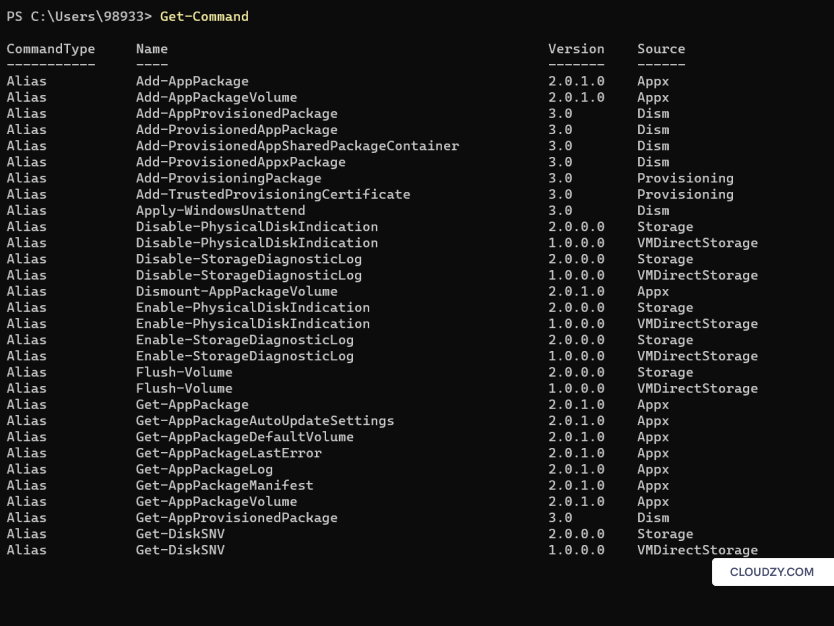
Egy másik figyelemreméltó különbség, amely jól mutatja a PowerShell képességeit, a parancsok készletének terjedelme. A PowerShell sok nagyobb parancscsoporttal rendelkezik a cmd-hez képest, ami lehetővé teszi a műveletek szélesebb körét. Ha akcióban szeretnéd látni a parancsok készletének méretbeli különbségét, külön-külön megnyithatod az egyes eszközöket és tesztelheted. A PowerShell megnyitásához nyomd meg a Windows gomb + R a futtatás mezőbe és írja be PowerShellgombot. Ezután gépeld be ezt a cmdletet, és nyomd meg az Entert az összes rendelkezésre álló függvény és alias megtekintéséhez a PowerShellben:
Get-Command
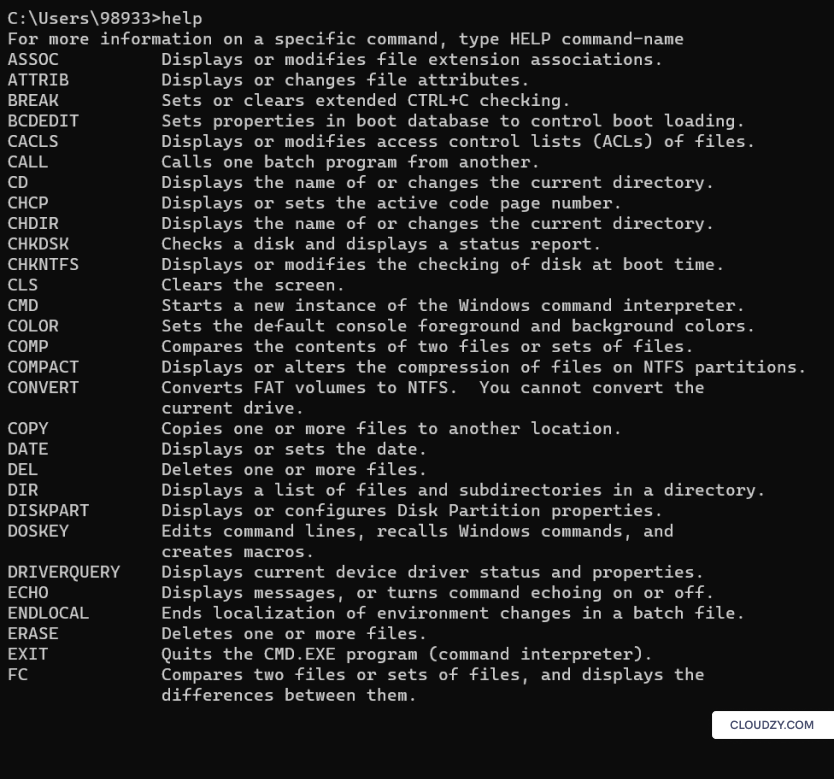
A cmd megnyitásához kövesd az ugyanazt az útvonalat a futtatás dobozhoz. A futtatás dobozban gépeld be cmdEzután írja be ezt a parancsot parancsot a cmd összes rendelkezésre álló függvényének listájáért:
help
Minden parancs eredménye így fog kinézni:
PowerShell rendelkezik egy ISE (Integrált Parancsfájl-szerkesztési Környezet), amely összetett PowerShell-parancsfájlok írásához szükséges. Ez azt jelenti, hogy a PowerShell egy programozási nyelv. Pontosabban, ez egy objektumorientált programozási nyelv (objektumokat használ az adatok tárolására). A cmd-ben azonban az adatok szöveg formájában tárolódnak, ami korlátozza a cmd-t az összetett adattípusok tárolása tekintetében. Ez a probléma a PowerShellben nem fordulhat elő. Ha parancsfájl nyelvről van szó, a PowerShell más kulcsfontosságú területen is eltér a cmd-től: kódsorozatok futtatásaparancsok írásához. A cmd-ben létrehozhatsz egy batch-fájlt, amely egy meghatározott feladatot végző kóddarabkákat tartalmaz. A PowerShellben PowerShell-parancsfájlokat írhatsz, amelyek fejlettebbek a batch-fájloknál, és összetettebb feladatokat tesznek lehetővé. Fontos megjegyezni, hogy a PowerShell batch-fájlokat is képes futtatni.
Íme egy összefoglaló táblázat a PowerShell versus cmd parancsok közötti különbségeiről.
| PowerShell | cmd |
| PowerShell-parancsmagokat használ aliasok létrehozásának lehetőségével | Nem támogatja a cmdlet-ek használatát és aliasok létrehozását |
| Támogatja a kötegelt parancsokat és parancsmagokat | Csak kötegelt parancsokkal működik |
| Képes követni a cmdlets sorozatát egy szkriptben | Képes az parancsokat egymás után végrehajtani, nem egyidejűleg |
| Van ISE-vel rendelkezik | Nincs külön ISE |
| Objektumokat használ az adatok tárolásához | Szöveget használ az adatok tárolásához |
| A függvénynevek a verb-noun konvenciónak követik | Általában nem lehet kitalálni, hogy egy függvény mit csinál az parancs neve alapján |
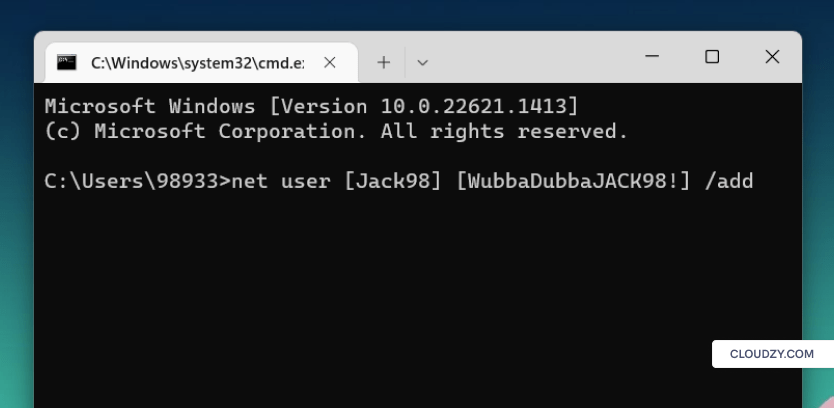
Most végezzünk el egy egyszerű feladatot a PowerShellben és a cmd-ben, hogy jobban megértsük a parancsok közötti különbségeket. Tegyük fel, hogy egy új felhasználói fiókot szeretnénk létrehozni a cmd-ben. Ehhez először meg kell nyitni a cmd-t a futtatás dobozból, majd a következő kódot kell használni.
net user [USERNAME] [PASS] /add
Ugyanez a feladat a PowerShellben: először meg kell nyitni a PowerShellt a futtatás dobozból, és be kell írni a következő kódot.
New-LocalUser [USERNAME] (CovertTo-SecureString "[PASS]")
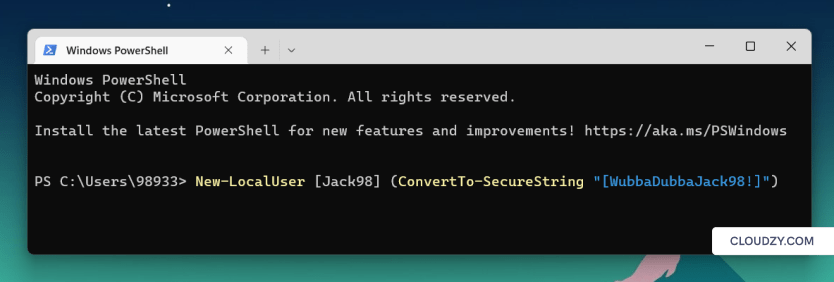
Mint látható a parancssorban, nem egyértelmű, hogy a függvény mit csinál az parancs alapján. PowerShellben viszont megértheted a függvény céljának az alapjait a parancsmaggal, mivel az igei-főnévi elnevezési konvenciót követi. Ráadásul lehetőséget ad a jelszó titkosítására.

Teljesítmény
A PowerShell és a cmd teljesítménye is eltérő. Ha nagy mennyiségű adat kezelésére van szükséged, a PowerShell felülmúlja a cmd-t gyorsabb végrehajtásával. A PowerShell sebessége két fontos funkcióra vezethető vissza:
- A PowerShell objektumorientált jellege
- A pipelines parancshoz való felhasználásának lehetősége
A PowerShell első funkciója szervezettebb és hatékonyabb adattárolást eredményez, ami könnyebbé és gyorsabbá teszi az adatok keresését. A PowerShell második jellemzője lehetővé teszi az adatok egyik parancsról a másikra való átadását. Ez azt jelenti, hogy egy parancs kimenete felhasználható a következő parancs bemenetéül.
A cmd és a PowerShell közötti másik fontos teljesítménybeli különbség, hogy bármilyen kódszerkesztővel futtathatod a PowerShell-kódot. Tehát ha van egy preferált fejlesztési környezeted, például Pycharm vagy VScode, azt használhatod az adminisztrációs parancsok futtatásához a PowerShell felület helyett. Csak szükséged van egy PowerShell kiterjesztésre a kódszerkesztőhöz.
Épül a .net platform, a PowerShell programozási könyvtárakhoz fér hozzá, és így módosíthatja az Windows objektumokat az alapszinten. A PowerShell széles körű .NET-könyvtár-hozzáférése jobb eszközzé teszi a rendszeradminisztrációhoz és a feladatautomatizáláshoz.
Biztonság
A PowerShell és a cmd a biztonság szempontjából is eltérő. A PowerShellnek szigorú végrehajtási házirend szabályzata van, amely megakadályozza a felhasználókat abban, hogy gyanús és ártalmas kódot futtassanak. A PowerShell részletes naplót készíthet az összes rendszeren futtatott parancsról. Ez a scriptblokk-naplózás segíthet a biztonsági rések felderítésében és azok okának azonosításában. A PowerShellre jellemző utolsó biztonsági funkció a karakterláncok titkosítása. A jelszavak és más bizalmas információk titkosításával jobban meg tudod védeni azokat.
Bár a cmd nem rendelkezik ezekkel a biztonsági funkciókkal, más biztonsági eszközökkel is használható. De ezek a beépített biztonsági előnyök a PowerShellre jellemzőek.
Most, hogy általános képet kaptunk a PowerShell képességeiről a parancssorhoz képest, térjünk rá az egyes eszközök legfontosabb felhasználási eseteire.
A PowerShell főbb felhasználási esetei
A PowerShell egy erős parancssor-eszközként több célra is használható. Íme néhány ilyen terület:
Rendszeradminisztráció és automatizálás
A PowerShellel automatizálhatunk rendszeradminisztrációs feladatokat, például szoftveralkalmazások frissítését és telepítését, hibaelhárítást, hálózat-konfigurációt és kiszolgálóinfrastruktúra karbantartást. Mint robusztus szkriptnyelv, a PowerShell lehetővé teszi ezeknek a feladatoknak a szkriptjeit, és könnyebbé teszi azok automatizálását.
Felhőerőforrások kezelése
A PowerShellnek gazdag parancsmagg-készlete van felhőkörnyezetek, például az Azure és az AWS adminisztrálásához. PowerShell-szkriptekkel automatizálhatunk felhő-adminisztrációs feladatokat, például hálózati erőforrások kezelését és virtuális gépek létrehozását és kezelését.
Adatok feldolgozása és elemzése
A PowerShell adatelemzésre való használata eleinte furcsának tűnhet. De ne felejtsd el, hogy a PowerShell egy olyan szkriptnyelv, amely hozzáféréssel rendelkezik a Microsoft felhőszolgáltatásaihoz, például az Azure-hez. Tehát nem csupán adatmanipulációra és elemzésre használható, hanem igen hasznos eszköz lehet. A PowerShell adatelemzésre való használatának nagy előnye, hogy minden adattípust egyetlen objektummá alakít. Így általános módszerrel elemezheted az adataidat. A PowerShell hasznos lehet az adatgyűjtésben is. Például létrehozhat naplót az Windows eseményekről, CSV-fájlt készíthet belőlük, és máris készen áll az elemzésre.
Windows kezelése
Az Windows rendszerek kezelése és konfigurálása a PowerShell valószínűleg elsődleges felhasználási esete. Gazdagon felszerelt parancsmagg-készlettel rendelkezik a rendszerkezelési feladatokhoz, például fájlkezeléshez, hálózat-konfigurációhoz és felhasználók hozzáadásához vagy törléséhez. A PowerShell az Windows Management Instrumentation (WMI) nevű erőteljes rendszer-felügyeleti eszközzel is integrálódik, amely lehetővé teszi az adminisztrátorok számára, hogy feladataikat távoli rendszereken hajtják végre.
A cmd főbb felhasználási esetei
Mivel a cmd az első Windows parancssor-eszköz, képes sok mindent elvégezni. Nézzük meg a felhasználási eseteit az Windows rendszerekben.
Alapvető adminisztrációs feladatok
Ha ismered a parancssorkezelőt, és csak alapvető adminisztrációs feladatokat végzel, például könyvtár létrehozást és fájlkezelést, a cmd több mint elegendő az igényeidhez.
Örökölt alkalmazások futtatása
Vannak olyan régi Windows alkalmazások, amelyeket hosszú ideje nem frissítették. Ezeket az elavult alkalmazásokat a cmd-vel lehet futtatni.
Batch-fájlok futtatása
Bár a PowerShell futtathat batch-fájlokat, a cmd az alapértelmezett értelmező a batch-parancsok futtatásához. A batch-fájlok írása és a cmd használata ezek végrehajtásához jó megoldás az alapvető rendszeradminisztrációs feladatok automatizálásához.
PowerShell vagy cmd? Melyik a legjobb a rendszeradminisztrációhoz, automatizáláshoz, Windows-kezeléshez és szkripteléshez
Az IT-szakemberek és a tapasztalt rendszeradminisztrátorok számára nincs kétség afelett, hogy a PowerShell kiemelkedik a rendszerkezelés minden területén. A PowerShell erőteljes .NET-könyvtárakkal, egy ISE-vel és objektumorientált jellegével támogatott, ami együttesen egy verhetetlen eszközzé teszi. Kiterjedt eszközkészlete, a strukturált adatokkal való munkavégzés képessége és a gazdag adatforrásokhoz való hozzáférés kiváló lehetőséggé teszi az adatelemzéshez. A speciális funkciója pedig alkalmassá teszi a fejlett rendszeradminisztrációs és automatizálási feladatokhoz. És mindezek felett, A PowerShell a mesterséges intelligenciával kombinálva használható az IT-feladatok, például hibaelhárítás és problémamegoldás automatizálásához.
Ezzel szemben a cmd egy alapvetőbb parancssor-eszköz, korlátozott funkcionalitással. A választás a kettő között azonban nagymértékben függ attól, hogy milyen típusú feladatot akarsz végrehajtani.
Előnyök és hátrányok összehasonlítása
Az alábbi táblázat a PowerShell és a cmd összes specifikus jellemzőjét és különbségeit foglalja össze.
| Paraméter | PowerShell | cmd |
| Objektumorientált programozás támogatása | ✅ | ❌ |
| Örökölt szkriptek és alkalmazások támogatása | ❌ | ✅ |
| Képes összetett feladatok elvégzésére nagy mennyiségű adattal | ✅ | ❌ |
| Hozzáférés a .NET keretrendszerhez | ✅ | ❌ |
| Összes parancs végrehajtása rendszergazdai hozzáférés nélkül | ❌ | ✅ |
| Távoli felügyelet támogatása | ✅ | ❌ |
| Microsoft felhőtermékekhez való hozzáférés | ✅ | ❌ |
| Hibakeresési és hibakezelési funkciók | ✅ | ❌ |
Összegzés
Ebben a cikkben áttekintettük a PowerShell és a cmd összes fontos felhasználási esetét, és megbeszéltük a fő különbségeket. Általánosságban a PowerShell egy fejlettebb eszköz, amely összetett feladatok elvégzésére képes. Míg a cmd jobban kompatibilis az egyszerűbb adminisztrációs feladatokkal.
Gyakran Ismételt Kérdések
Melyiket használjam? PowerShell vagy cmd?
A cmd-et használhatod napi adminisztrációs feladatokhoz, régi alkalmazásokhoz és kötegelt fájlokhoz. Ha minden parancssor-alapú feladatod ebbe a három területbe esik, nem kell törödnöd a PowerShell tanulásával. De összetettebb feladatokhoz és automatizáláshoz ismerni kell a PowerShellt.
Mi a legfontosabb eltérés a PowerShell és a cmd között?
A PowerShell és a cmd eltér parancshalmazukban és teljesítményben. A PowerShell nagyobb parancshalmazra képes és gyorsabban működik.
A PowerShell programozási nyelv?
Igen, a PowerShell egy objektumorientált programozási nyelv, amely lehetővé teszi szkriptek írását, tesztelését és hibakeresését.
Mit írtak a PowerShellbe?
A PowerShell parancsmagjai elsősorban C#-ban vannak írva.



Beszélgetés
Hozzászólások
Jelentkezzen be a beszélgetéshez.