
RDP képernyőfelbontás módosítása
Ha problémákat tapasztal az RDP képernyőfelbontásának beállításakor
az Windows VPS eszközön ez az útmutató segít a Remote Desktop-kapcsolat felbontásának módosításában
az Windows, macOS, Android és egyéb eszközökről történő kapcsolat esetén
iOS.
Módosítás
Remote Desktop Felbontása Windowsból
Ha Windows operációs rendszert használ, könnyen módosíthatja
a Remote Desktop felbontása a beépített Remote Desktop használatával
a Connection alkalmazás beállításait. Kövesse ezeket a lépéseket a felbontás módosításához
az Ön beállításai:
1. lépés: Indítás
Távoli asztal csatlakozás
Kezdje a Remote Desktop Connection alkalmazás megnyitásával. Ezt
az alábbi módszerek egyikével teheti meg:
Nyomja meg a Windows billentyűt, írja be Remote Desktop
Connection vagy mstsc a keresőmezőbe, és
nyomj meg Enter.
2. lépés: Hozzáférés a Speciális beállításokhoz
Lehetőségek
Amikor a Remote Desktop Connection ablak megnyílik, kattintson a
Lehetőségek megjelenítése gomb. Ez további beállítási lehetőségeket fog megjeleníteni.
a távoli asztali munkamenet beállításaira és konfigurációjára.
3. lépés: Konfigurálás
Megjelenítési beállítások
Navigáljon a Kijelző Lap a Távoliból
Asztali kapcsolat ablak. Itt különféle megjelenítéssel kapcsolatos
módosítható beállítások.
4. lépés: Módosítás
Felbontás
A Remote Desktop-munkamenet felbontásának testreszabásához használja
a csúszkát a Kijelző beállítások részben. Csúsztassa az Ön által
kívánt felbontáshoz, amely az eszköz
lehetőségeihez és a vizuális preferenciáihoz igazítható.
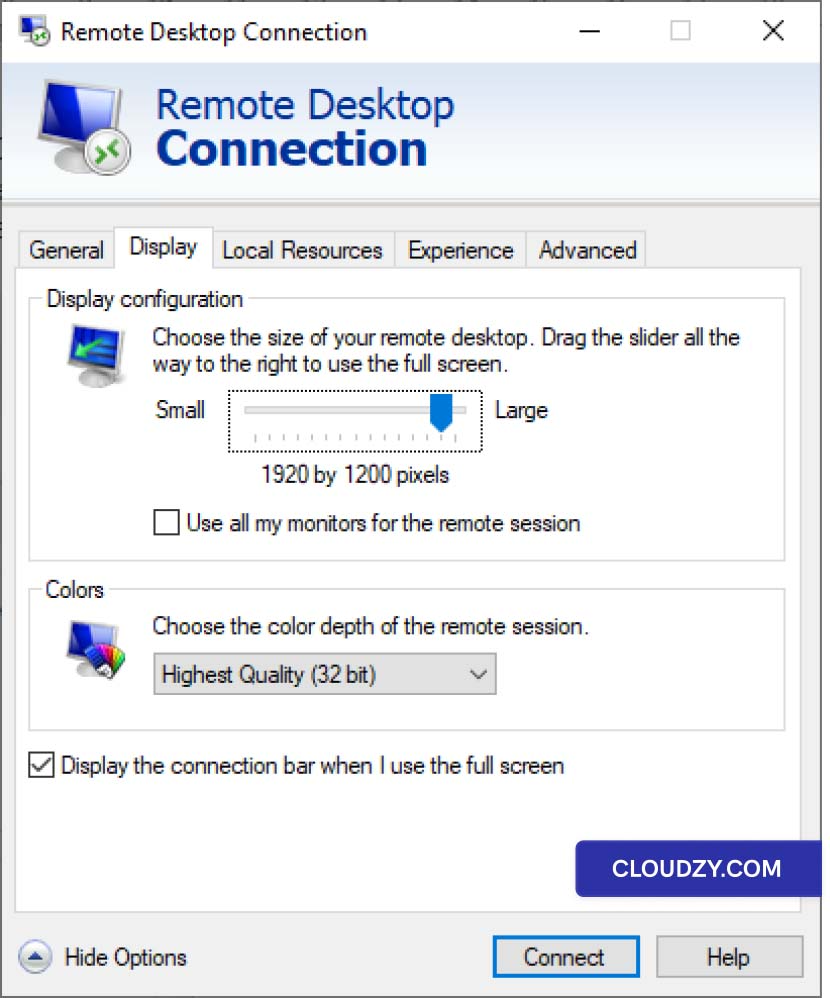
Beállítás
macOS-ből való Távoli Asztal felbontása
macOS felhasználók számára, akik már rendelkeznek Remote Desktop profillal,
állítsa be az RDP-kapcsolat felbontását közvetlenül a Microsoft Remote alkalmazásból
Desktop alkalmazást használhatja, amely ugyanaz az alkalmazás, amellyel az Windows
VPS:
-
Indítsa el a Microsoft Remote Desktop alkalmazást a macOS rendszeren
eszközökhöz csatlakozik az Alkalmazások mappából. -
Az alkalmazásban kattintson a ••• (három pont)
a főképernyőn lévő gomb és válassza ki Szerkesztés. -
A Távoli asztali gépek szerkesztése ablakban, válassza ki a
azon a távoli asztali kapcsolaton, amelyet módosítani szeretne. -
Kattintson a Szerkesztés gomb (ceruza ikon) a
az ablak alján a beállítások módosításához
kapcsolat. -
A Távololi asztal szerkesztése ablak, menj az
Kijelző fül. -
Biztosítsa a Minden monitor használata az opció nincs bejelölve
egyéni képernyőfelbontás beállítása a Remote Desktop-hoz.
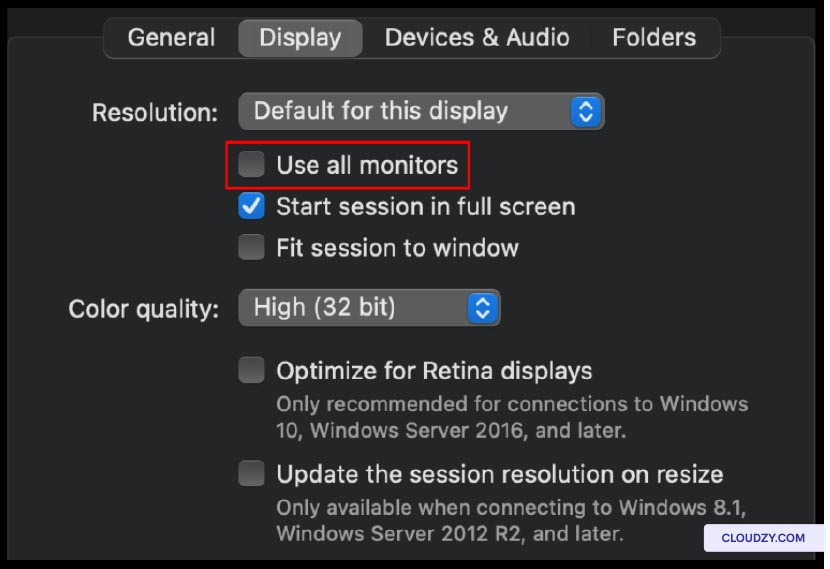
- Itt találja meg a kijelzőbeállítások testreszabásának lehetőségét. Használja
a csúszka a távoli asztal előnyben részesített felbontásának beállításához
munkamenet
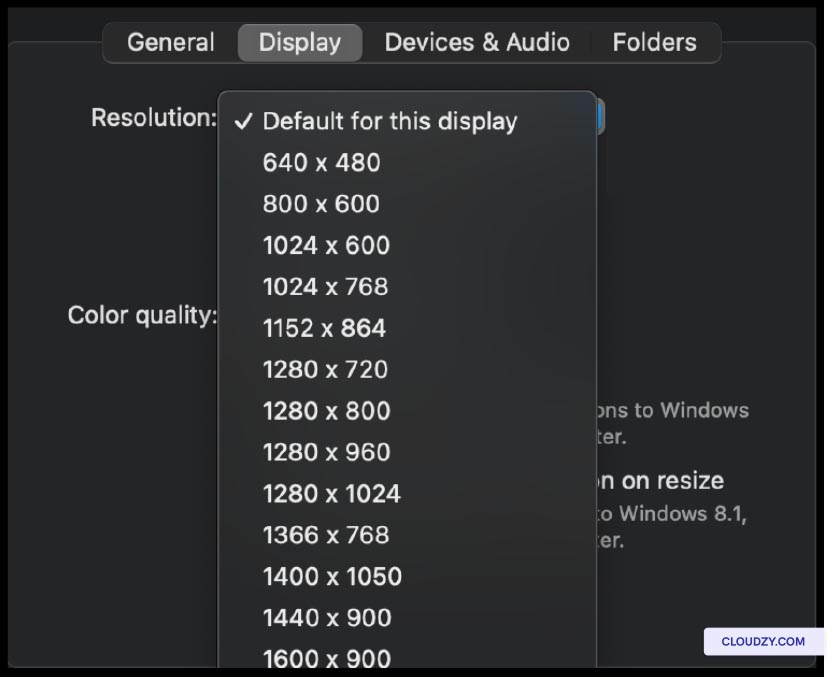
-
Opcionálisan további megjelenítéssel kapcsolatos beállításokat is módosíthat, például
például a szín mélységét és skálázást az Ön preferenciái szerint. -
A megjelenítési beállítások konfigurálása után kattintson a
Mentés gombra az Ön módosításainak mentéséhez.
Beállítás
iOS-ből történő Távoli Asztal Felbontása
iOS felhasználók számára a Remote Desktop felbontásának módosítása
a következőképpen:
1. lépés:
A Távoli Asztal alkalmazás elindítása
Indítsa el a Remote Desktop alkalmazást iOS-eszközén. Ez az
ugyanaz az alkalmazás lesz, amelyet az Windows VPS eszközökhöz való csatlakozáshoz használ.
Lépés 2: Hozzáférés
Beállítások
Az alkalmazás megnyitása után koppintson a ••• (három pont) gombra, amely a
a képernyő bal felső sarkában. Ez megnyit egy menüt számos
lehetőségek.
3. lépés: Konfigurálás
Megjelenítési beállítások
A menüben válassza ki Beállítások hozzáféréshez
konfigurációs beállítások a távoli asztal munkamenetehez. Ha már
beállítások szakaszban lépjen a Kijelző kategória.
4. lépés: Válasszon
Az Ön Preferált Felbontása
A Kijelző szakaszban megtalálod az opciót a
válassza ki a kívánt felbontást. Koppintson erre a beállításra a lista megjelenítéséhez
elérhető felbontás közül. Válaszd ki az iOS-hoz leginkább megfelelő felbontást
eszköz és a vizuális beállítások.
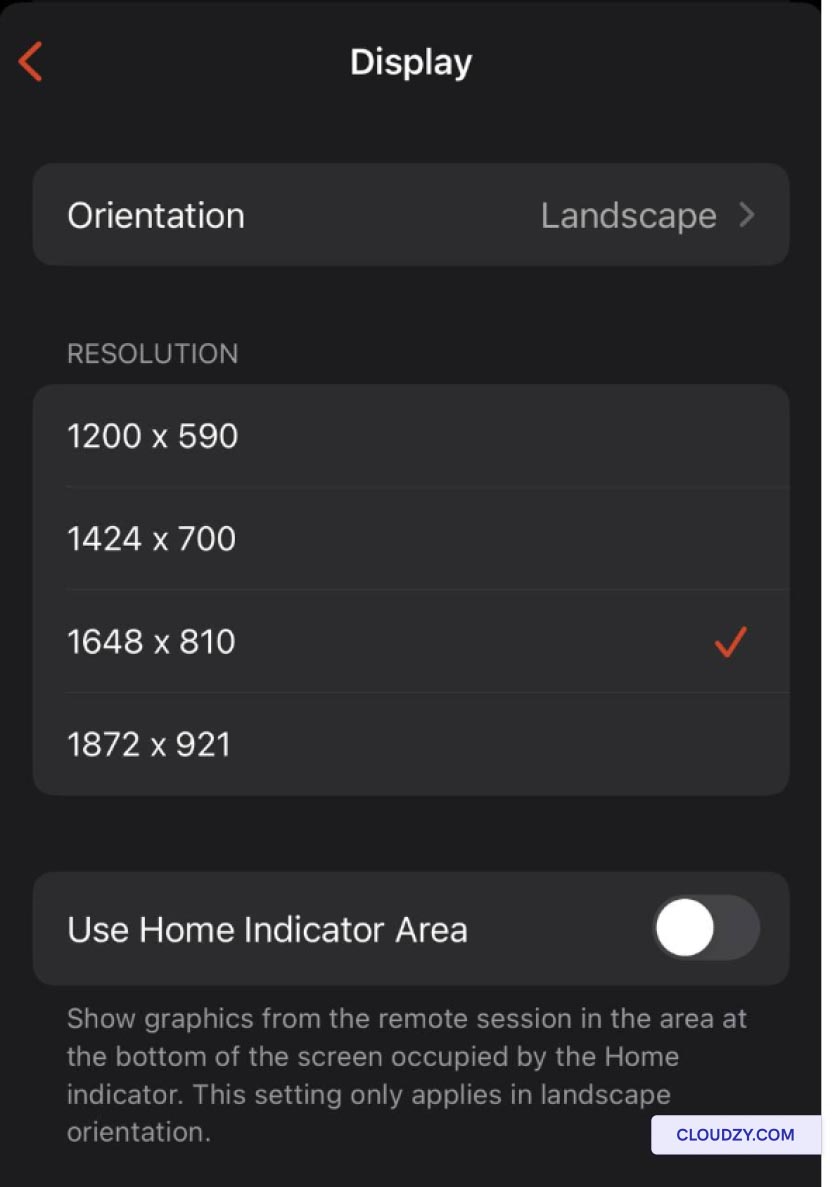
Módosítás
Android-ról való távoli asztal felbontása
Az Android-felhasználók az alábbi lépéseket követhetik a Távoli asztal módosításához
felbontás:
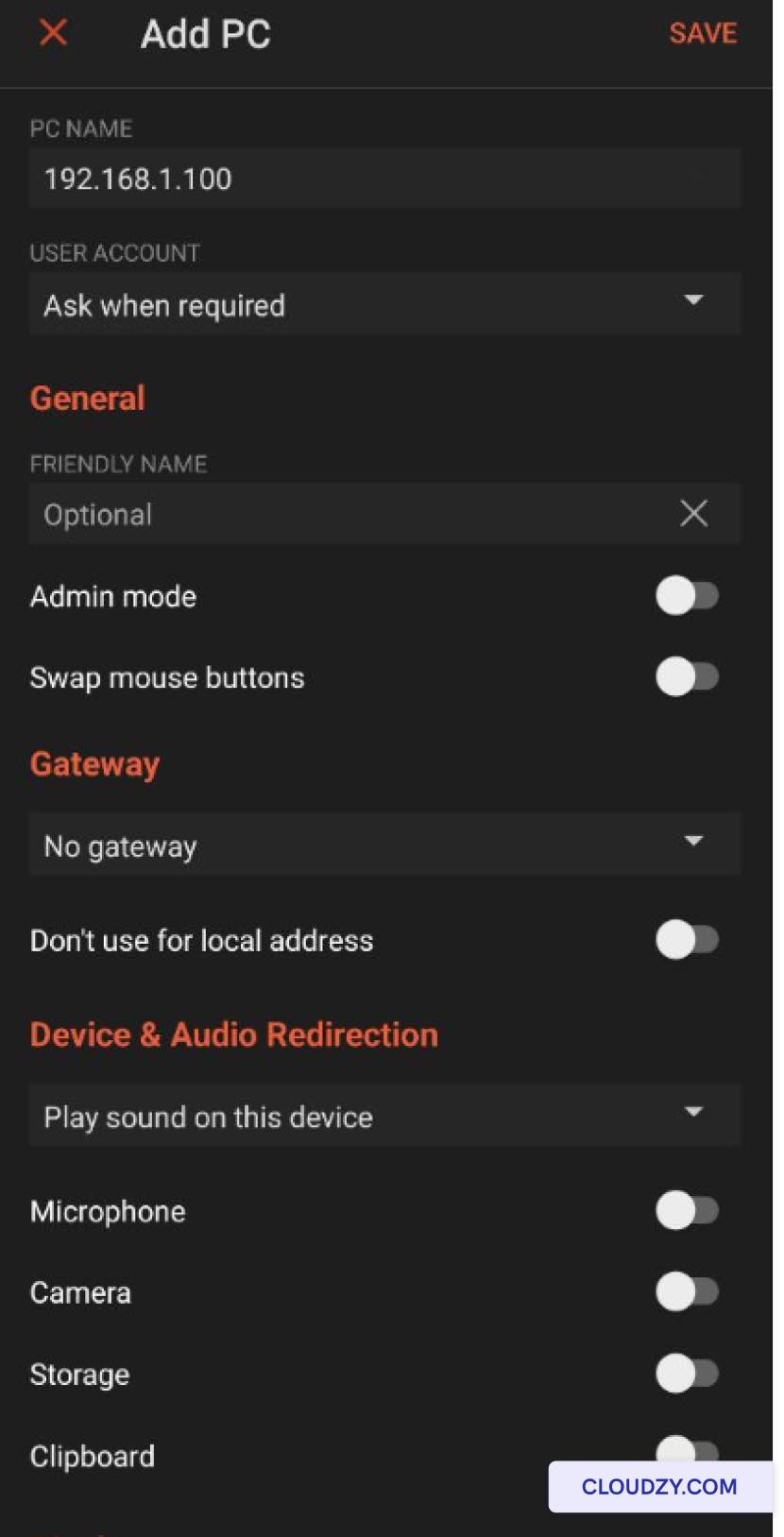
1. lépés: Testreszabás
Megjelenítési felbontás
A Microsoft Remote Desktop alkalmazásból, amelyet a következőhöz való csatlakozáshoz használsz:
az VPS azonosítóját, az oldal alsó részén található
Megjelenítési felbontás testreszabása opció. Kapcsolja be/ki
Kikapcsol to On az testreszabás engedélyezéséhez
a megjelenítési felbontás.
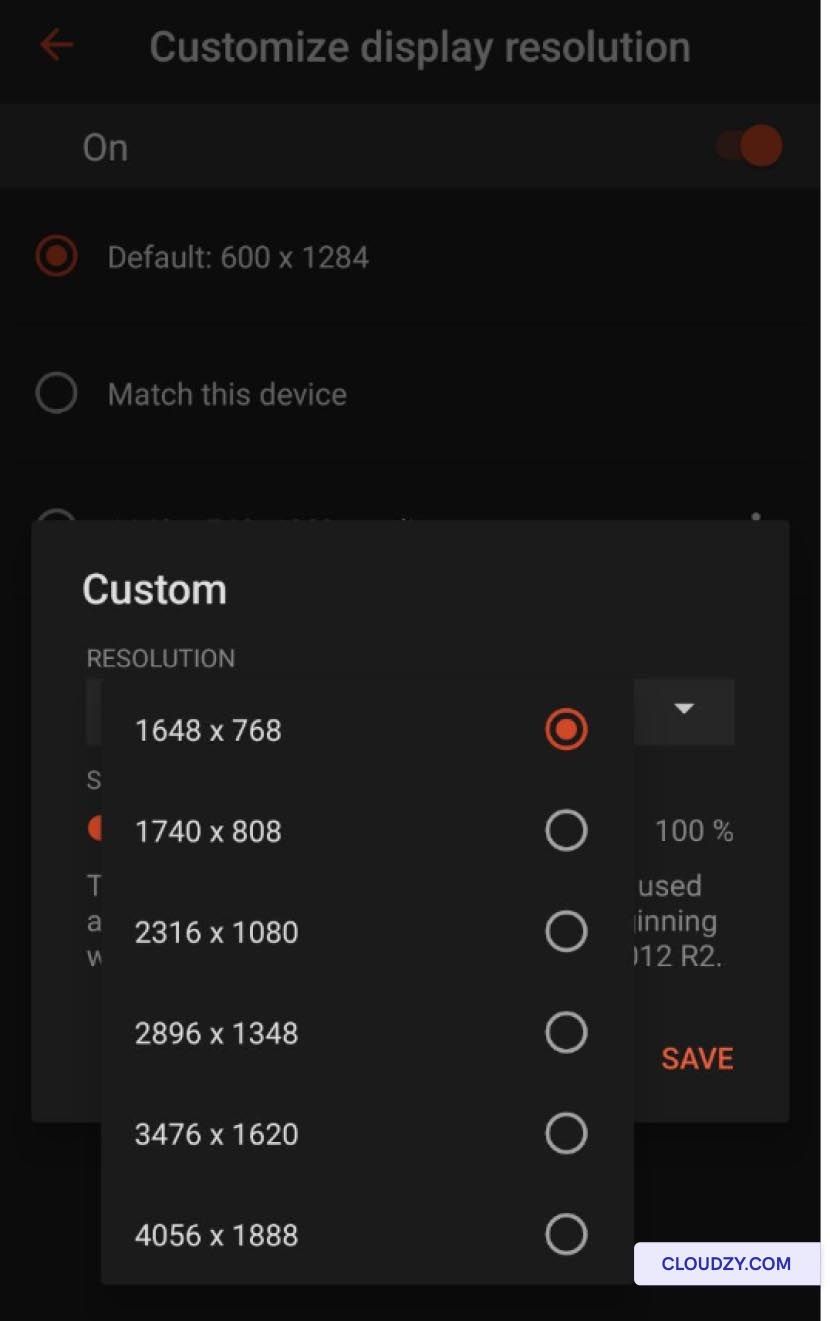
2. lépés: Válassza ki az Ön
Felbontás
Engedélyezés után Megjelenítési felbontás testreszabása, a
legördülő menü jelenik meg, amely különböző felbontási lehetőségeket mutat be. Válassza ki
a felbontás, amely legjobban megfelel az igényeidnek és a képességeidnek
Android eszköz.
3. lépés: Mentés
a Konfiguráció és Csatlakozás
Miután kiválasztottad a kívánt felbontást, ne felejtsd el menteni az
konfigurációs beállítások. Ezután térjen vissza az alkalmazás kezdőlapjára.
A kezdőlapról mostantól az VPS kapcsolódhat az alábbi kiválasztásával
beállított kapcsolat. Ez távoli asztali munkamenetet hoz létre a
a kiválasztott felbontási beállítások.
<BlogFAQSection data={[ { title: 'Miért fontos beállítani
a Távoli Asztal felbontása?', answer: 'A Távoli Asztal felbontásának beállítása
A felbontás döntő fontosságú a zökkenőmentes és személyre szabott megtekintés biztosításához
élmény, amikor különböző eszközökről távolról érkezel el a számítógépedhez.
A megfelelő felbontás-beállítások nélkül szorosnak tűnő vizuális elemekkel találkozhat
vagy túlméretezett elemek, amelyek csökkentik a termelékenységet.', }, { title: 'Használhatok
szükség esetén vissza lehet térni az alapértelmezett felbontási beállításokra? Válasz: Igen, lehetséges
visszatérhet az alapértelmezett felbontási beállításokra, ha szükséges. A legtöbb Remote
Asztali alkalmazások és operációs rendszerek lehetővé teszik, hogy visszaváltson a
alapértelmezett beállítások szükség esetén, garantálva a rugalmasságot és
adaptability.', }, { title: 'Van-e további tanács a
optimizing the Remote Desktop experience?', answer: 'Along with
a felbontás beállítása, vegyenek figyelembe olyan tényezőket, mint a színmélység, a méretezés,
és minőségi beállítások, hogy még jobban fejlessze a Remote Desktop-élményt.
Kísérletezzen ezekkel a beállításokkal, hogy megtalálja a legjobban megfelelő konfigurációt
az igényeid és preferenciáid.', }, ]} />
Szintén itt: Windows / RDP
Kapcsolódó útmutatók.
Másban kell segítség?
Medián válaszidő 1 órán belül. Valódi emberek, nem botok.