
Bizonyos esetekben problémákat tapasztalhat a Remote Desktop Protocol használata során
(RDP), amely gyors megoldást igényel. Ilyen esetekben az RDP
szolgáltatás újraindítása gyakran a kulcsa a problémák gyors megoldásához. Ez a cikk
három egyszerű módszert ismerteti az RDP távoli újraindításához
szolgáltatás, biztosítva a minimális zavaratlanságot az aktuális feladatokhoz.
1. módszer: A következő használatával
PowerShell
1. lépés: Nyomj Win + X, majd a
megjelenő menüben válassz ki Windows PowerShell
(Rendszergazda).
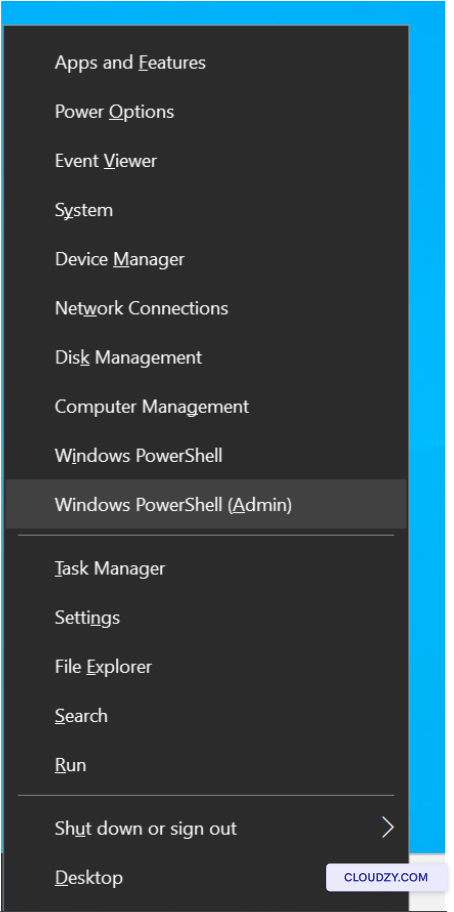
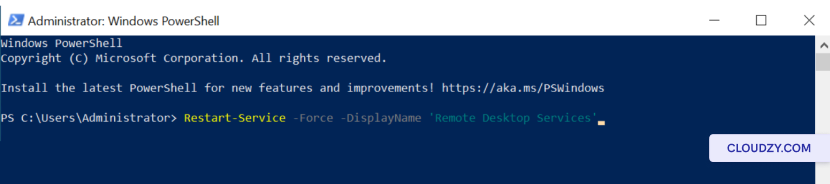
Lépés 2: A PowerShell ablakban adja meg a
következő parancs és nyomja meg Enter az RDP újraindításához
szolgáltatás.

Ez a PowerShell parancs gyorsan újraindítja a Remote Desktop szolgáltatásokat
Szolgáltatások, amelyek lehetővé teszik az RDP problémák megoldását teljes
rendszer újraindítása.
2. módszer: A használata
Szolgáltatások Konzol
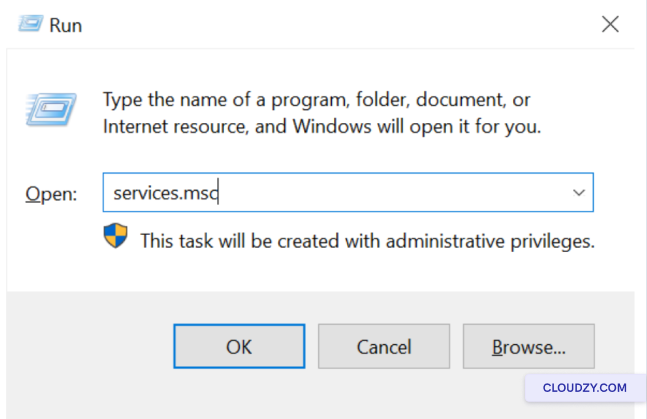
1. lépés: A Szolgáltatások konzol megnyitásához nyomja meg az
Win + R hogy hozzáférjen a Futtatás párbeszédablakhoz. Írja be:
"services.msc" és nyomja meg OK.
Lépés 2: A Szolgáltatások konzolon keresse meg a Távololi
"Asztali Szolgáltatások." Kattints rá a jobb gombbal, és a helyi menüből válaszd ki a
Újraindítás az RDP újraindítási folyamatának elindításához
szolgáltatás.
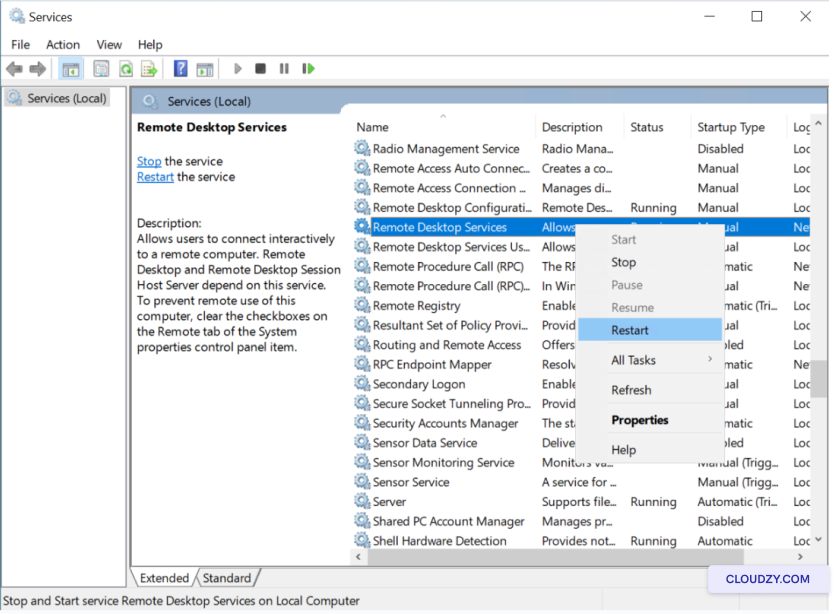
Ez a módszer alternatív módot biztosít a Távoli Asztal újraindításához
Szolgáltatások, amelyek rugalmasságot biztosítanak az RDP problémák rendszer nélküli megoldásához
újraindítás.
Módszer 3: A Task használata
Kezelő
1. lépés: A Feladatkezelő megnyitásához nyomja meg a
Ctrl + Shift + Esc egyidejűleg.
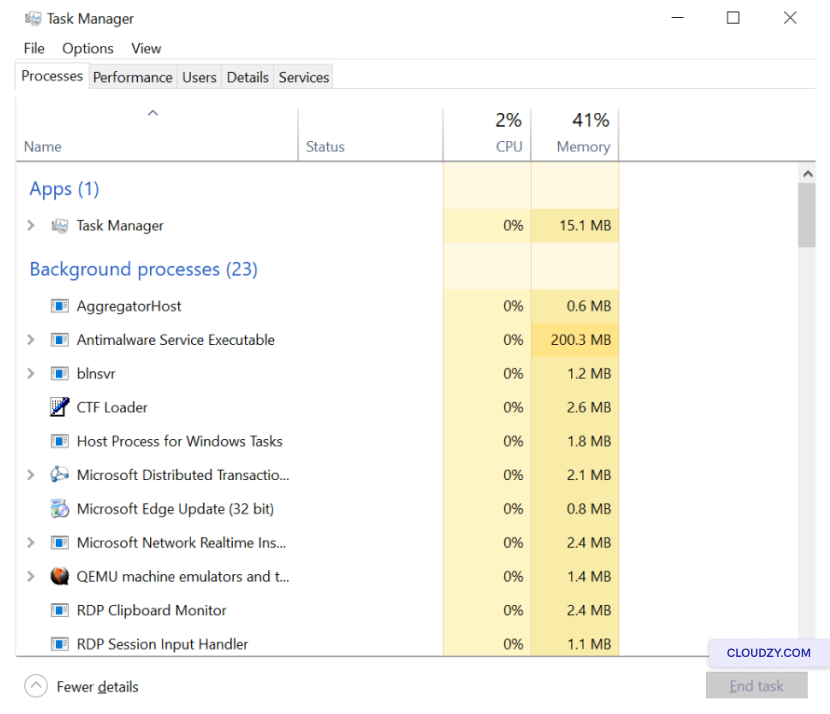
Lépés 2: A Feladatkezelő ablakban nyissa meg a
Szolgáltatások fül. Itt találja TermService,
amely a Távoli asztali szolgáltatásoknak felel meg. Kattintson a jobb gombbal a
TermService, majd a megjelenő menüből válassza ki
Újraindítás.
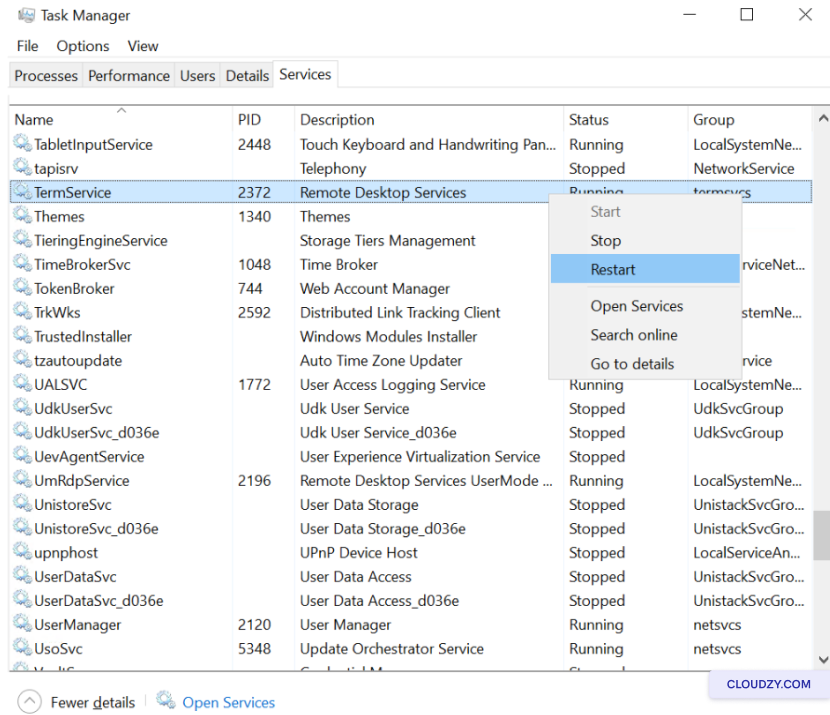
A Feladat-kezelő egy másik felhasználóbarát megközelítést biztosít az újraindításhoz
a Remote Desktop Services, így gyorsan elháríthatja az RDP hibát
problémák nélkül, míg más programjaid zavartalanul futnak tovább.
A távmunka és csatlakoztathatóság világában az RDP gyors megoldása
probléma megoldása kulcsfontosságú. Ez a három módszer egy sokoldalú eszköztárat biztosít
az RDP szolgáltatás újraindítása, így biztosítva a zavartalan termelékenységet. Ha
bármilyen kérdésed merül fel, ne habozz, fordulj hozzánk elküldve egy
jegy.
Szintén itt: Windows / RDP
Kapcsolódó útmutatók.
Másban kell segítség?
Medián válaszidő 1 órán belül. Valódi emberek, nem botok.